常见问题
Sound Blaster X1
Sound Blaster X1: 用于macOS的Creative App
摘要:
适用产品:Sound Blaster X1 (ZZ0090)本文是 Sound Blaster X1 的软件体验指南。
在 Mac 上启动 Creative app 后,它会提示您安装自定义驱动程序以显示其他模块。确保您有互联网连接。
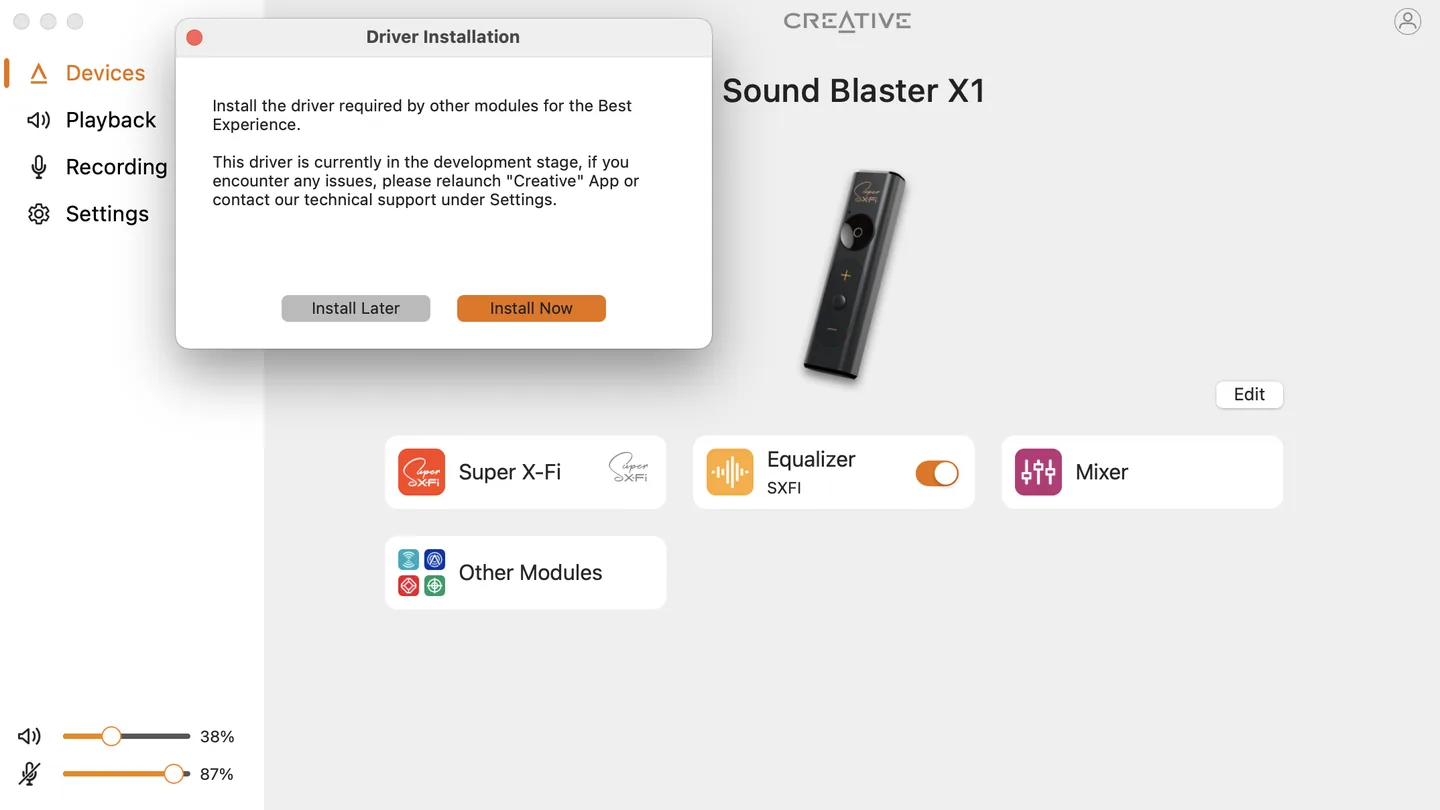
安装驱动程序会在应用程序中添加以下模块:
•Sound Mode
•Acoustic Engine
•SmartComms Kit
•CrystalVoice
•Scout Mode
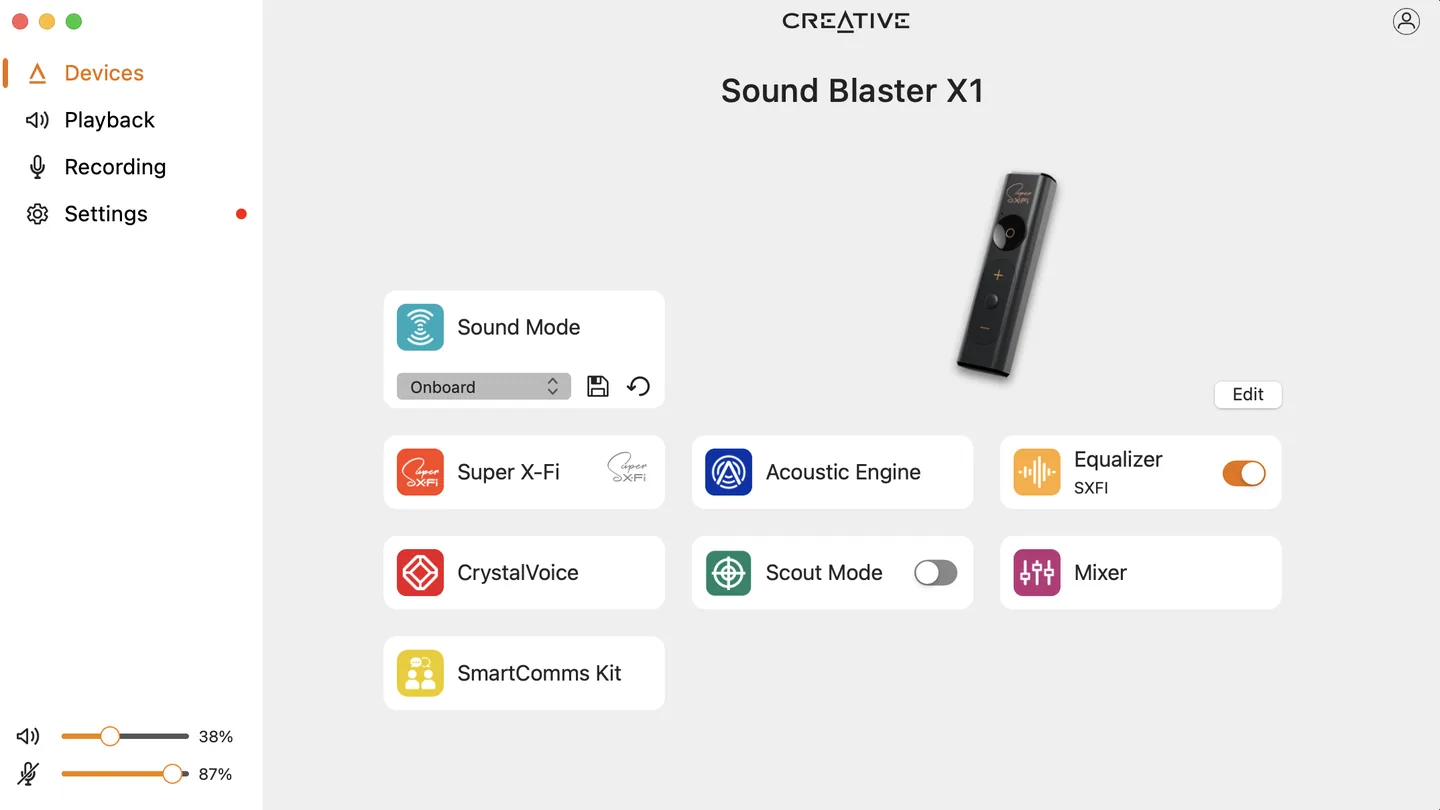
该应用程序左侧的主菜单包括设备、播放、录制和设置。
设备允许您选择 Creative app 支持的其他 Creative 音频设备。
对于内置 Apple Silicon 的 Mac(例如 M1),请查看SID 200671: 对于Apple® Silicon Mac的Creative驱动程序设
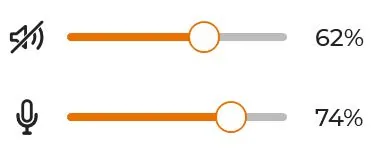
左下角为播放和麦克风提供音量和静音/取消静音快捷键控制。应用程序中的麦克风静音/麦克风取消静音控制与设备上的麦克风静音/麦克风取消静音同步。
进入声音模式模块,可以启用 Super X-Fi 或调整当前声音模式配置文件的 Acoustic Engine 和均衡器设置。您可以通过点击配置文件名称来选择不同的配置文件。
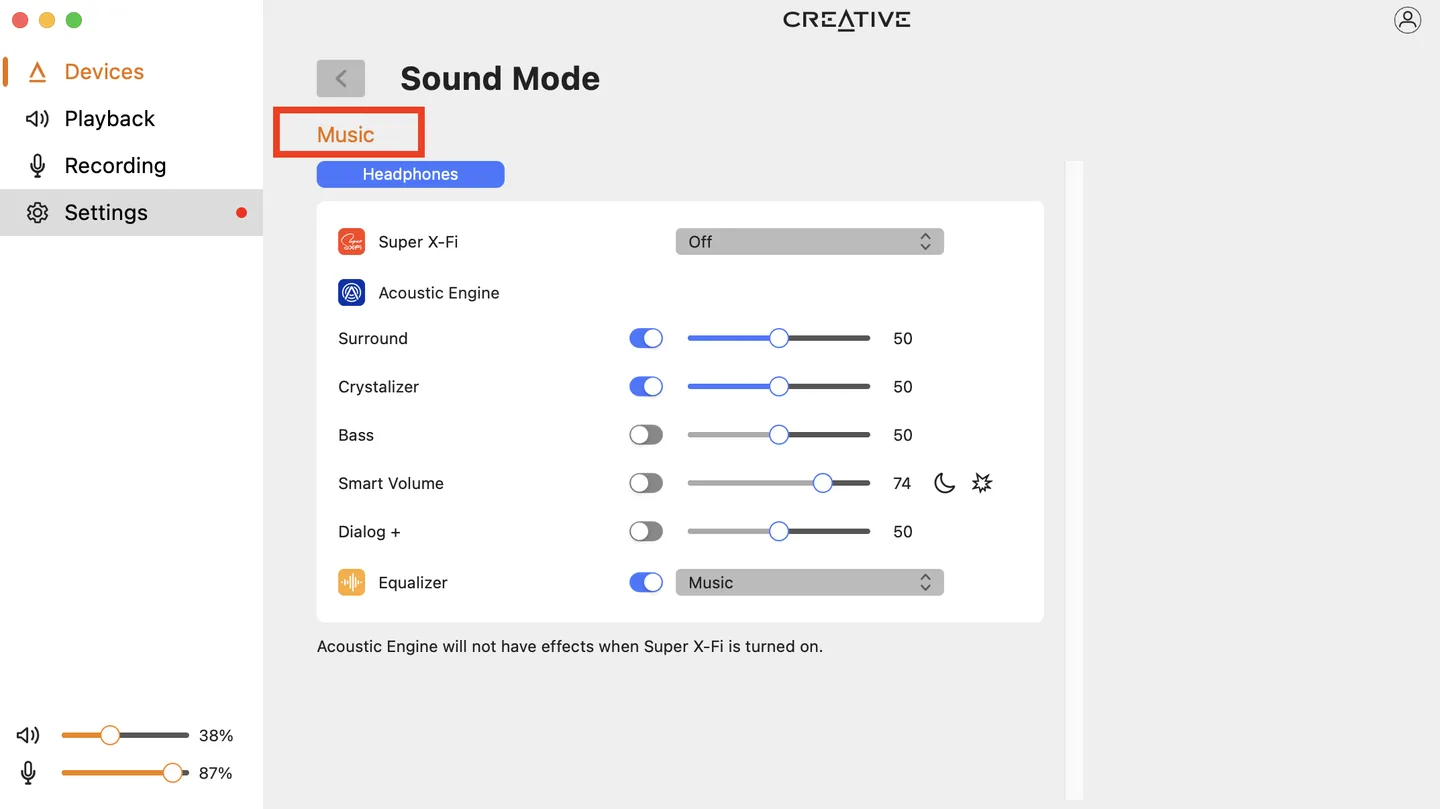
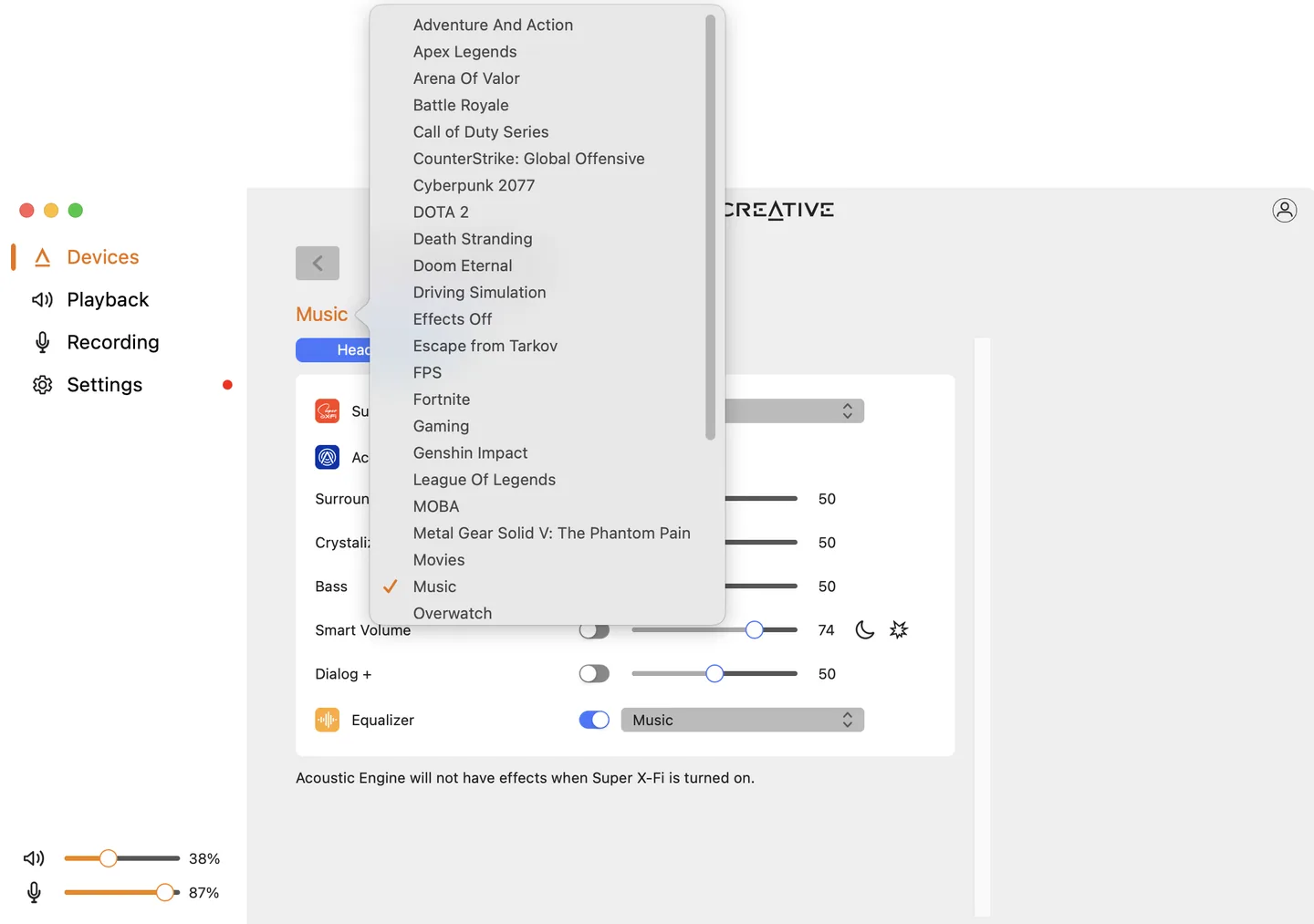
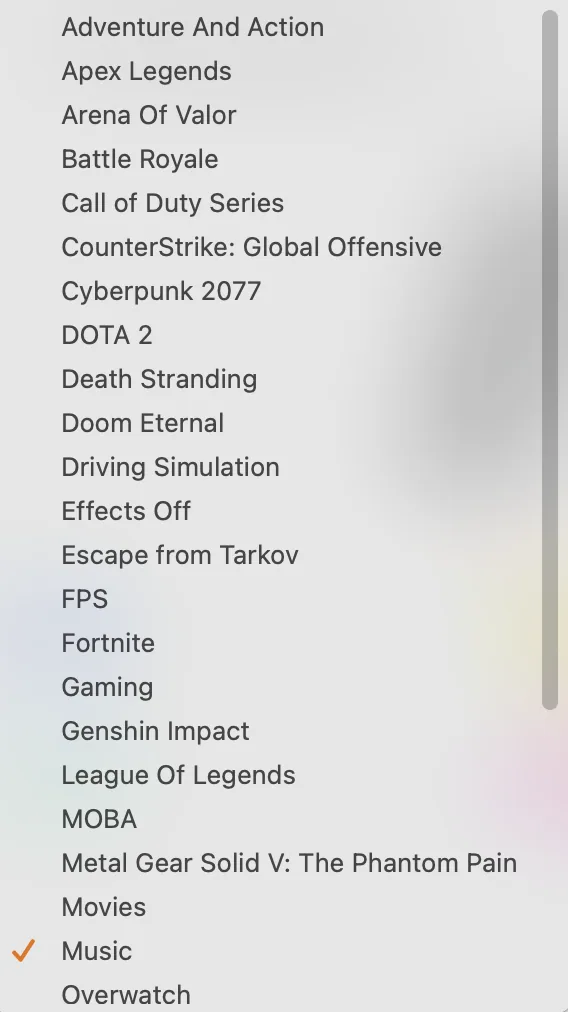
目前,这些是可用的内置声音模式配置文件。

选择效果关闭将关闭 Super X-Fi、Acoustic Engine 效果以及均衡器。
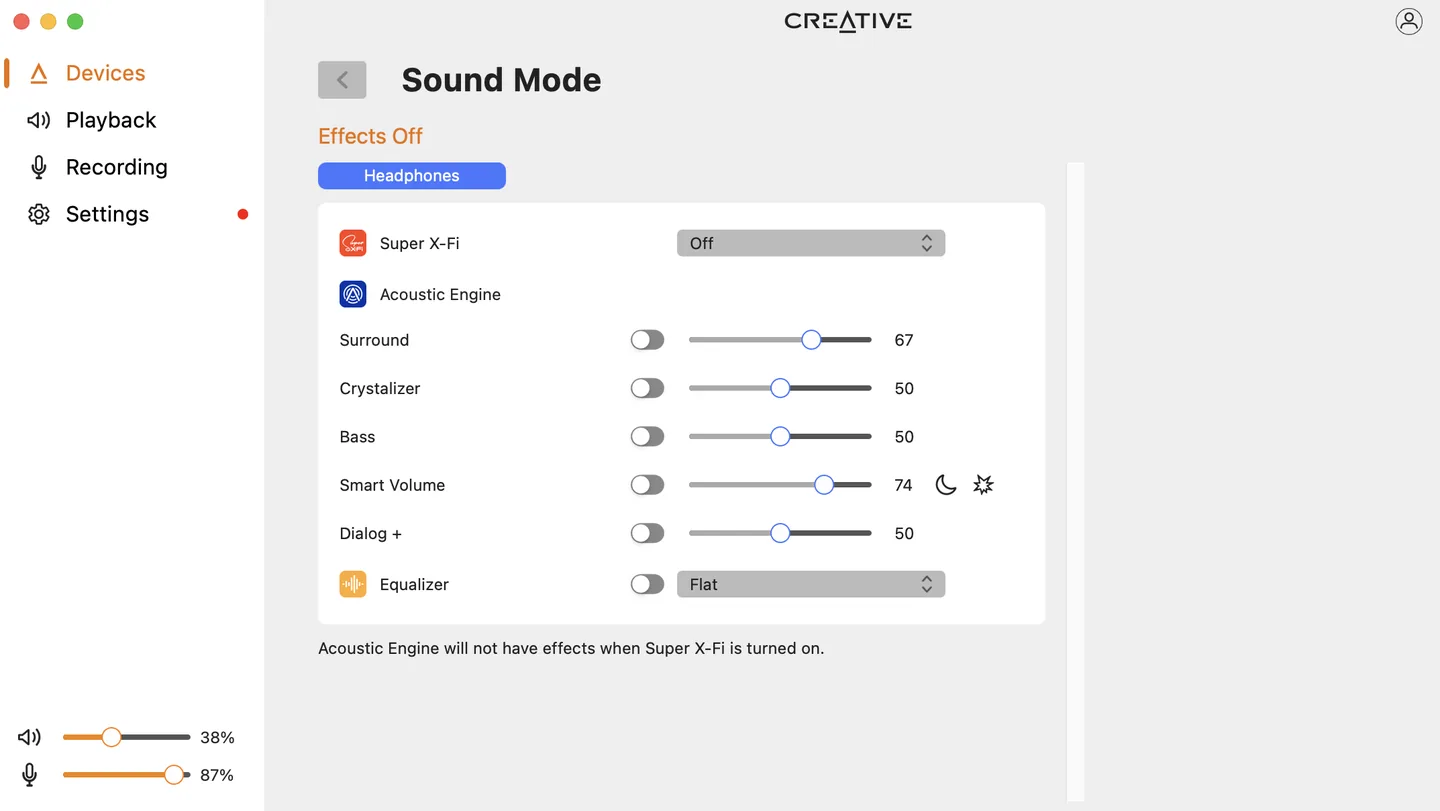
在 Acoustic Engine 中,效果关闭:
- 更改声音模式配置文件设置,可以启用此按钮,这样就您可以根据已更改的设置创建一个自定义的配置文件。为您的配置文件输入一个名称。

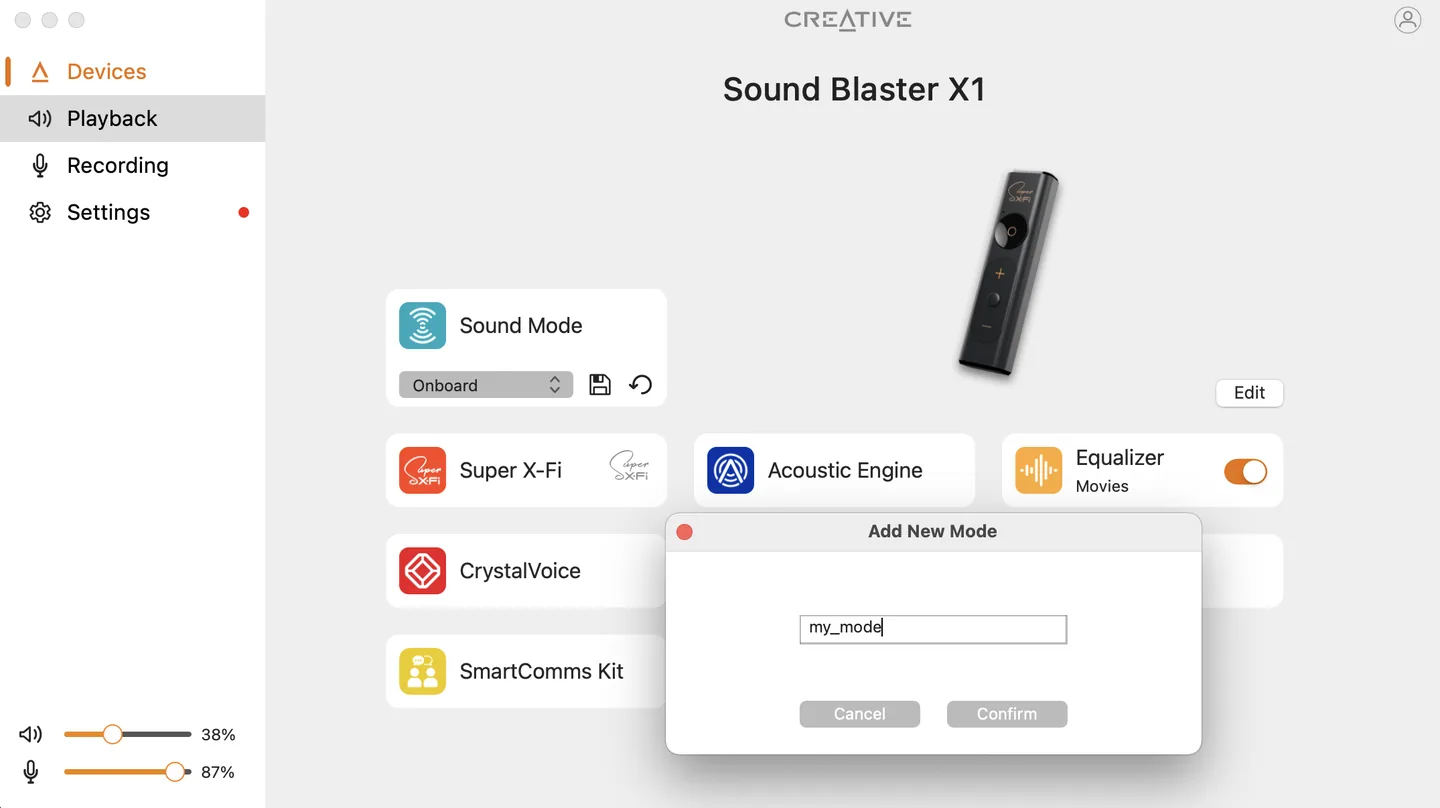
选择另存为以覆盖一个现有的自定义配置文件。
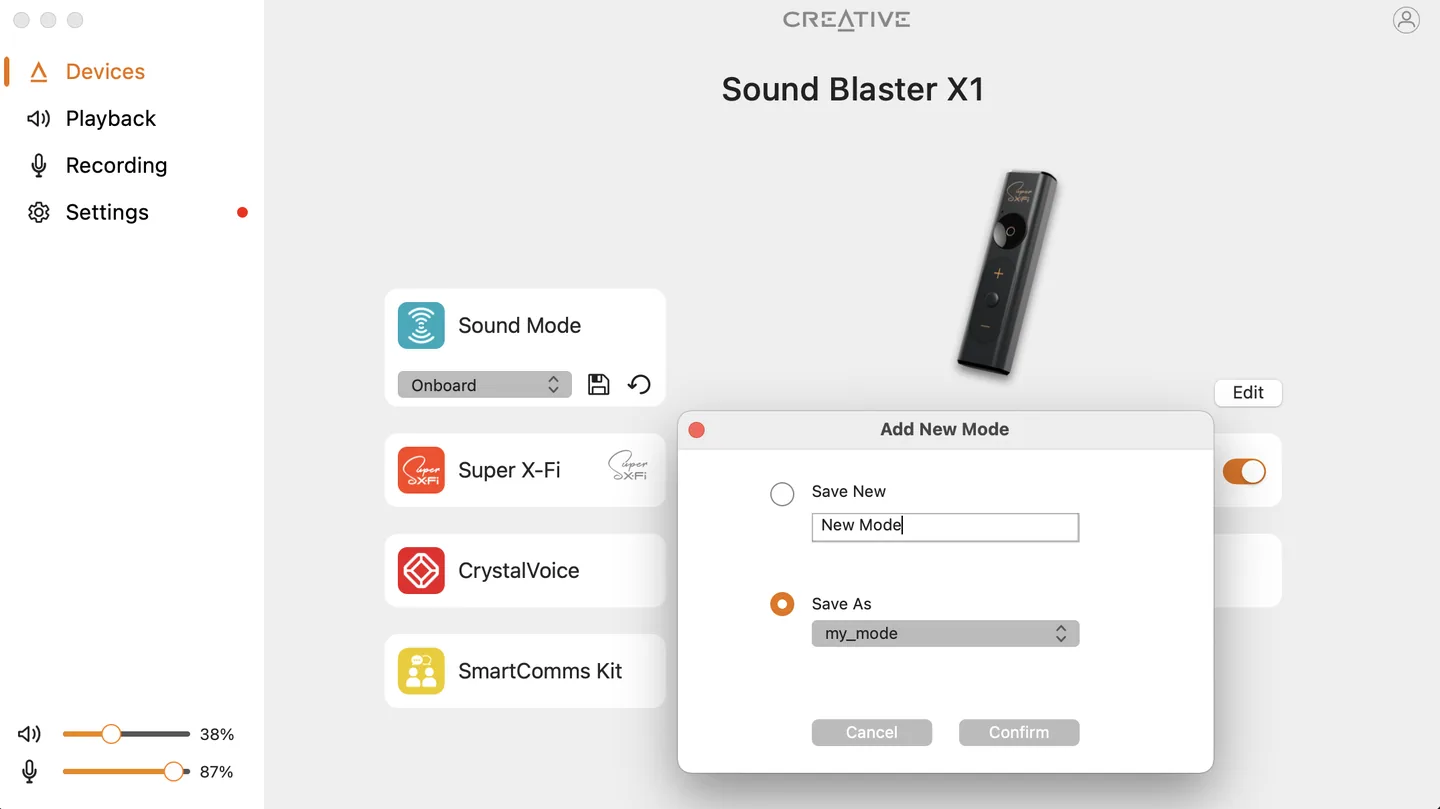
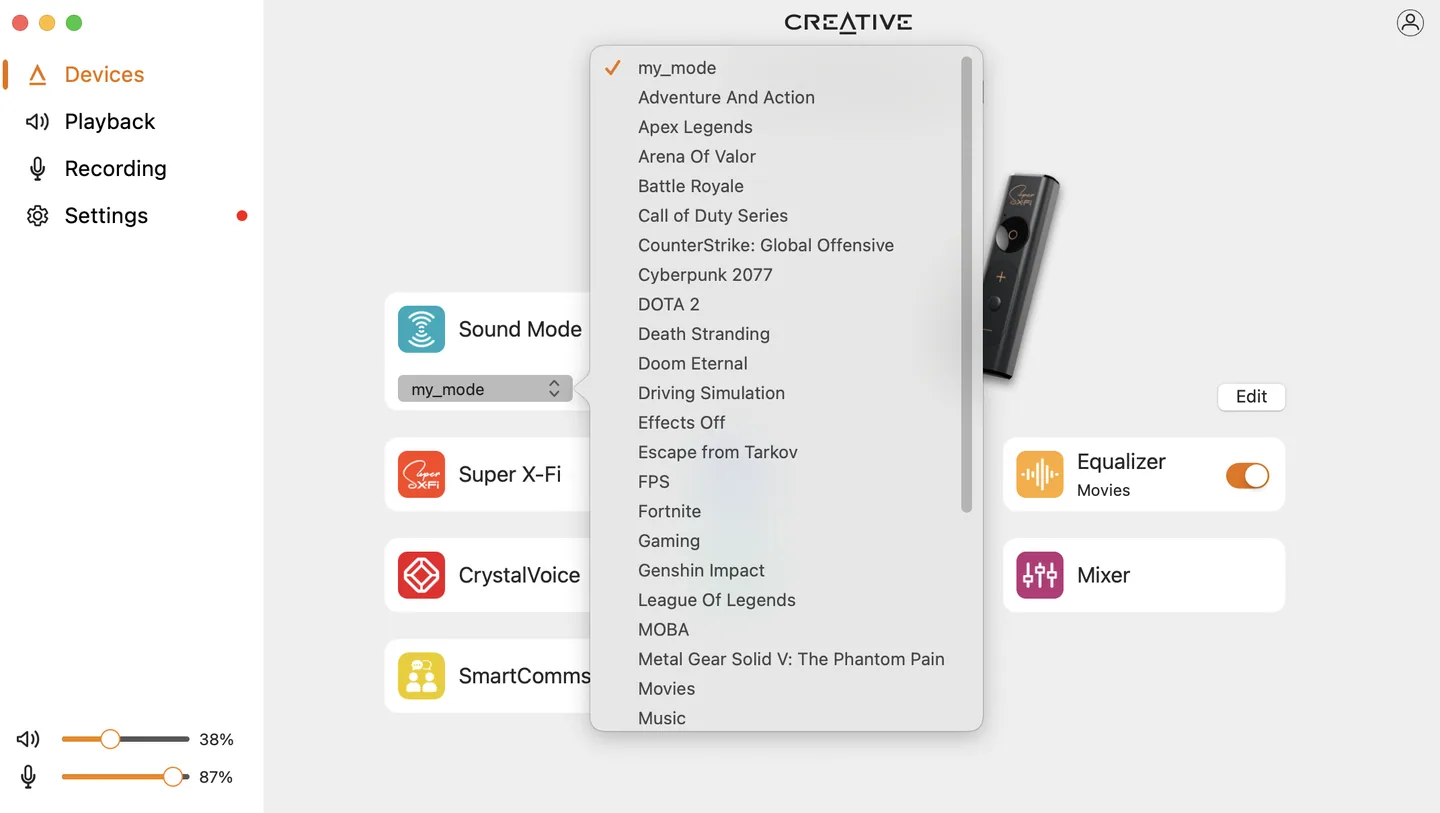
创建了您的自定义配置文件后,它将被添加到声音模式列表中,与其他配置文件一起。
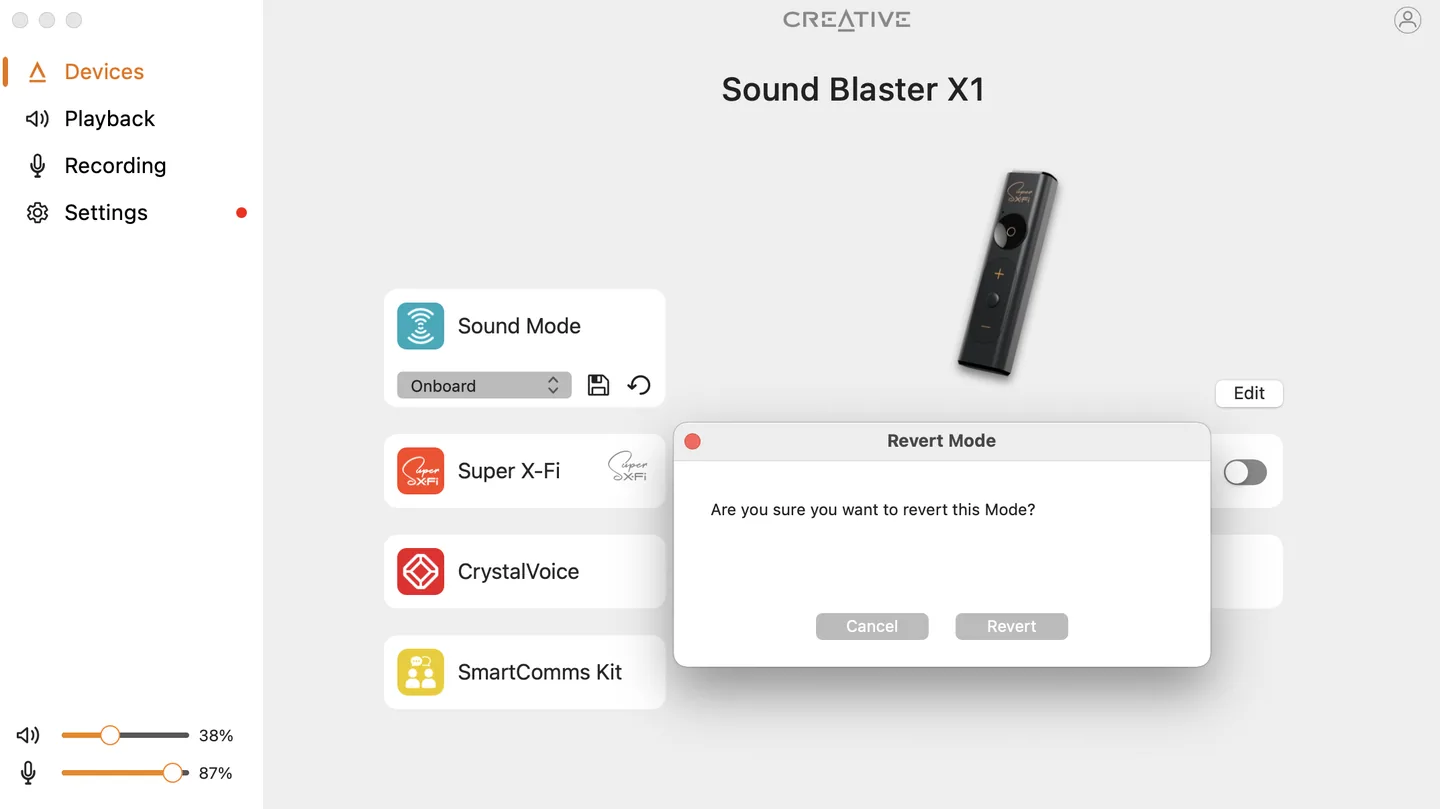
- 更改声音模式配置文件的设置,可以启用此按钮,您就可以将您的更改恢复为默认值。

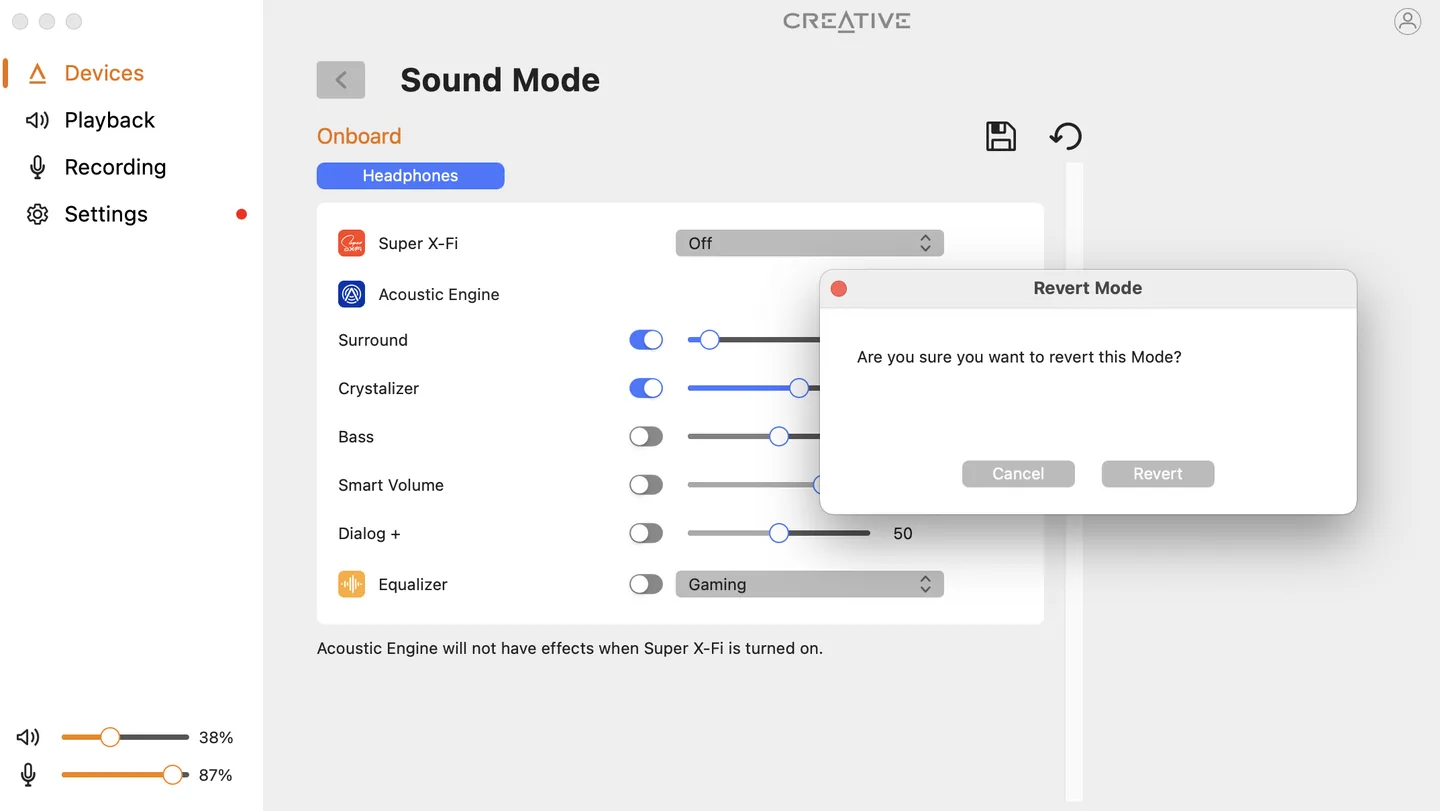
- 选择一个自定义配置文件,启用此按钮,您就可以将其重命名。无法重命名内置配置文件。

- 选择一个自定义配置文件,启用此按钮,您就可以将其删除。无法删除内置配置文件。

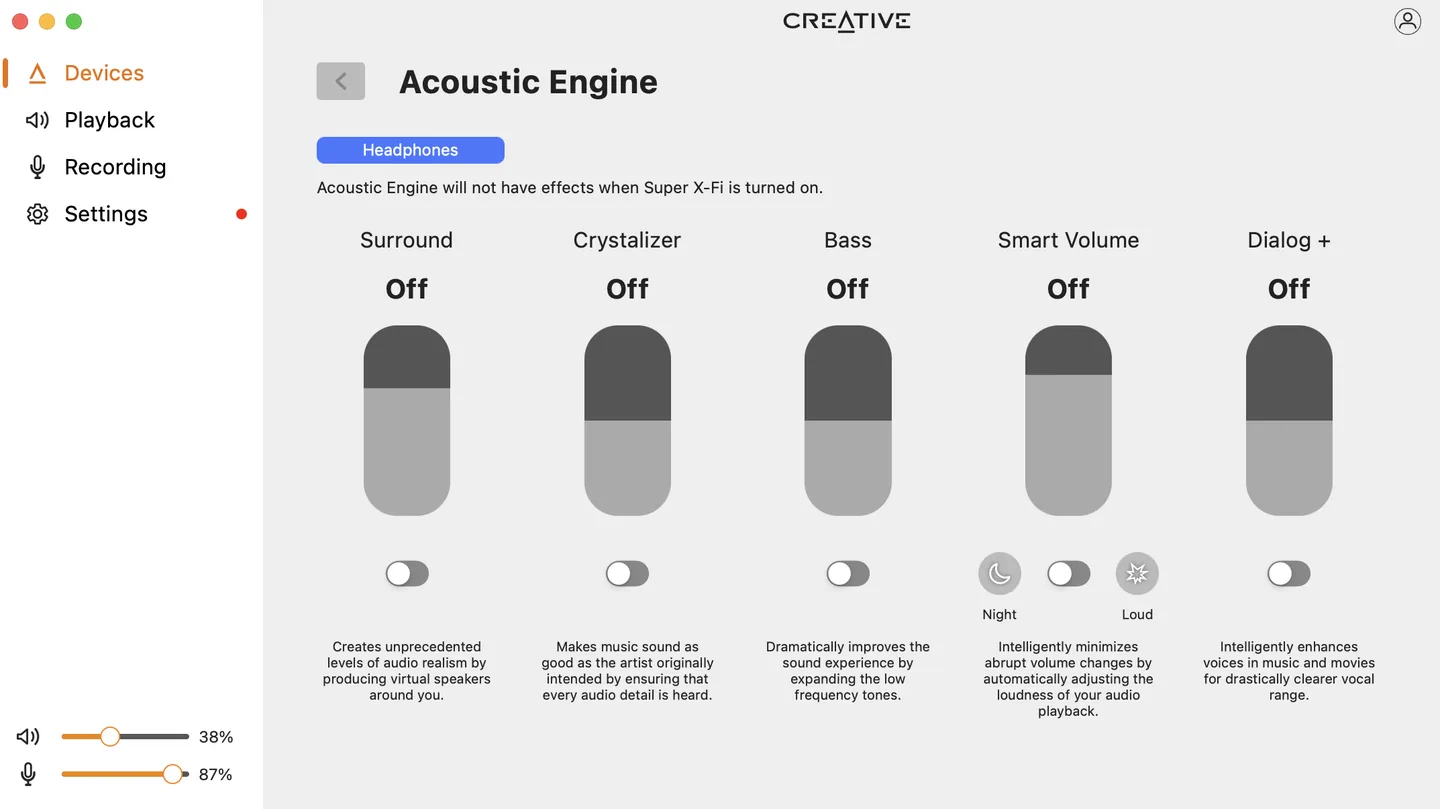
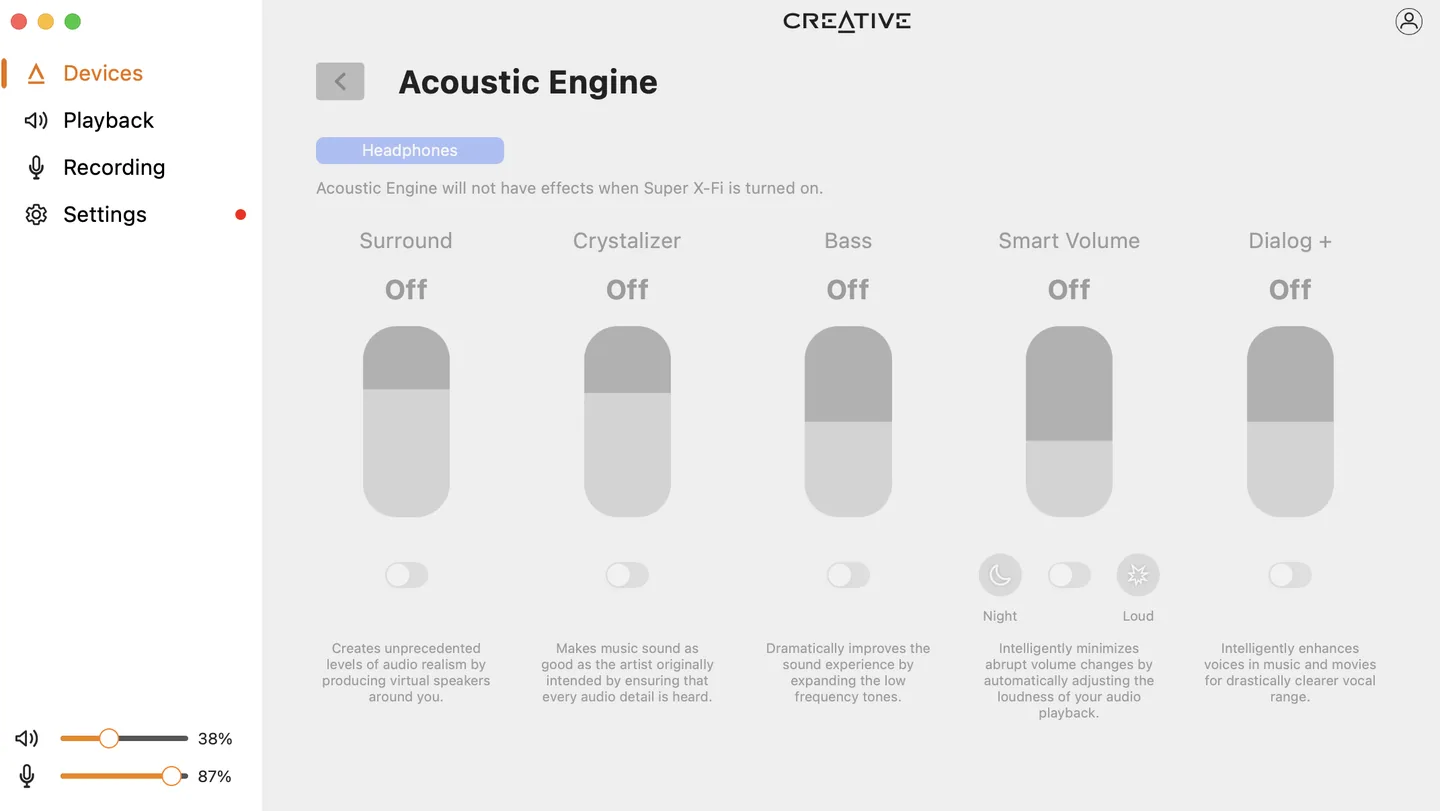
Acoustic Engine:
Acoustic Engine 设置在每个声音模式配置文件中都有所不同。这些设置仍然可以根据您的偏好进行修改,但您必须从中添加/创建一个自定义的配置文件才能保存更改。
环绕- 通过在您周围产生虚拟扬声器,营造音频真实感。(开/关;范围:0 至 100)。
Crystalizer- 通过确保听到每个音频细节,使音乐听起来与艺术家最初的意图一样好。 (开/关;范围:0 至 100)。
低音- 通过扩大低频音调极大地改善声音体验。(开/关;范围:0 至 100)。
Smart Volume- 通过自动调整音频播放的音量,智能地最大程度地减少陡然的音量变化。 夜间或大声;范围:0 至 100;开/关)
Dialog+- 智能地增强音乐和电影中的声音,从而使人声范围更清晰。(开/关;范围:0 至 100)。
Super X-Fi 或 Scout Mode 将优先于Acoustic Engine 效果。
均衡器 (EQ):
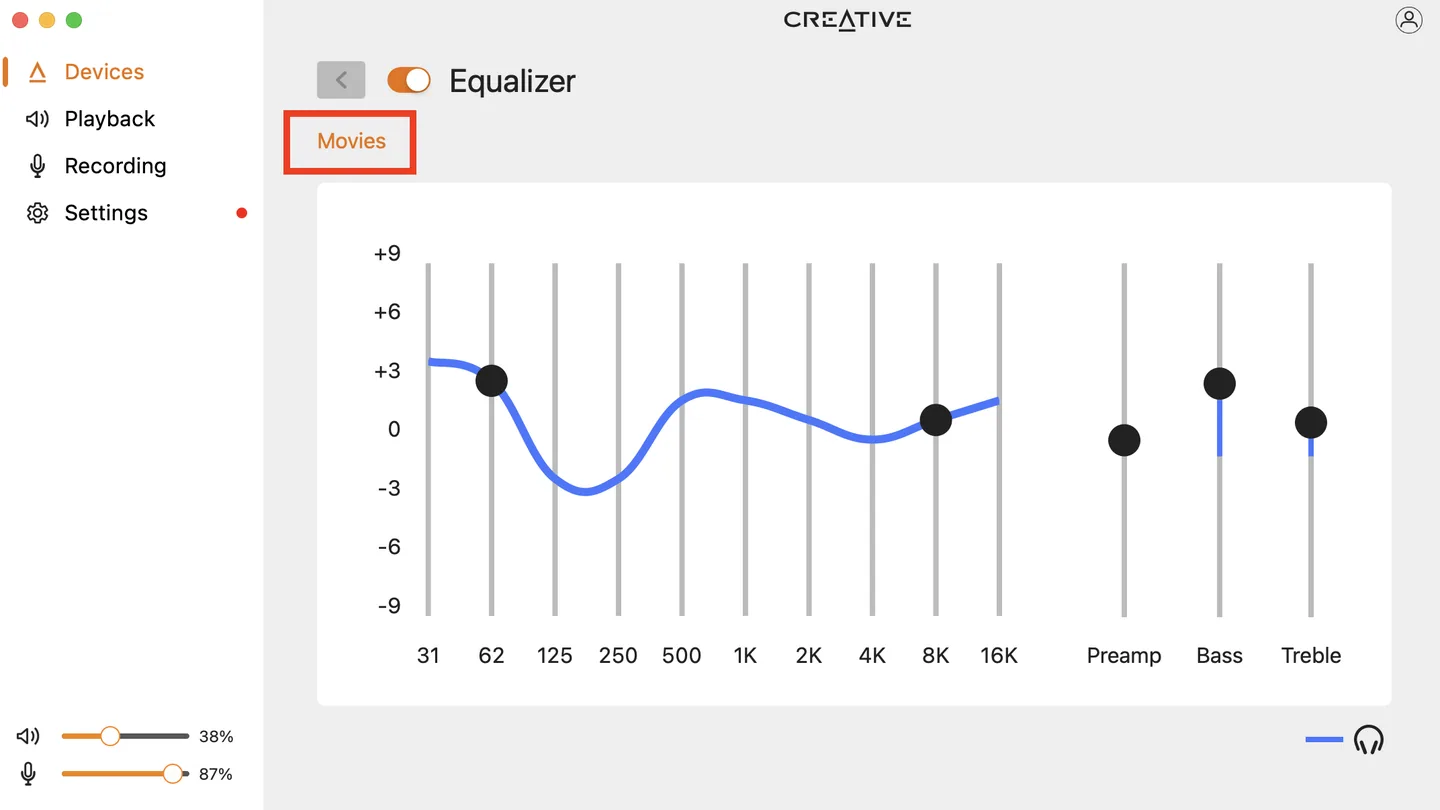
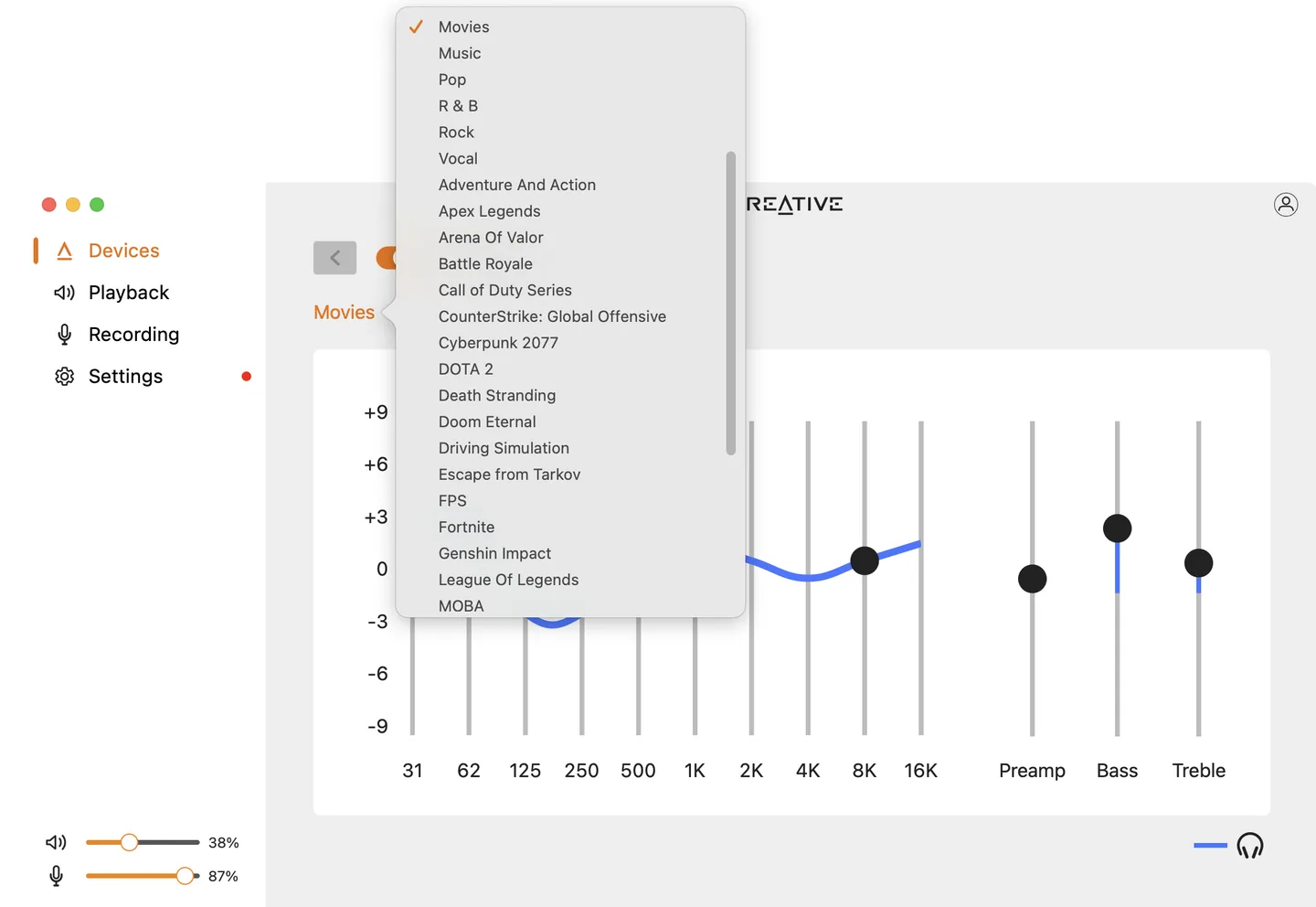
转到均衡器模块,选择一个均衡器预置。
可用的调整:
图形均衡器- 点击、长按并在 EQ 画布上绘制以创建一个新的 EQ 效果。要微调效果,请在每个波段上向上/向下拖动光标。
前置放大器- 点击均衡器画布右侧的前置放大器栏以调整均衡器的前置放大器级别。调整 EQ 时,前置放大器有助于提高整体音量。
低音和高音- 您可以通过点击并拖动相应的条来调整低音和高音级别。
要添加一个自定义 EQ 预置,只需修改当前的 EQ 预置,您就可以根据已设置的设置保存一个新的 EQ 预置。
更改 EQ 预置的设置,可以启用以下按钮:
- 此按钮允许您保存修改后的 EQ 预置。新的 EQ 预置将添加到 EQ 预置下拉列表中。

- 此按钮允许您将 EQ 预置的更改恢复为其默认设置。
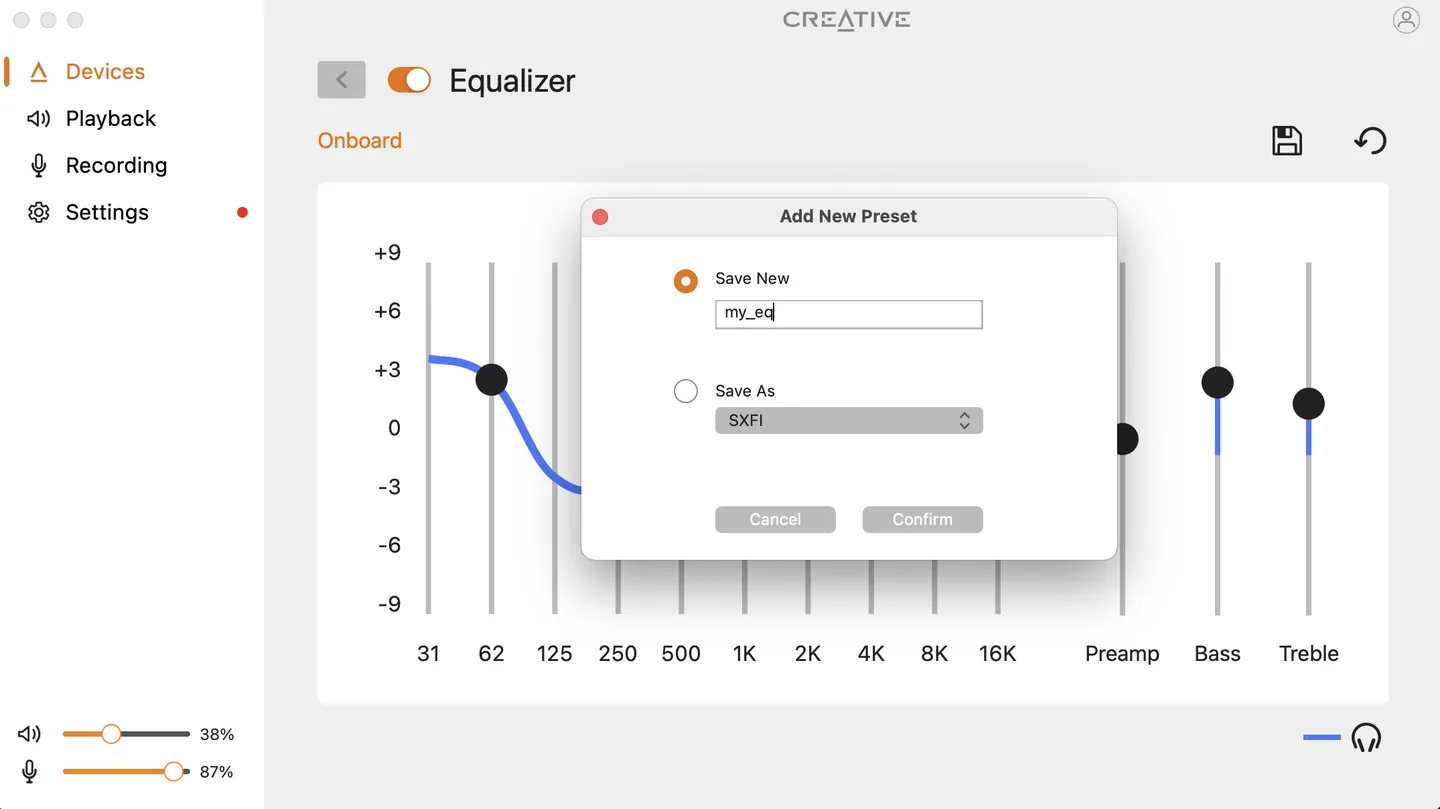
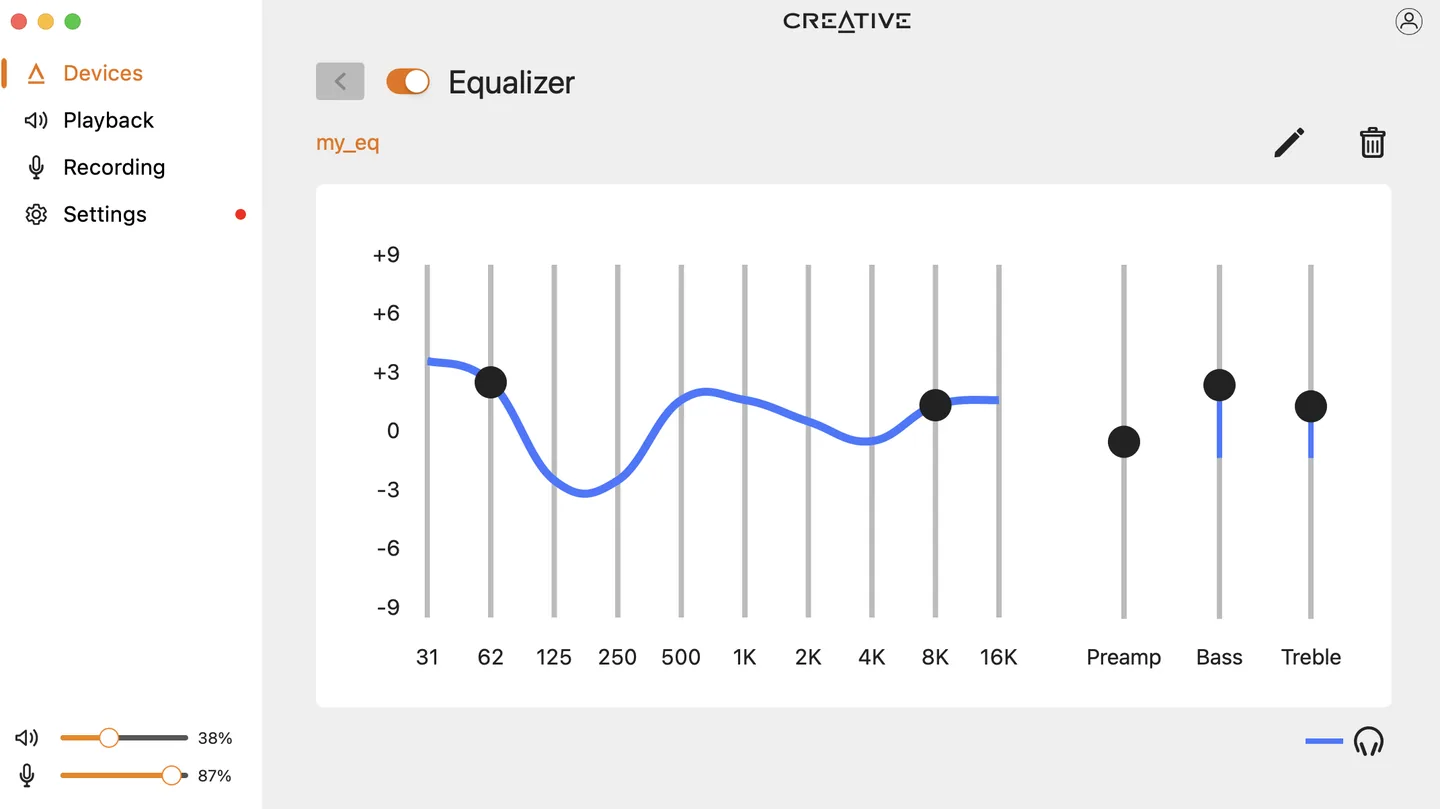
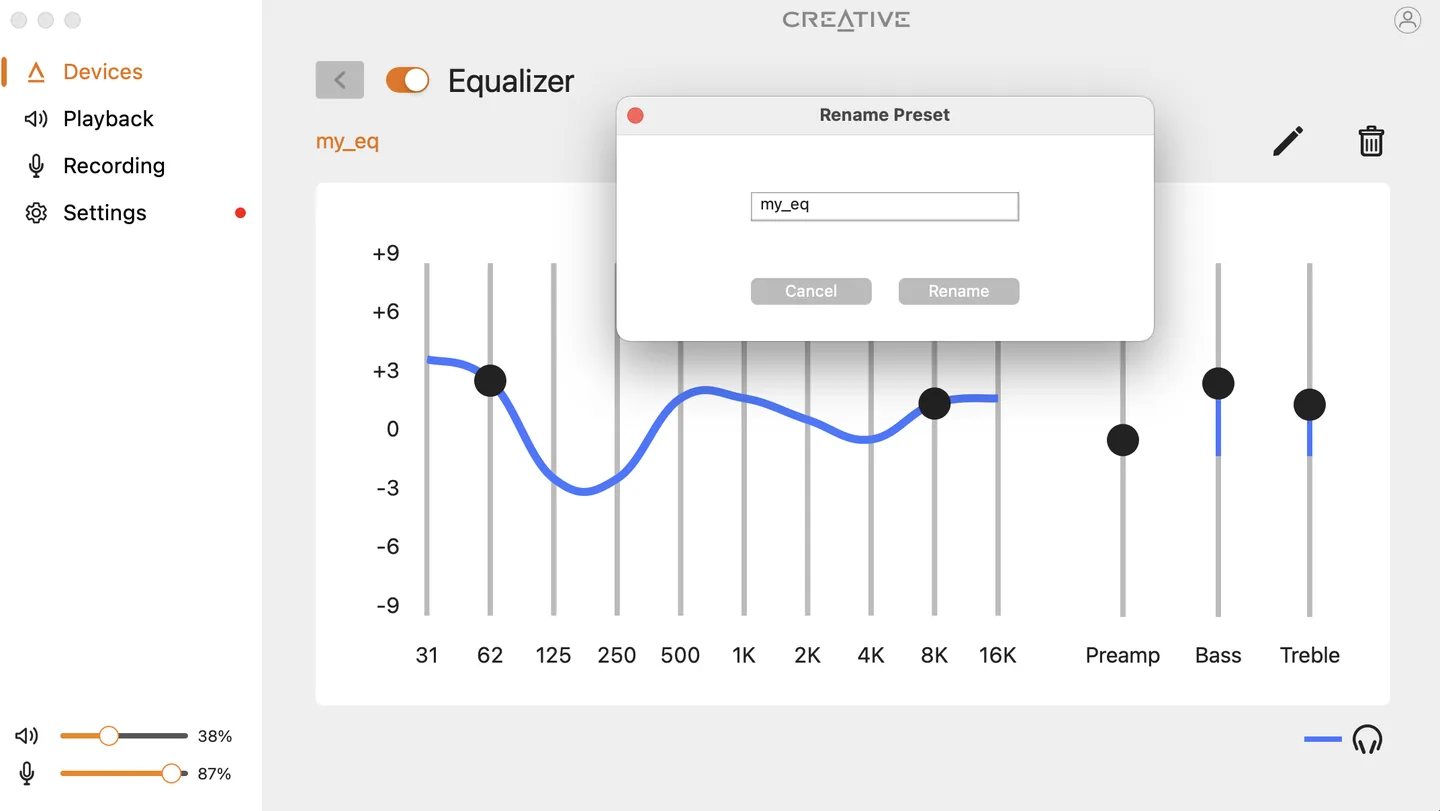
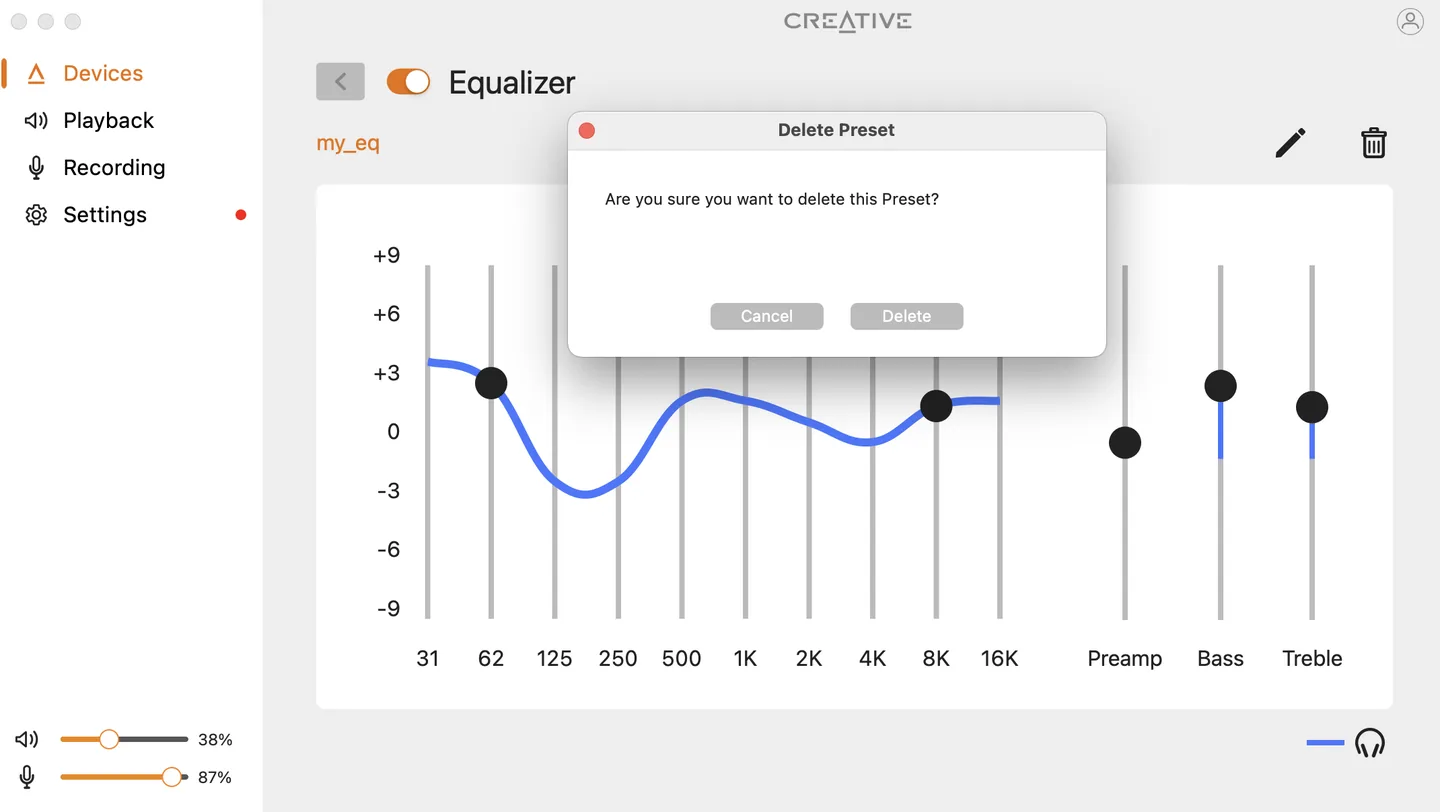
无法删除带有 EQ 预置的内置声音模式配置文件,只能将其恢复为默认设置。可以重命名或删除自定义的 EQ 预置。
- 点击此按钮,可重命名自定义 EQ 预置。

- 点击此按钮可删除自定义 EQ 预置。

Super X-Fi:
要将您的 Super X-Fi 配置文件上传到设备中,Creative App 需要在您的 Mac 中安装 SXFI App 以及一个现有的 SXFI 帐户。一次只能将一个 Super X-Fi 配置文件上传到设备中。
安装后,当您点击允许时,SXFI app将启动。
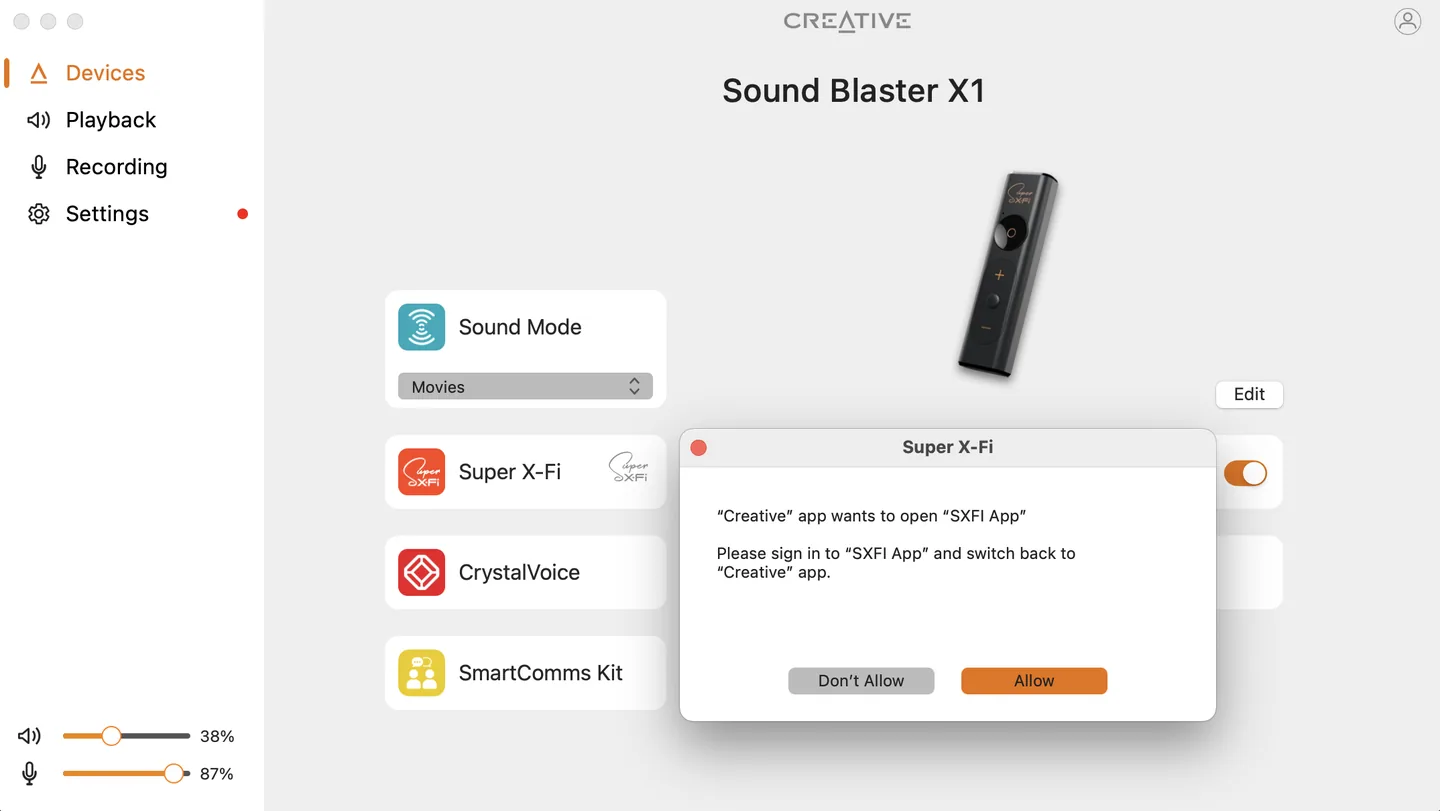
如果您的 Mac 没有安装 SXFI app,请从 Mac App Store 下载免费的 SXFI App。如果您还没有 SXFI 帐户,请通过我们的免费 SXFI 移动应用程序(iOS 和安卓)创建一个。按照移动应用程序中的头耳模说明进行操作。创建了帐户后,返回到 Mac 的 SXFI app,输入您的电子邮件地址和密码,然后点击登录。确保您的 Mac 有互联网连接。
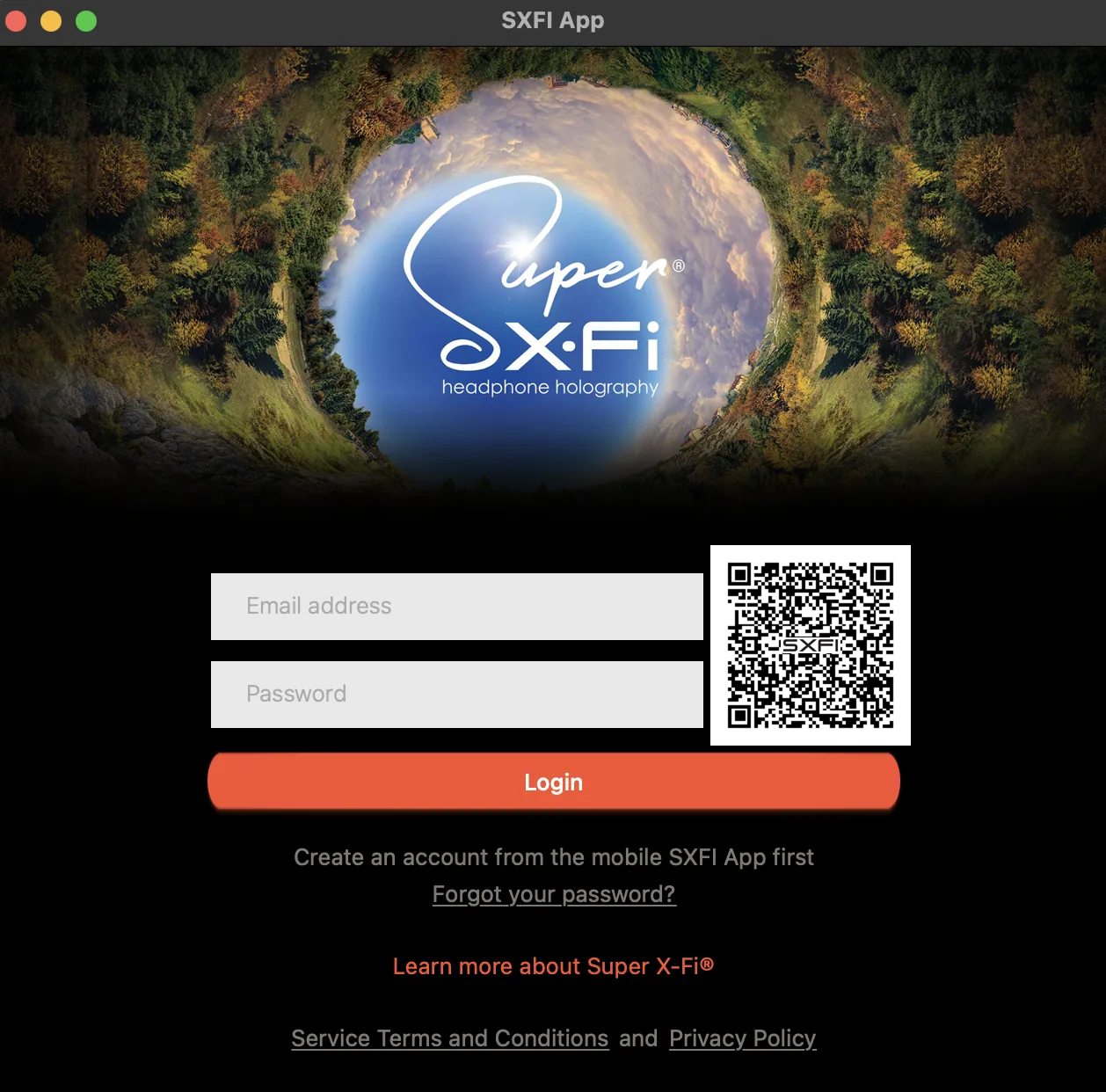
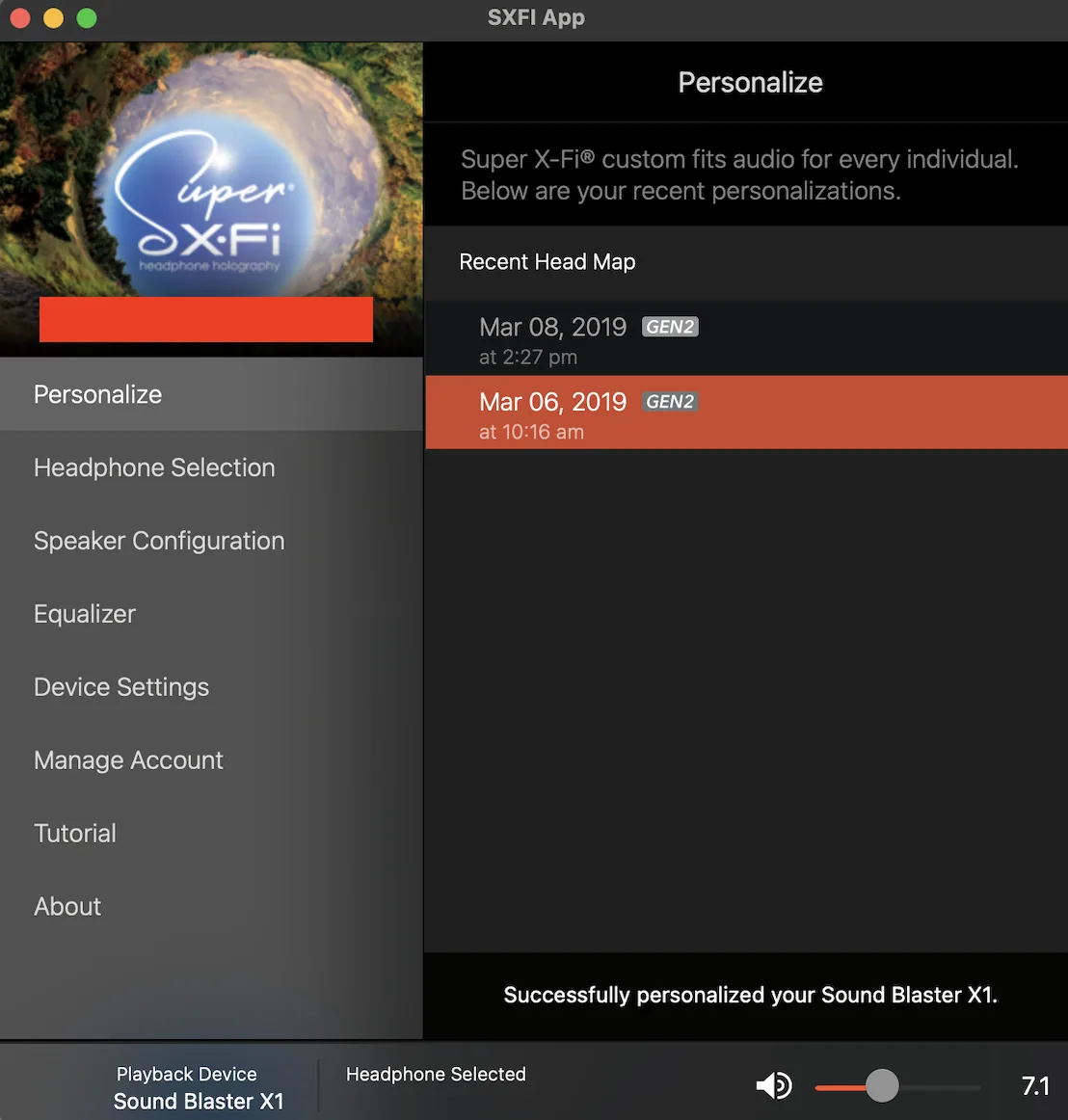
在 Mac 上使用 SXFI app,将您选择的头耳模配置文件加载到设备中。成功上传您的配置文件后,您将收到以下提示:
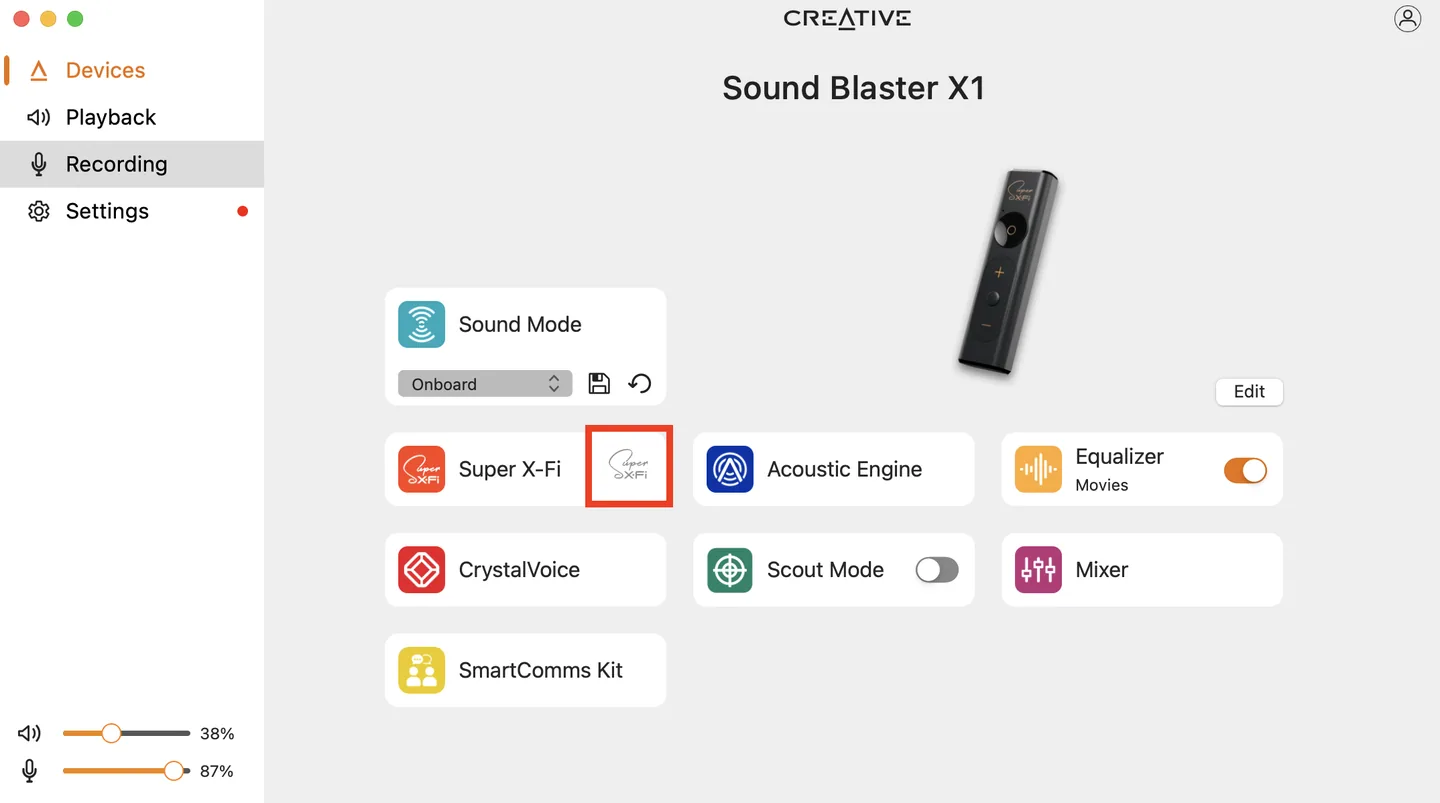
点击突出显示的 Super X-Fi 标志,将其切换为 开 或 关。此控制与设备上的 SXFI 按钮/LED 同步。
Super X-Fi - 开启:
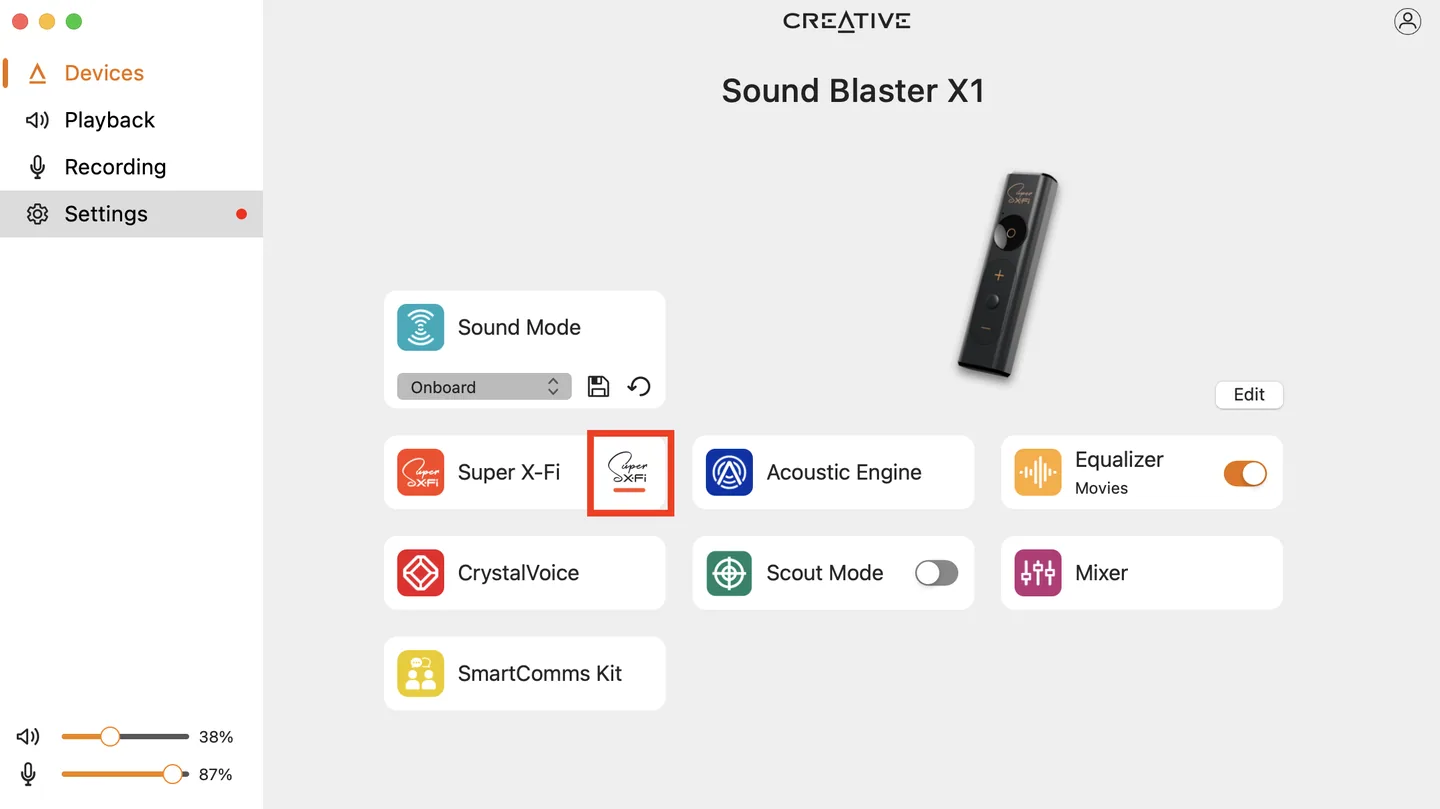
Super X-Fi - 关闭:
SmartComms Kit:
对于内置 Apple Silicon 的 Mac(例如 M1),请查看SID 200671: 对于Apple® Silicon Mac的Creative驱动程序设以了解更多的设置说明。
对于基于 Intel 的 Mac,在系统偏好设置 > 声音下将Sound Blaster X1设置为您的默认声音输入以及语音会议应用程序中的麦克风。
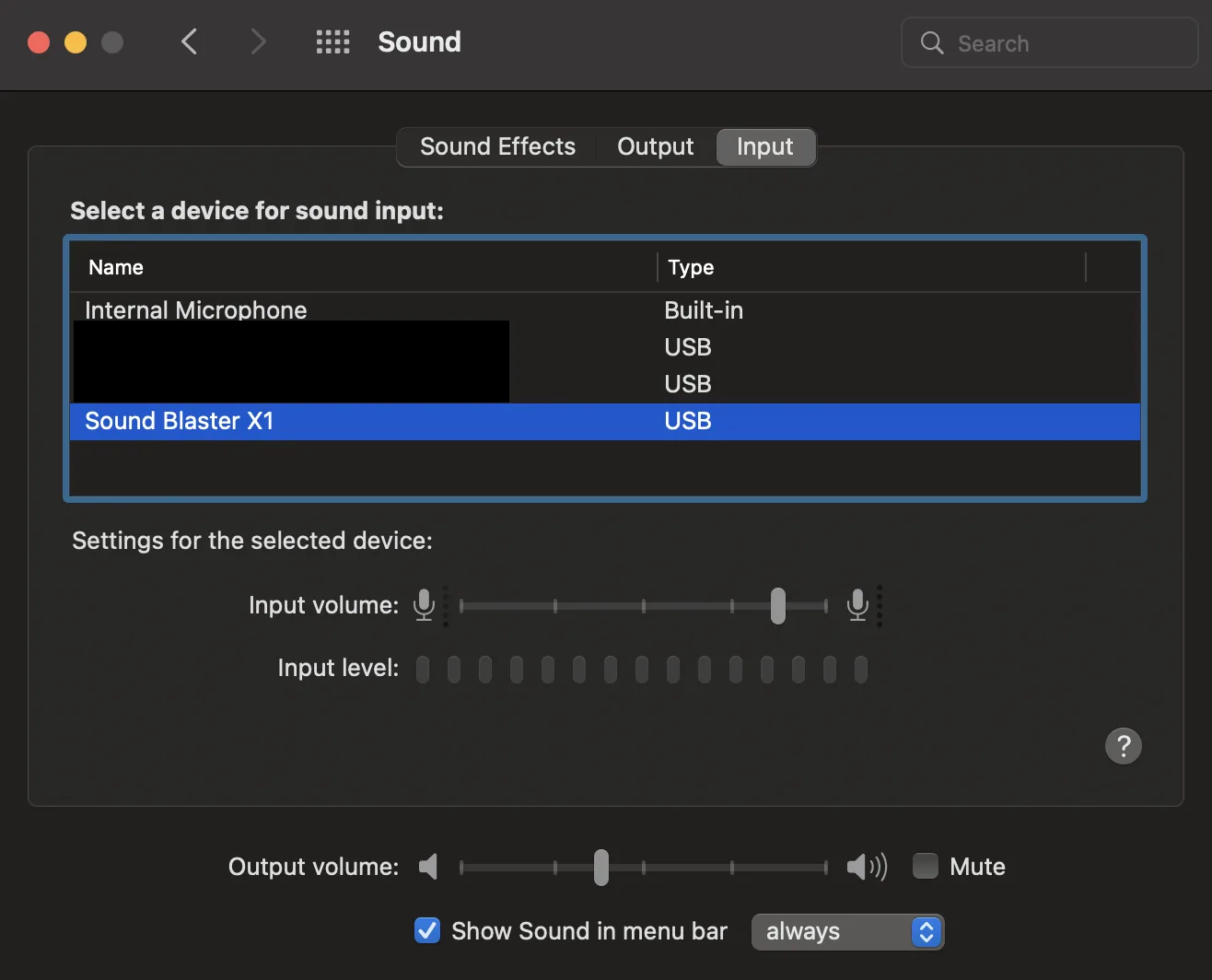
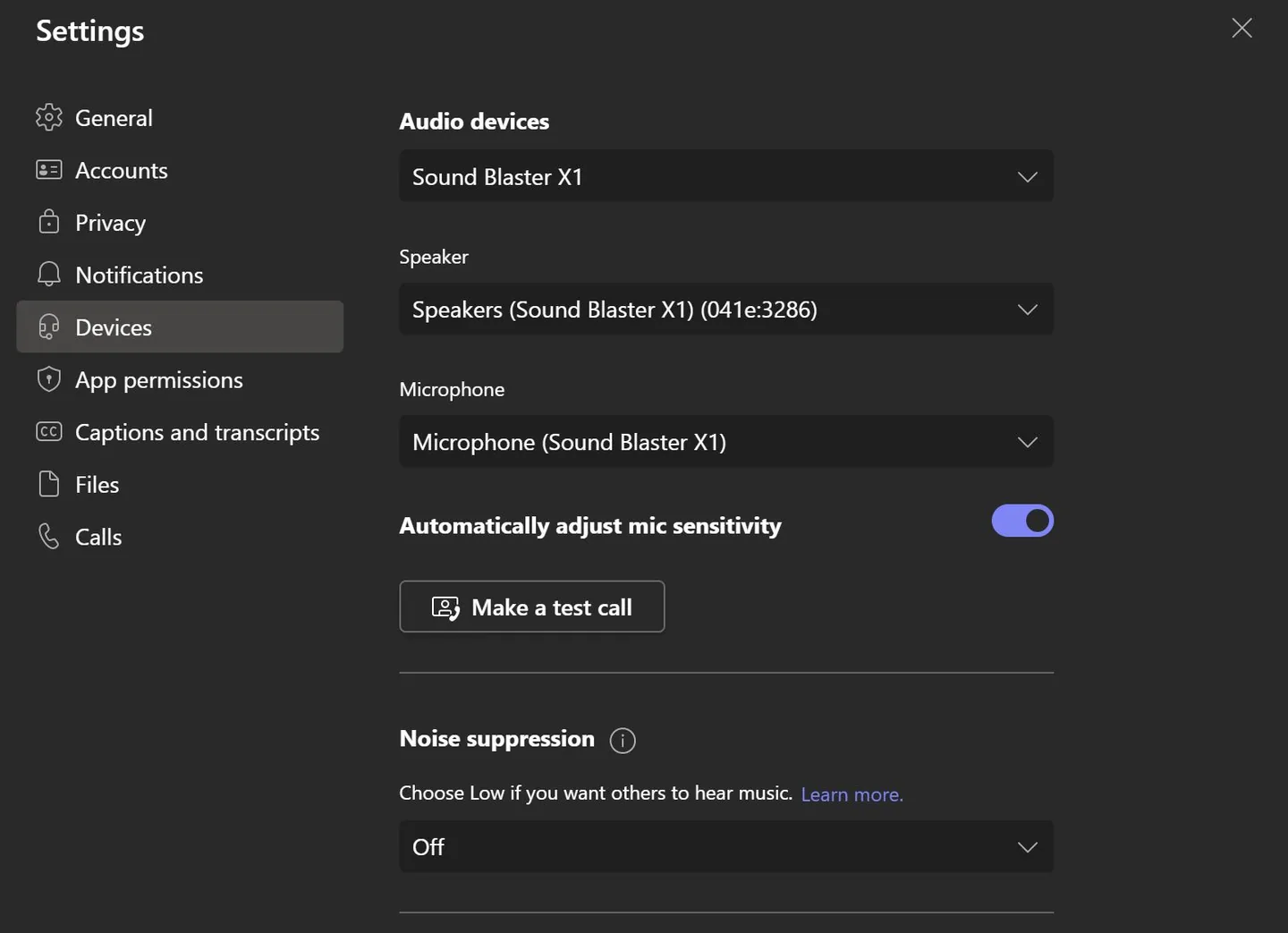
SmartComms Kit 进一步增强了您的麦克风,以改善您的在线语音通信体验。
默认情况下,SmartComms Kit 处于关闭状态。滑动开启它即可立即使用它。打开时,SmartComms 会激活 VoiceDetect(自动静音/取消静音)和 NoiseClean-out。
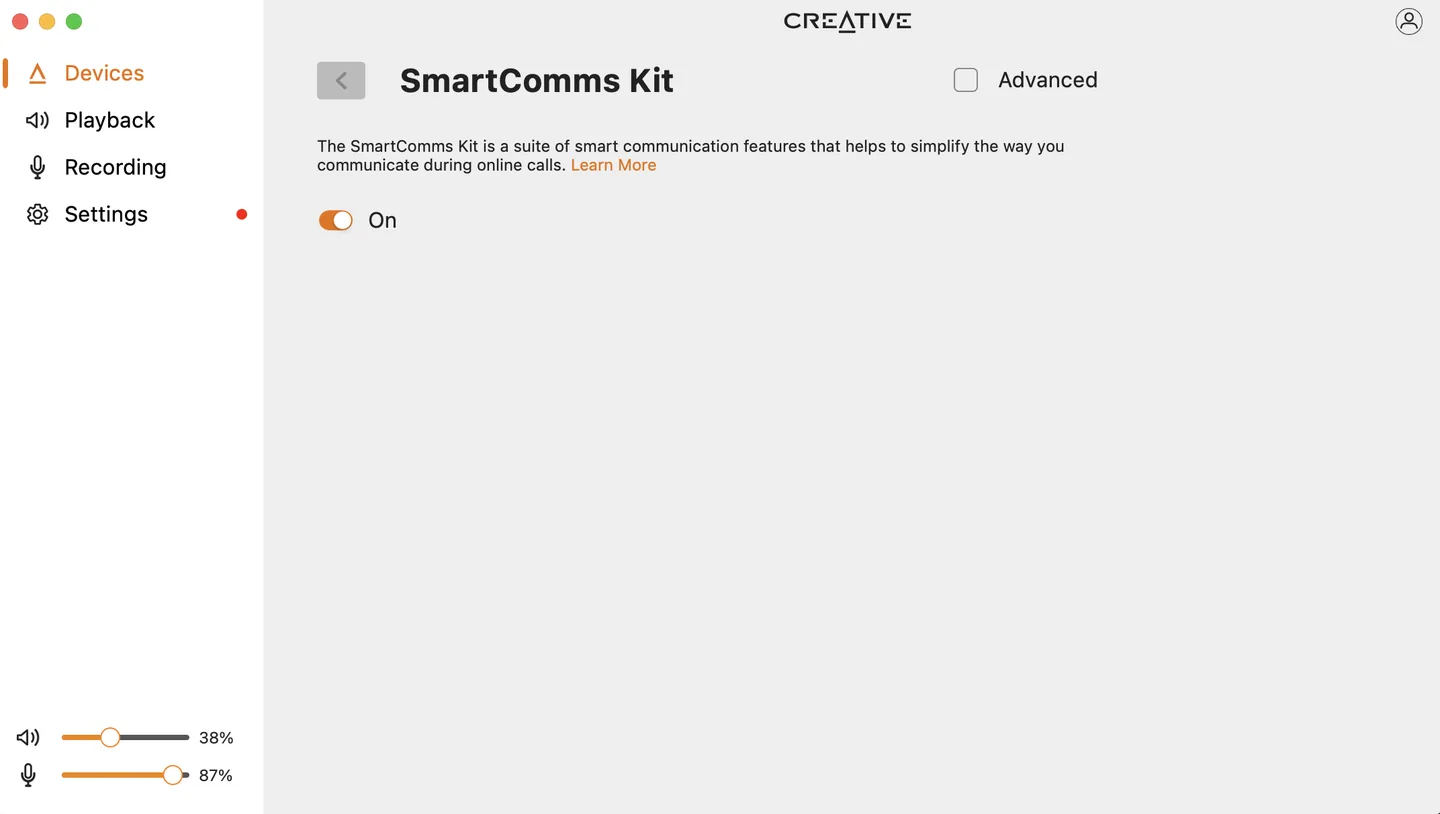
勾选高级复选框,可以自定义您的 SmartComms Kit 设置。
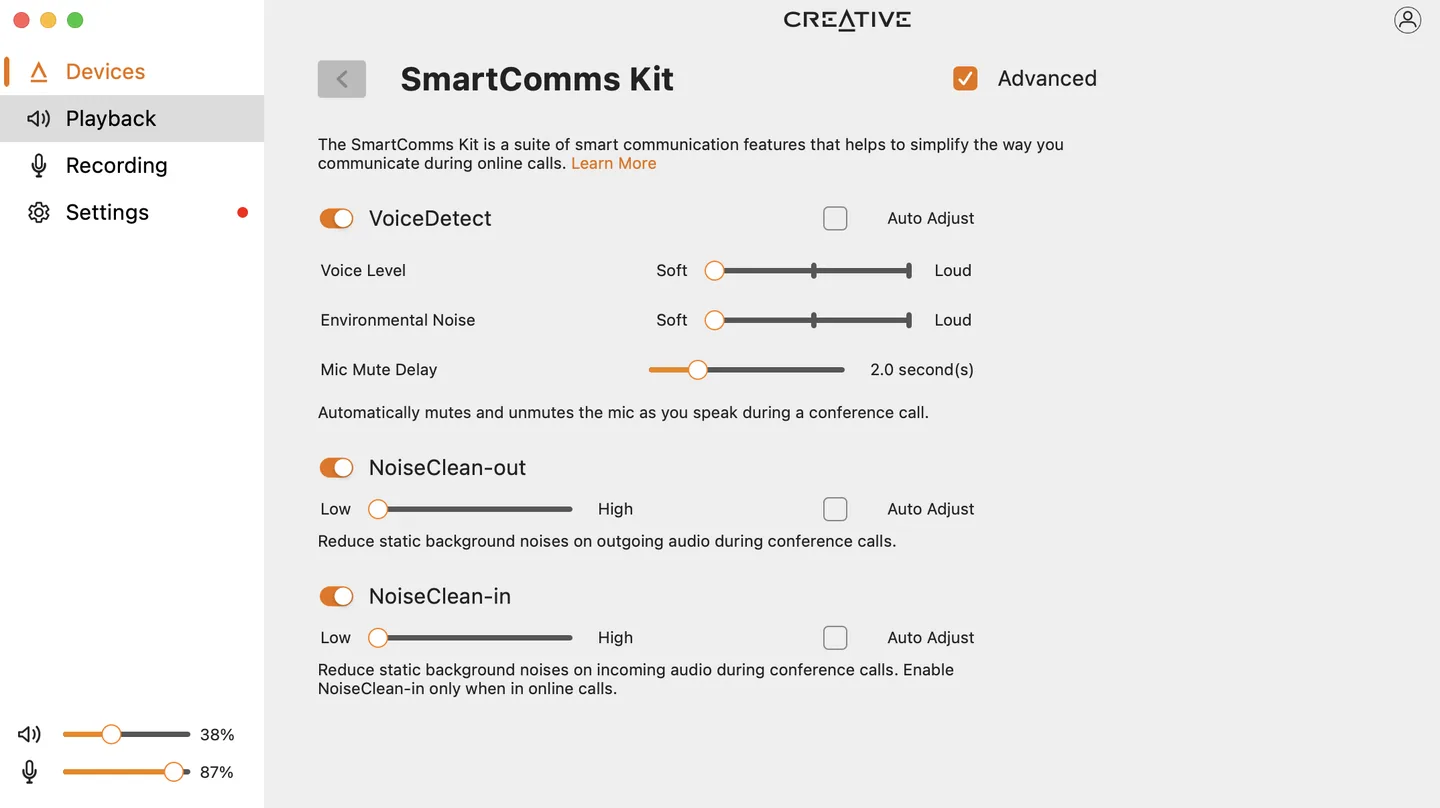
当您在视频通话期间说话时,VoiceDetect会自动将您的麦克风静音和取消静音。在使用此功能之前,请确保您的麦克风未静音。取消静音后,它将控制麦克风的传出音频,以便在您说话时自动取消静音,在您停止时自动静音。
•语音级别- 允许您设置激活 VoiceDetect 功能所需的音量。当设置为“轻柔”时,即使您轻声说话,VoiceDetect 也能轻松触发。当设置为“大声”时,您需要大声说话才能激活 VoiceDetect 的自动取消静音。
•环境噪音- 设置使用此功能时比较能描述您当前环境噪音的噪音水平。此设置考虑了麦克风拾取的周围噪音以确定静音算法。
•自动调整- 如果您的声音和背景噪音水平不同,请选中此框。 此模式将根据您的声音和背景噪音的变化自动调整其设置。
•麦克风静音延迟- 如果没有检测到语音,自动将麦克风静音所需的时间(以秒为单位)。最低为 1 秒。 最高为 5 秒。默认值为 2 秒,增量为 0.5 。例如:如果您要说“ABC”(停顿1秒)“DEF”,SmartComms 将检测到这 1 秒(假设这是您的麦克风静音延迟)并自动将麦克风静音。在相同的设置下,如果有人说“ABCDEF”,则不会发生静音。
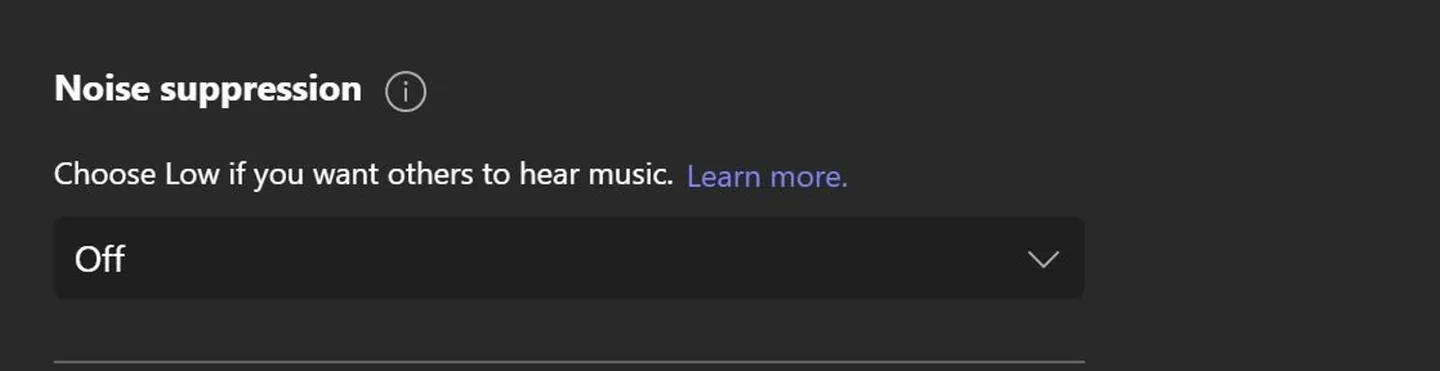
在开启 NoiseClean-out 和 NoiseClean-in 之前,建议关闭会议应用程序的噪声抑制或噪声消除。
开启 NoiseClean-out 和 NoiseClean-in 以减少来自电话会议两端的静态背景噪音,以便进行无干扰的讨论。
这些功能适合静态背景噪音,例如风扇、空调、空气净化器、加湿器、吸尘器、吹风机、电动剃须刀,甚至割草机。
NoiseClean-out - 这有助于减少电话会议中传出音频的静态背景噪音。例如,如果有人在附近使用吹风机,建议将其设置为高。如果噪音源来自远处,而且声音不大,请将其设置为低。
自动调整- 如果您想根据背景噪音水平的变化进行自动调整,请选中此框。
NoiseClean-in- 这有助于减少电话会议期间传入音频的静态背景噪音。例如,如果通话中的背景噪音很大,建议将其设置为高。 同样,如果背景噪音从远处听起来很轻柔,请将其设置为低。
自动调整- 如果您想在通话时根据传入的背景噪音水平进行自动调整,请选中此框。
CrystalVoice:
CrystalVoice是一套麦克风技术,提供Smart Volume,、Voice Morph和麦克风均衡器。
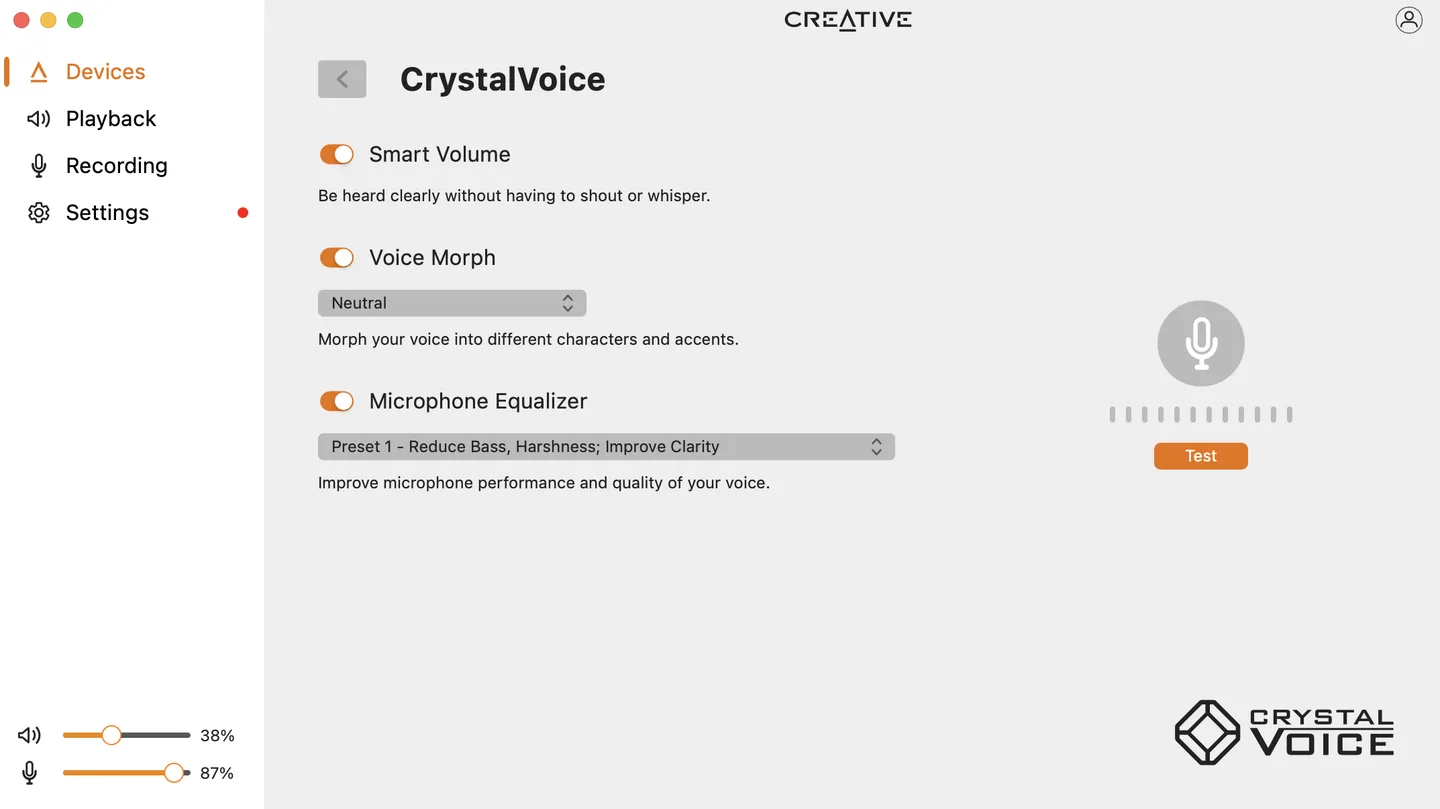
如果您想被清晰地听到而无需大声喊叫或低声说话,请启用Smart Volume。
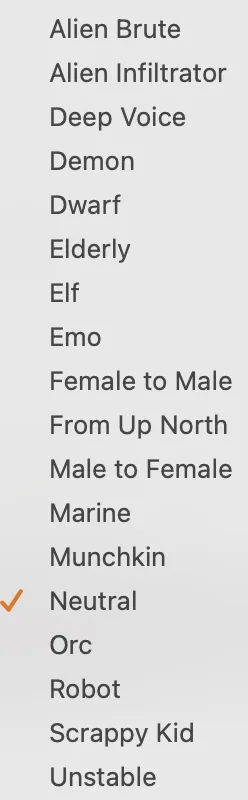
Voice Morph允许您将您的声音变形/转换为不同的角色和口音。
目前,有 18 个可用的 voice morph 选项,如下所示。点击 测试 按钮,试听所选的 voice morph 的预览。
麦克风均衡器有助于提高麦克风性能和语音质量。 如果您遇到麦克风噪音或失真,请选择一个可接受的预置。
有 11 个可用预置可供选择:
•预置 1 - 降低低音、刺耳声,提升清晰度
•预置 2 - 降低低音,提升人声和清晰度
•预置 3 - 减少刺耳声,提升人声
•预置 4 - 降低低音,提升人声
•预置 5 - 提升人声,减少刺耳声
•预置 6 - 降低低音,提升清晰度
•预置 7 - 降低人声,提升低音/清晰度
•预置 8 - 减少刺耳声,提升人声/清晰度
•预置 9 - 减少刺耳声,提升清晰度
•预置 10 - 提升清晰度
•预置 11 - 提升人声和清晰度
Scout Mode:
Scout Mode 增强了游戏中的重要音频提示 - 例如脚步声和武器切换声音 - 使您能够快速准确地确定对手的位置,从而在战斗中为您提供战术优势。
当 Scout Mode 开启时,它优先于 Acoustic Engine 效果。
右上角的消息框告诉您Scout Mode已打开。要关闭,请点击该框。
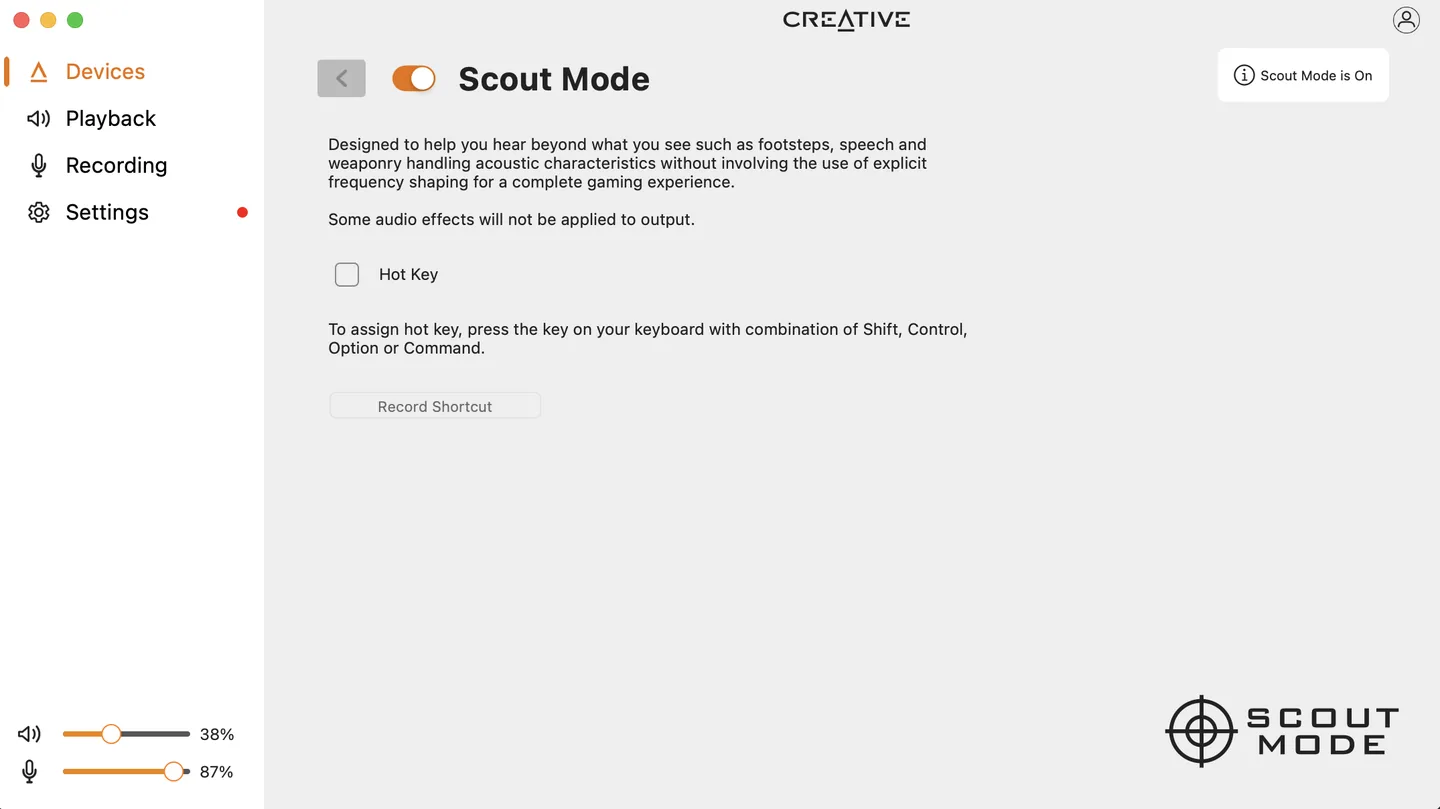
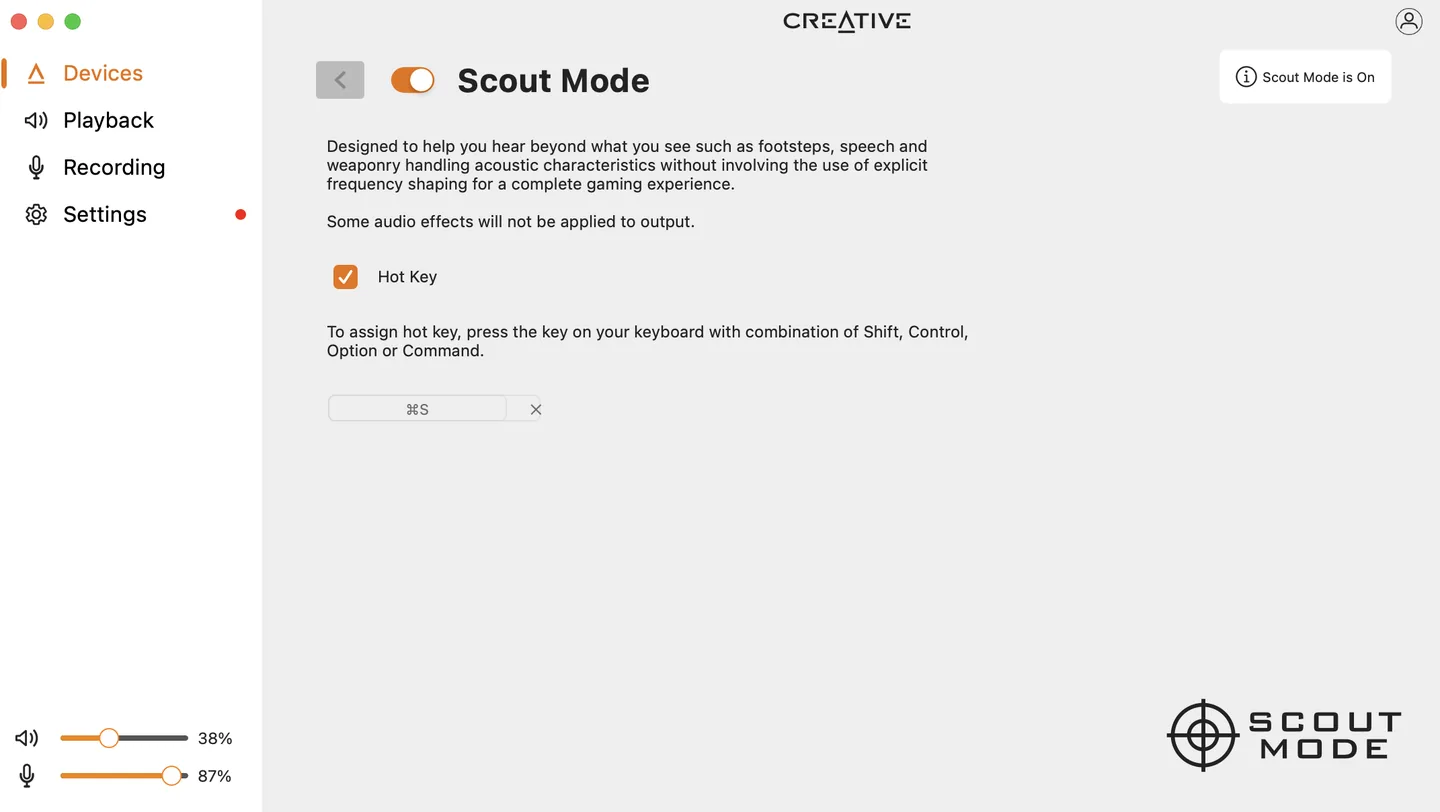
创建一个热键(快捷键组合)来启用或禁用Scout Mode,而无需在 Creative app 中执行此操作。(要求应用程序在后台运行)
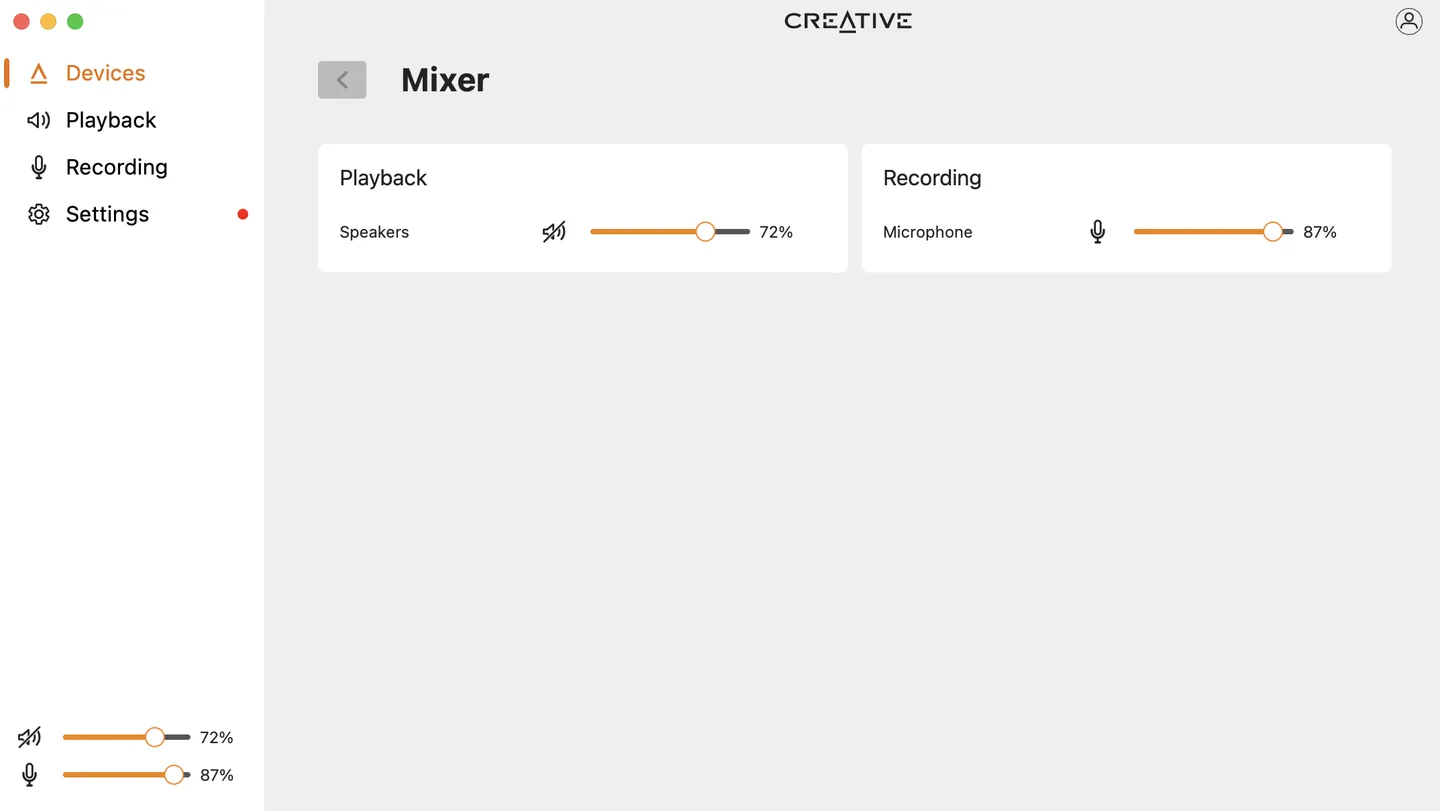
混音器:
混音器包括用于播放和录制的专用音量调节和静音/取消静音控制。
播放允许您调整扬声器端点的音量。
录制允许您调整麦克风端点的音量。
播放:
播放允许您为扬声器端点选择音频质量解析度。
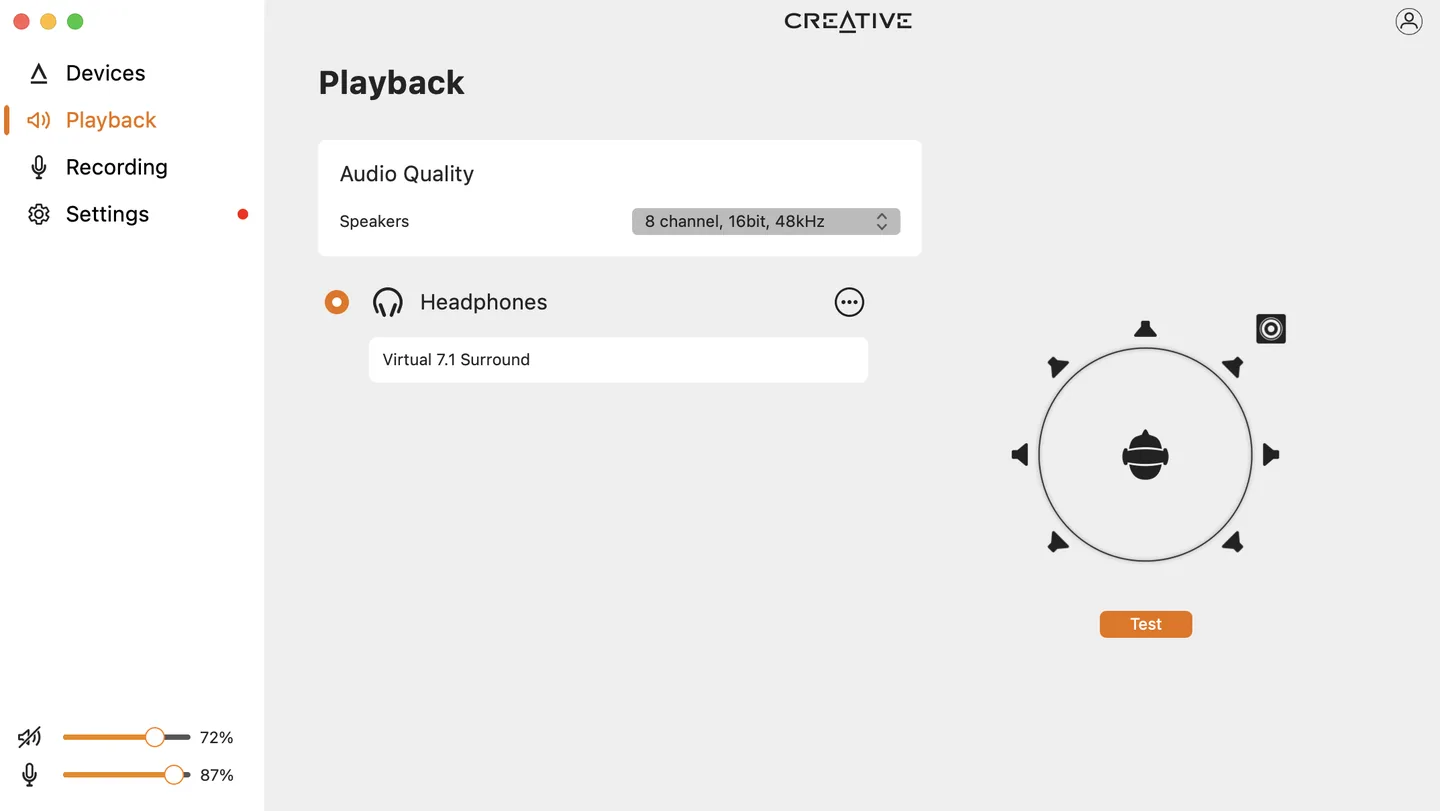
点击耳机旁边的“...”按钮,选择耳机配置并调整交叉频率。
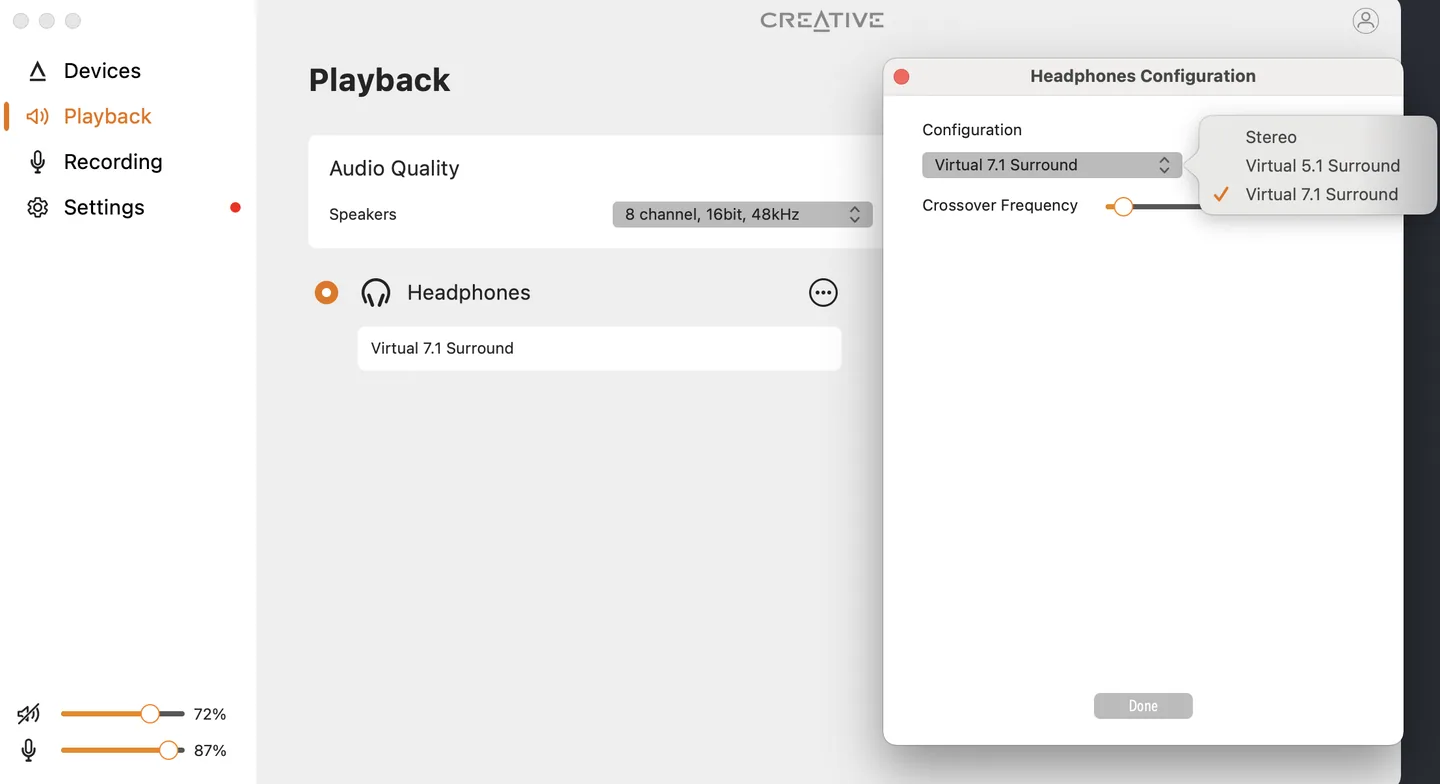
要调整交叉频率,请在 Acoustic Engine 中开启低音。

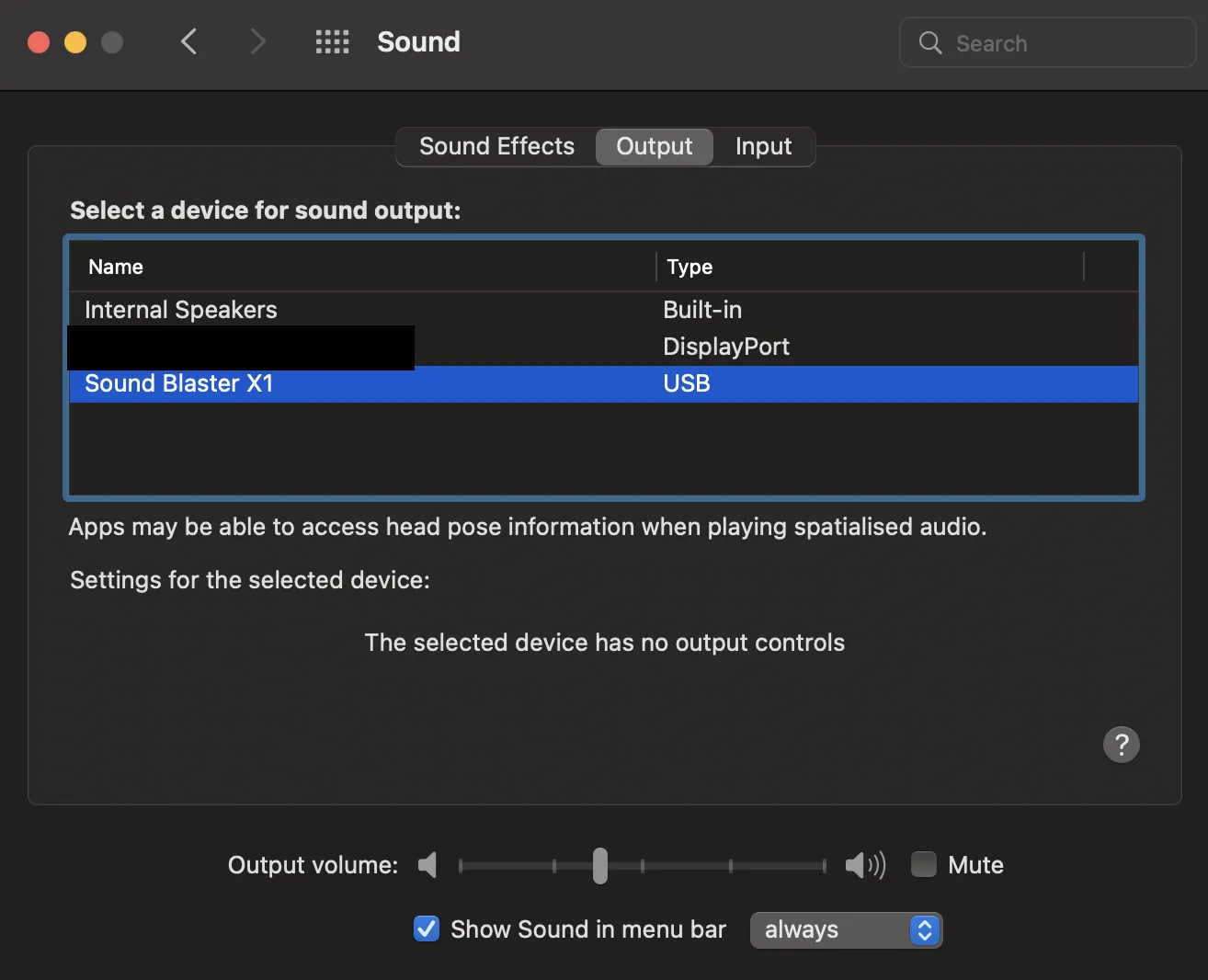
转到 Mac 的系统偏好设置> 声音 > 输出选项卡,选择Sound Blaster X1作为默认声音输出。
录制:
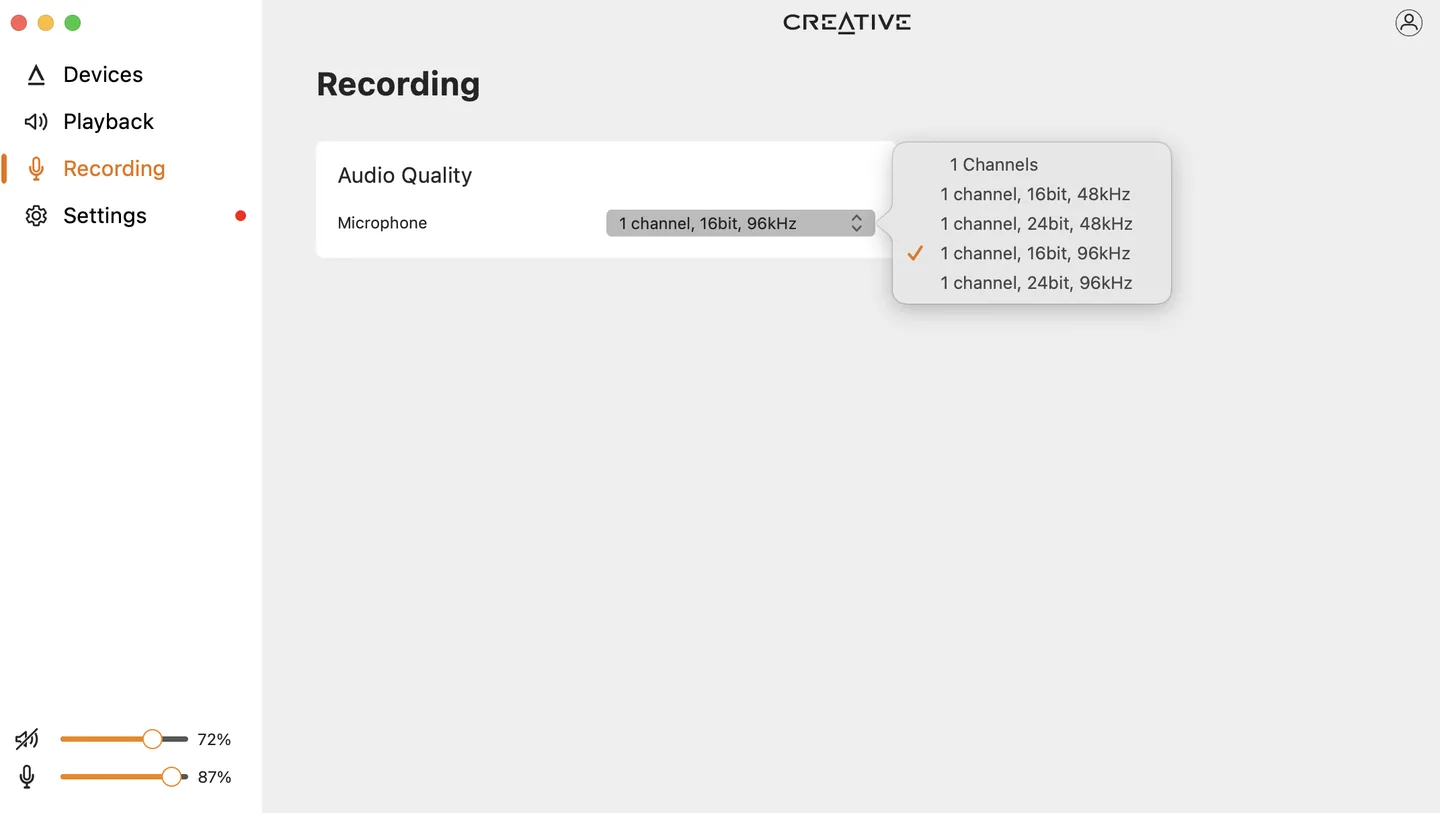
录制允许为麦克风端点选择音频质量。
转至 Mac 的系统偏好设置> 声音 > 输入选项卡,选择Sound Blaster X1作为默认声音输入。
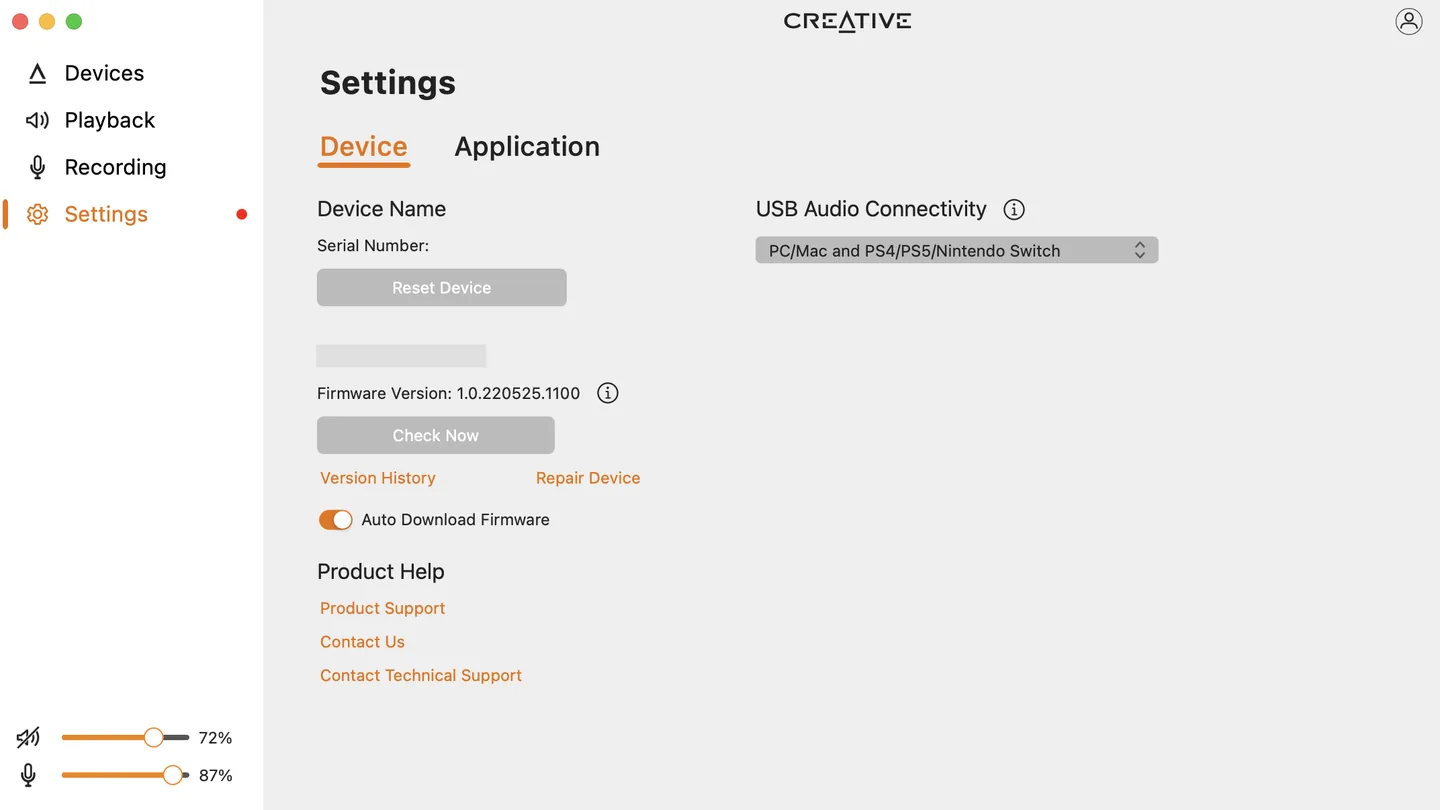
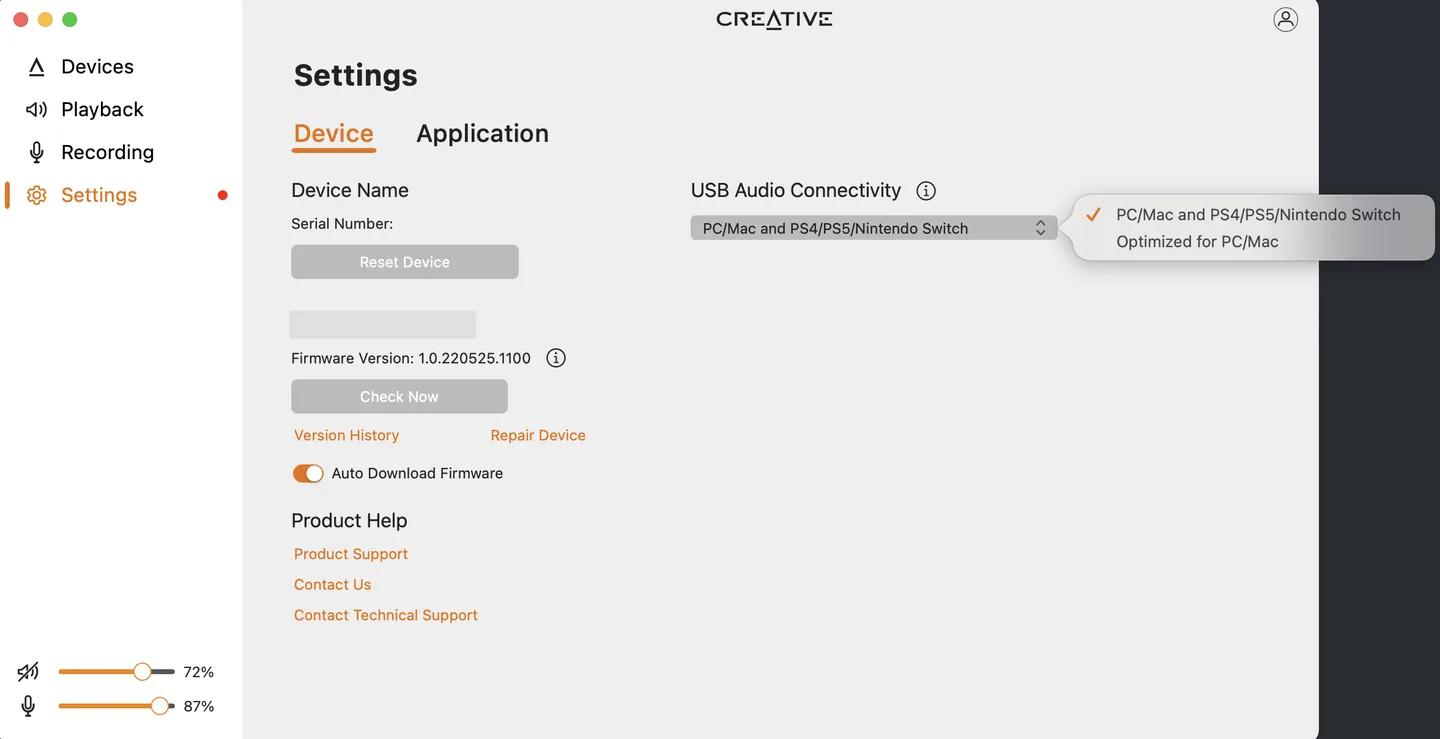
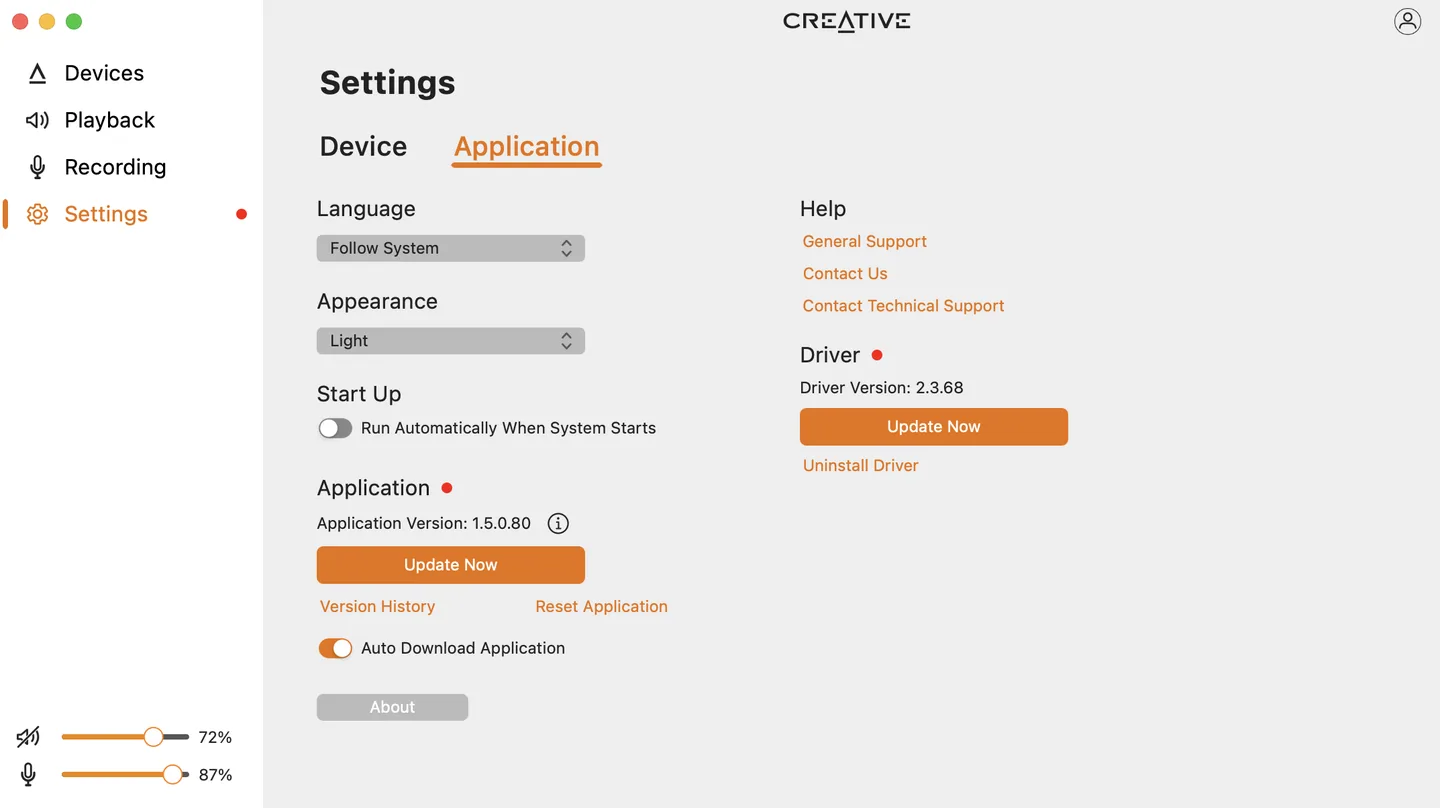
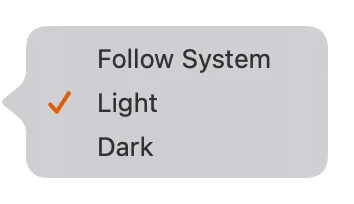
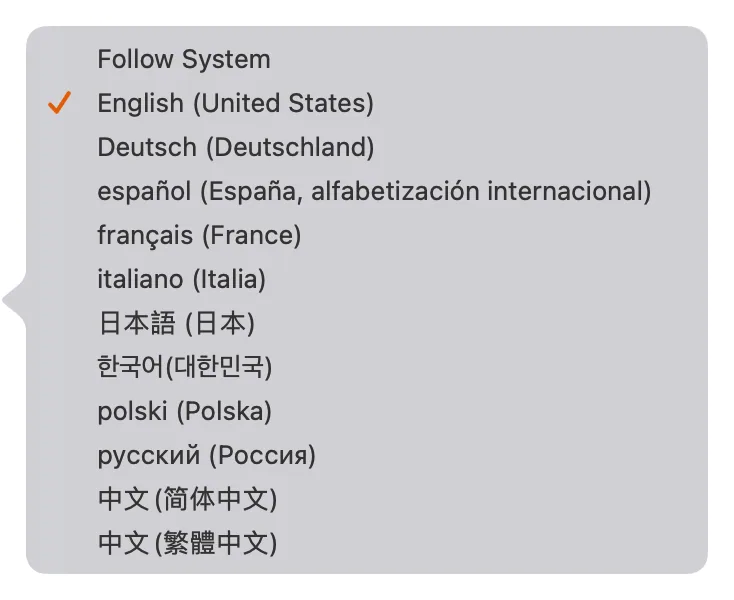
如果您使用的是基于 Apple® silicon 的 Mac,请查看知识库文章:SID 200671: 对于Apple® Silicon Mac的Creative驱动程序设.设置 - 设备:重置设备- 按此按钮可将设备上的所有数据重置为出厂默认设置。 此操作将重新启动设备,并且不会删除创建的配置文件。此窗口还显示设备的当前固件版本并在有可用固件更新时提示。点击版本历史,查看固件版本详细信息及其修复/改进。USB 音频连接:PC/Mac 和 PS4/PS5/Nintendo Switch- 如果音频设备在 PC/Mac 平台和游戏机(例如 PS4/PS5/Nintendo Switch)之间共享使用,请选择此选项。针对 PC/Mac 优化- 通过选择此选项,它允许在将 PC/Mac 从睡眠/休眠模式唤醒时始终检测到音频设备。设置 - 应用程序:选择外观:从下拉菜单中为您的应用程序选择一种语言。查看您当前的应用程序和驱动程序版本或按立即检查,以了解是否有可用的应用程序或驱动程序更新。当有可用更新时,此页面中将有通知。点击版本历史,查看以前的应用程序版本详细信息及其修复/改进。- 按窗口右上角的此按钮,可以登录您的 Creative 帐户进行产品注册(非强制)。

Sound Blaster X1: 故障排除指南
摘要:
适用产品:Sound Blaster X1 (ZZ0090)本文提供了有关如何故障排除或解决设备常见使用问题的建议。
无法在我的电脑中启动或安装 Creative app。
要让 Creative app 与您的电脑一起工作,请考虑以下最低系统需求。
对于 Windows:
•Intel® i3 或 AMD® 同等处理器
•Intel、AMD 或 100% 兼容主板
•Microsoft® Windows 11、Windows 10 32/64 位 版本 1703 或更高版本
•4GB RAM
•>4GB 可用硬盘空间
对于 Macs:
•macOS 版本 10.15 或更高版本
•4GB RAM
•>4GB 可用硬盘空间
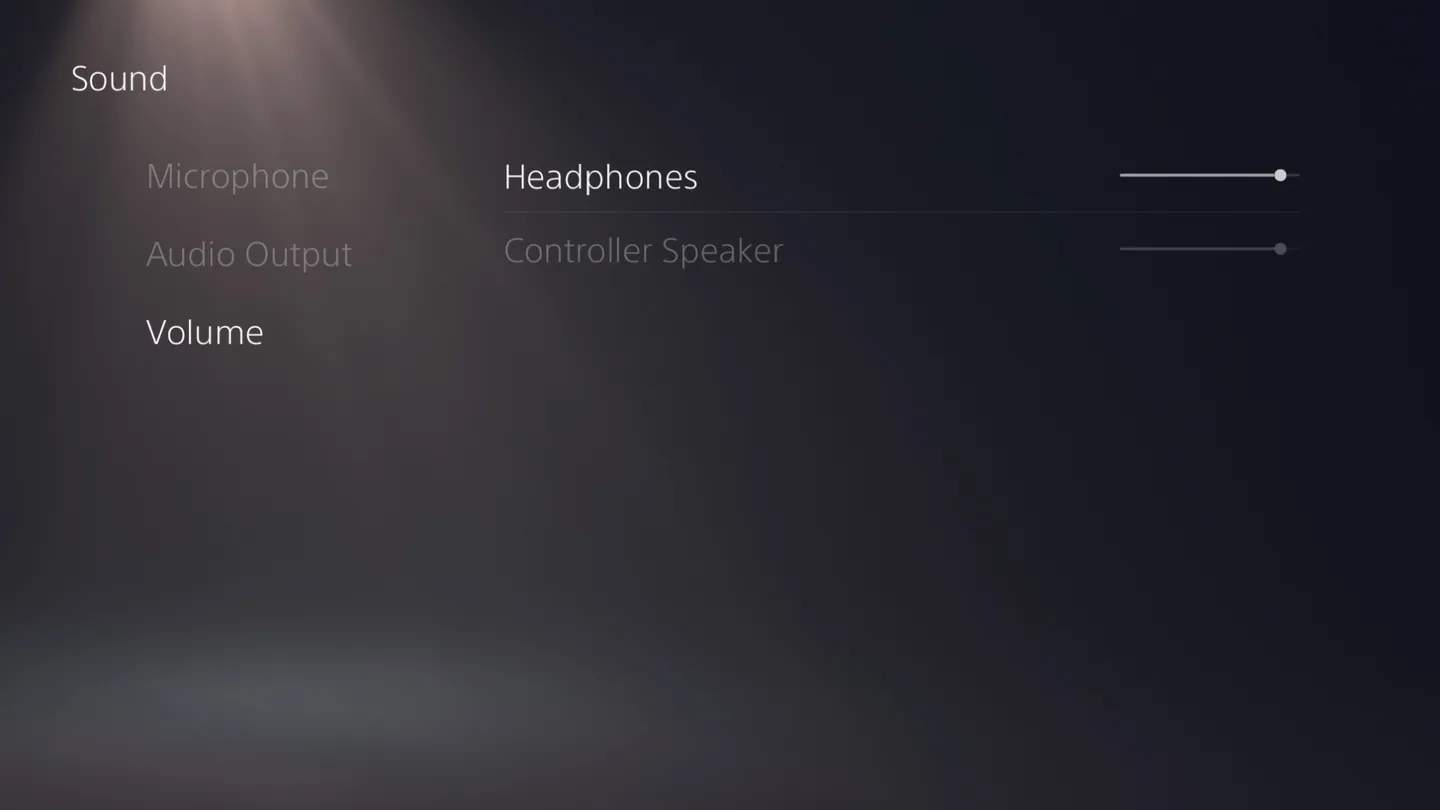
使用 Sound Blaster X1 时,我的 PS5 上的耳机音频很轻柔。
•尝试使用另一副耳机或调整耳机上的音量控制(若有)。
•在您的 PS5 设置中,转至声音 > 音量 > 耳机并根据您的喜好调整音量。
Creative app 无法检测到设备或设备不断与电脑断开连接。
•确认在 Windows 设备管理器或 Mac 的系统报告中是否检测到设备。
•绕过任何 USB 集线器。尝试使用随附的 USB 线缆。
•重新启动电脑,然后断开并重新连接 Sound Blaster X1
•尝试将设备连接到另一个 USB 端口,或者,若可能,尝试另一台电脑。
•在设备上执行硬件重置。长按多功能按钮 8 秒。状态 LED 将呈红色闪烁并在完成后恢复到默认状态。
我的电脑上的音频听起来很奇怪或失真。
•在Creative app中选择适当的声音模式预置。
•在Creative app的播放下选择您喜欢的音频质量。
•关闭 SmartComms Kit 并取消选中 Creative App 中的高级框或关闭 NoiseClean-in。
•若可能,请尝试另一副耳机来区分问题。
•尝试播放另一个音频文件。
耳机或耳麦没有声音。
•检查您的耳机/耳麦是否稳妥地连接到 Sound Blaster X1 的耳麦端口。
•确保已将扬声器- Sound Blaster X1选为电脑的默认播放或输出设备。
•确保在您的会议应用程序中将Sound Blaster X1设置为默认输出。请参考您的会议应用程序说明书。
•在 Creative app中调整音量大小。
•确保在您的系统或 Creative app中,播放和麦克风未静音。
•尝试另一副耳机/耳麦。
在 PS4 上使用 Sound Blaster X1 时没有声音。
•转至 PS4 设定 > 设备 > 音频设备并确保将USB 耳麦 (Sound Blaster X1)设置为您的输入设备和输出设备。选择所有音频作为输出至耳机。
•尝试将设备连接到另一个 USB 端口。
•检查您的耳机/耳麦是否稳妥地连接到耳麦端口。
•若可能,请尝试另一副耳机/耳麦或另一条 USB 数据线。
•尝试将 Sound Blaster X1 连接到电脑,检查音频播放和麦克风是否正常工作。
Creative app 缺少设置/模块。
•确保将软件和固件更新到最新版本。
•在设备上执行硬件重置。长按多功能按钮 8 秒。状态 LED 将呈红色闪烁并在完成后恢复到默认状态。
•在 Creative App,转到 设置 > 设备 > 检查并安装驱动程序更新。
•关闭 Creative app,然后重新启动它。
•您也可以尝试卸载并重新安装 Creative app。
执行 Windows 更新时,您可能会注意到以下症状:
•间歇性声卡检测/无法检测到声卡。
•音频中断
•音频失真
•其他形式的多余的噪音(例如噼啪声或削波噪音)
适用于:使用传统硬盘驱动器的系统。
原因:在大多数情况下,Windows 更新会增加 CPU 和磁盘使用率。当系统重定向其资源和优先级以支持更新活动时,它可能会导致音频播放问题(如上所列)。Windows 也可能在更新期间暂时禁用其音频组件。
要验证您的系统中是否有更新:
•点击开始按钮,选择设置,然后选择更新和安全。
•在左侧菜单中,点击Windows 更新,然后检查更新状态下的内容。
建议:
•停止播放并让 Windows 完成所有更新。然后,重新启动 PC。
•在本地播放音乐/电影/游戏时,尽量避免执行任何需要高 CPU 和磁盘使用率的不必要的后台任务/活动。
当您的电脑的系统使用率很高(CPU、内存、磁盘使用率)时,您可能会注意到以下症状:
•音频中断
•音频失真
•其他形式的多余的噪音(例如噼啪声或削波噪音)
适用于:PC 或 Mac
原因:后台运行的应用程序、任务或正在进行的软件更新可能需要高系统使用率,这会导致 CPU、内存或磁盘使用率瞬间飙升。当系统重定向其资源和优先级以支持这些更新活动时,它可能会导致音频播放问题(如上所列)。
建议:允许任何软件或在线更新先完成或等待您的后台应用程序任务完成,然后再尝试播放您的音频。
Sound Blaster X1: 技术规格
摘要:
适用产品:Sound Blaster X1 (ZZ0090)Sound Blaster X1 的技术规格。
产品规格 |
型号: | ZZ0090
颜色: | 黑色
接口/电源: | USB C型USB 总线供电3.5 毫米 TRRS 插孔
DAC 规格: | 类型:AKM AK4377SnR:高达 115dBTHD+N:高达 -105dB (0.00056%)频率响应:10 - 20000Hz最大采样率:24 位, 96kHz
支持的输入格式: | 2.0/5.1/7.1 声道,24 位/96 kHz
耳机放大器: | 支持的耳机阻抗:16Ω - 600Ω
播放解析度(耳机输出): | PCM 16 位, 44.1, 48.0, 96.0 kHzPCM 24 位, 44.1, 48.0, 96.0 kHz
录制解析度(麦克风输入): | PCM 16 位, 48.0, 96.0 kHzPCM 24 位, 48.0, 96.0 kHz
连接性: | 1 x 1/8" (3.5毫米)耳机输出插孔(4 段,CTIA)
产品尺寸: | 主单元:(9.7 x 17.5 x 67)毫米
产品重量: | 主单元:15克
最低系统需求: | Windows:Intel® i3 或 AMD® 同等处理器Intel、AMD 或 100% 兼容主板Microsoft® Windows 11Microsoft® Windows 10 32/64 位 版本 1703 或更高版本4GB RAM>4GB 可用硬盘空间可用的 USB 2.0/3.0 端口Mac:macOS 版本 10.15 或更高版本4GB RAM>4GB 可用硬盘空间可用的 USB 2.0/3.0 端口PS4/PS5:PS4 固件版本 5.0 或更高版本PS5 固件版本 20.02-2.26.00.00-00.00.00.0.1或更高版本可用的 USB 端口Nintendo Switch:Switch OS 5.0 或更高版本可用的 USB 端口(在底座模式下)语音通信取决于游戏
Sound Blaster X1: 产品部位和连接设置
摘要:
适用产品:Sound Blaster X1 (ZZ0090)描述 Sound Blaster X1 的各个部位和连接性的指南。
部位:
正面
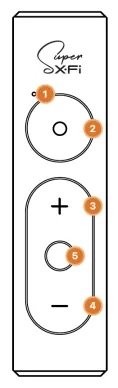
1. 状态 LED
•当 Super X-Fi 关闭时,状态 LED 变为常亮的橙色。
•当 Super X-Fi 开启时,状态 LED 变为常亮的绿色。
•当麦克风静音时,状态 LED 变成常亮的红色,持续 3 秒,然后恢复到当前状态。
•当麦克风取消静音时,状态 LED 变成常亮的白色,持续3秒,然后恢复到当前状态。
•在 Super X-Fi 配置文件上传/切换期间:状态 LED 将呈红色闪烁并在完成后恢复到默认状态。
•在固件更新期间:状态 LED 将呈红色闪烁并在完成后恢复到默认状态。
•在重置期间:状态 LED 将呈红色闪烁并在完成后恢复到默认状态。
2. 声晰飞 (SXFI) 按钮
•按一下 - SXFI 开启(当 SXFI 关闭时)。状态 LED 变为常亮的绿色。
•按一下 - SXFI 关闭 (当 SXFI 开启时)。 状态 LED 变为常亮的橙色。
•SXFI 默认关闭
3. 音量增加按钮
•按一下可增加播放音量。
•播放音量默认为 25%。
4. 音量降低按钮
•按一下可降低播放音量。
5. 多功能按钮(播放/暂停/麦克风静音/麦克风取消静音)
•按一下意味着播放(暂停时)。
•按一下意味着暂停(播放时)。
•[非通话模式] 长按1秒以使麦克风静音(未静音时)。当麦克风静音时,状态 LED 将变为常亮的红色,持续 3 秒,然后恢复到当前的 Super X-Fi 状态(常亮的绿色或橙色)。
•[非通话模式] 长按1 秒以取消麦克风静音(静音时)。当麦克风取消静音时,状态 LED 会变成常亮的白色,持续 3 秒,然后恢复到当前的 Super X-Fi 状态(常亮的绿色或橙色)。
•[通话模式] 长按1秒以使麦克风静音(未静音时)。当麦克风静音时,按一次 Super X-Fi 按钮将触发 LED 状态指示灯呈绿色或橙色亮起,持续 3 秒,以显示 Super X-Fi 状态,然后恢复为红色。
•[通话模式] 长按 1 秒以取消麦克风静音(静音时)。当麦克风取消静音时,LED 状态指示灯将呈白色亮起,持续 3 秒,然后恢复到其 Super X-Fi 状态(常亮的绿色或橙色)。
•麦克风默认未静音。
•录制音量默认为 80%。
顶部面板
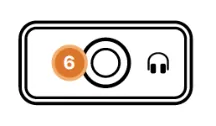
6. 耳机/耳麦输出端口
•4-段
•CTIA
•麦克风是单声道的
底部面板
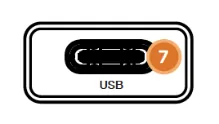
7. Type-C 端口
•与 PC、Mac、PS4、PS5 和 Nintendo Switch 连接。
•USB 线应该同时支持数据和电源
PS4 - USB 音频设置:
•转至 设定 > 周边设备 > 音频设备。将输入设备和输出设备设置为USB 耳麦 (Sound Blaster X1)。
•确保将输出至耳机设置为所有声音。
PS5 - USB 音频设置:
•转至 设定 > 声音 > 音频输出 > 输出设备 > 选择USB 耳麦 (Sound Blaster X1)。
•将输出至耳机设置为所有音频。
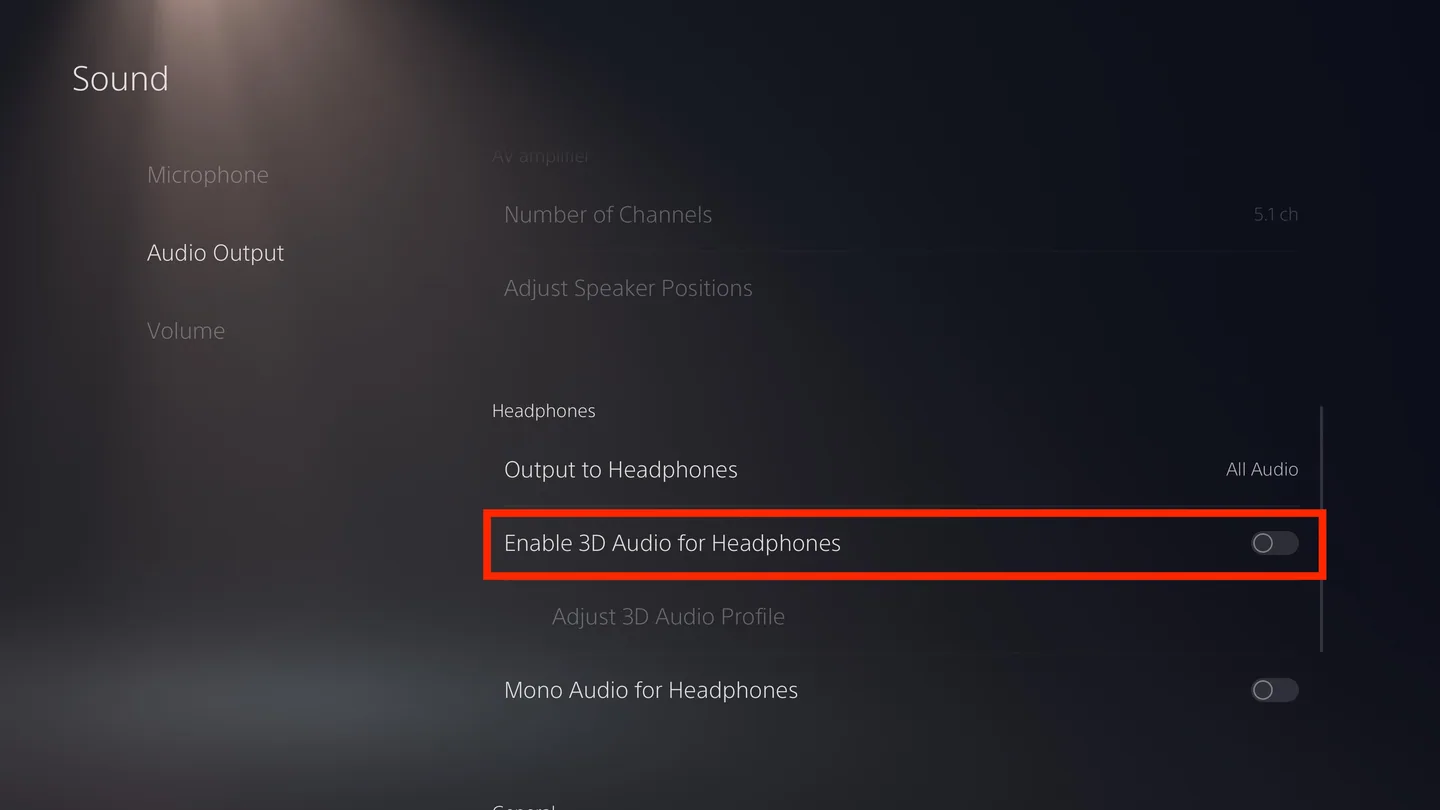
•为避免任何音频处理冲突,建议关闭为耳机启用3D音效。
•转至 设定 > 声音 > 麦克风 > 输入设备 > 选择USB 耳麦 (Sound Blaster X1)。
Sound Blaster X1: Windows上的Creative App安装
摘要:
适用产品:Sound Blaster X1 (ZZ0090)本文提供了有关在 PC 上安装 Creative app、更新驱动程序和固件的说明。
自定义驱动程序和应用程序的更新可以通过应用程序内(在 Creative app 内)获得。因此,建议事先安装 Creative app。
安装前,请确保您的 PC 满足以下最低系统需求:
•Intel® i3 或 AMD® 同等处理器
•Intel、AMD 或 100% 兼容主板
•Microsoft® Windows 11
•Microsoft® Windows 10 32/64 位 版本 1703 或更高版本
•4GB RAM
•> 4GB 可用硬盘空间
1. 从cn.creative.com/support/downloads下载Creative app。双击安装程序。
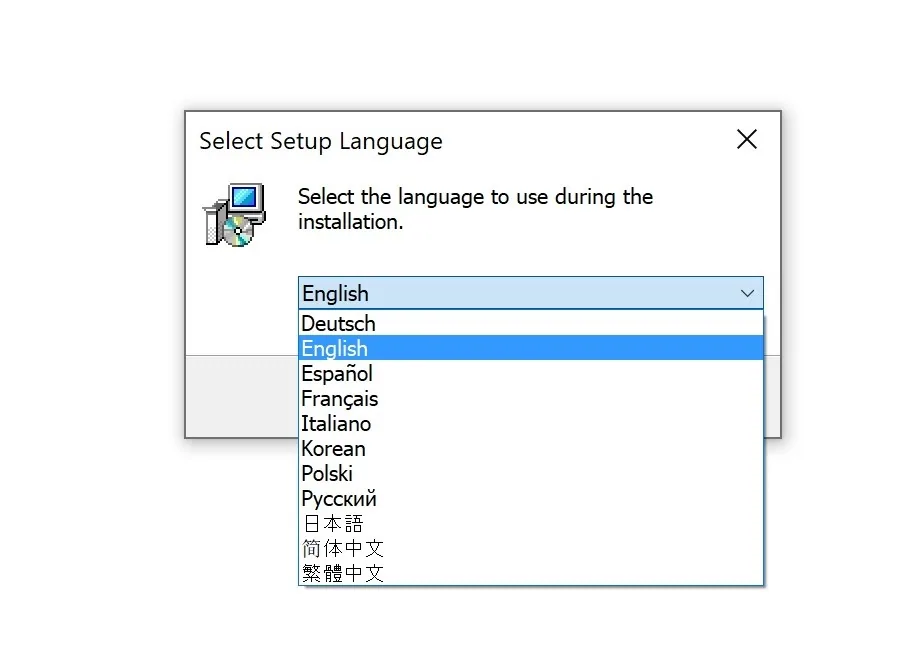
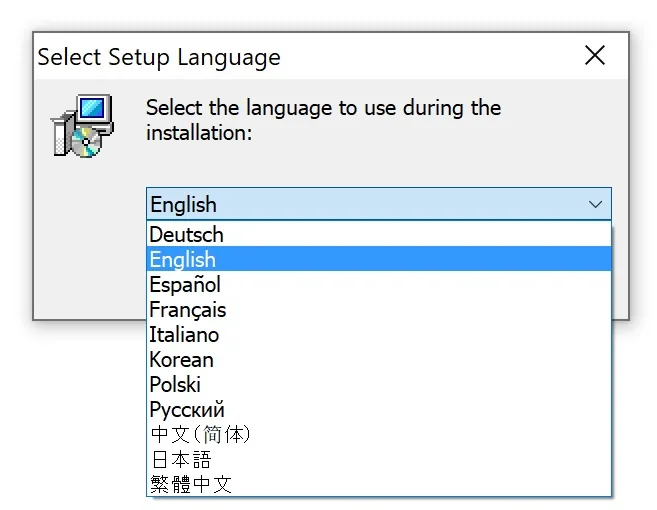
2. 选择设置语言。
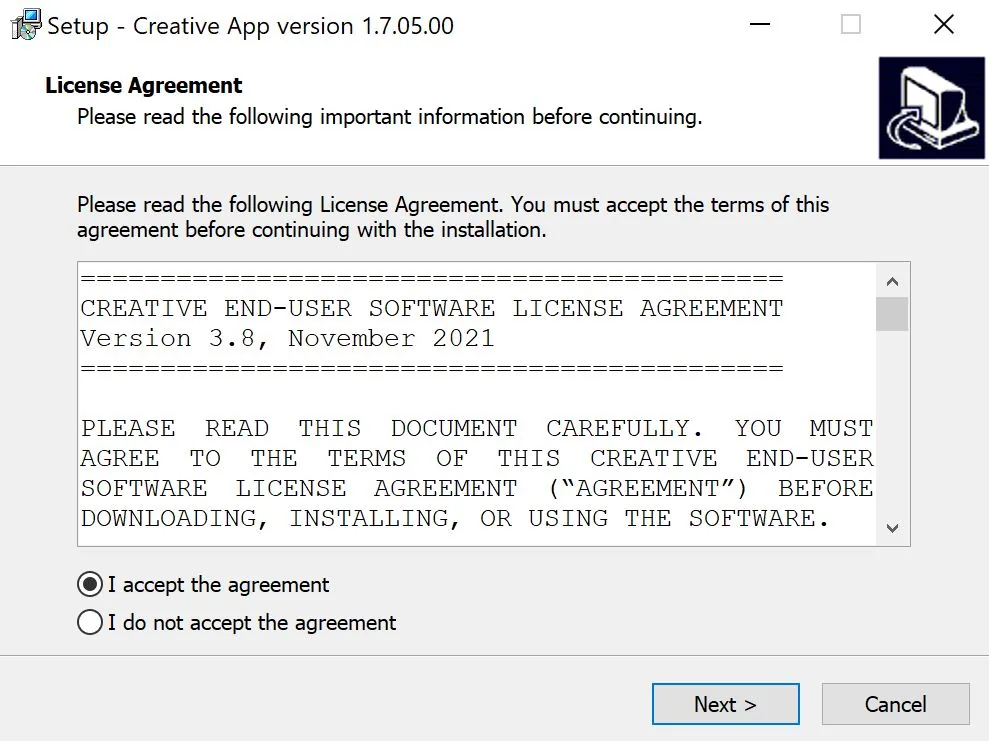
3. 要继续,您必须接受许可协议并点击下一步。
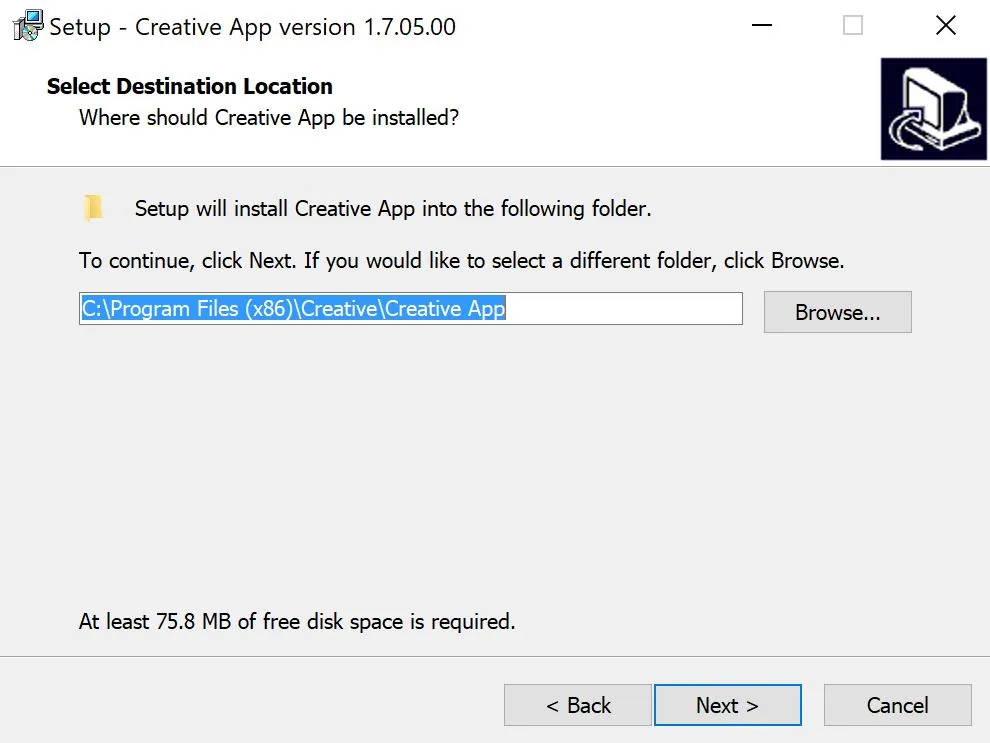
4. 选择目标位置,然后点击下一步。
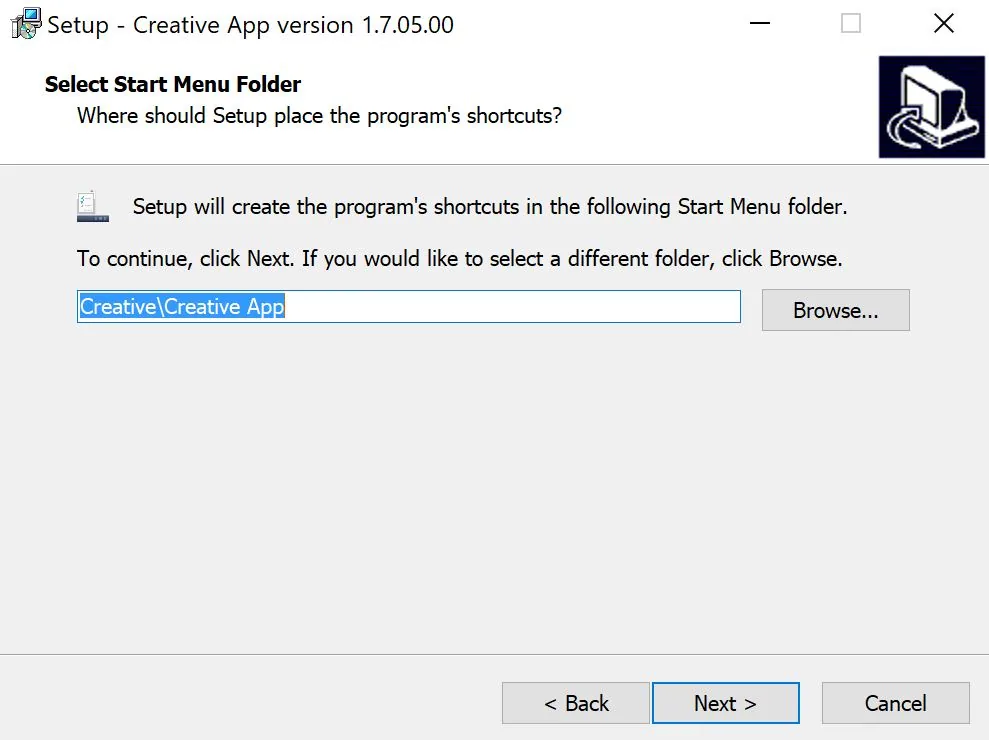
5. 选择开始菜单文件夹。点击下一步。
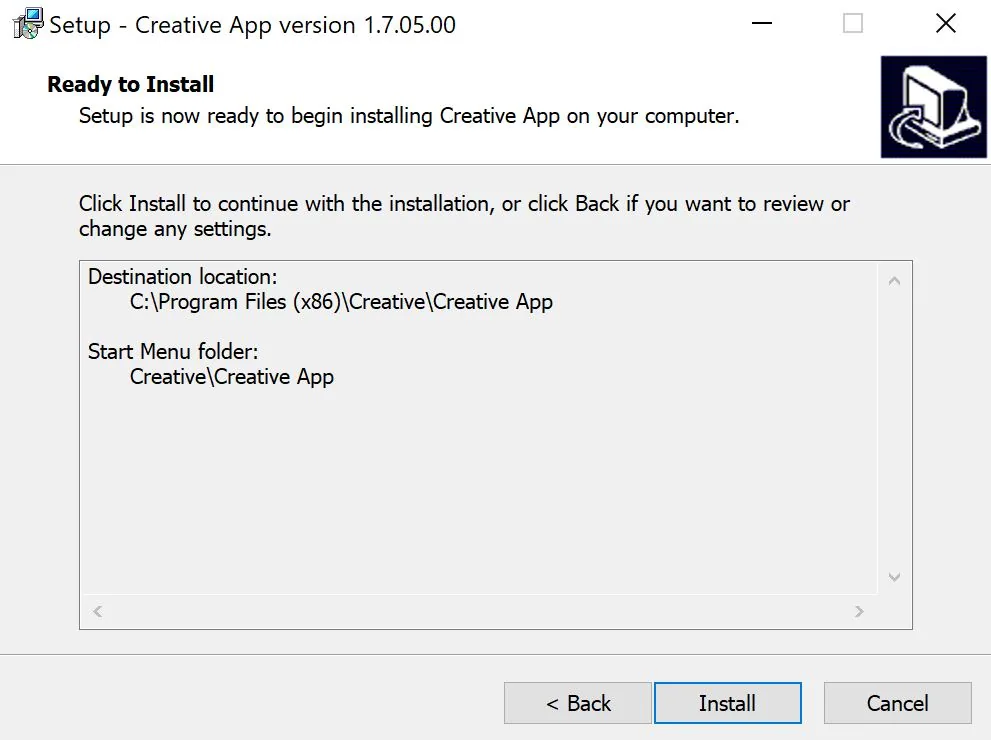
6. 点击安装,开始安装过程。
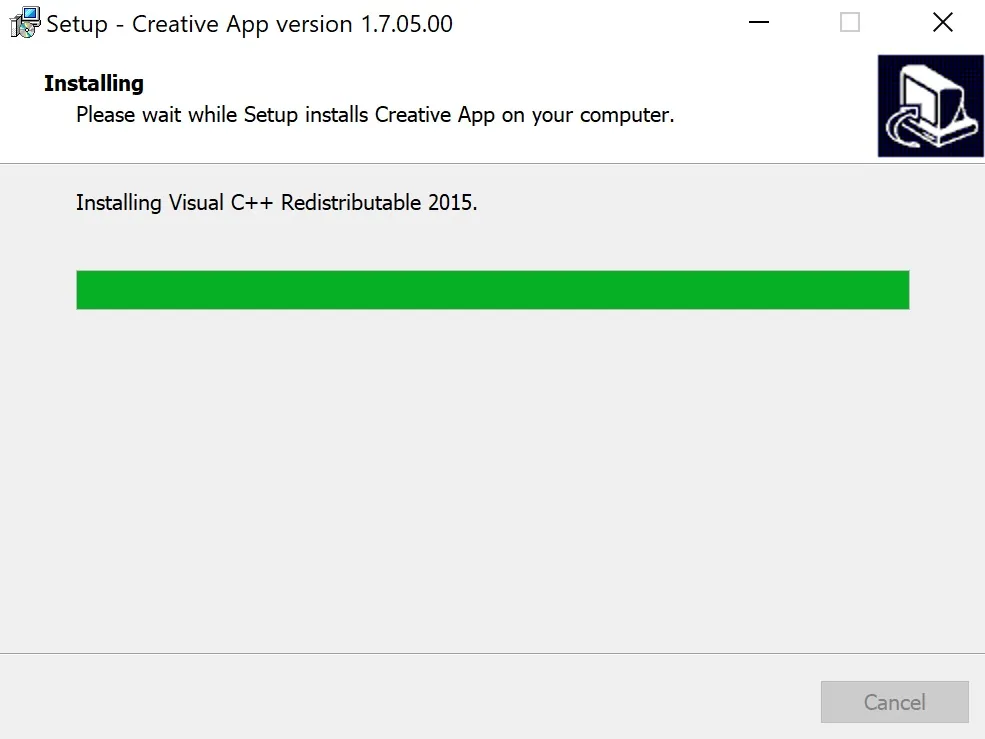
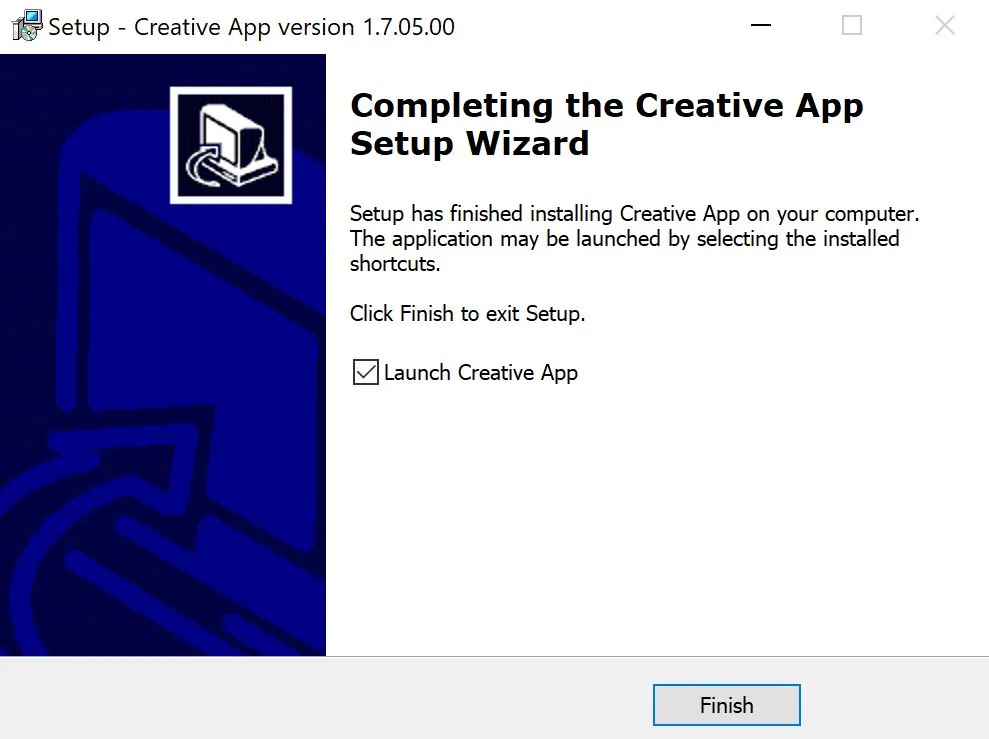
7. 勾选复选框,以便在您点击完成后就立即启动 Creative app。
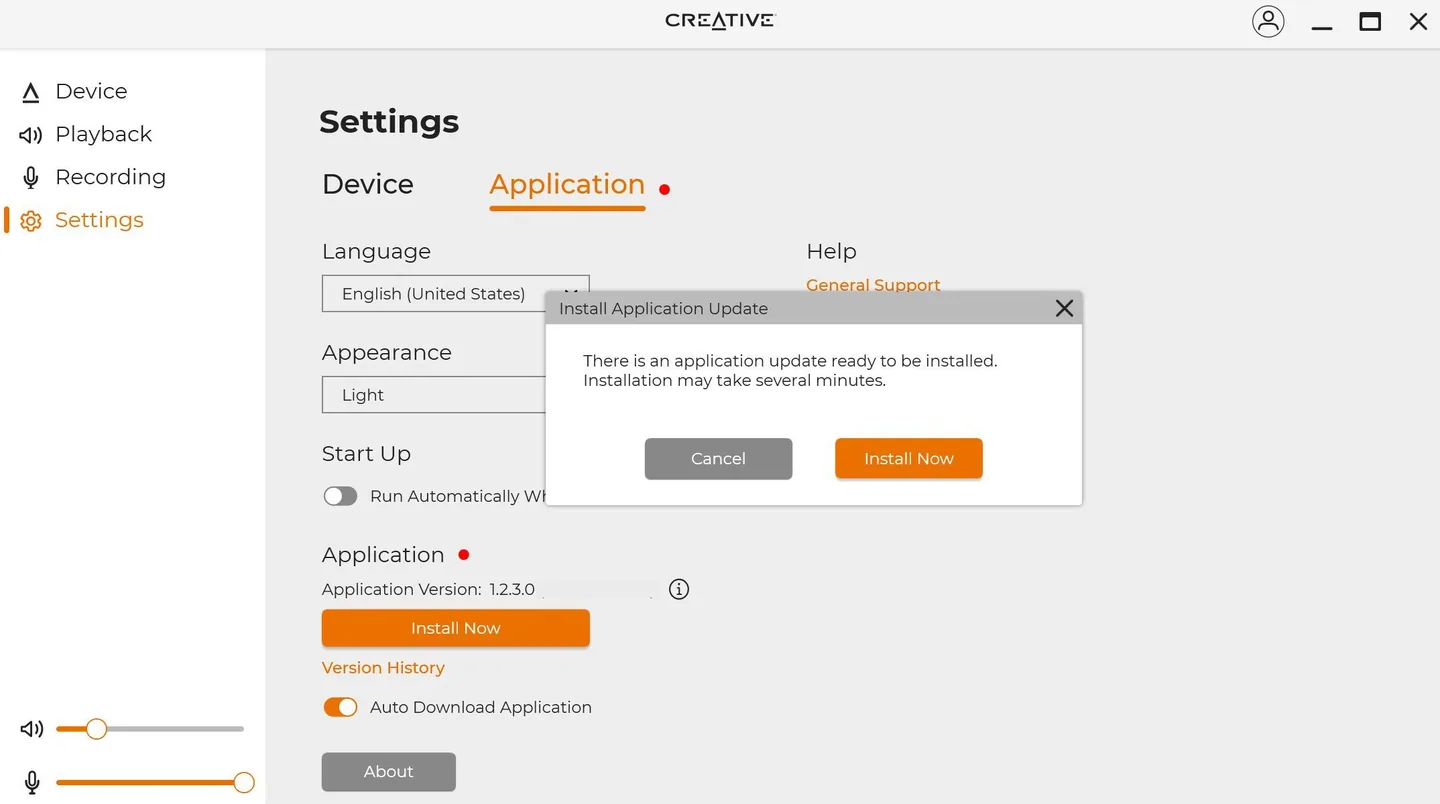
应用程序更新提示:
当有应用程序的更新可用时,它会提示您是否要安装该更新。确保您的 PC 始终连接到互联网。
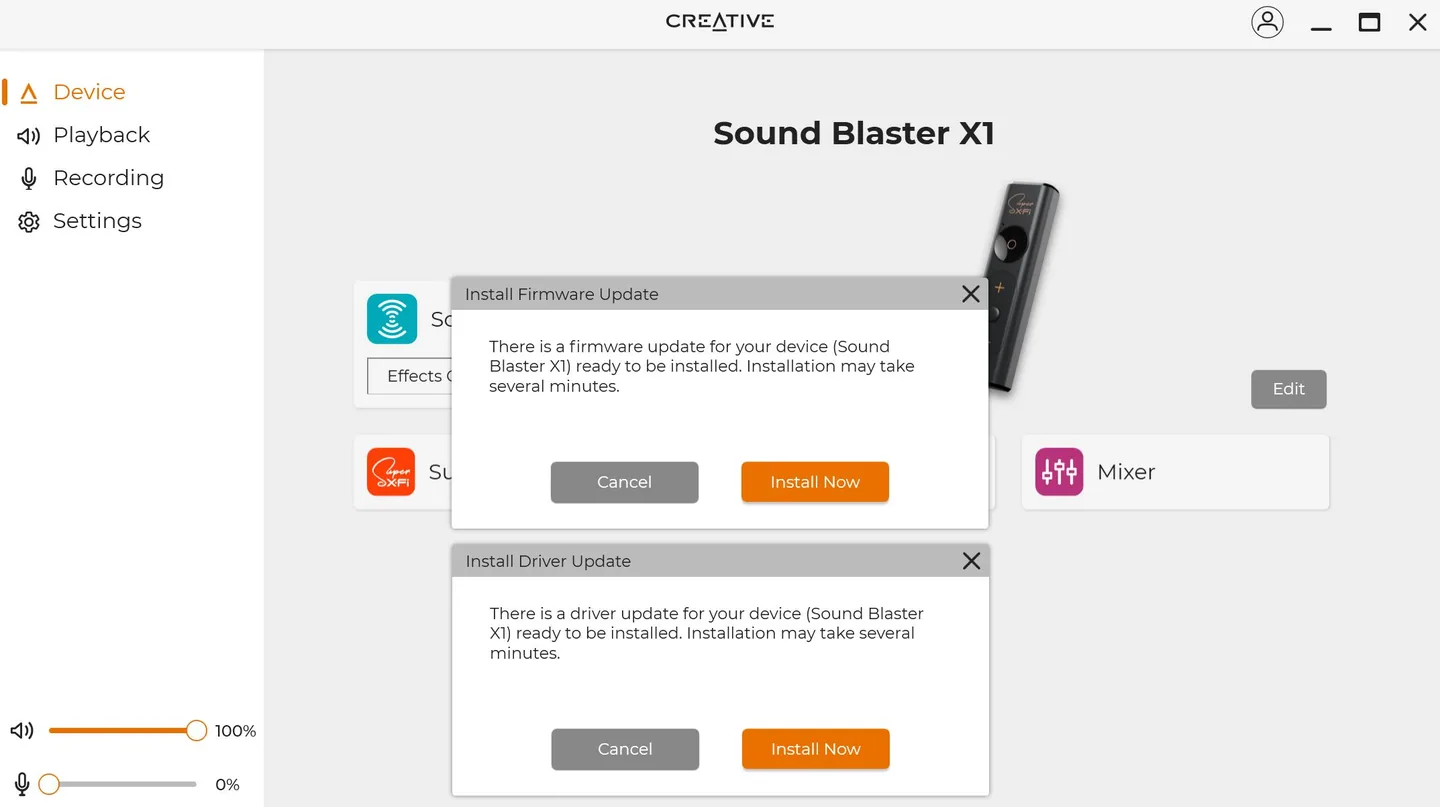
驱动程序和固件更新提示:
当有自定义驱动程序或固件更新可用时,会提示您是否要安装该更新。确保您的 PC 始终连接到互联网。
自定义驱动程序安装:
1. 选择设置语言。点击下一步。
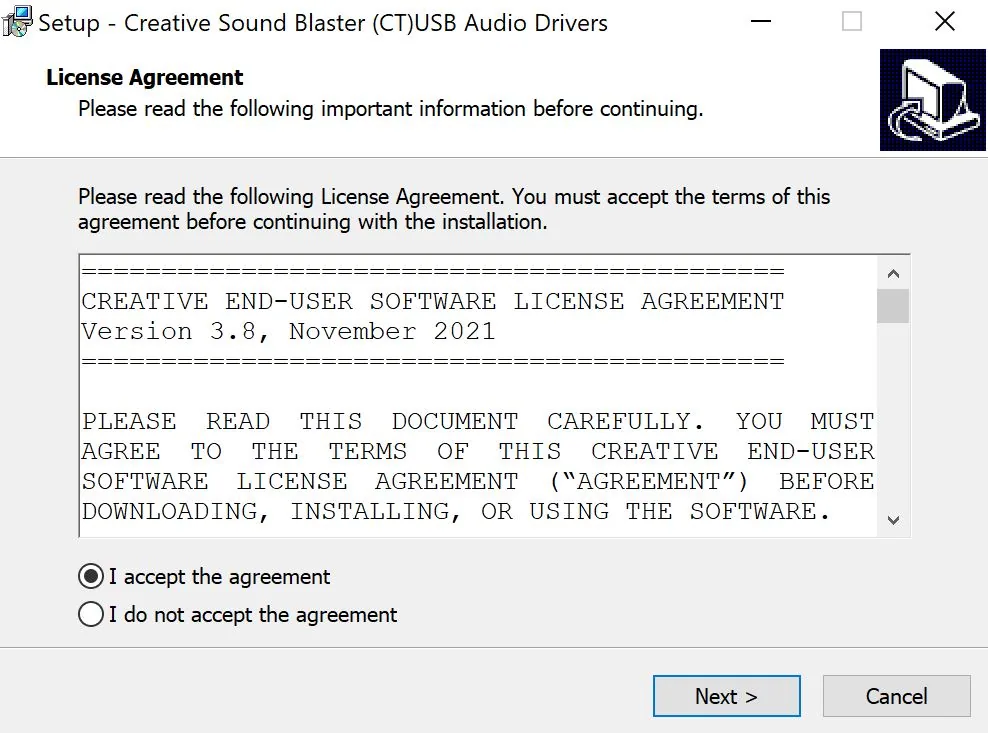
2. 要继续,您必须接受许可协议并点击下一步。
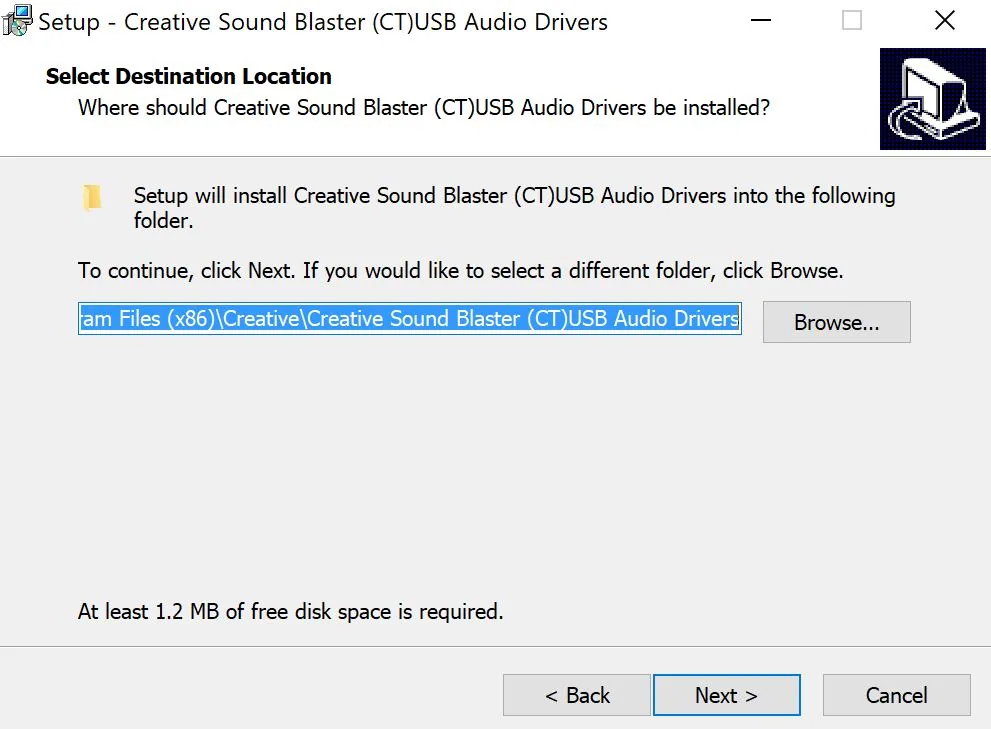
3. 选择目标位置,然后点击下一步。
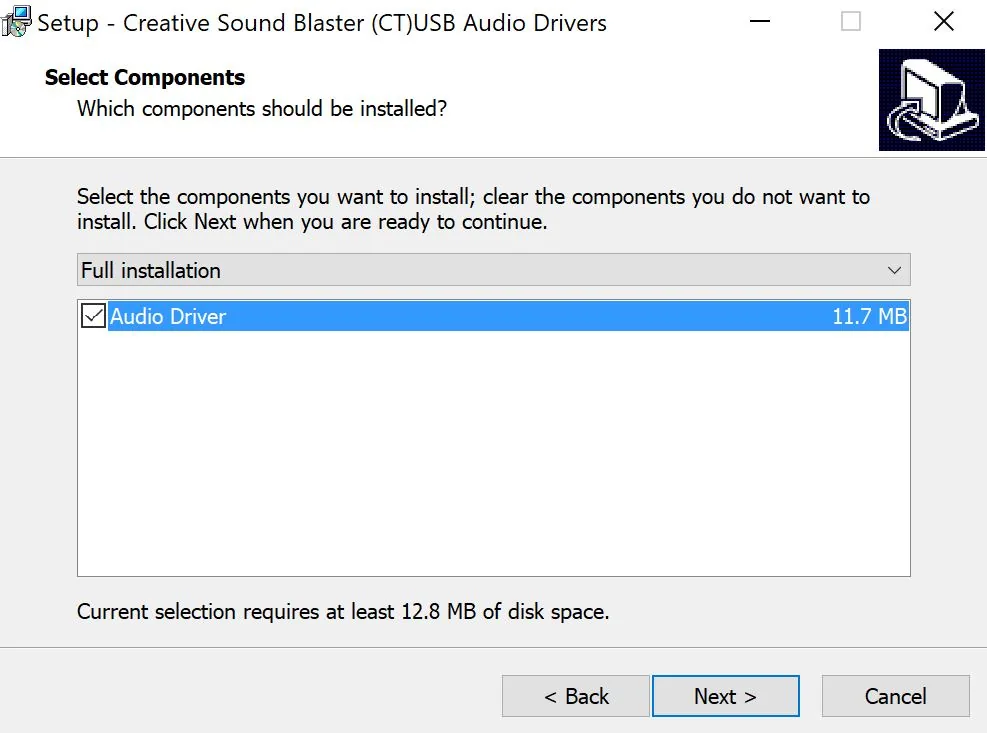
4. 确保选中完整安装下的音频驱动程序。点击下一步。
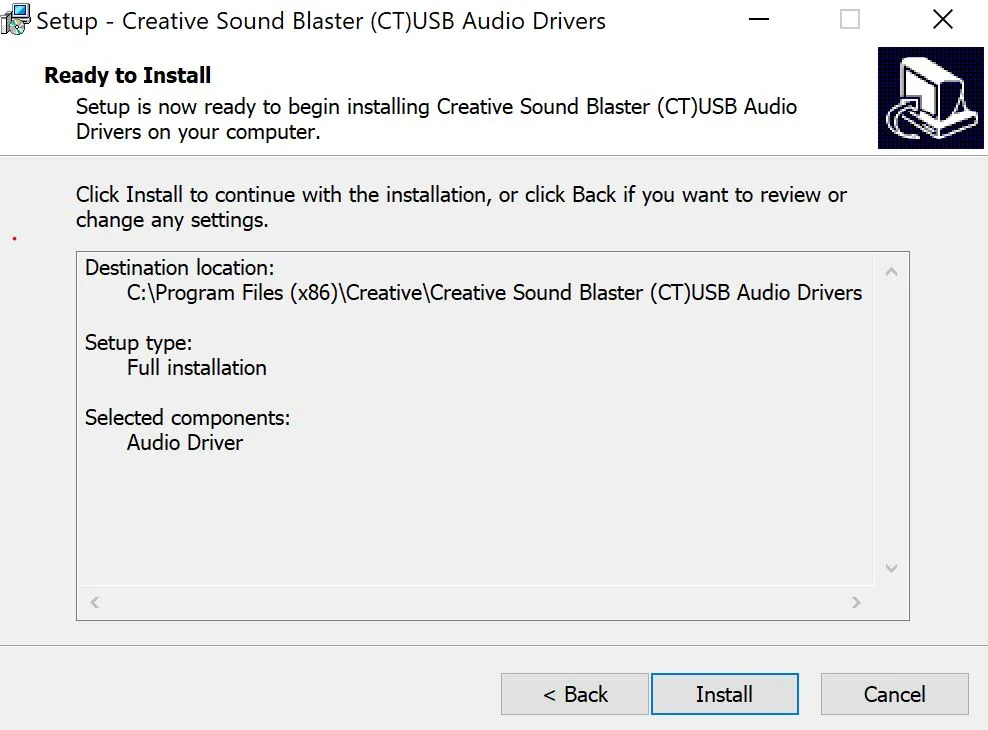
5. 检查您的设置。点击安装。
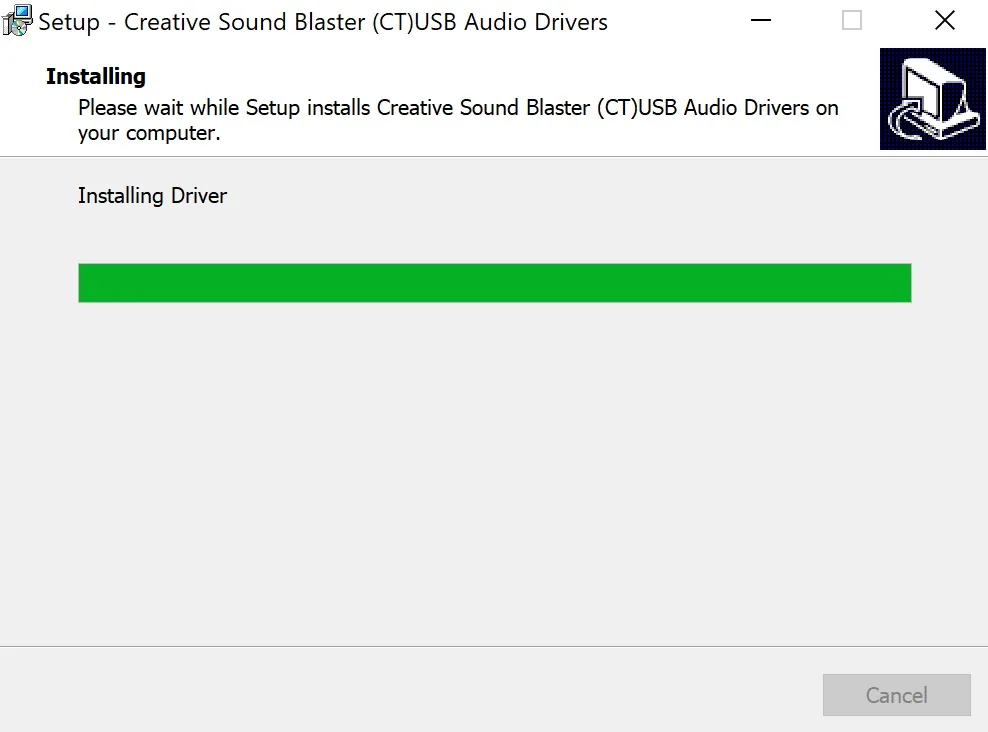
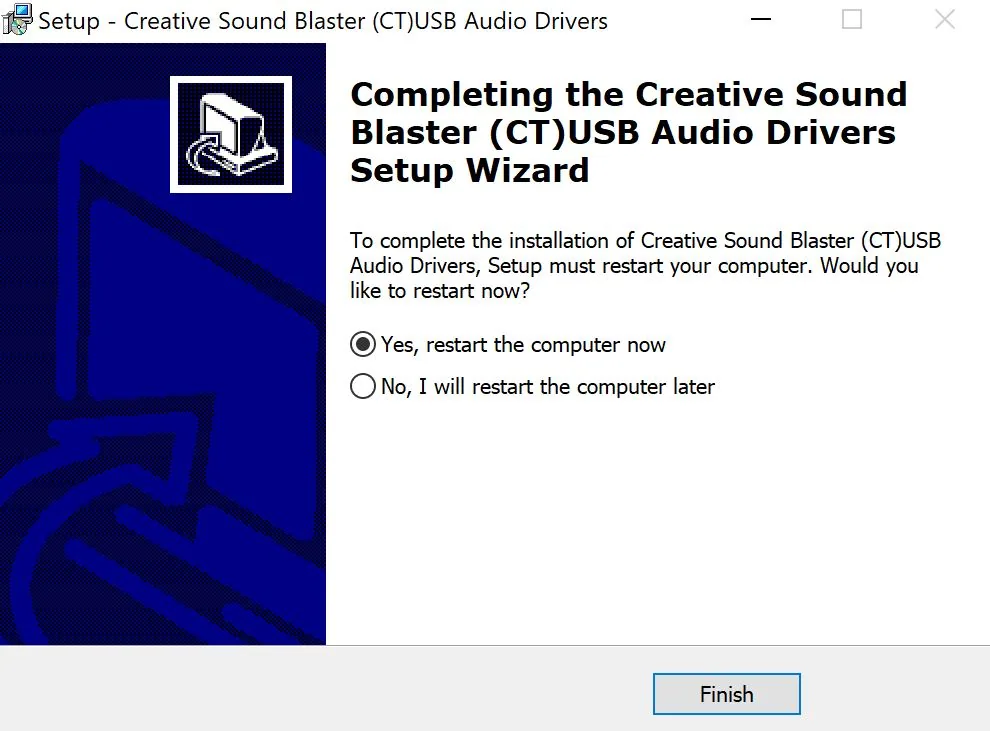
6. 出现提示时重新启动您的 PC。
Sound Blaster X1: Windows配置
摘要:
适用产品:Sound Blaster X1 (ZZ0090)本文提供了有关在 Windows 设备管理器中是如何检测 Sound Blaster X1 以及如何在 Windows 声音中进行配置的信息。
Windows 设备管理器
安装了自定义驱动程序后(通过 Creative app),它将在声音、视频和游戏控制器下列为Sound Blaster X1。
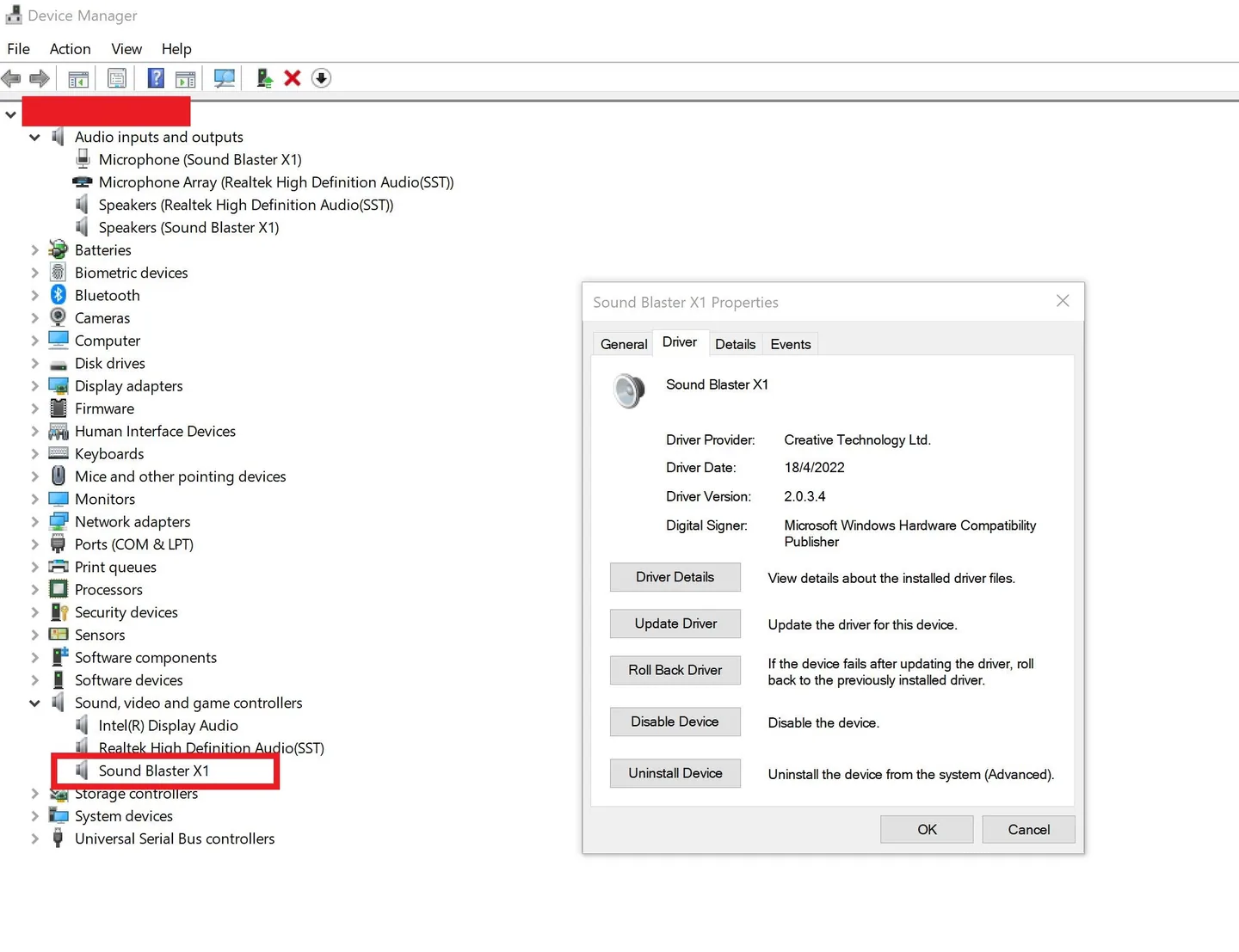
声音、视频和游戏控制器:
Sound Blaster X1- 双击此项将打开Sound Blaster X1 属性。CREATIVE Technology Ltd.列为驱动程序提供商意味着已安装 Creative 自定义音频驱动程序。
在 Windows 声音中配置播放端点:
在播放标签下,以下内容可作为端点使用。
•扬声器 (Sound Blaster X1)
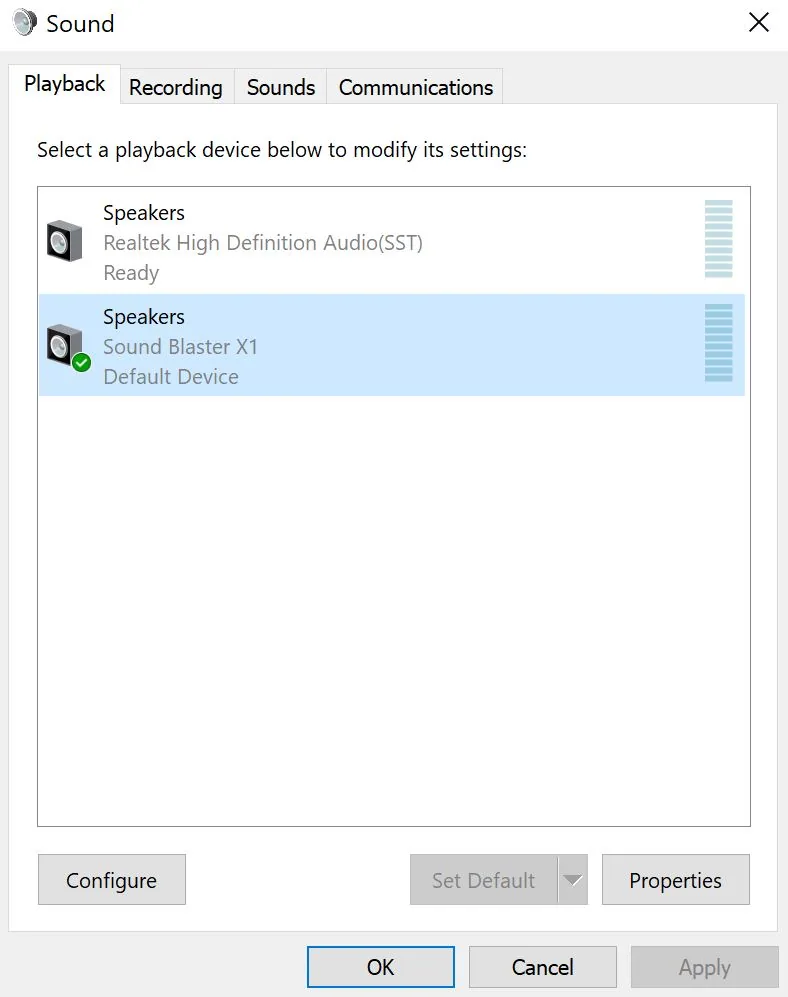
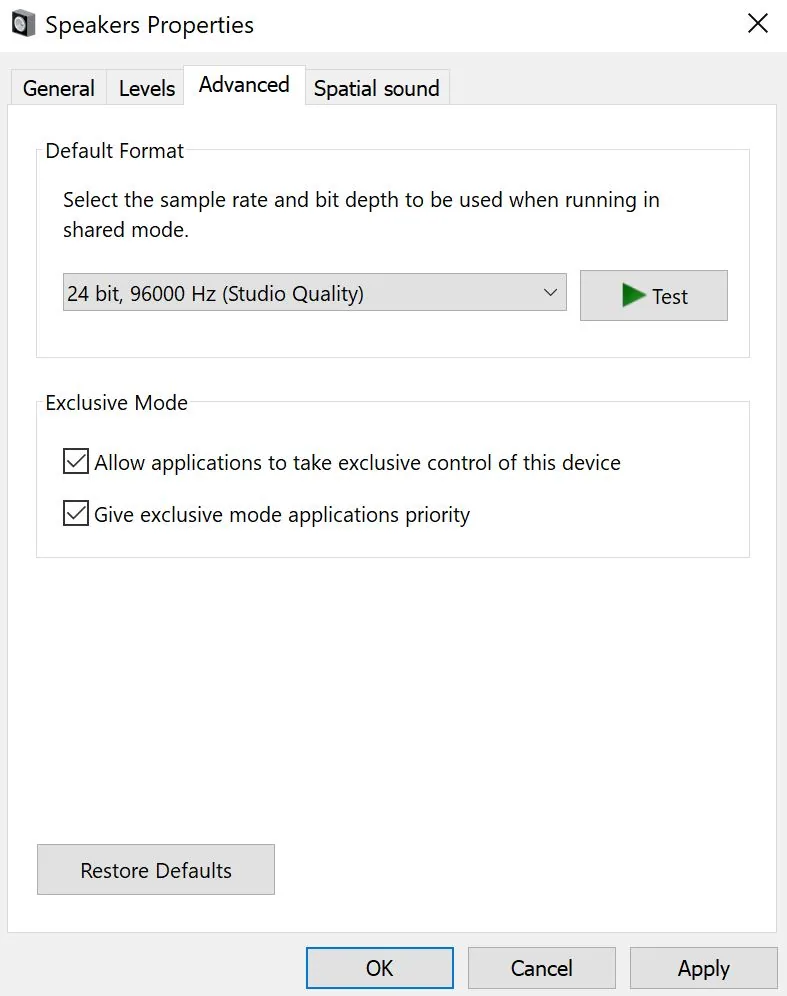
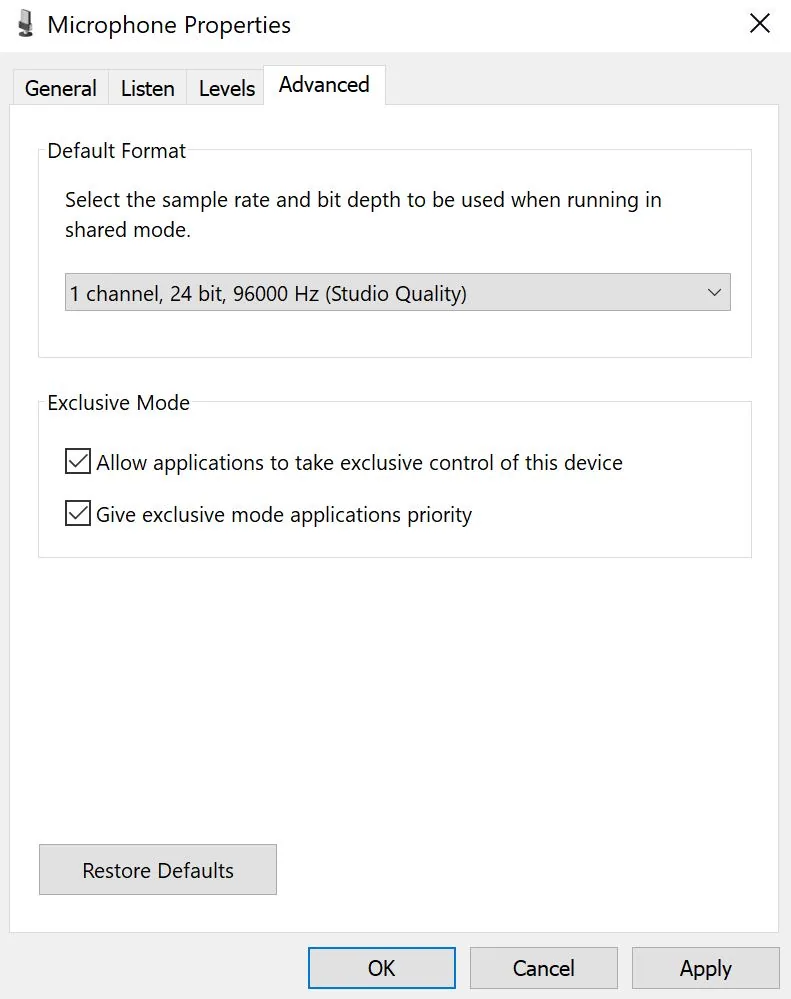
转至扬声器 (Sound Blaster X1)属性 >高级标签,选择音频质量。
独占模式为您提供允许或禁止应用程序独占控制该设备的选项。
在 Windows 声音中配置录制端点:
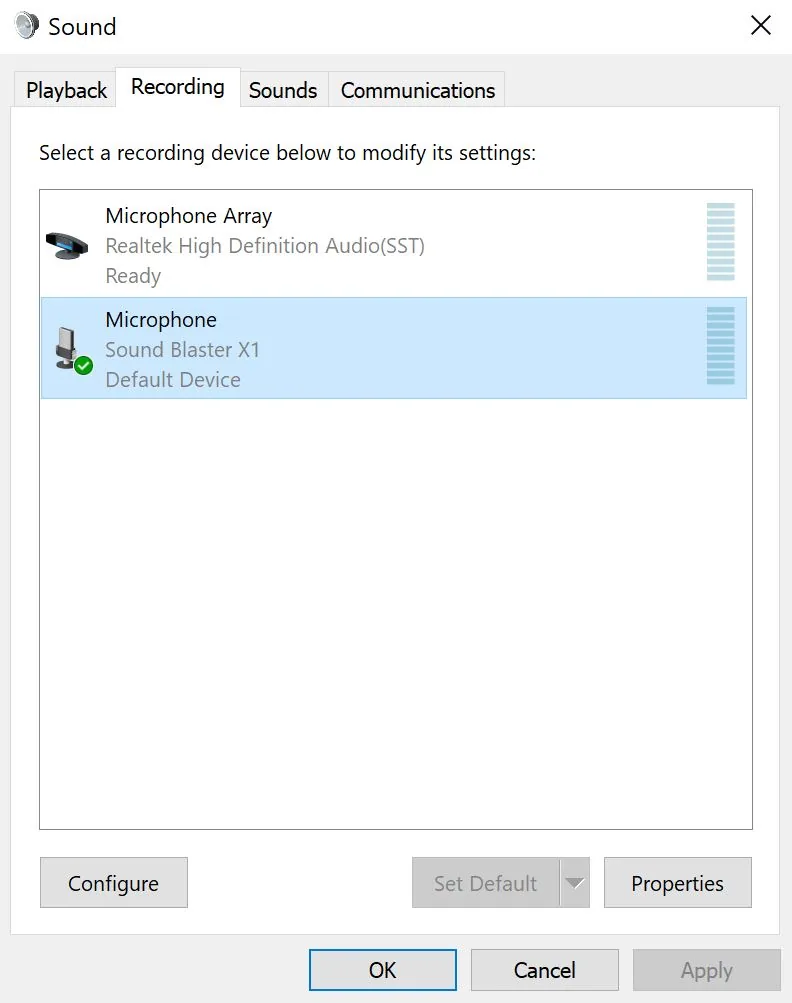
在录制标签下,以下内容可作为端点使用。
•麦克风 (Sound Blaster X1)
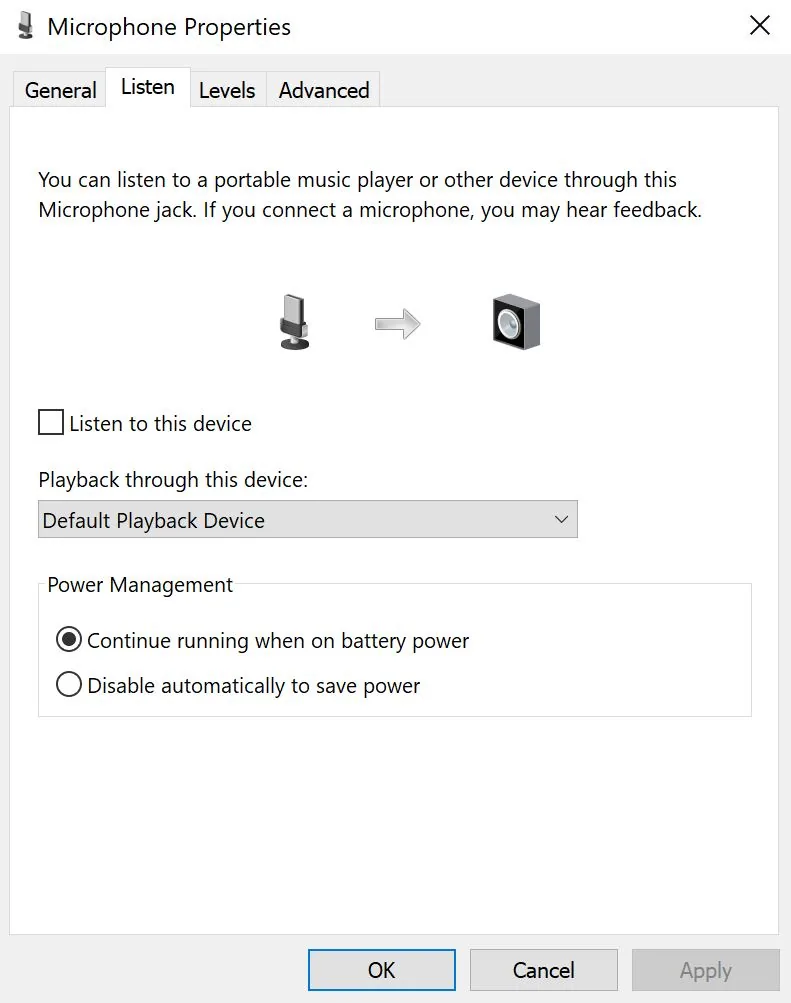
启用侦听此设备以执行麦克风侦听。在对回声或反馈等音频问题进行故障排除时,确保未启用此选项。
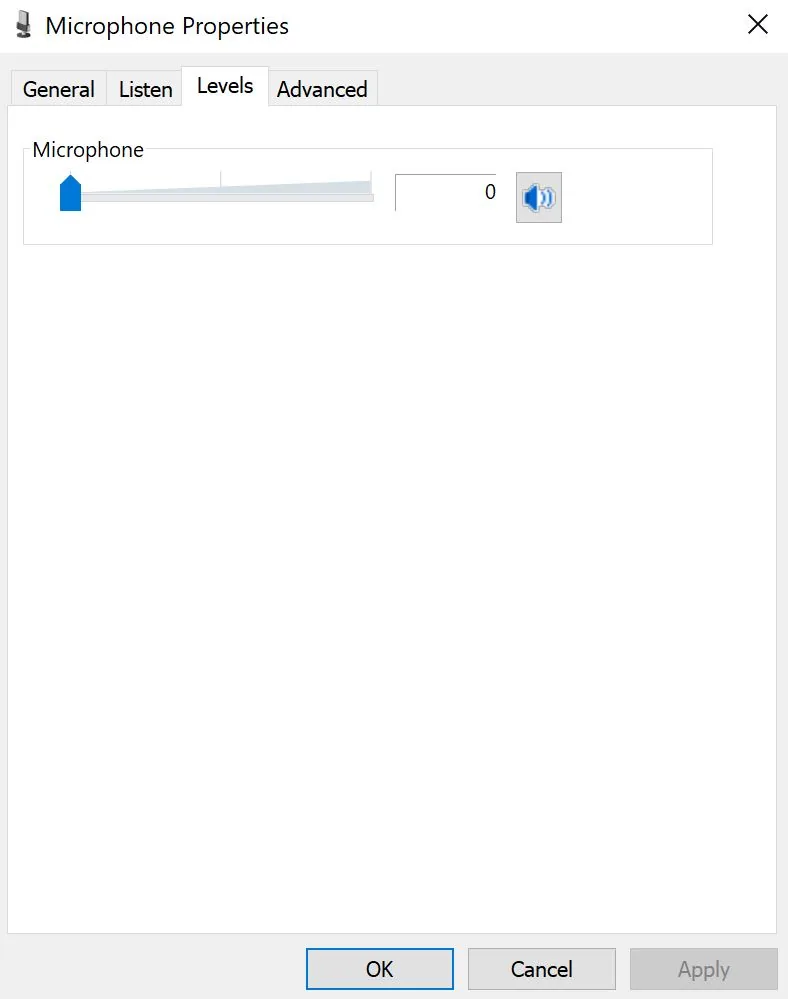
此端点在其属性级别标签下也有麦克风级别调整。
您可以在其属性的高级标签卡下设置其独占模式和音频质量。
独占模式为您提供允许或禁止应用程序独占控制该设备的选项。
Sound Blaster X1: 用于Windows的Creative App
摘要:
适用产品:Sound Blaster X1 (ZZ0090)本文是 Sound Blaster X1 的软件体验指南。
该应用程序的主菜单在左侧,由设备、播放、录制和设置组成。
设备允许您选择一个 Creative app 支持的不同的 Creative 音频设备。
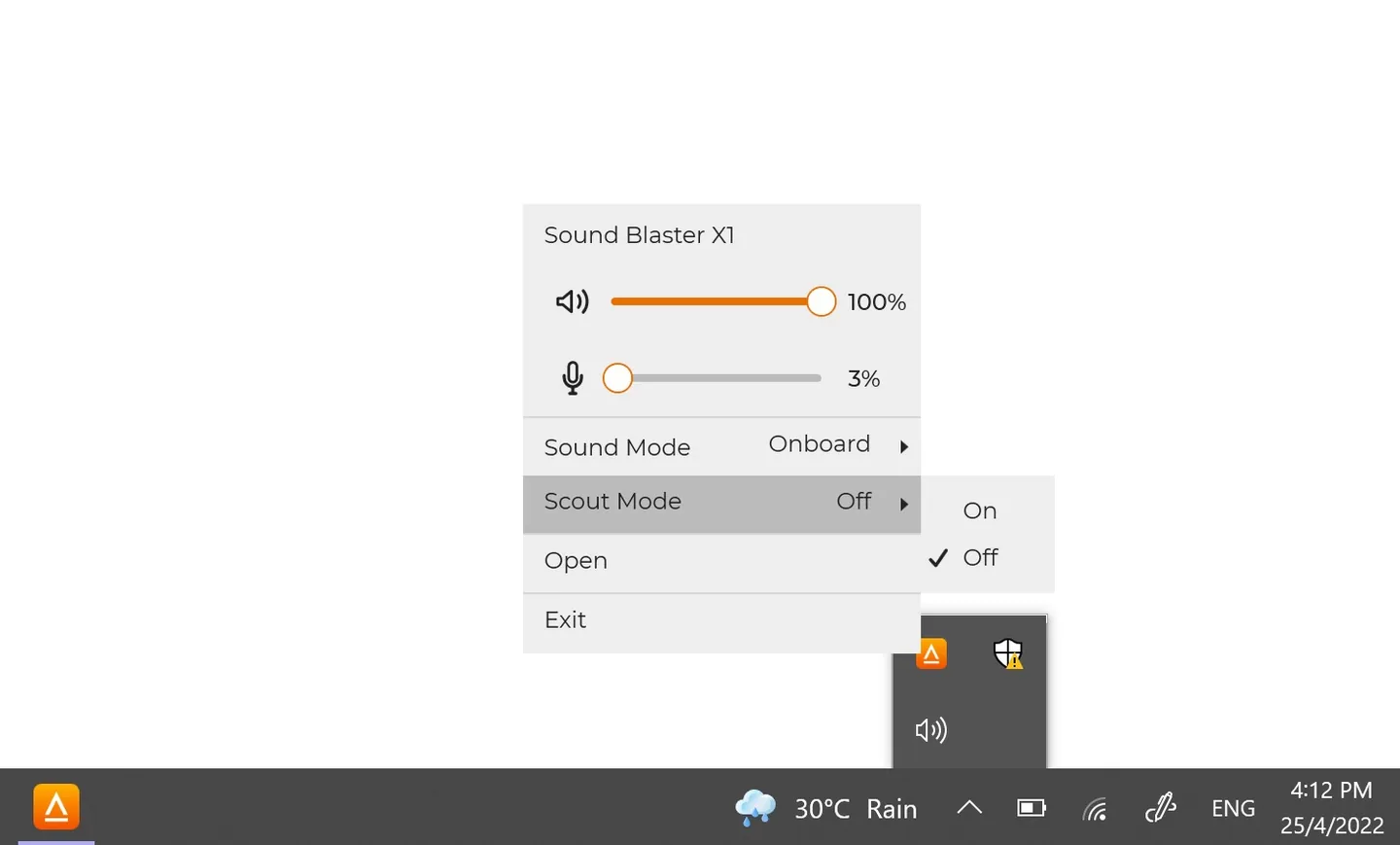
右键点击系统托盘上的 Creative app 图标,可以快速访问一些控件,例如播放/麦克风音量、声音模式选项和Scout Mode。
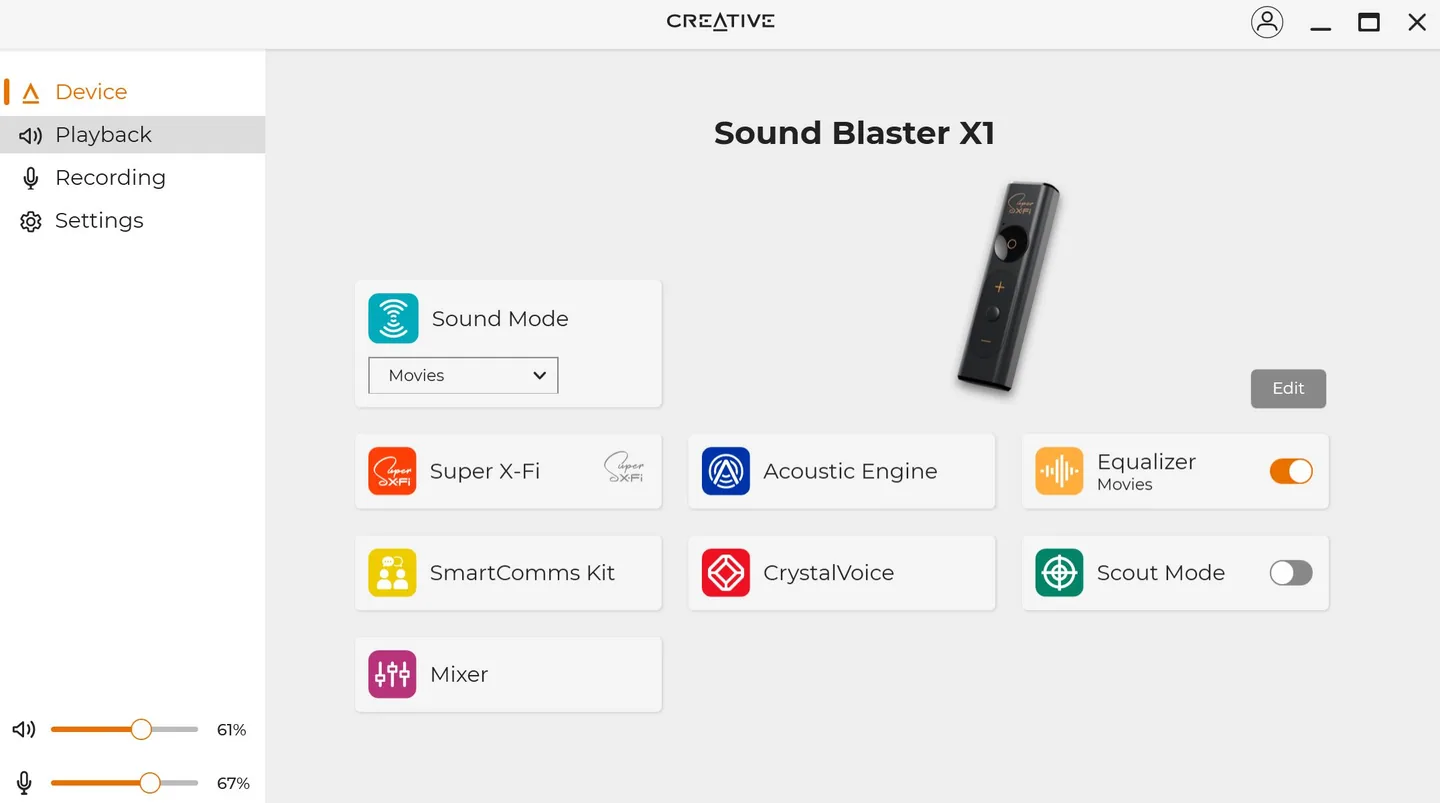
当 Creative app 启动时,Sound Blaster X1 的以下模块在设备中可用。
•声音模式
•Super X-Fi
•Acoustic Engine
•均衡器
•SmartComms Kit
•CrystalVoice
•Scout Mode
•混音器
左下角为播放和麦克风提供音量和静音/取消静音的快捷控制。点击图标即可静音/取消静音。
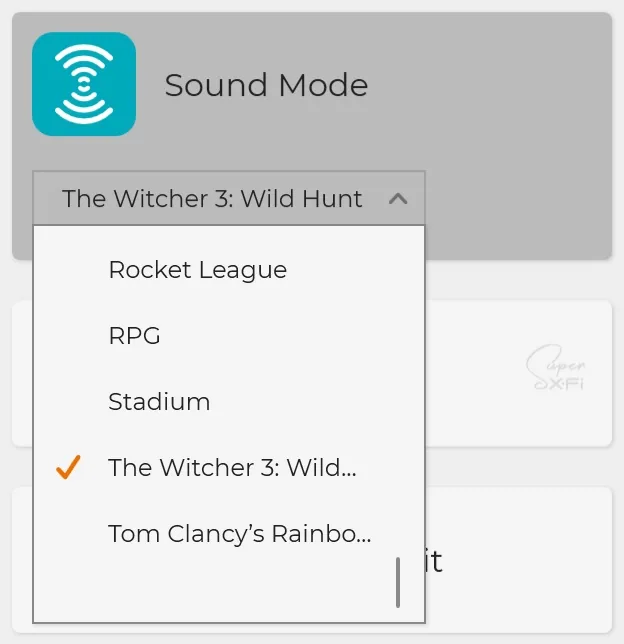
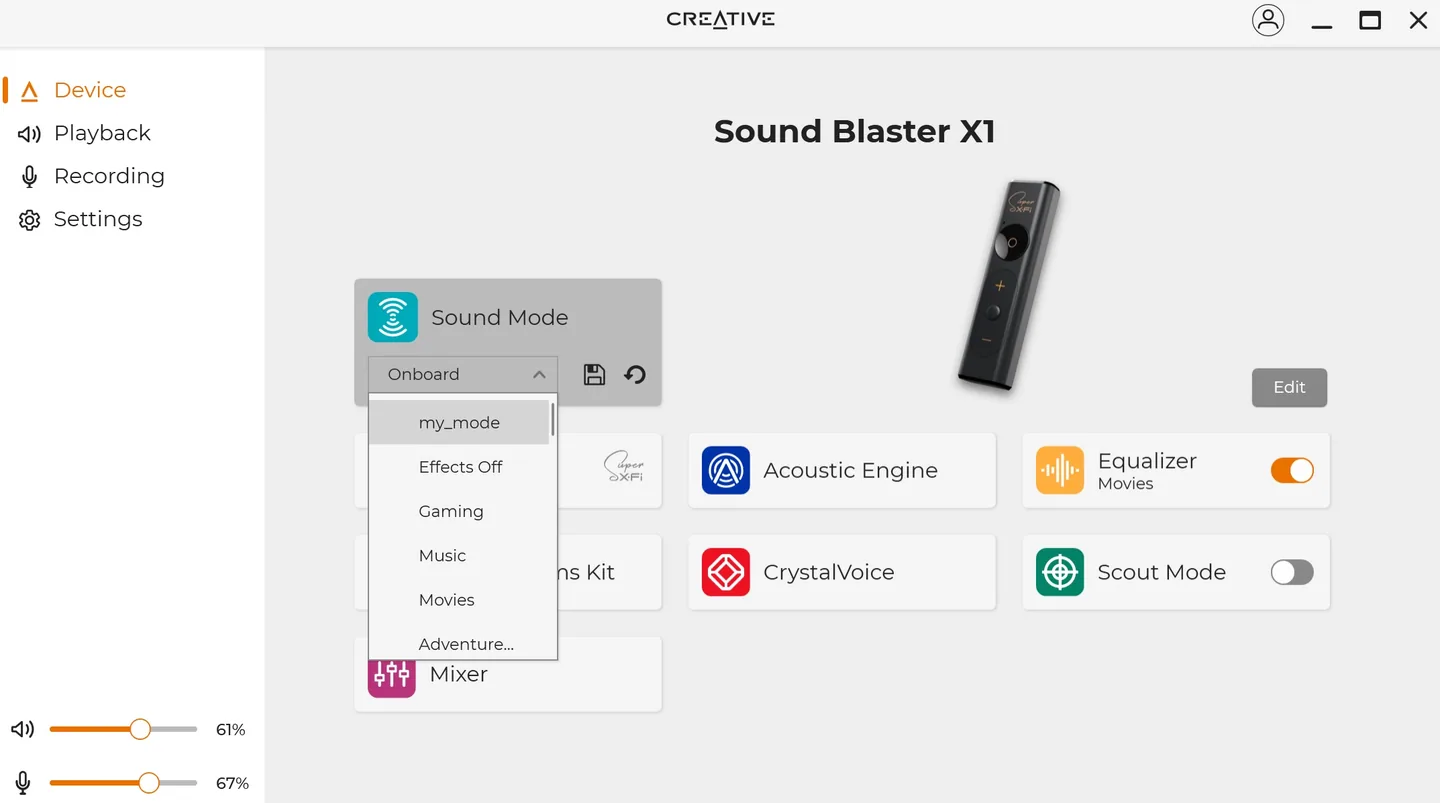
进入声音模式模块,可以启用 Super X-Fi 或调整当前声音模式配置文件的 Acoustic Engine 和均衡器设置。您可以通过点击配置文件名称来选择不同的配置文件。
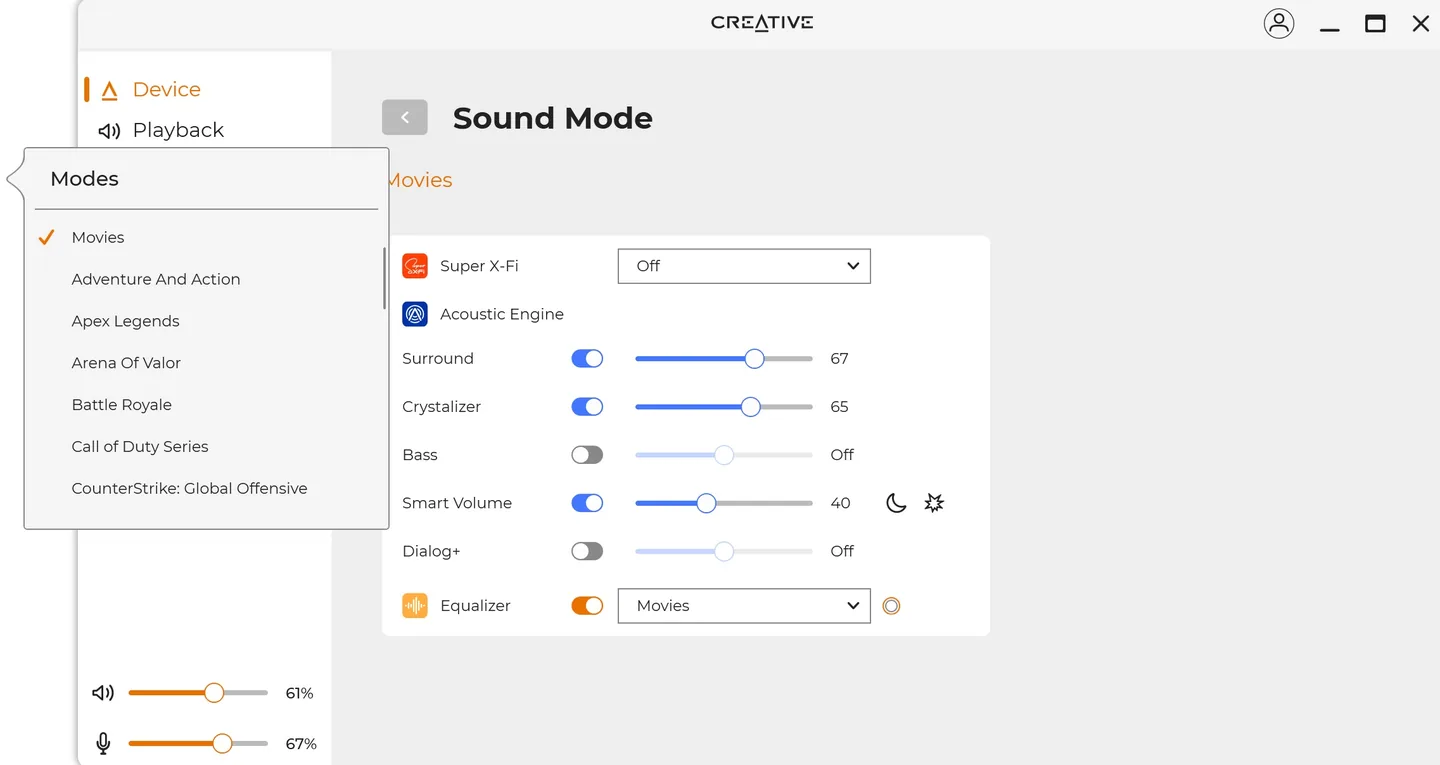
目前,这些是可用的内置声音模式配置文件。
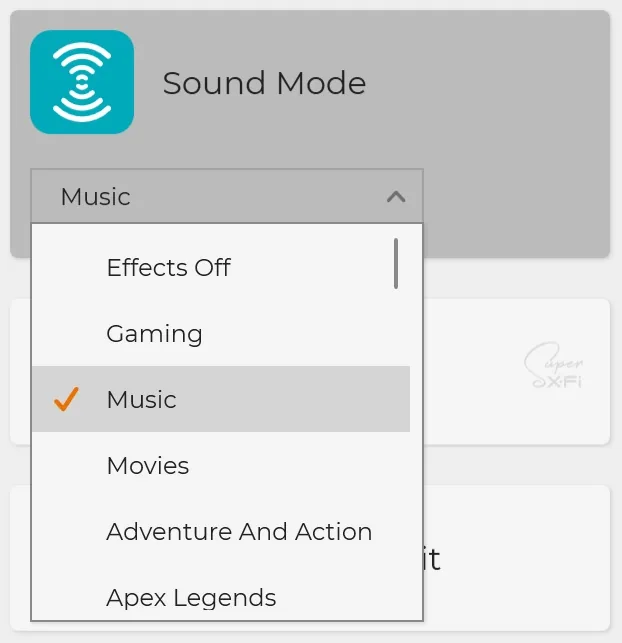
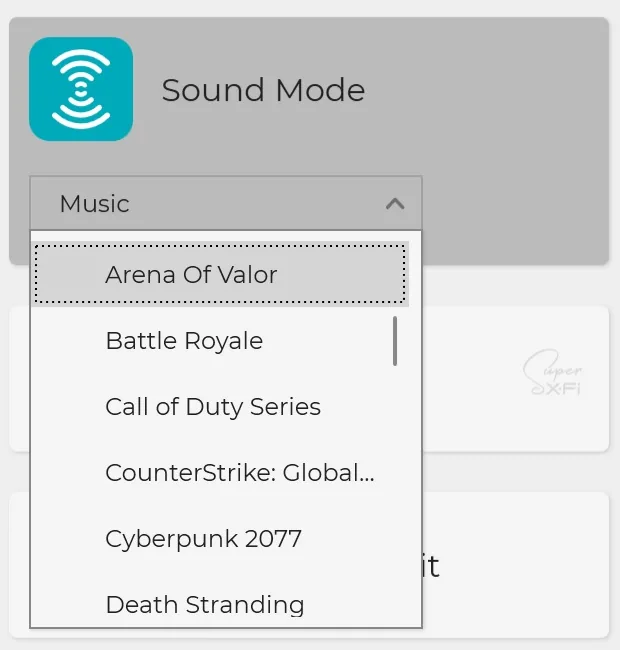
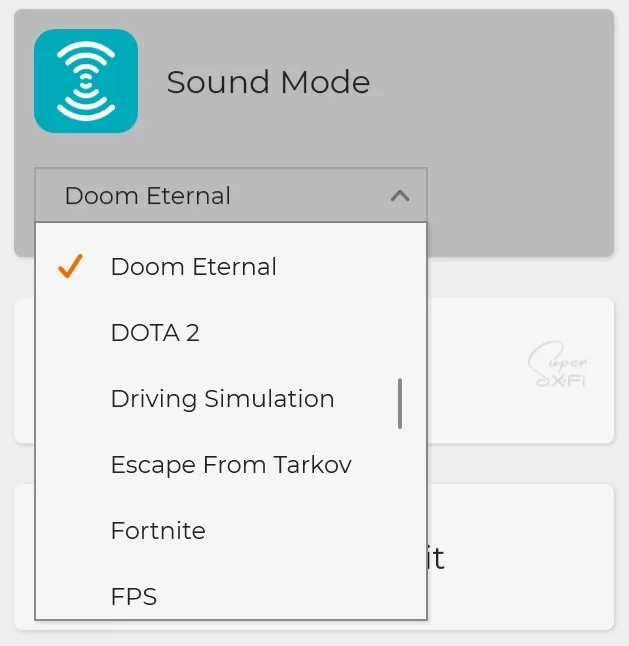
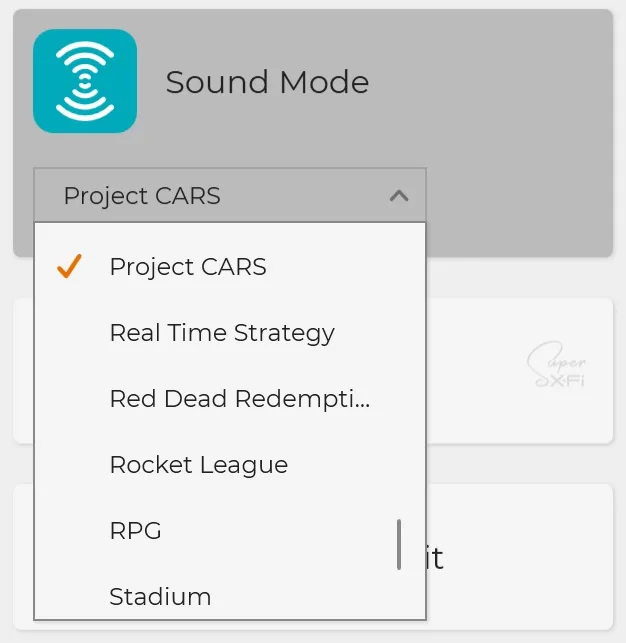
选择效果关闭将关闭 Super X-Fi 和 Acoustic Engine 效果。
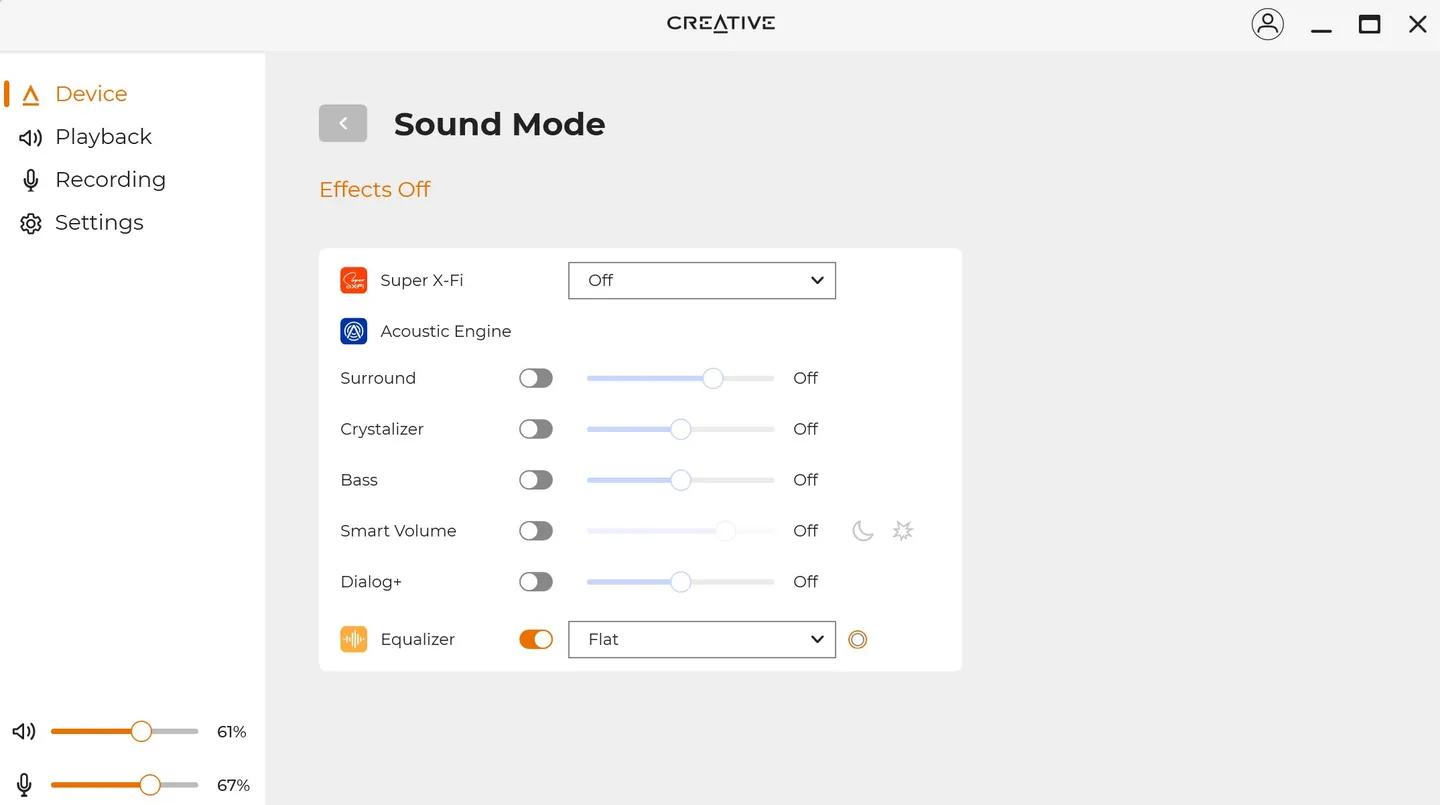
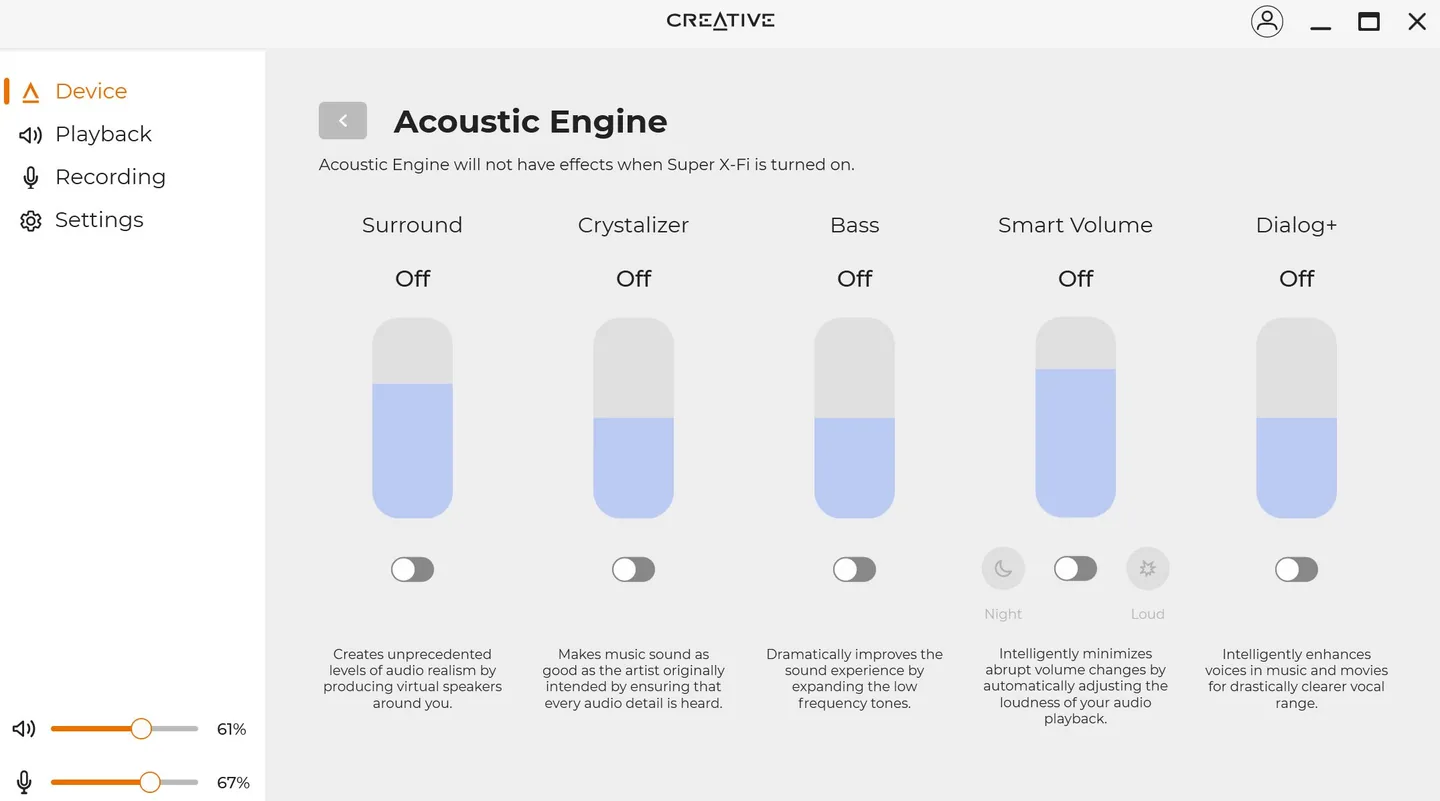
在 Acoustic Engine 中效果关闭:
- 更改声音模式配置文件设置,可以启用此按钮,这样您就可以根据已更改的设置创建一个自定义配置文件。为您的配置文件输入一个名称。
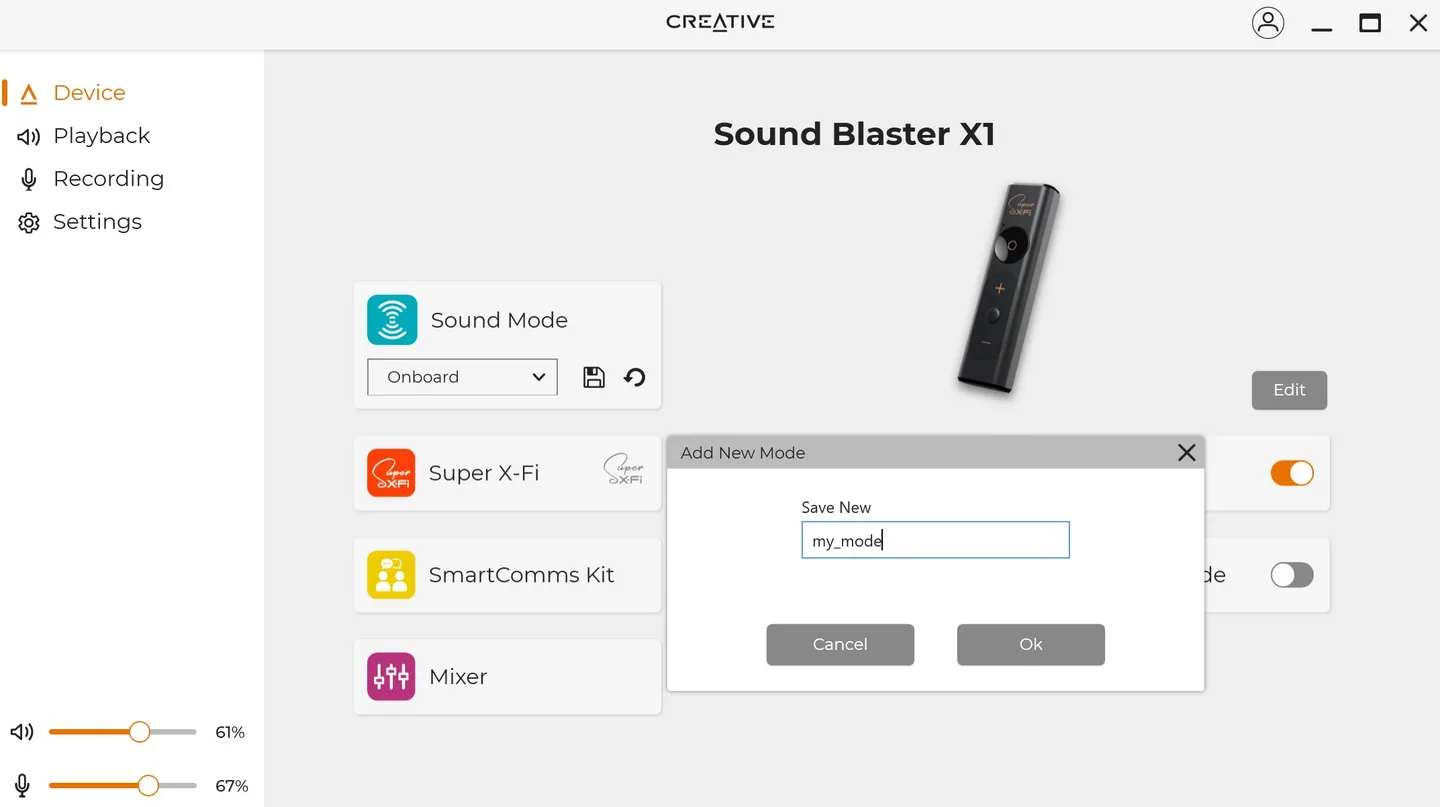
选择另存为以覆盖现有的自定义配置文件。
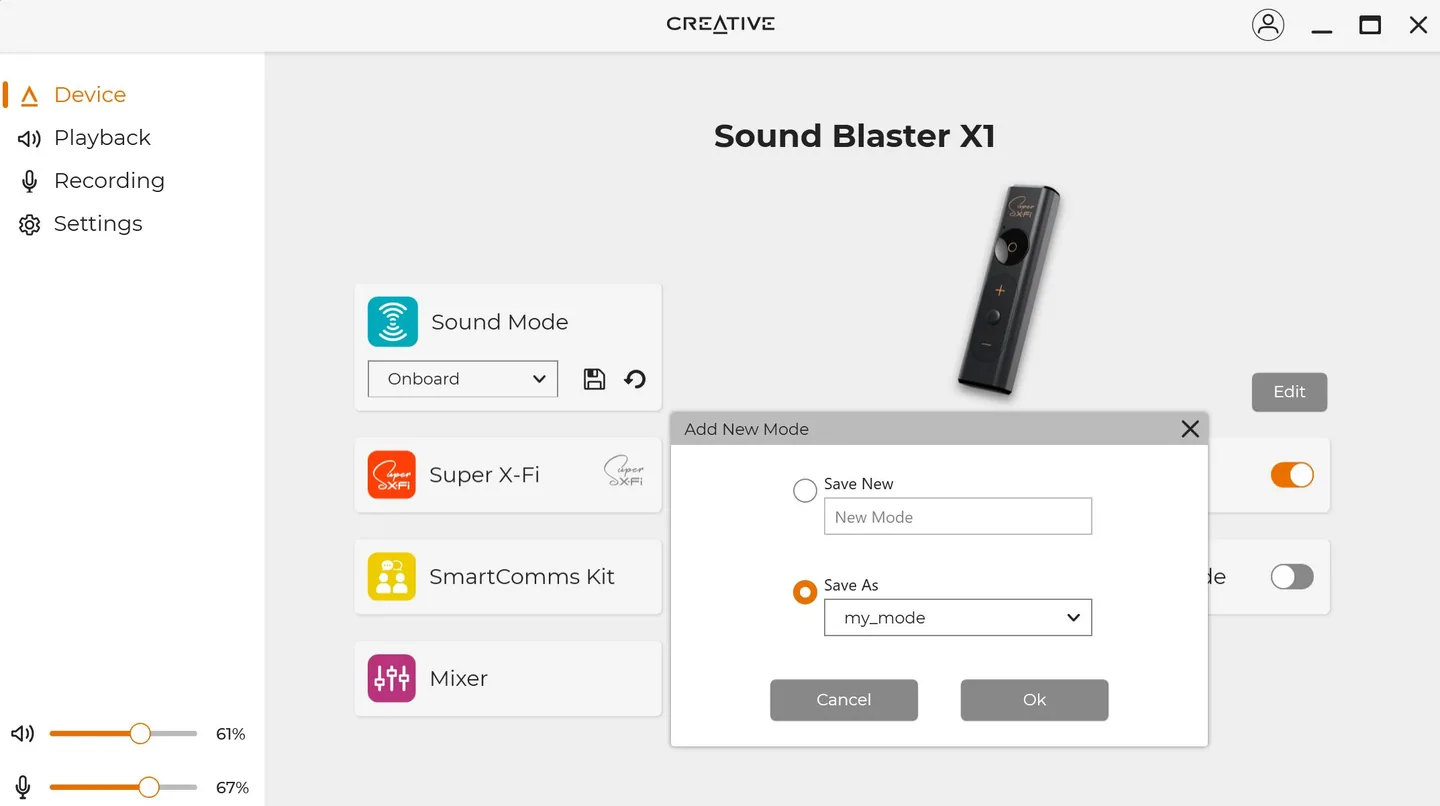
创建了您的自定义配置文件后,它将被添加到与其他配置文件一起的声音模式列表中。
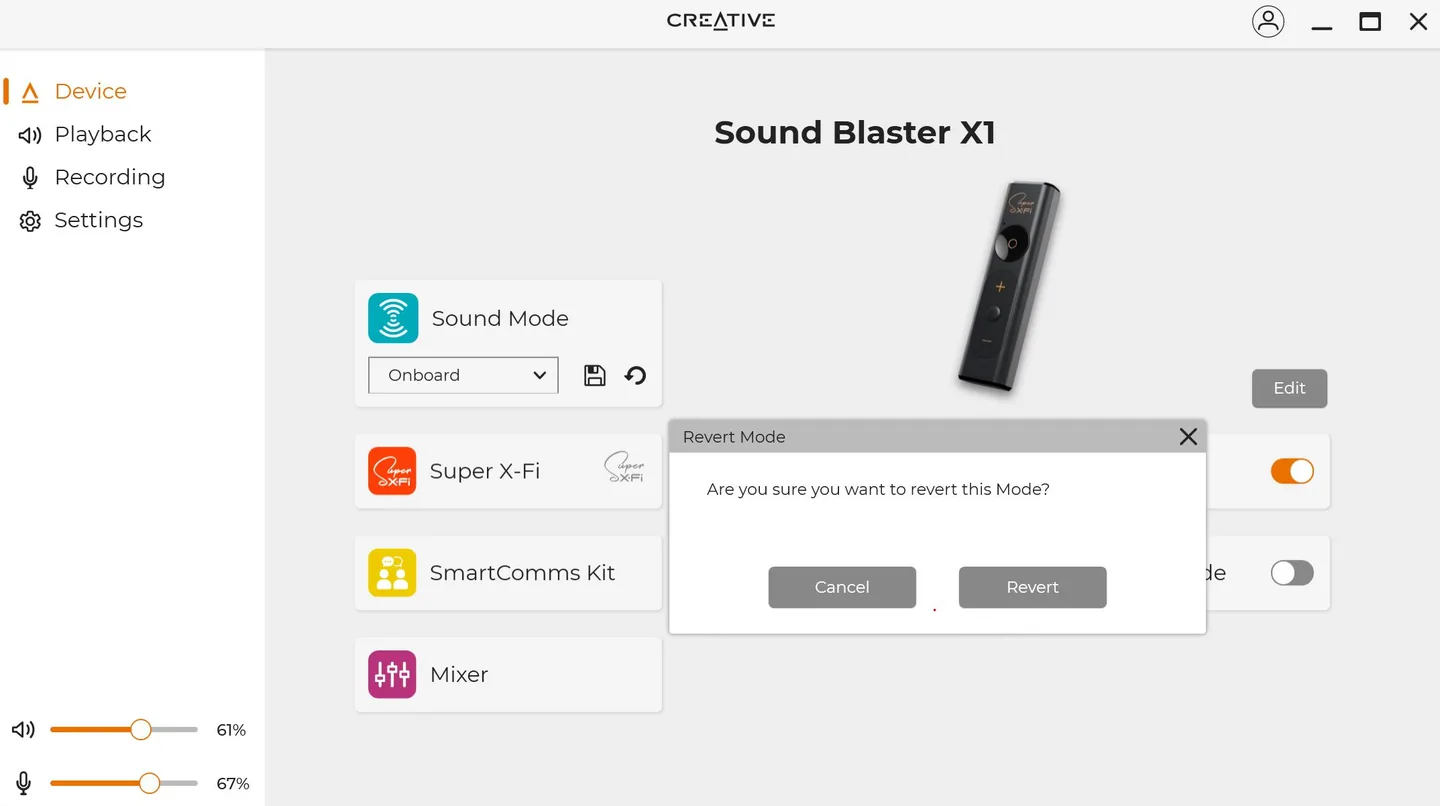
- 更改声音模式配置文件设置,可以启用此按钮,这样您就可以将您的更改恢复为默认值。
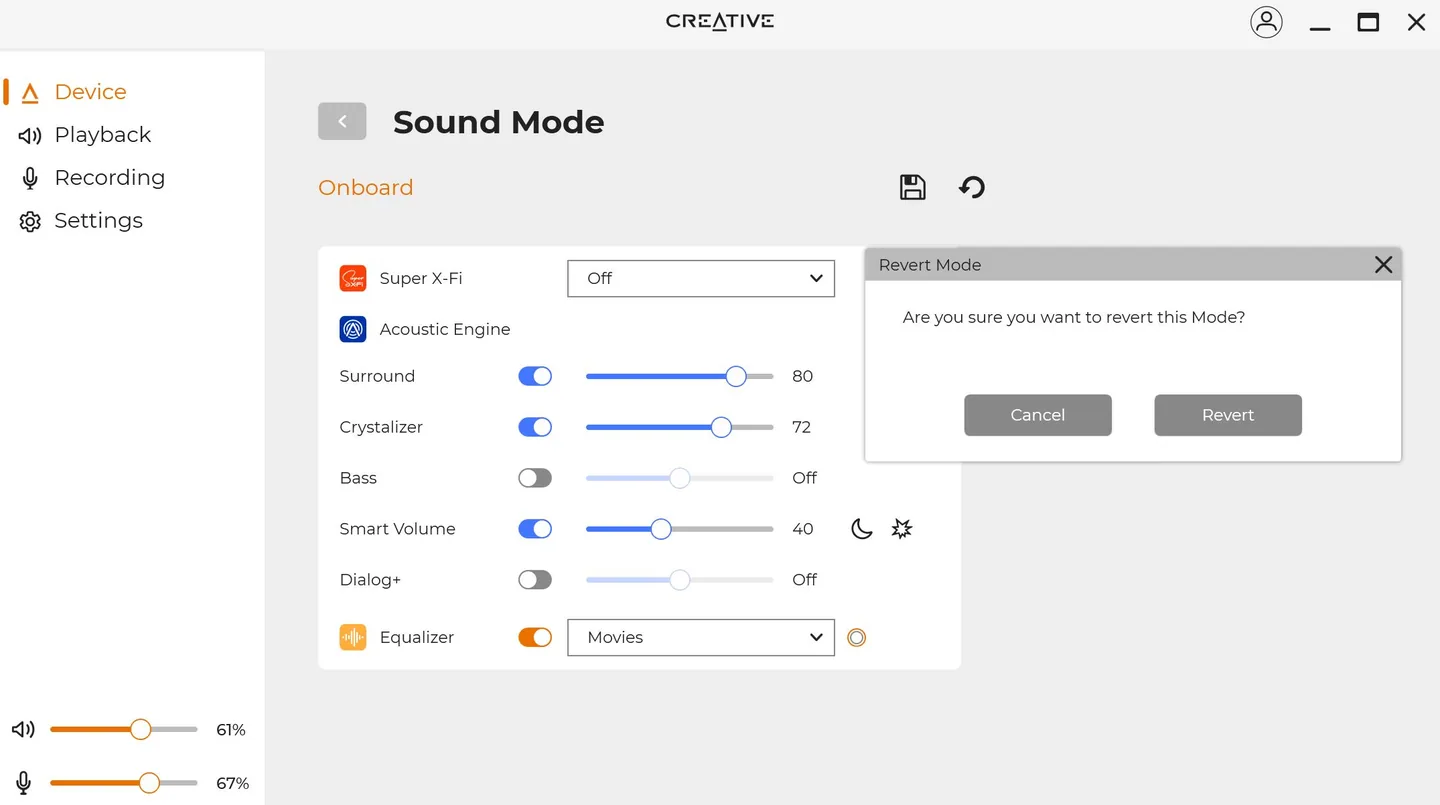
- 选择一个自定义配置文件,启用此按钮,您就可以重命名它。无法重命名内置配置文件。
- 选择一个自定义配置文件,启用此按钮,您就可以将其删除。无法删除内置配置文件。
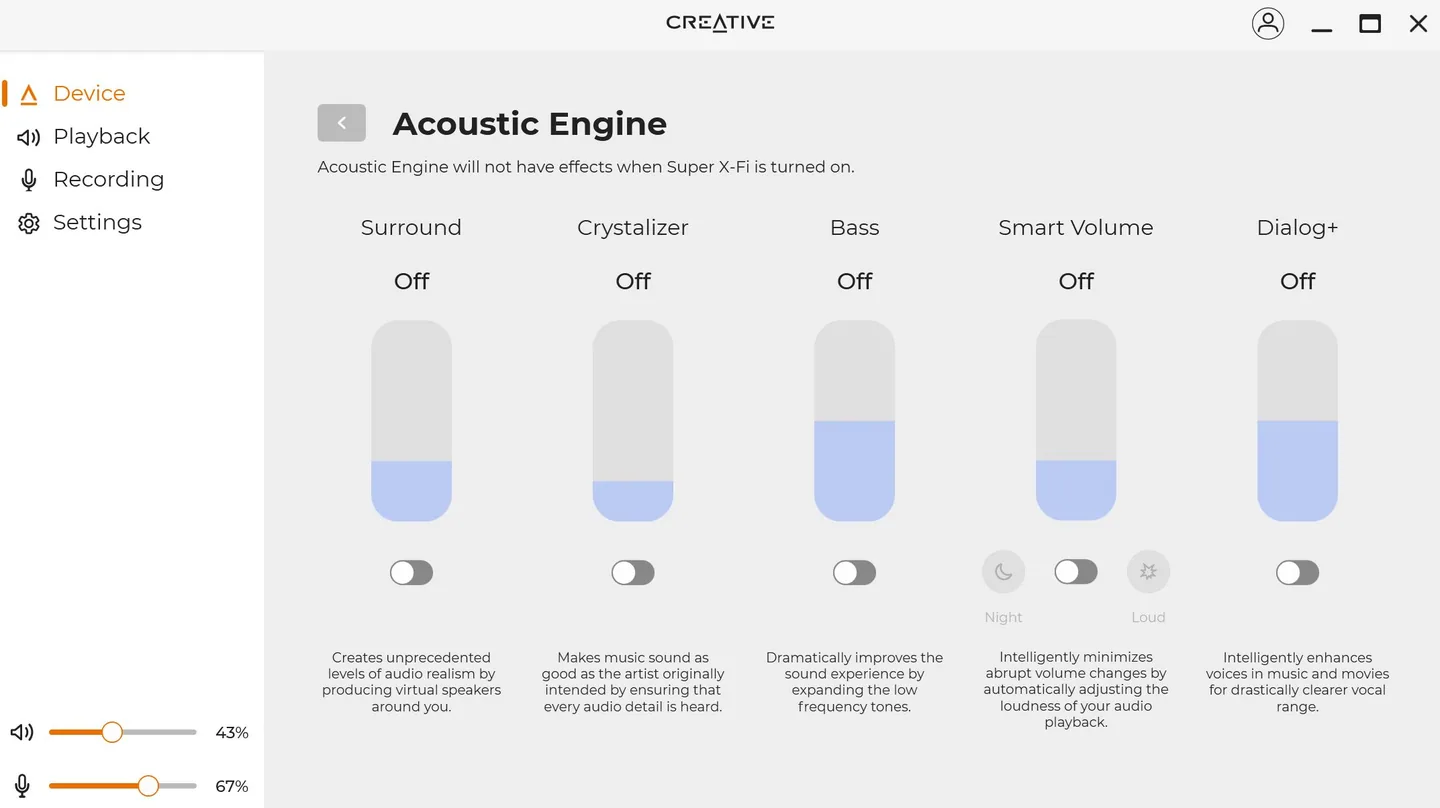
Acoustic Engine:
Acoustic Engine 设置在每个声音模式配置文件中都有所不同。这些设置仍然可以根据您的偏好进行修改,但您必须从中添加/创建一个自定义的配置文件才能保存这些更改。
环绕- 通过在您周围产生虚拟扬声器,营造音频真实感。(开/关;范围:0 至 100)。
Crystalizer- 通过确保听到每个音频细节,使音乐听起来像艺术家最初的意图一样好。(开/关;范围:0 至 100)。
低音- 通过扩大低频音调极大地改善声音体验。(开/关;范围:0 至 100)。
Smart Volume- 通过自动调整音频播放的音量,智能地最大程度地减少陡然的音量变化。(夜间或大声;范围:0 至 100;开/关)
Dialog+- 智能地增强音乐和电影中的声音,从而使人声范围更清晰。 (开/关;范围:0 至 100)。
Super X-Fi 或 Scout Mode 将优先于 Acoustic Engine 效果。
均衡器:
转到均衡器模块以选择均衡器预置。
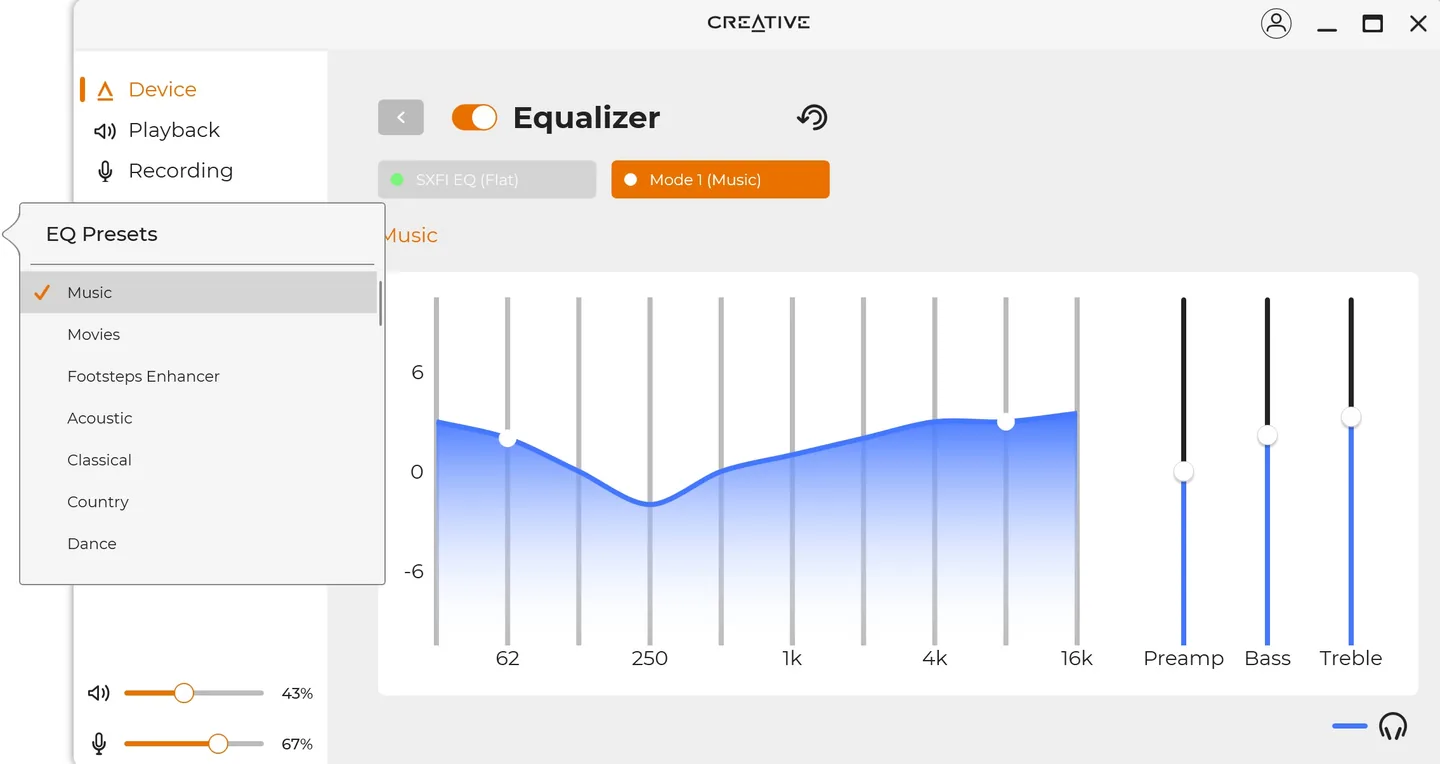
可用调整:
图形均衡器- 点击、长按并在 EQ 画布上绘制以创建一个新的 EQ 效果。要微调效果,请在每个波段上向上/向下拖动光标。
前置放大器- 点击均衡器画布右侧的前置放大器栏以调整均衡器的前置放大器级别。调整 EQ 时,前置放大器有助于提高整体音量。
低音和高音- 您可以通过点击并拖动相应的条来调整低音和高音级别。
- 点击此按钮可将 EQ 模式设置回其默认预置。

要添加一个自定义 EQ 预置,只需修改当前的 EQ 预置,这样您就可以根据已设置的设置保存一个新的 EQ 预置。
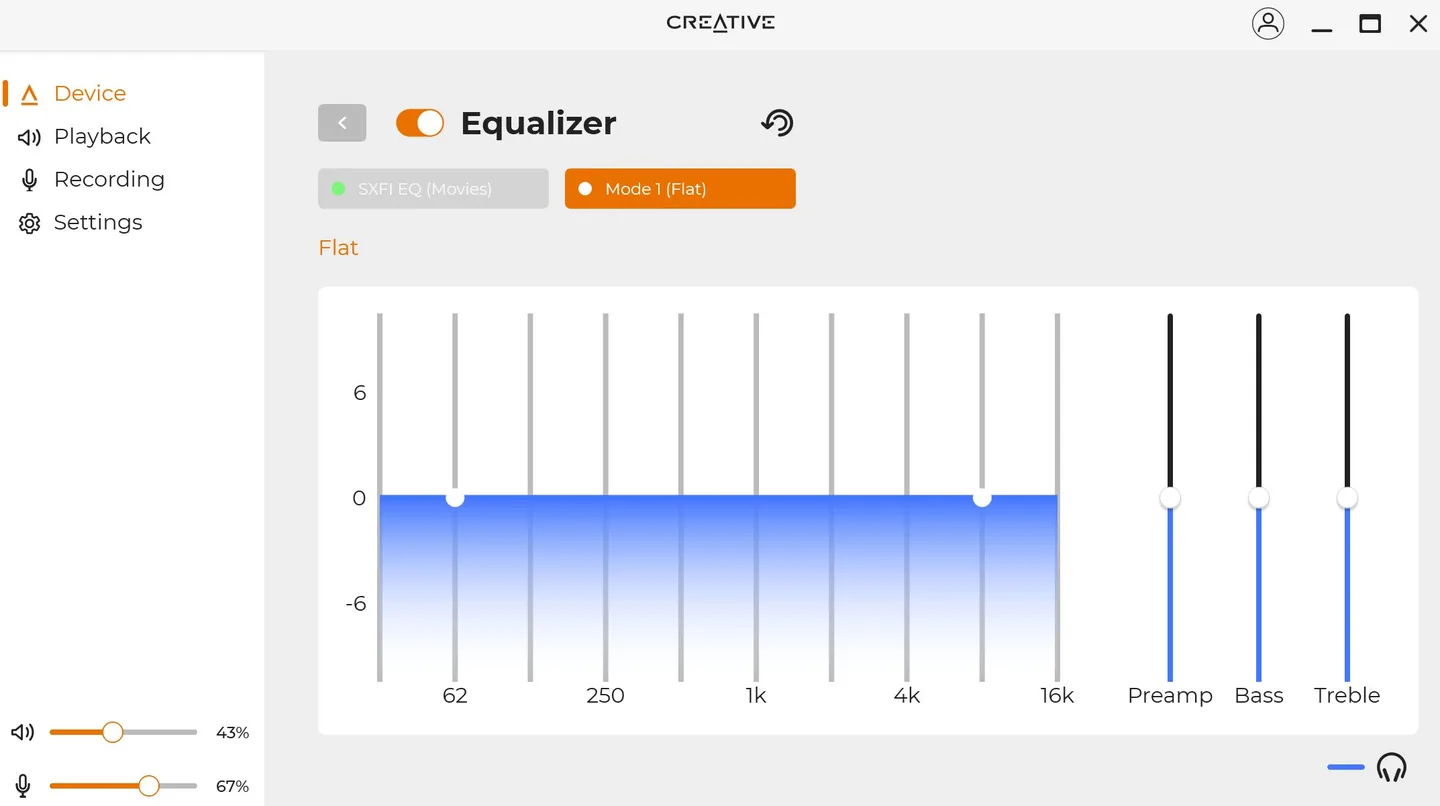
更改 EQ 预置的设置,可以启用以下按钮:
- 此按钮允许您保存修改后的 EQ 预置。新的 EQ 预置将被添加到 EQ 预置下拉列表中。
- 此按钮允许您将 EQ 预置的更改恢复为其默认设置。
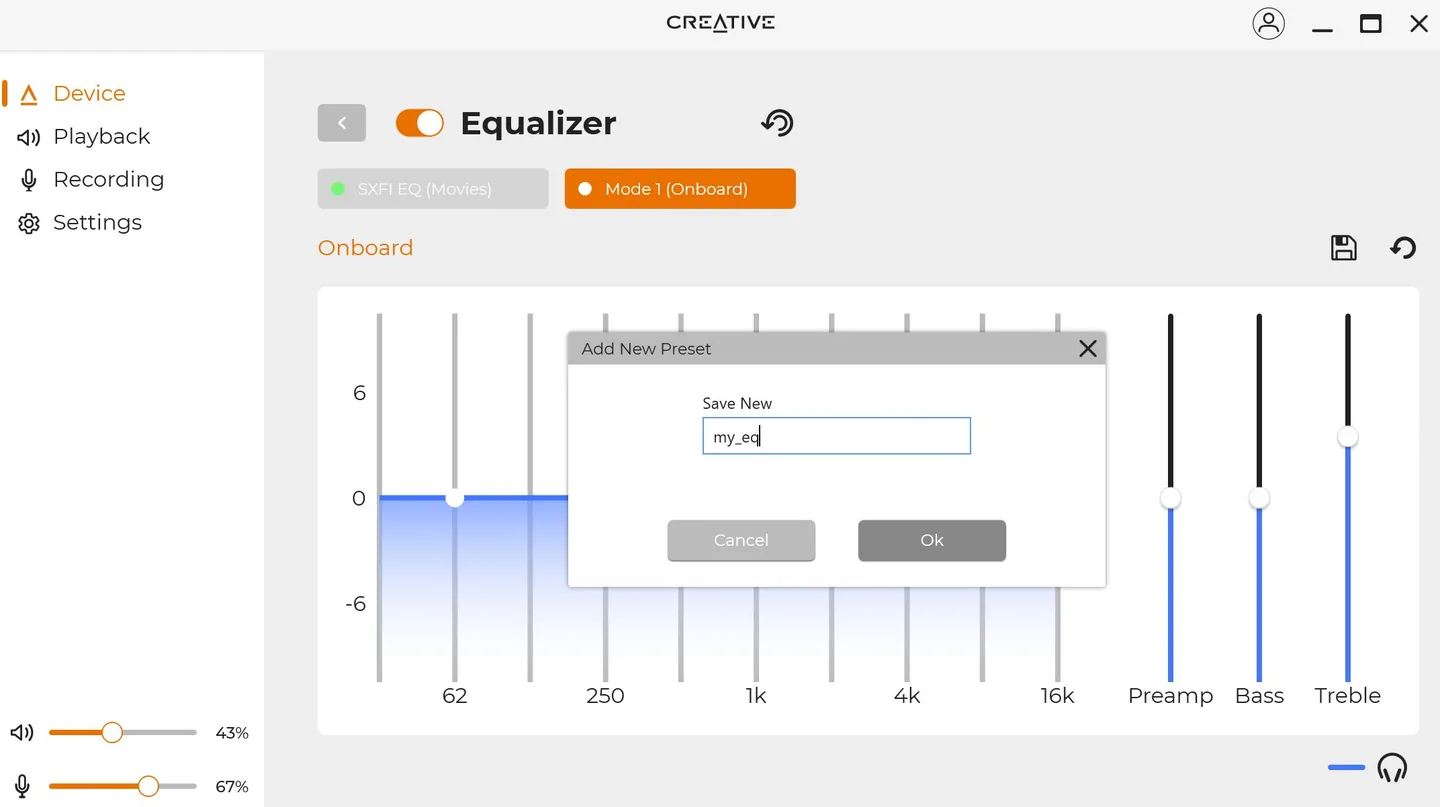
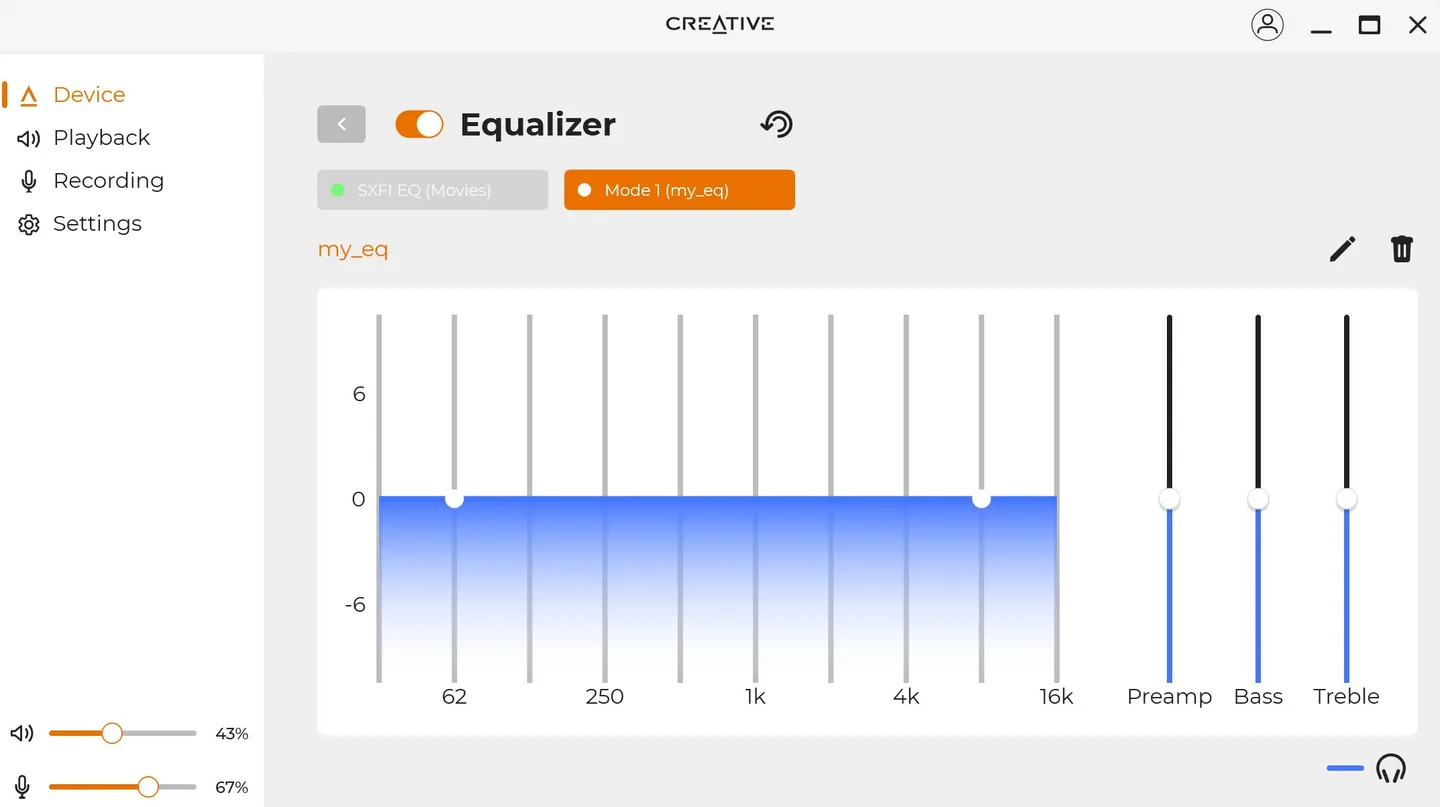
无法删除内置声音模式配置文件及其EQ 预置,只能将其恢复为默认设置。可以重命名或删除自定义 EQ 预置。
- 点击此按钮,可以重命名自定义 EQ 预置。
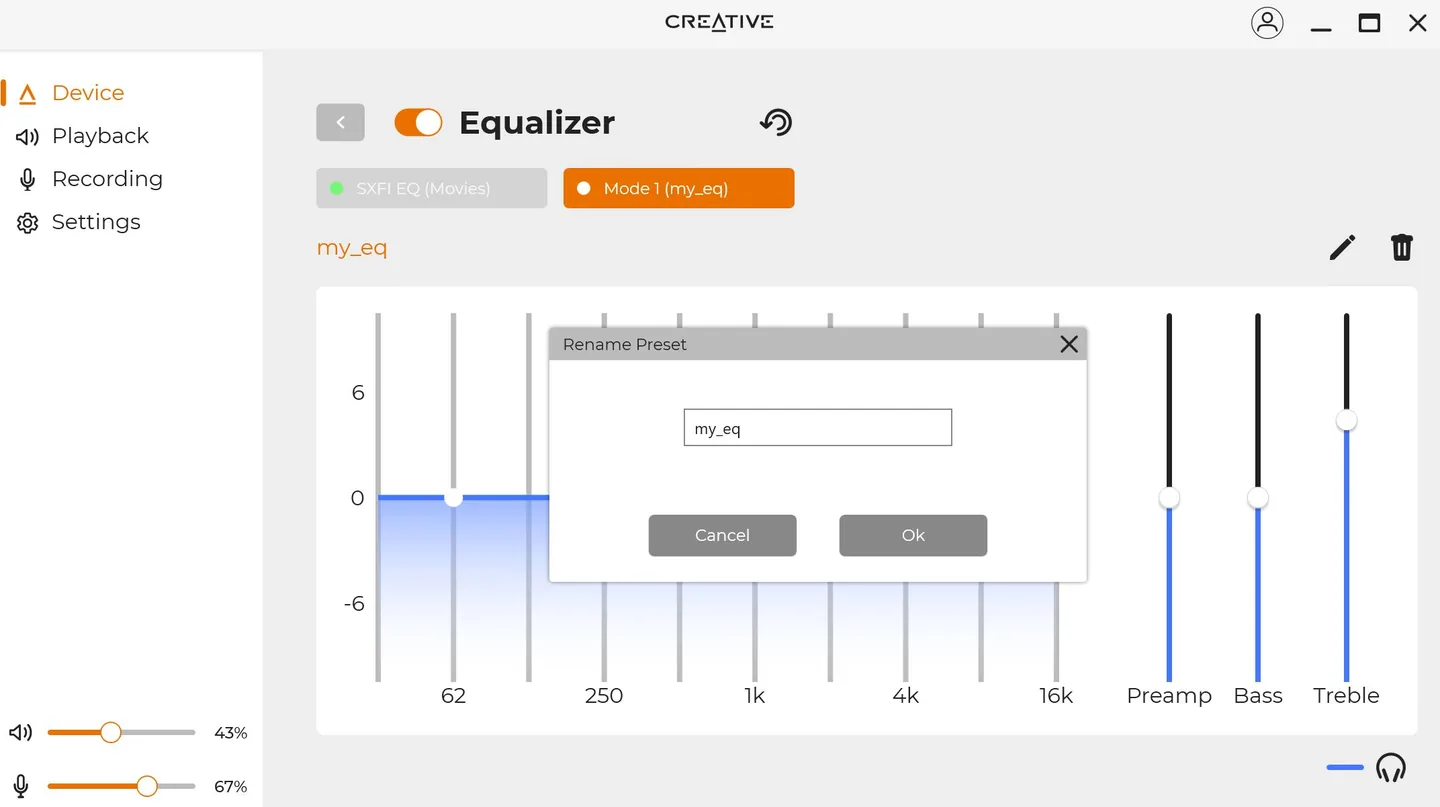
- 点击此按钮,可以删除自定义 EQ 预置。
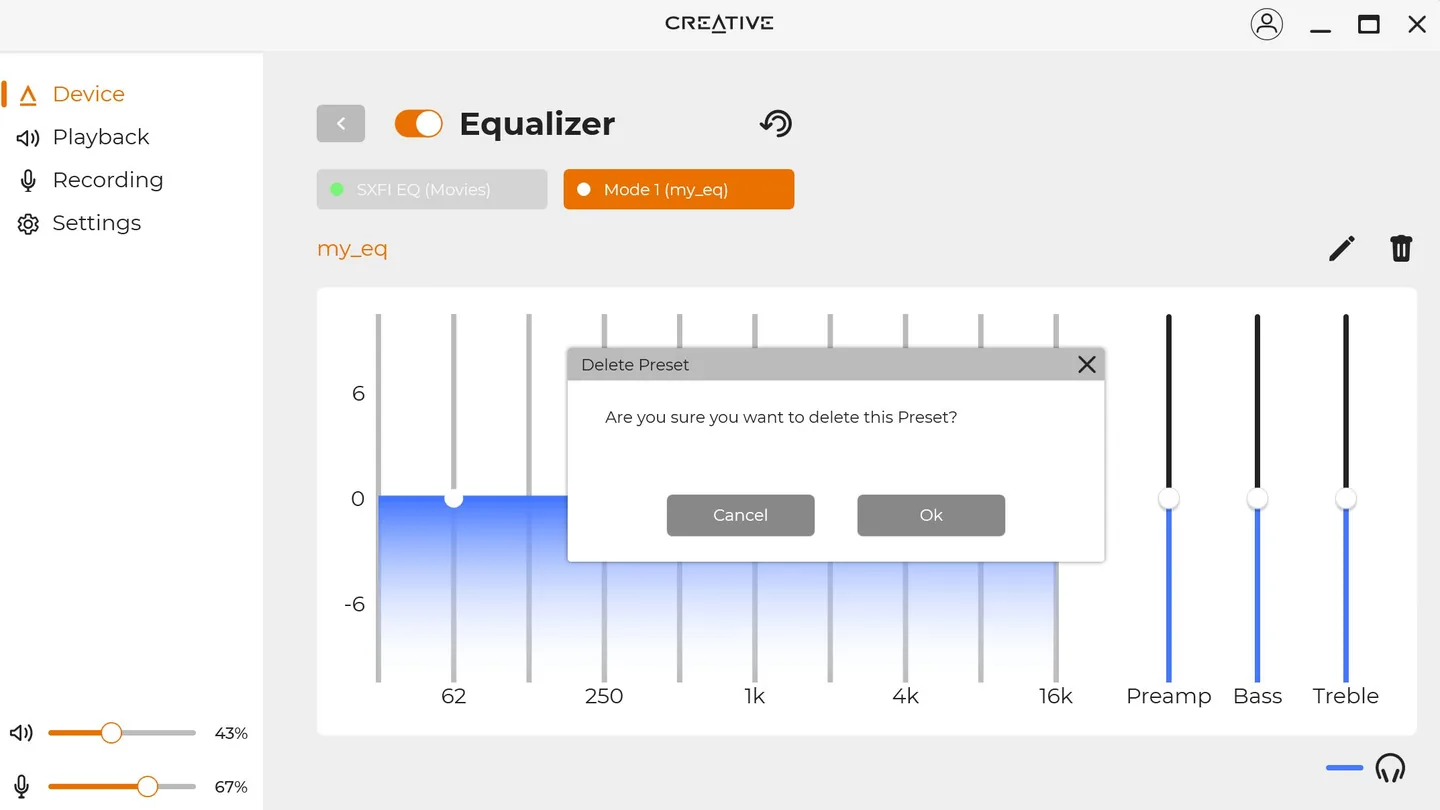
Super X-Fi:
要将您的 Super X-Fi 配置文件上传到设备中,Creative App 需要在您的 PC 中安装 SXFI App 以及一个现有的 SXFI 帐户。一次只能将一个 Super X-Fi 配置文件加载到设备中。
安装时,当您点击允许,SXFI app 将启动。
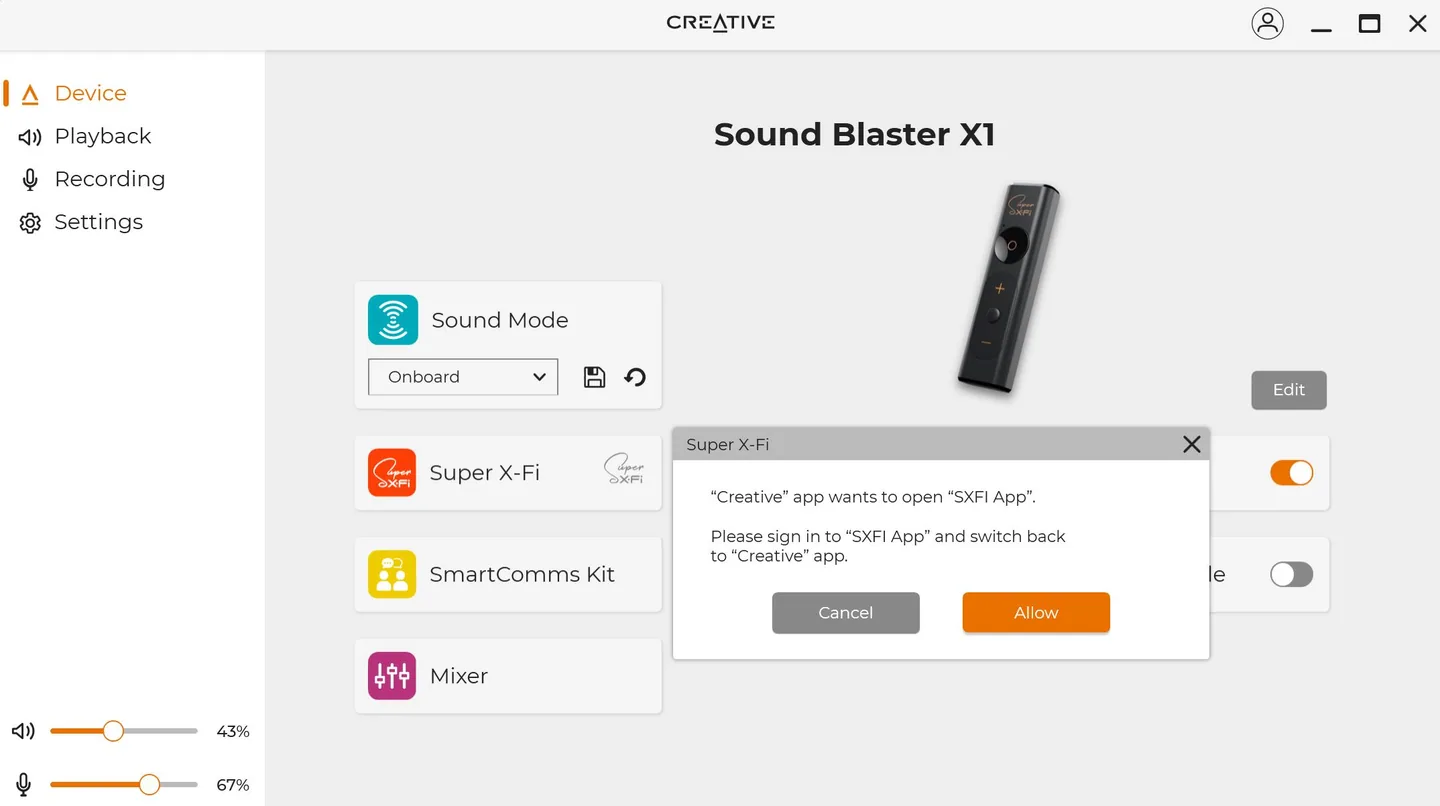
如果您的 PC 没有安装 SXFI app,请从 Microsoft Store 下载免费的 SXFI
App。如果您还没有 SXFI 帐户,请通过我们的免费 SXFI 移动应用程序(iOS 和
安卓)创建一个。按照移动应用程序中的头耳模说明进行操作。创建帐户后,返回 到 PC 的 SXFI
app,输入您的电子邮件地址和密码,然后点击登录。确保您的 PC 有互联网连接。
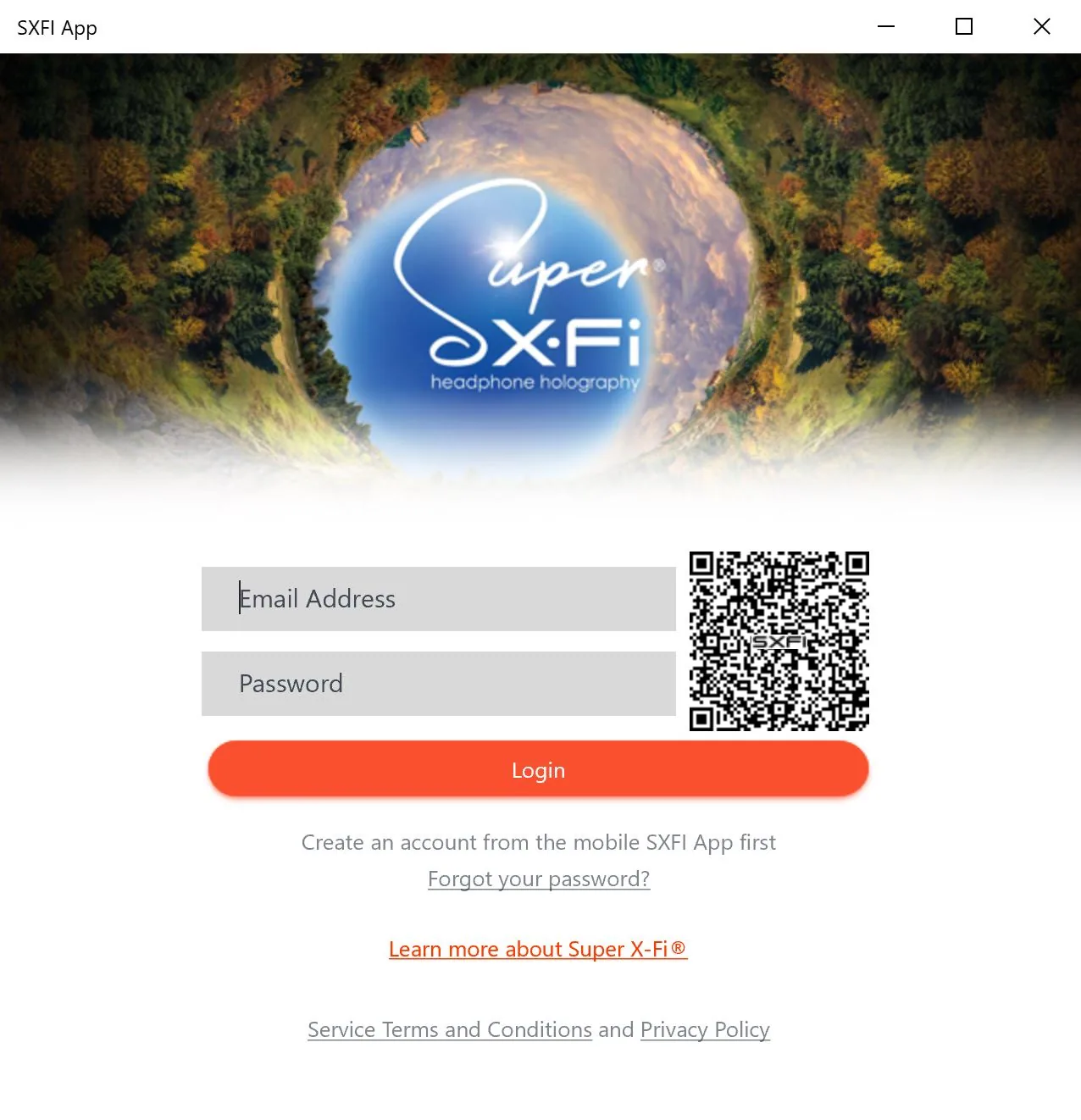
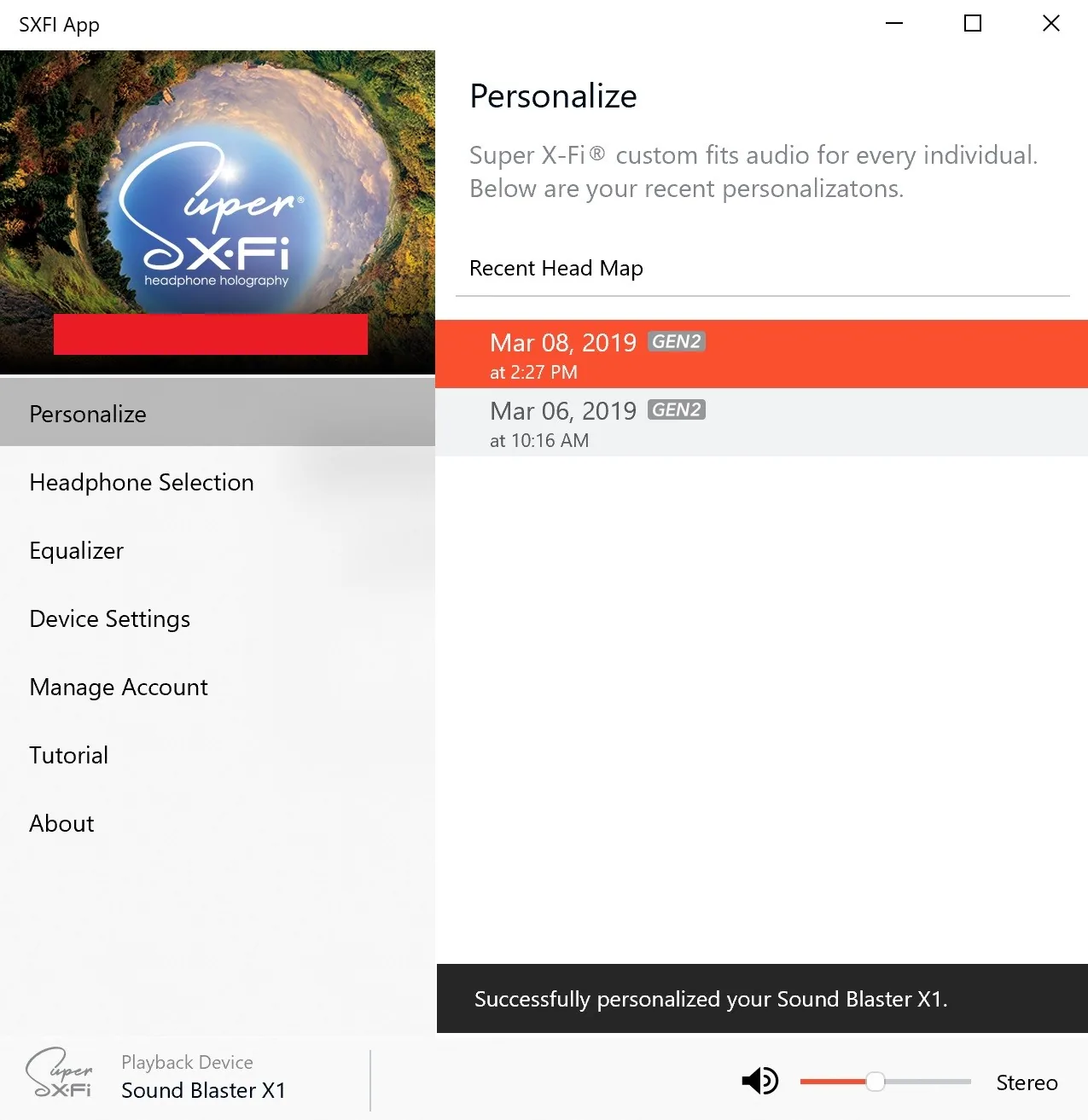
使用 PC 上的 SXFI app 将您选择的头耳模配置文件加载到设备中。成功上传您的配置文件后,您将收到以下提示:
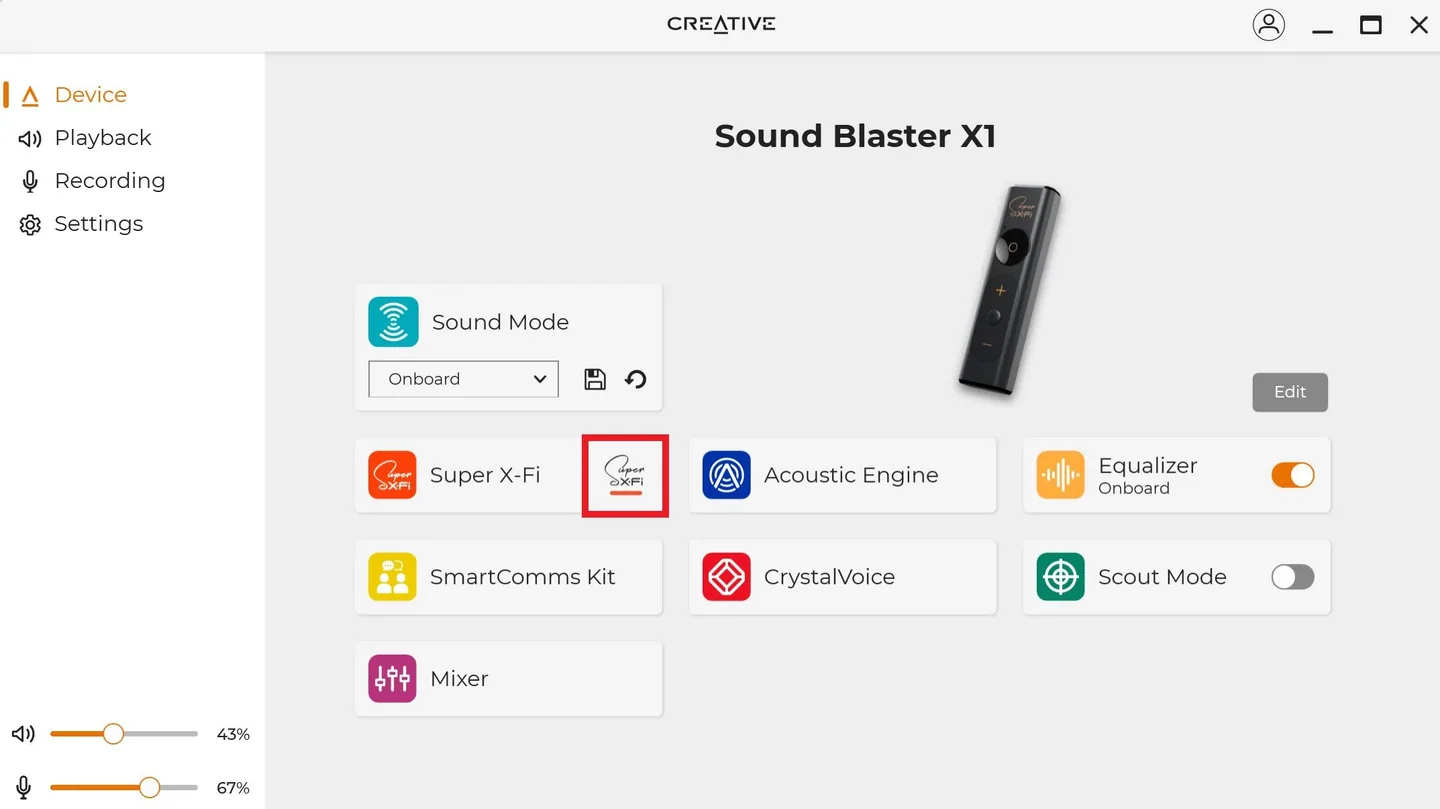
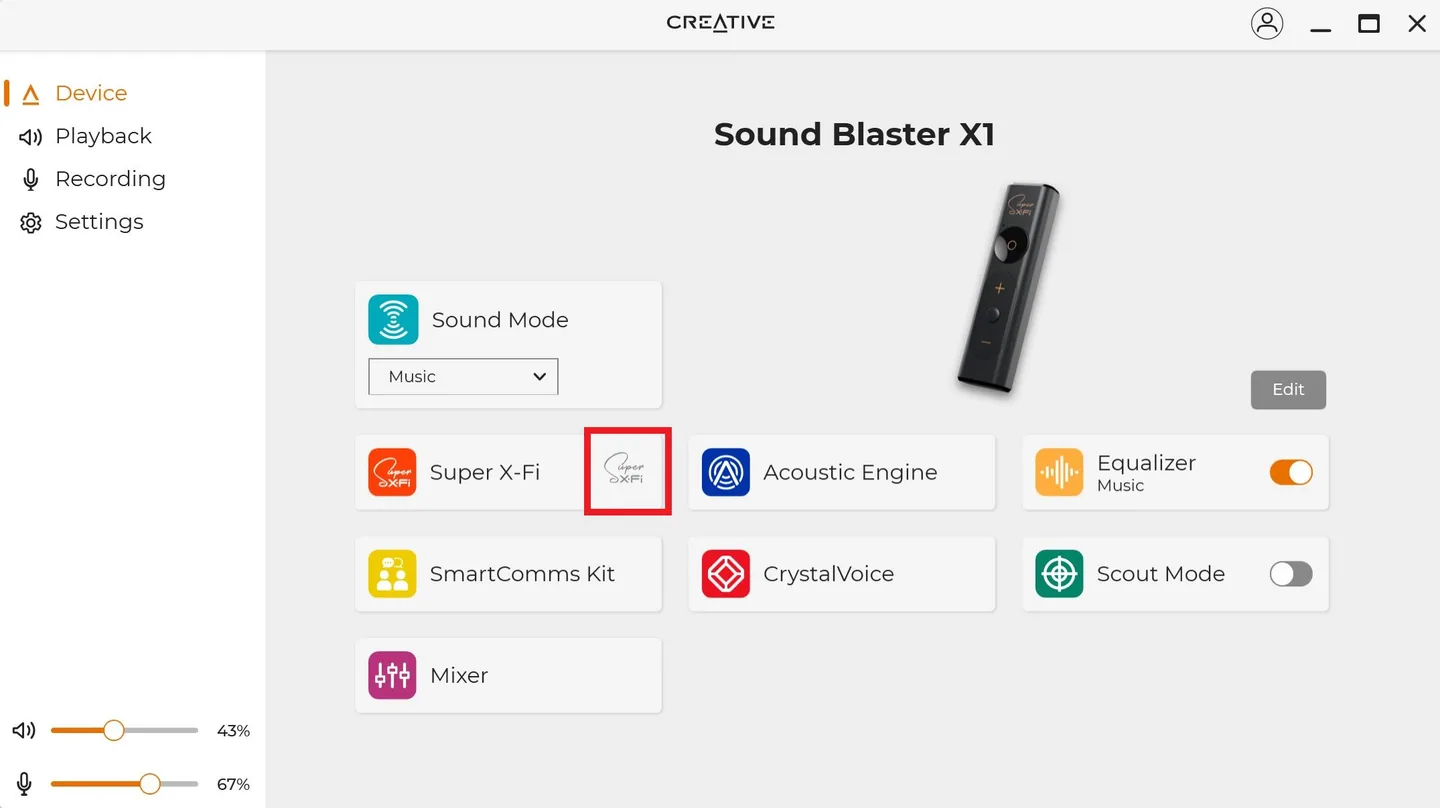
点击标出的
Super X-Fi 标志将其切换为 开启 或 关闭。此控件与设备上的 SXFI 按钮/LED 同步。
Super X-Fi - 开启:
Super X-Fi - 关闭:
SmartComms Kit:
SmartComms Kit 进一步增强您的麦克风,以改善您的在线语音通信体验。
默认情况下,SmartComms Kit
处于关闭状态。滑动它就可以立即使用。当开启时,SmartComms 会激活 VoiceDetect(自动静音/取消静音)和
NoiseClean-out。
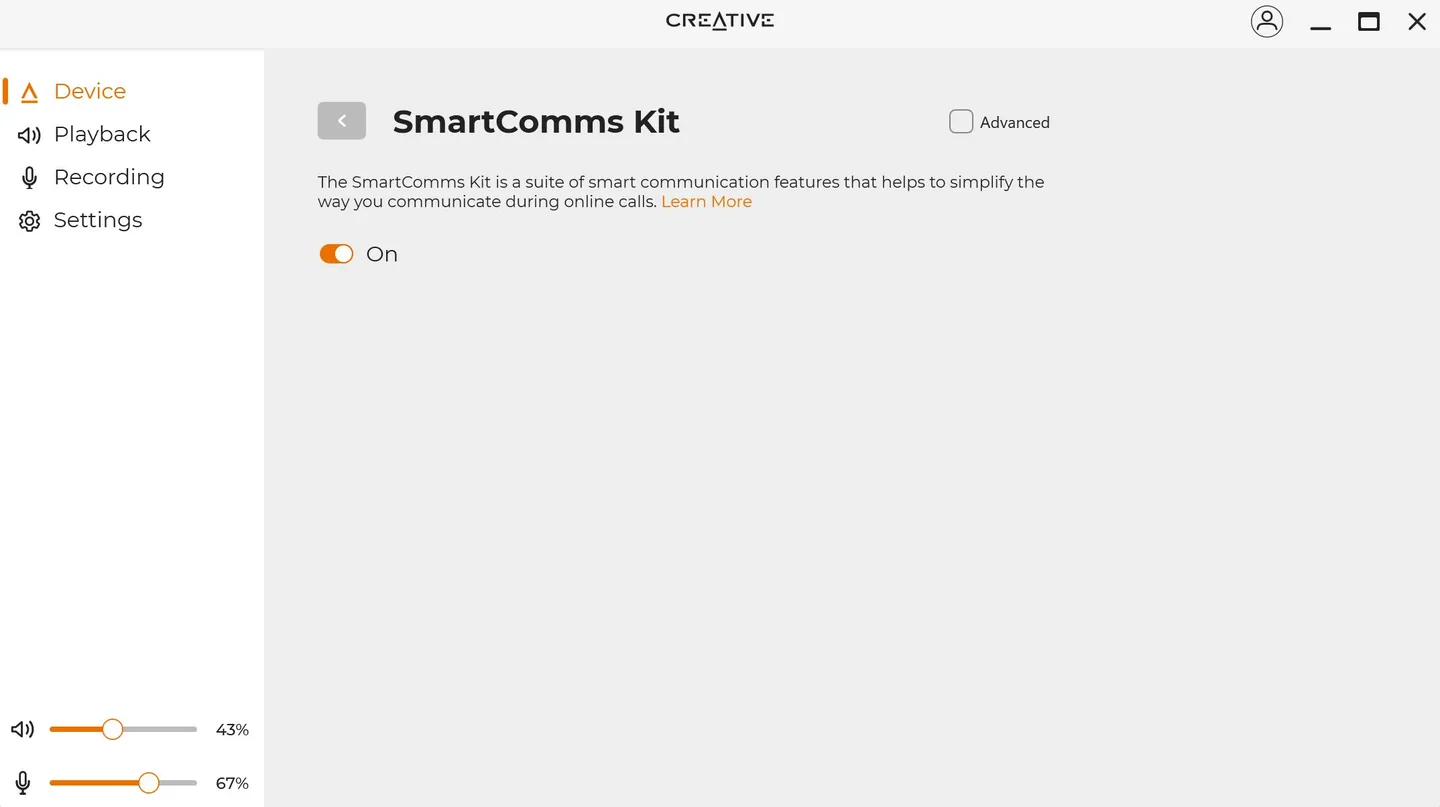
选中高级复选框以自定义您的 SmartComms Kit 设置。
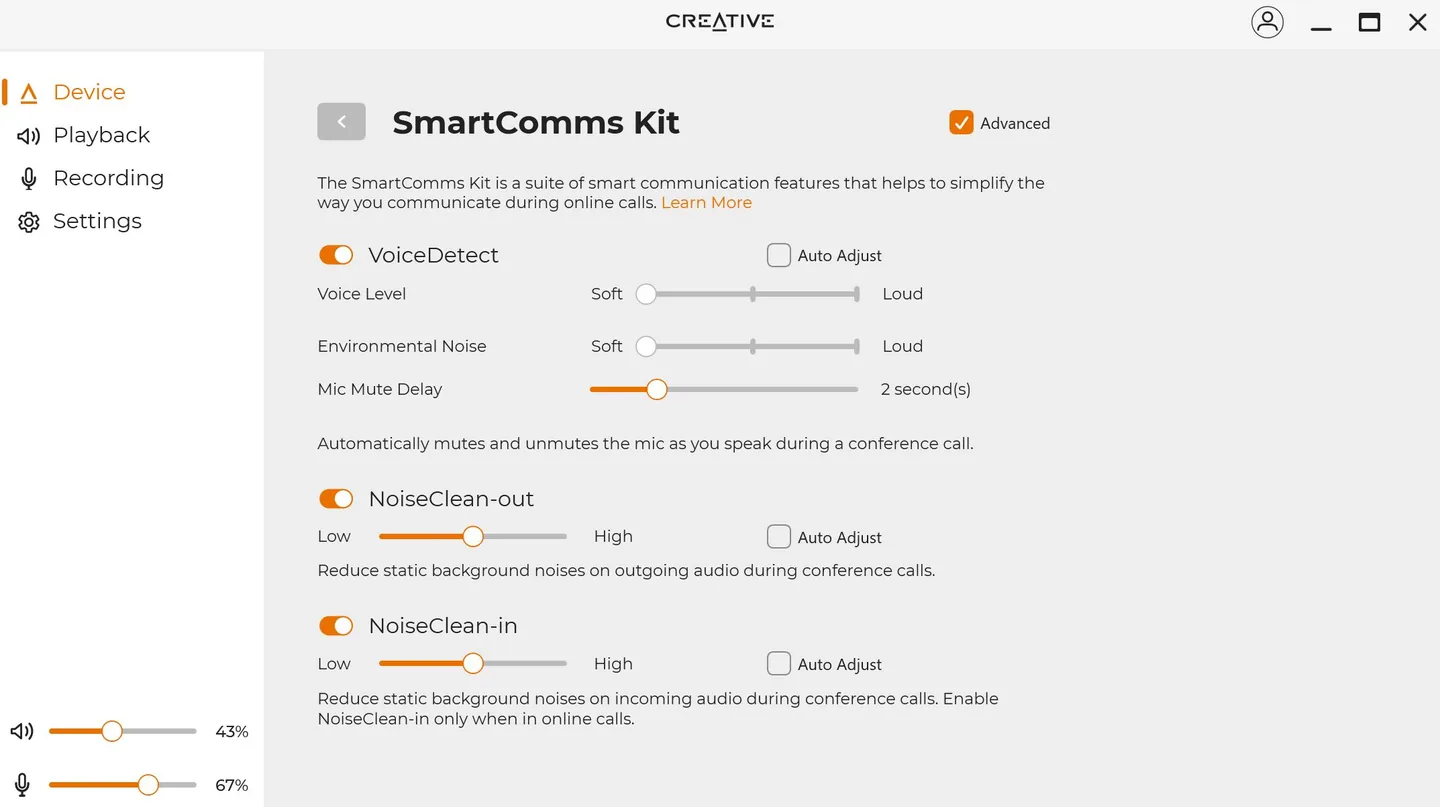
在视频通话期间,当您说话时,VoiceDetect会自动将您的麦克风静音和取消静音。
在使用此功能之前,请确保您的麦克风未静音,并且您的默认录音设备在 Windows 声音/Creative App
和您的语音会议应用程序中设置为Sound Blaster X1 - 麦克风。
取消静音后,它将控制麦克风的传出音频,以便在您说话时自动取消静音,在您停止说话时自动静音。
•语音级别- 允许您设置激活 VoiceDetect 功能所需的说话音量。当设置为“轻柔”时,即使您轻声说话,VoiceDetect 也能轻松触发。当设置为“大声”时,您则需要大声说话才能激活 VoiceDetect 的自动取消静音。
•环境噪音- 设置使用此功能时比较能描述您当前环境噪音的噪音水平。此设置考虑了麦克风拾取的周围噪音以确定静音算法。
•自动调整- 如果您的语音和背景噪音水平有所不同,请选中此框。此模式将根据您的声音和背景噪音的变化自动调整其设置。
•麦克风静音延迟- 如果没有检测到语音,自动使麦克风静音所需的时间(以秒为单位)。最低为 1 秒。最高为 5 秒。默认值为 2 秒,以 0.5 为增量。例如:如果您要说“ABC”(在 1 秒处暂停)“DEF”,SmartComms 将检测到这 1 秒(假设这是您的麦克风静音延迟)并自动将麦克风静音。在相同的设置下,如果有人说“ABCDEF”,则不会发生静音。
NoiseClean-out 和 NoiseClean-in:
在开启 NoiseClean-out 和 NoiseClean-in
之前,建议关闭会议应用程序的噪声抑制或噪声消除。
开启 NoiseClean-out 和 NoiseClean-in
以减少来自电话会议两端的静态背景噪音,以便进行无干扰的讨论。
这些功能适合静态背景噪音,例如风扇、空调、空气净化器、加湿器、吸尘器、吹风机、电动剃须刀,甚至割草机。
NoiseClean-out- 这有助于减少电话会议中传出音频的静态背景噪音。 例如,如果有人在附近使用吹风机,建议将其设置为高。如果噪音源来自远处并且声音不大,建议将其设置为低。
在使用 NoiseClean-out 之前,请确保您的麦克风未静音,并且您的默认录音设备在 Windows 声音/Creative App 和语音会议应用程序中设置为Sound Blaster X1 - 麦克风。
自动调整- 如果您想根据您的背景噪音水平的变化进行自动调整,请选中此框。
NoiseClean-in- 这有助于减少电话会议期间传入音频的静态背景噪音。例如,如果通话中的背景噪音很大,建议将其设置为高。同样,如果背景噪音听起来很轻柔,而且距离较远,建议将其设置为低。
自动调整- 如果您想在通话时根据传入的背景噪音水平进行自动调整,请选中此框。
CrystalVoice:
CrystalVoice是一套麦克风技术,提供 Acoustic Echo Cancellation、Smart Volume、Voice Morp 和麦克风均衡器。
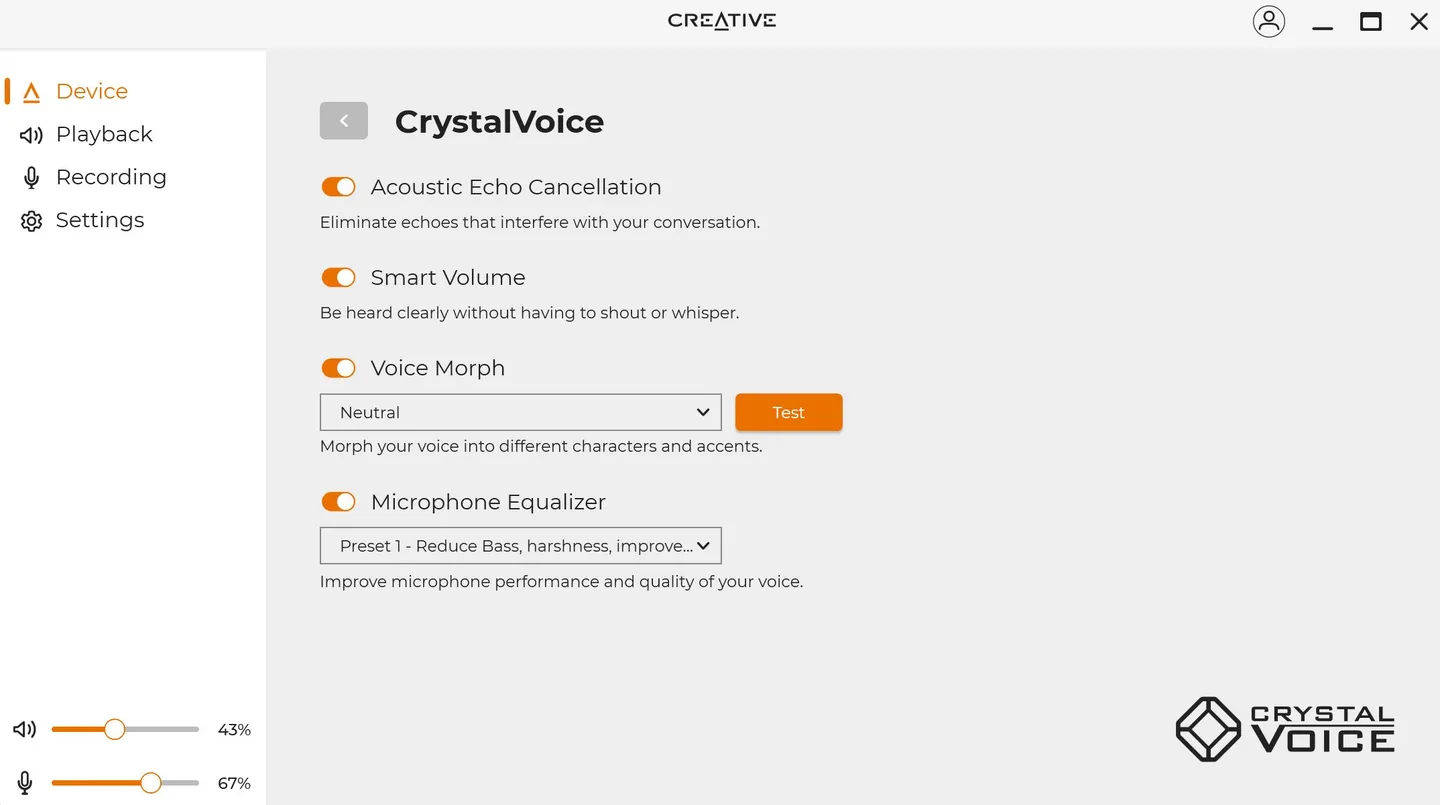
Acoustic Echo Cancellation消除干扰您通话的回声。
如果您想被清晰地听到,而无需大声喊叫或低声说话,请启用Smart Volume。
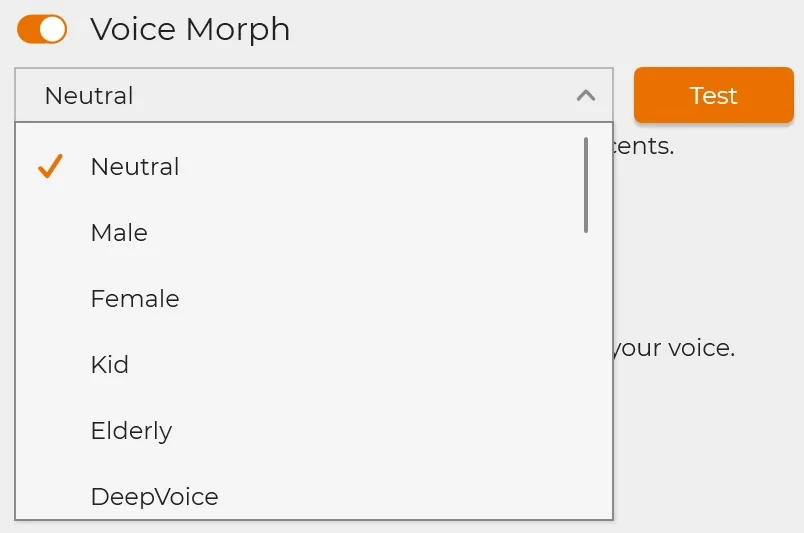
Voice Morph允许您将您的声音变形/转换为不同的角色和口音。
目前,有 18 种可用的 voice morph 选项,如下所示。点击 测试 按钮,可以试听所选的 voice morph 的预览。
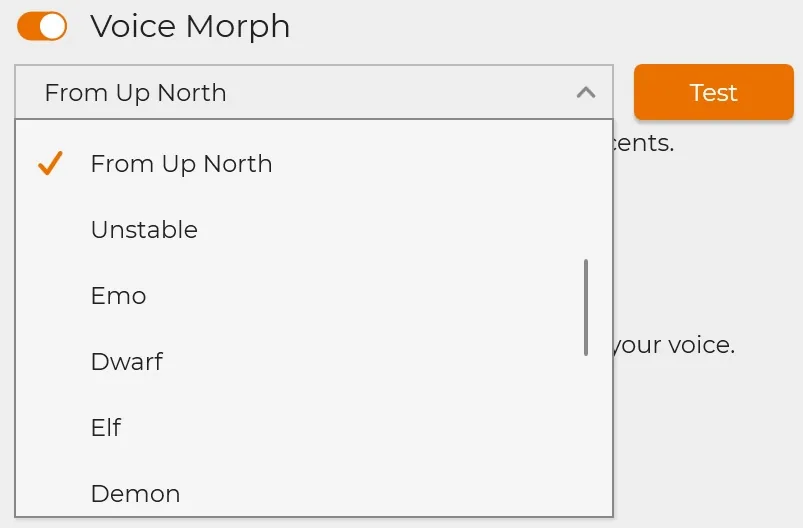
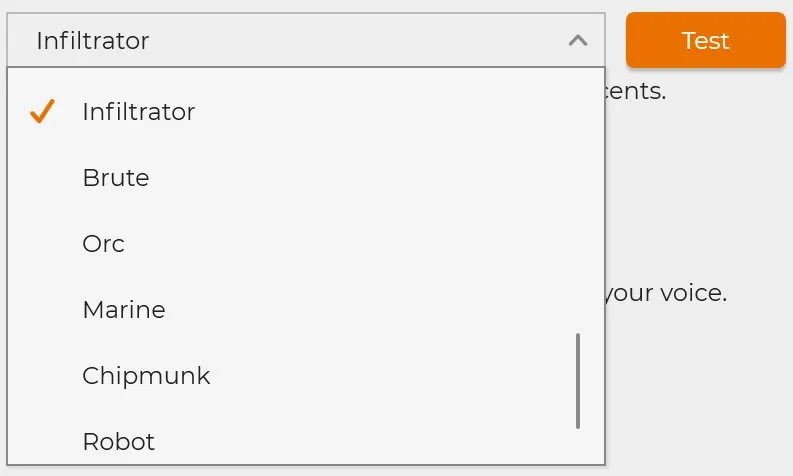
麦克风均衡器有助于提高麦克风性能和语音质量。如果您遇到麦克风噪音或失真,请选择可接受的预置。
有 11 种可用的预置可供选择:
•预置 1 - 降低低音、刺耳声,提升清晰度
•预置 2 - 降低低音,提升人声和清晰度
•预置 3 - 减少刺耳声,提升人声
•预置 4 - 降低低音,提升人声
•预置 5 - 提升人声,减少刺耳声
•预置 6 - 降低低音,提升清晰度
•预置 7 - 降低人声,提升低音/清晰度
•预置 8 - 减少刺耳声,提升人声/清晰度
•预置 9 - 减少刺耳声,提升清晰度
•预置 10 - 提升清晰度
•预置 11 - 提升人声和清晰度
Scout Mode:
Scout Mode 增强了游戏内重要的音频提示 - 例如脚步声和武器切换声音 - 使您能够快速准确地确定对手的位置,从而在战斗中为您提供战术优势。
当 Scout Mode 开启时,它优先于 Acoustic Engine 效果。
右上角的消息框告诉您 Scout Mode 已打开。要关闭,请点击该框。
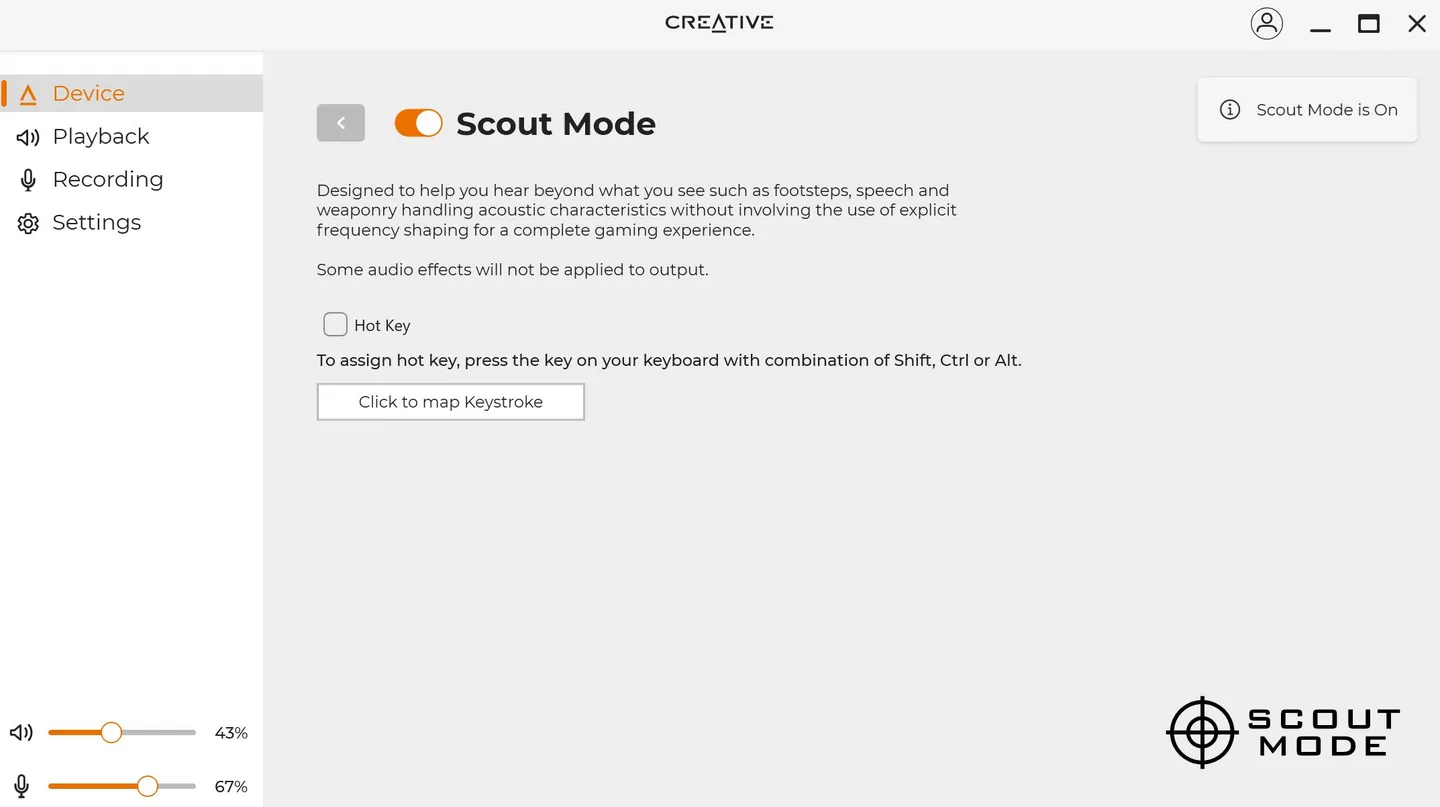
创建一个热键(快捷键组合)以启用或禁用Scout Mode,而无需在 Creative app 中执行此操作。(要求应用程序在后台运行)
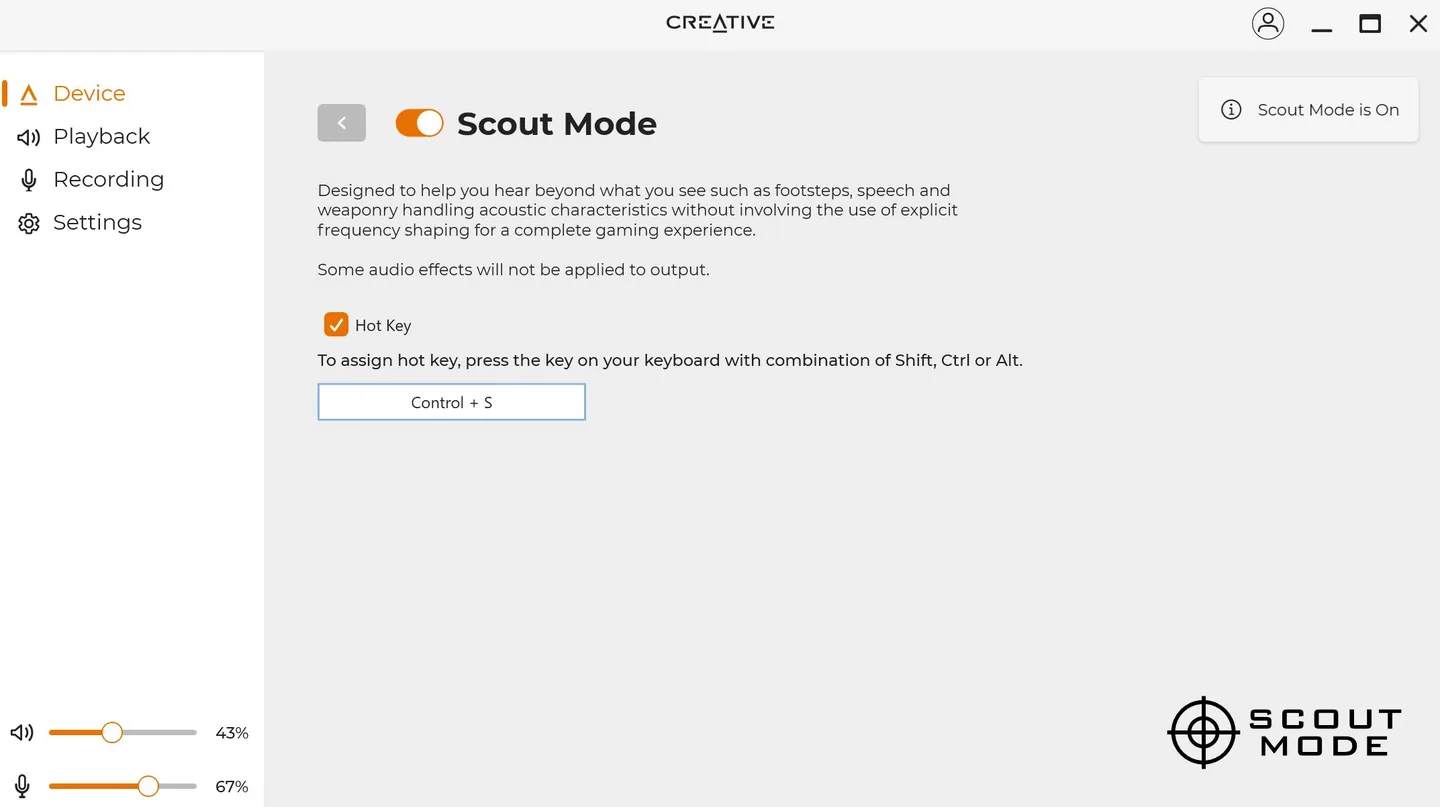
混音器:
混音器允许您调整播放和录制端点的音量、静音和取消静音。
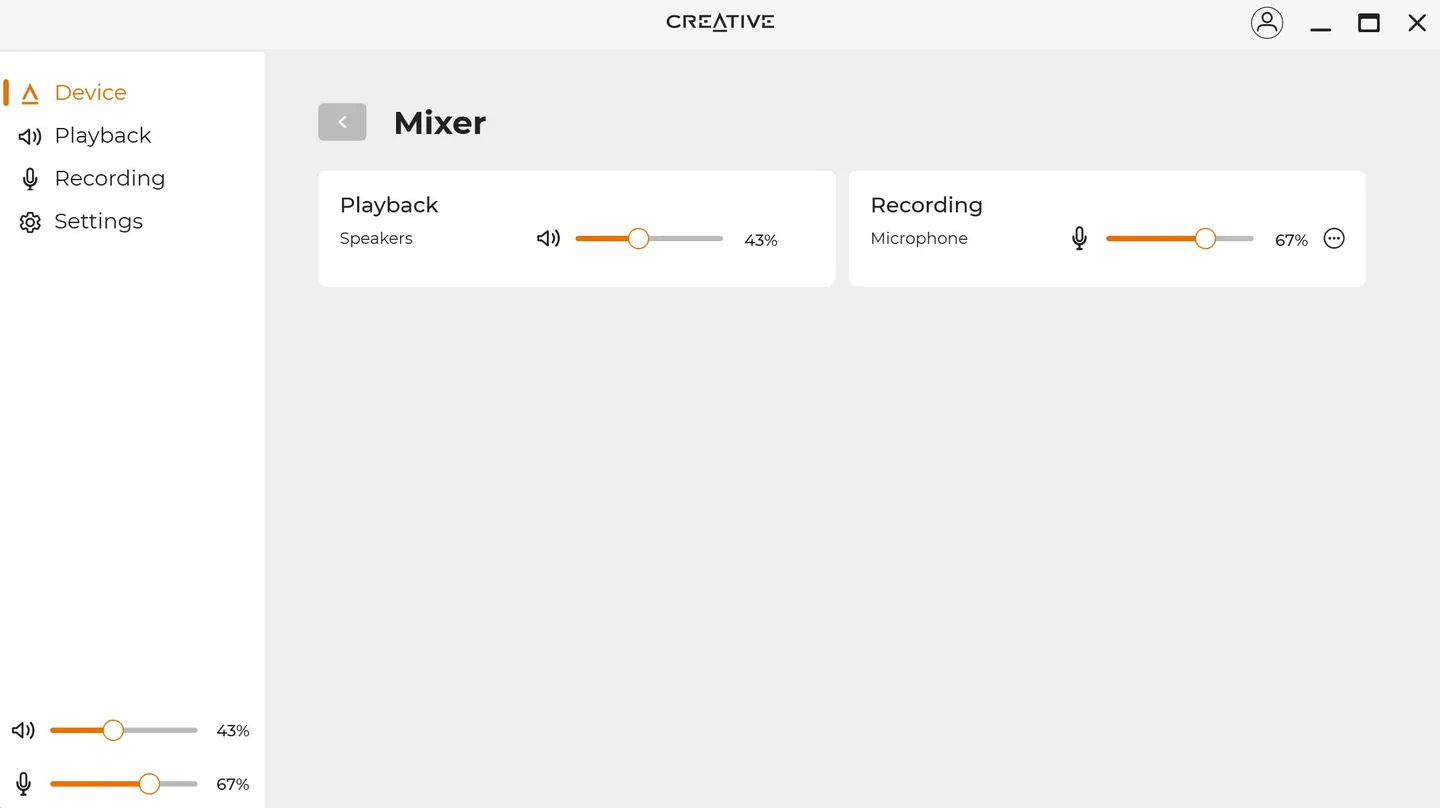
如果您想通过耳机侦听麦克风输入,请勾选侦听此设备复选框。默认情况下未选中此选项。
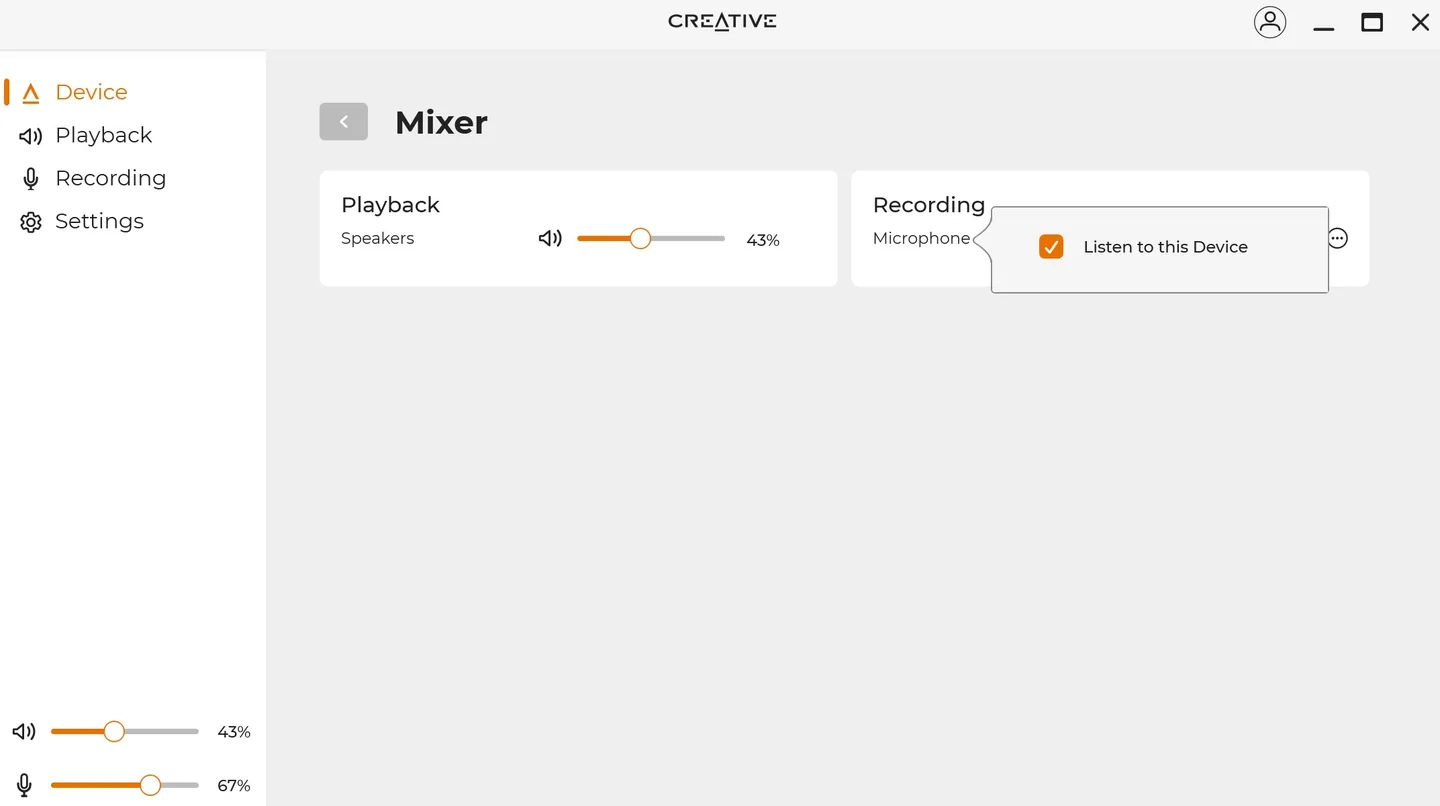
播放:
播放允许您为扬声器端点选择音频质量。
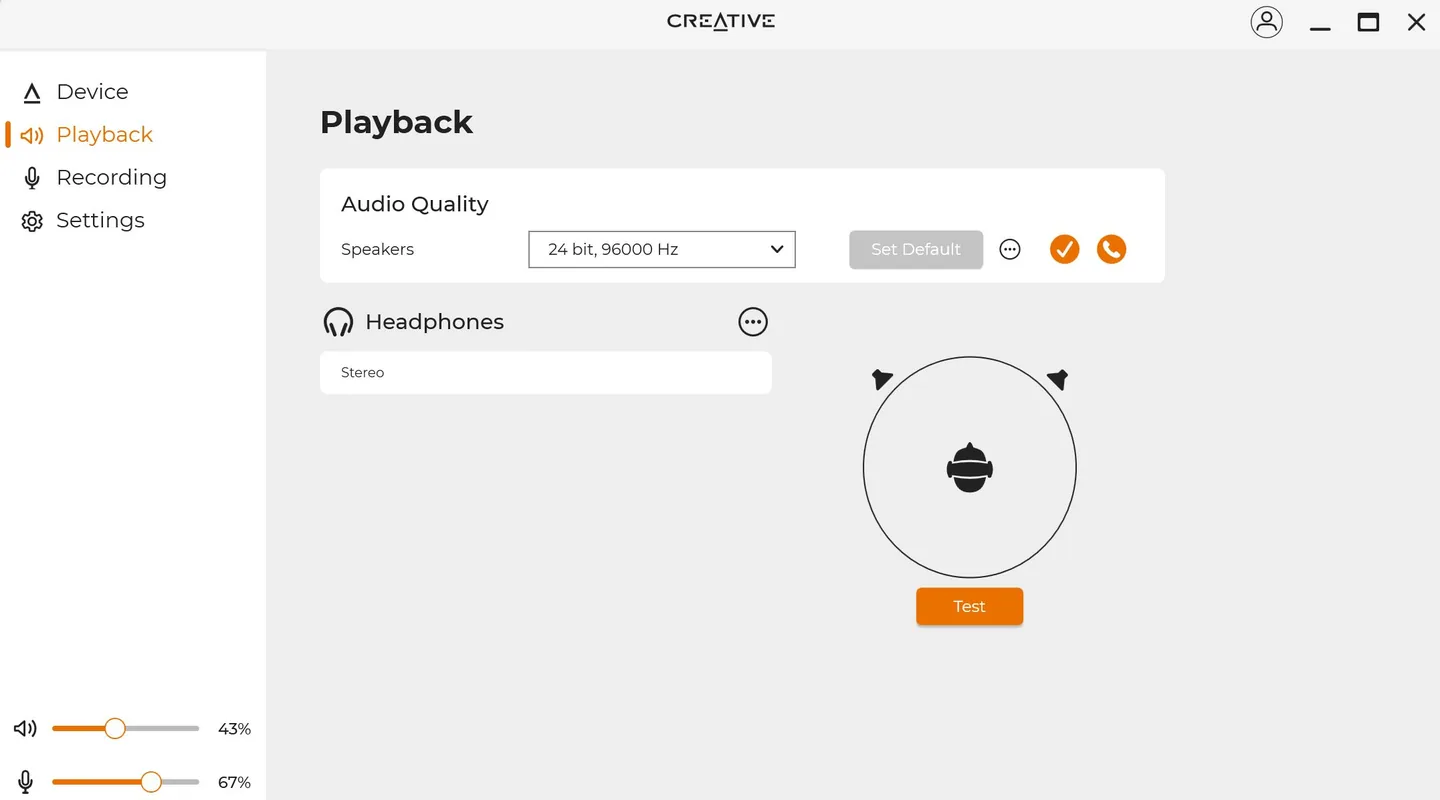
点击耳机旁边的“...”,为您的耳机选择虚拟环绕配置。
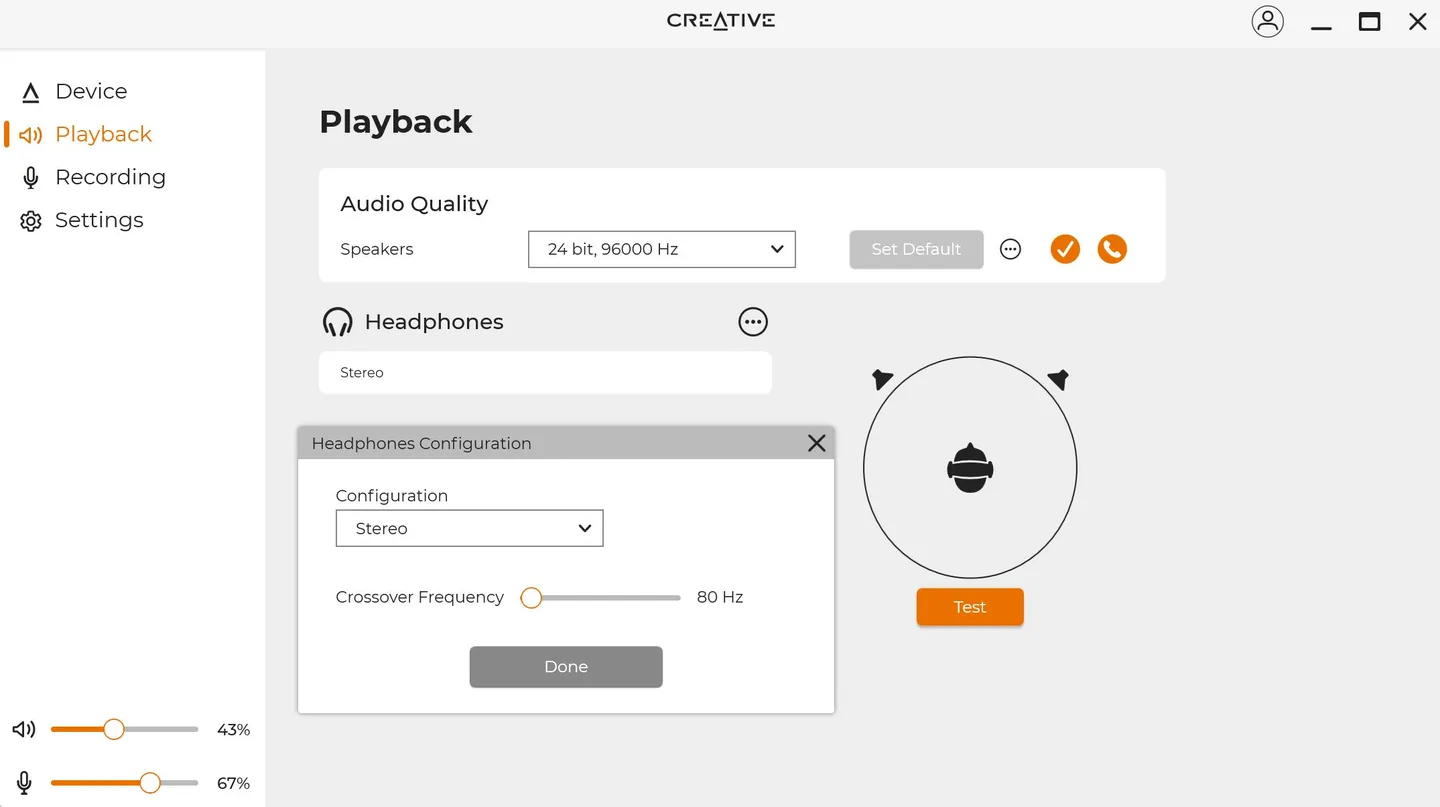
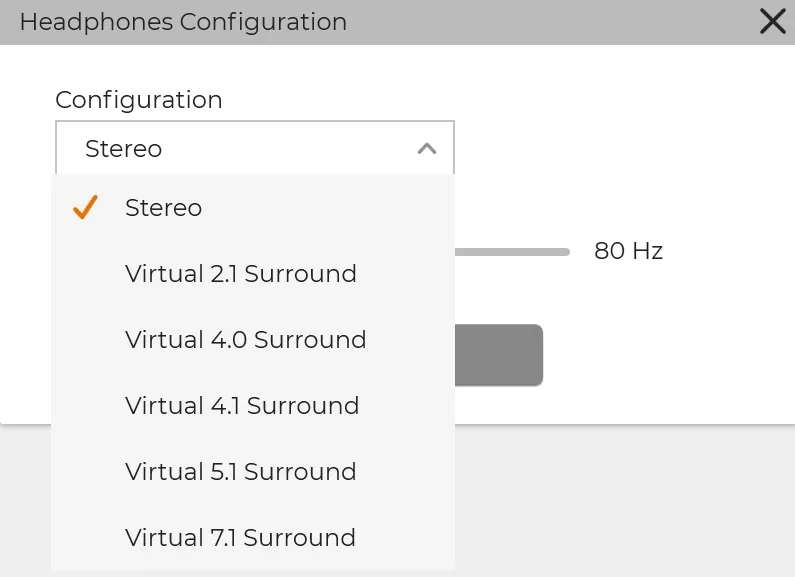
启用和调整交叉频率,请在您的 Acoustic Engine 设置中启用低音。

- 此图标表示该端点是默认设备。

- 此图标表示该端点是默认通信设备。

点击设为默认值按钮将扬声器端点设置为默认设备和默认通信设备。
录制:
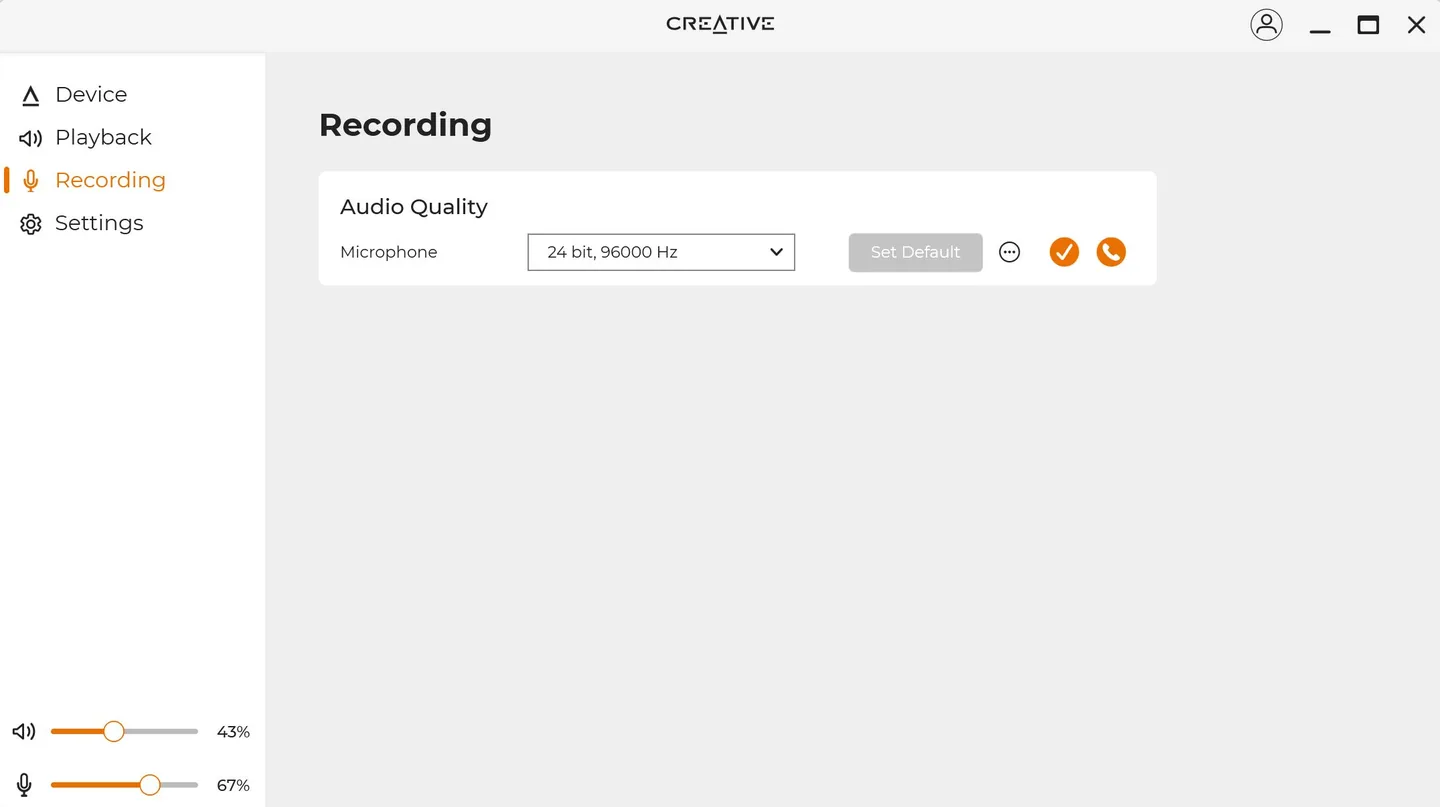
录制允许为麦克风端点选择音频质量。
点击设为默认值按钮将麦克风端点设置为默认设备和默认通信设备。
- 此图标表示该端点是默认设备。
- 此图标表示该端点是默认通信设备。
设置 - 设备:
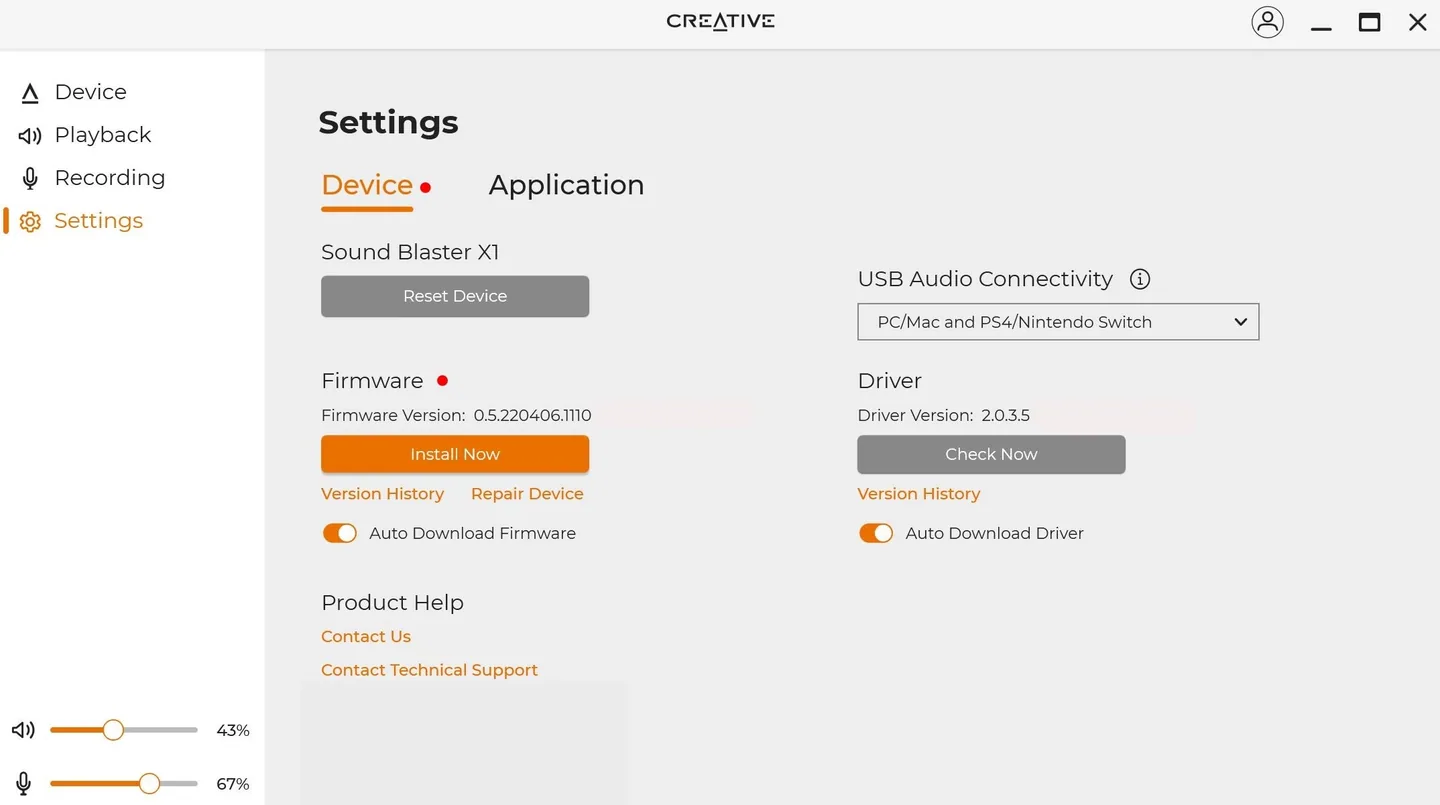
重置设备- 按此按钮可将设备上的所有数据重置为出厂默认设置。 此操作将重新启动设备,并且不会删除自定义的声音模式配置文件。
此部分还显示设备的当前固件版本并会在有可用固件更新时通知您。
点击版本历史,可查看固件版本详细信息,例如修复或改进。
要检查是否有任何可用的驱动程序更新,请点击驱动程序下的立即检查按钮。如果有可用的驱动程序更新,将会有提示。同样,点击版本历史,可查看驱动程序版本详细信息及其修复/改进。
点击修复设备以重新刷新当前安装在声卡本身的固件。您可以使用此选项对由固件损坏引起的问题进行故障排除。
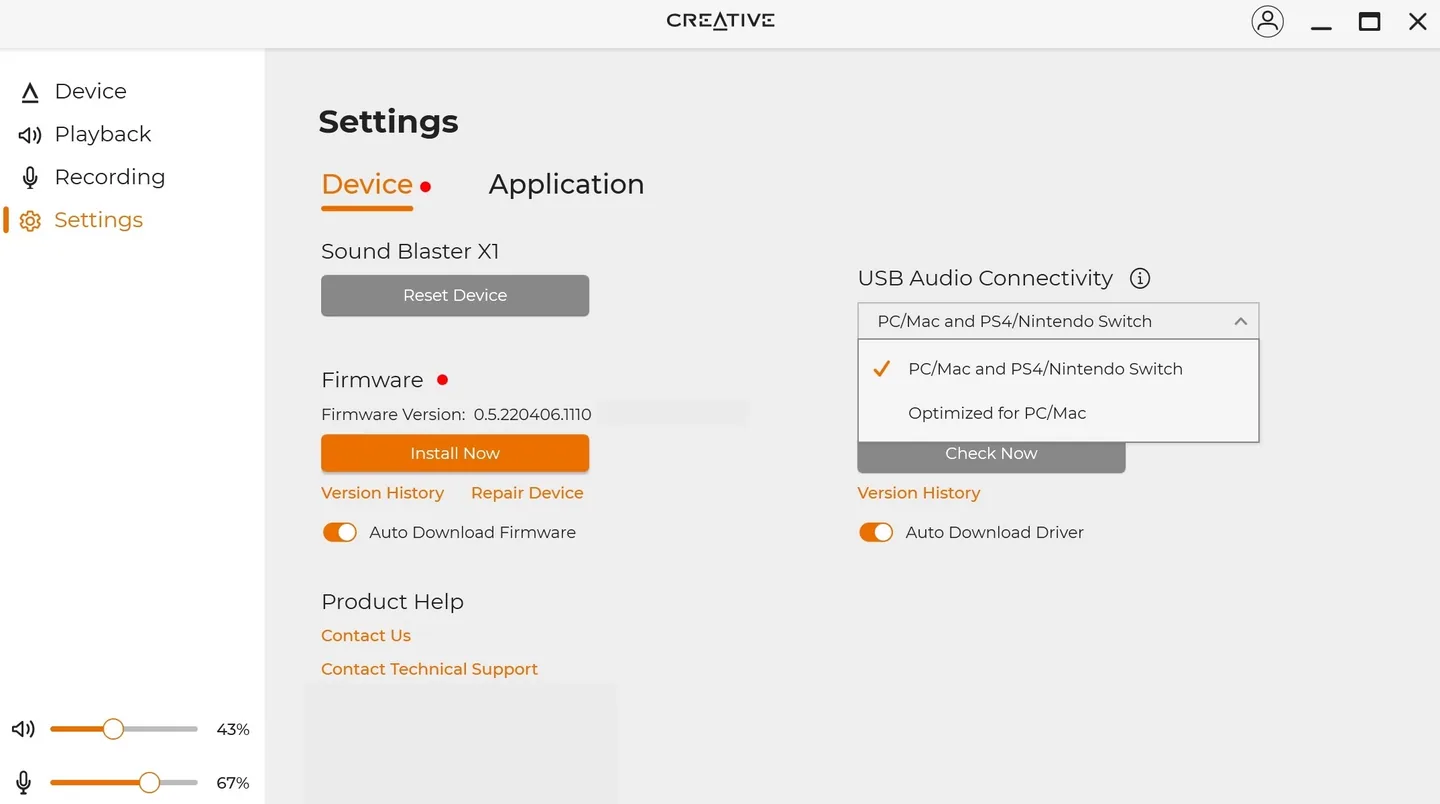
USB 音频连接:
•PC/Mac 和 PS4/Nintendo Switch - 如果音频设备在 PC/Mac 平台和游戏机(例如PS4/Nintendo Switch)之间共享使用,请选择此选项。
•针对 PC/Mac 优化 - 通过选择此选项,它允许在将 PC/Mac 从睡眠/休眠模式唤醒时始终检测到音频设备。
设置 - 应用程序:
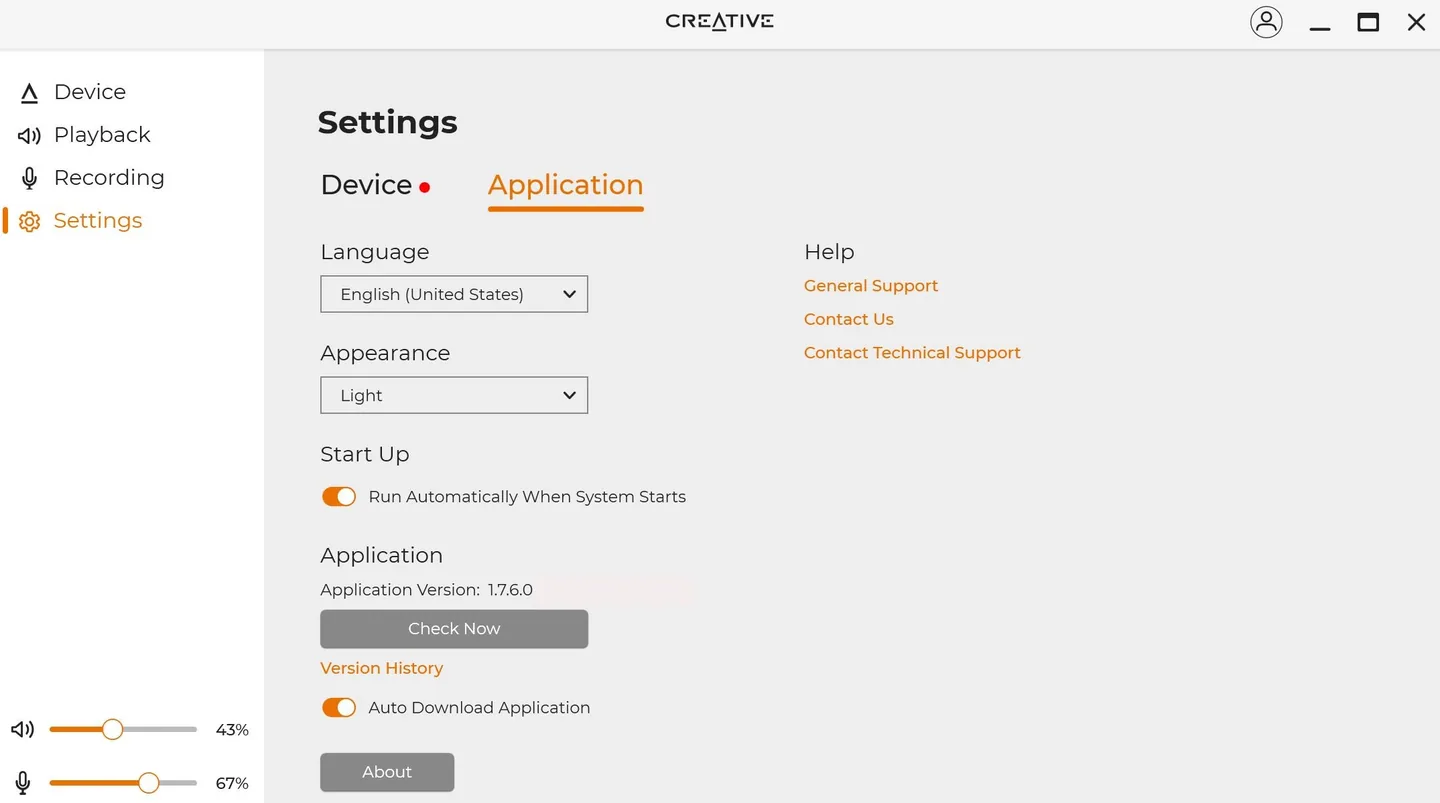
选择一个主题:浅色或深色模式。
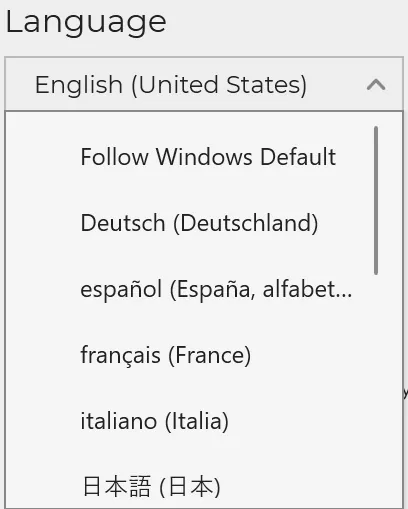
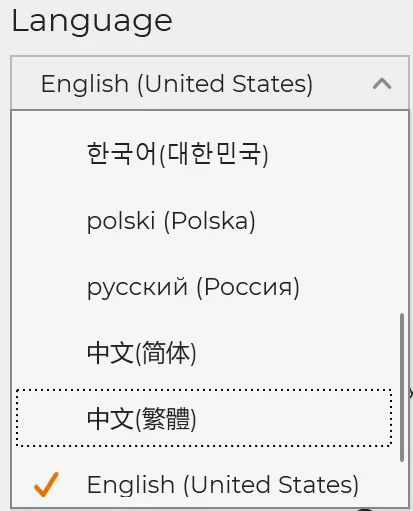
在下拉菜单中为您的应用程序选择首选语言。
查看您当前的应用程序版本,或按立即检查来了解是否有可用的应用程序更新。如果有可用的应用程序更新,将会有通知。
点击版本历史,可查看以前的应用程序版本详细信息及其修复或改进。
为方便起见,更新驱动程序、应用程序和固件都可以在应用程序本身内完成。
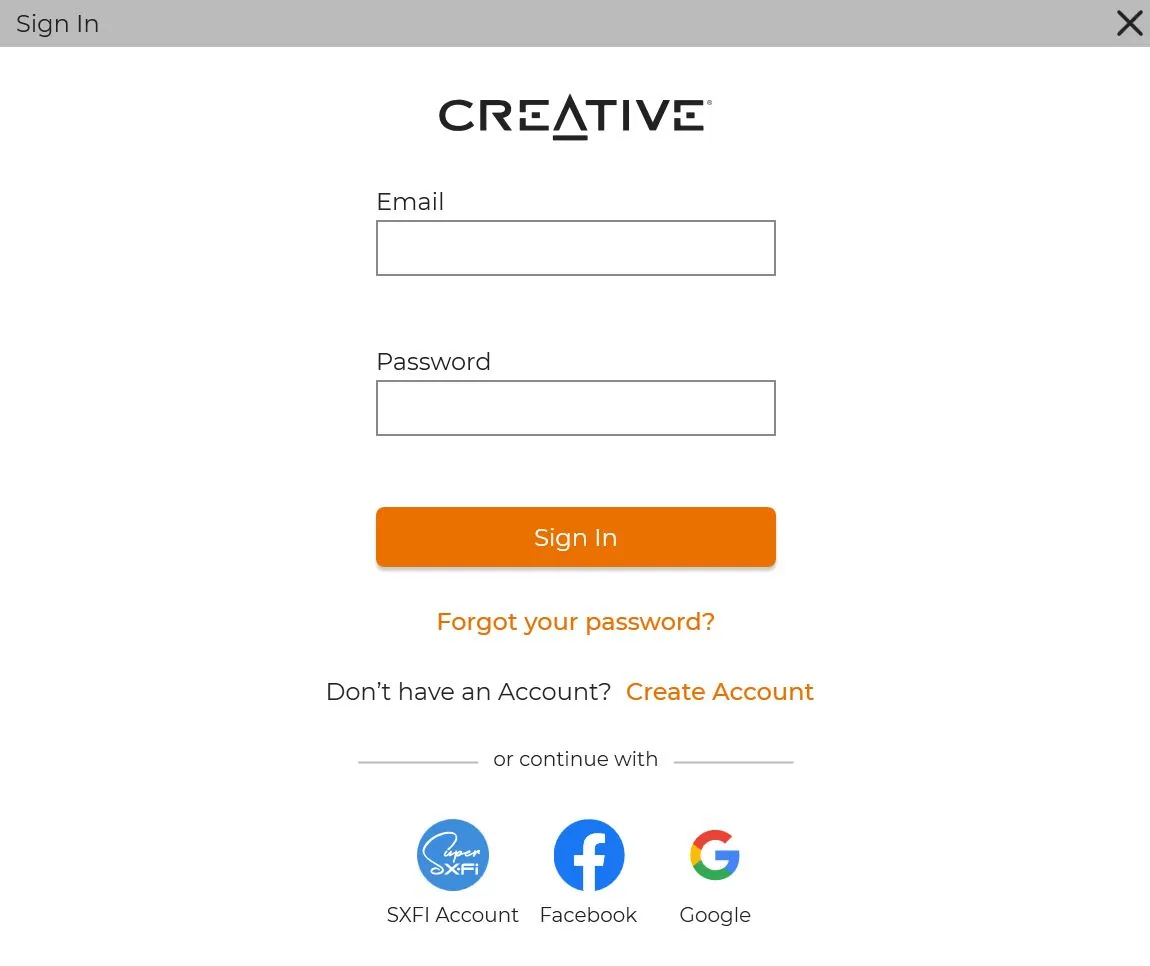
- 按窗口右上角的此按钮,可以登录您的 Creative 帐户进行产品注册(非强制)。

对于Apple Silicon Mac的Creative驱动程序设置
摘要:
适用产品:Sound Blaster X3 (SB1810), Sound Blaster X4 (SB1815), Sound Blaster X1 (ZZ0090), Sound Blaster G3 (SB1830), Sound Blaster X5 (SB1820), Sound Blaster G8 (SB1900)本文重点介绍了如何在 Apple®Silicon 的 Mac 上启用 Creative 软件的驱动程序功能。最新驱动程序支持基于 Apple®Silicon 的 Mac,可以使 Acoustic Engine、Scout、Smartcomms Kit 和 CrystalVoice 生效。SmartComms Kit 在 Sound Blaster X3, Sound Blaster G8 和 Sound Blaster X5 上不可用。
可以从https://cn.creative.com/support/downloads/下载与基于 Apple®silicon 的 Mac 兼容的最新Creative 软件。
成功安装了应用程序后,主页将如下所示。
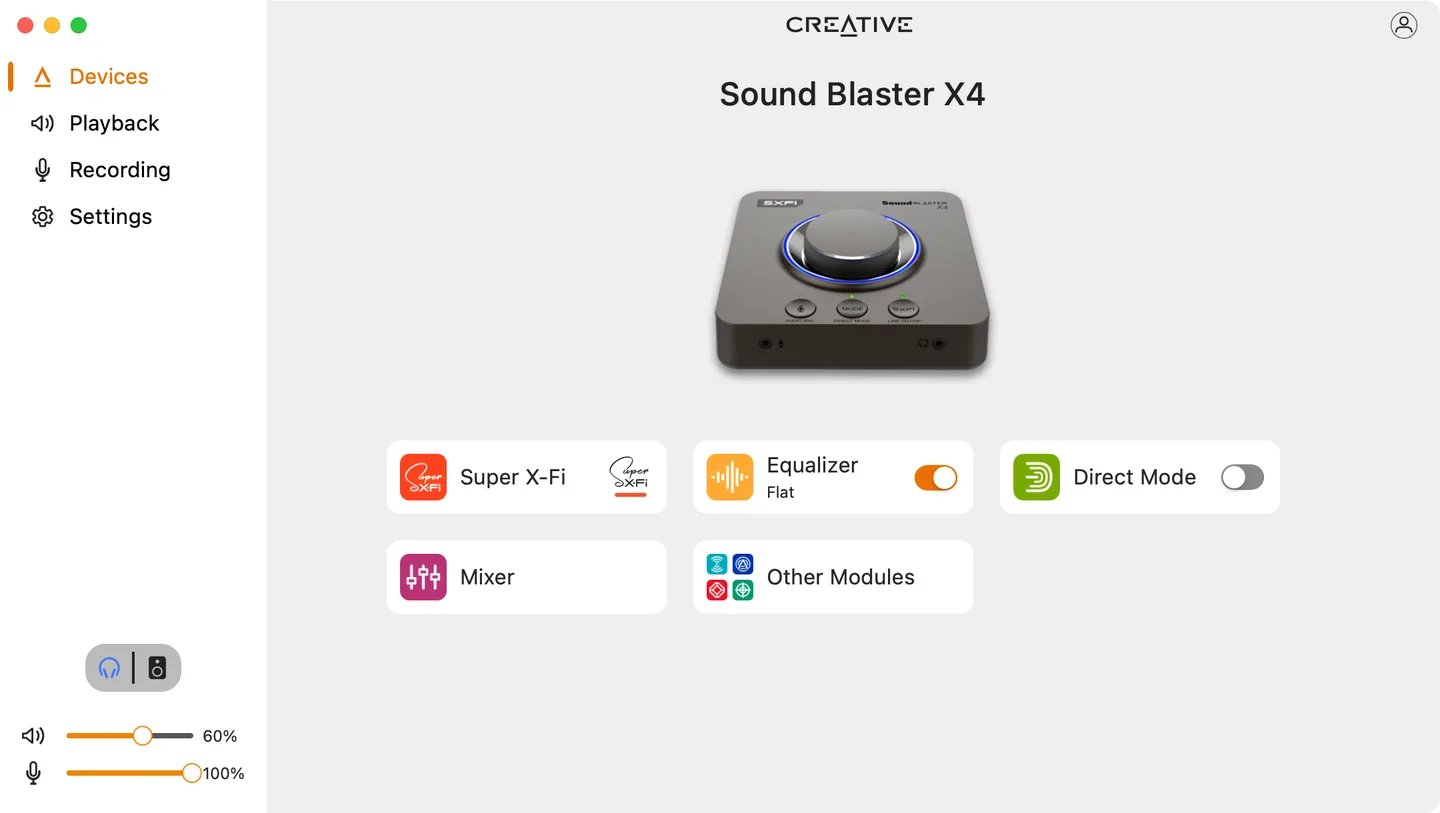
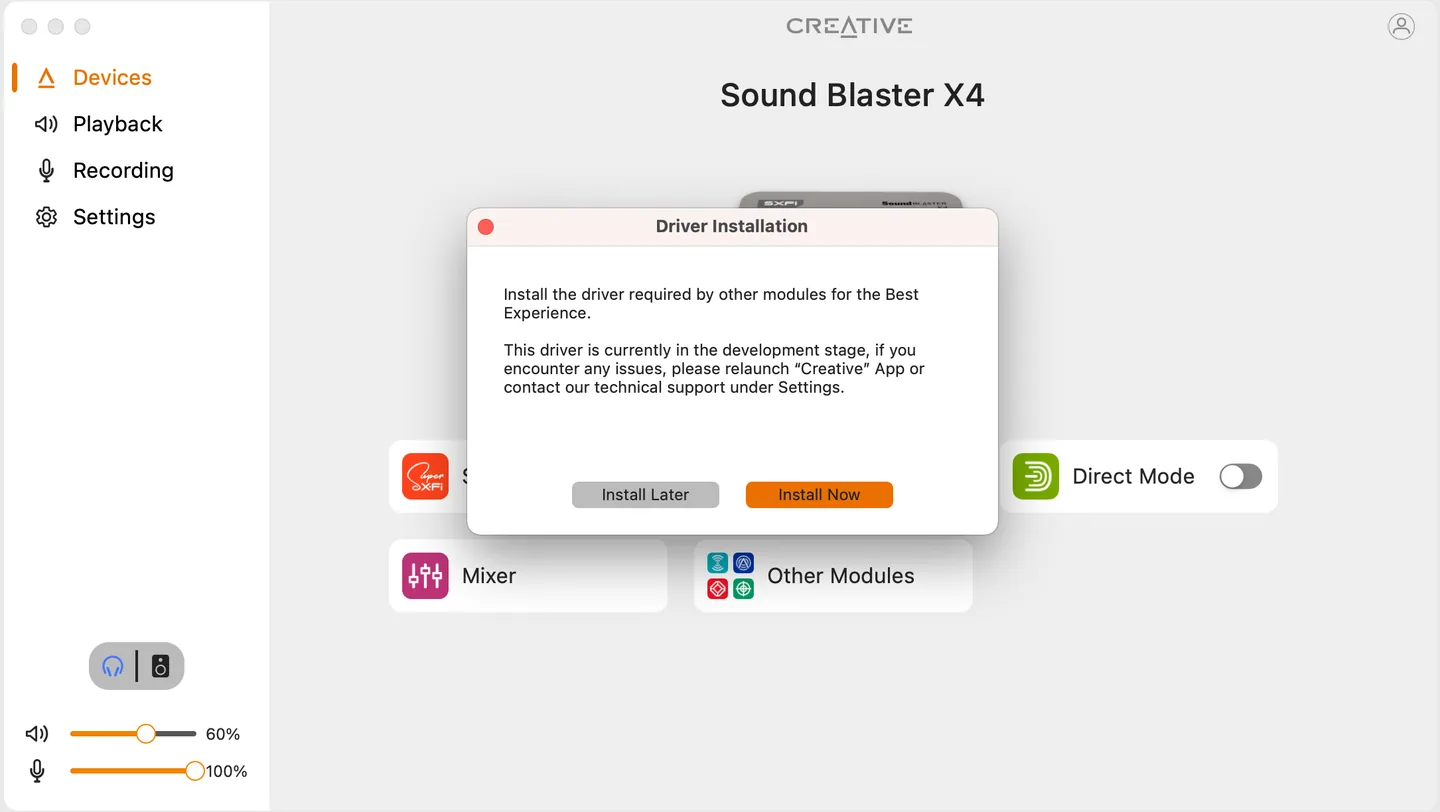
首次启动应用程序时,系统会提示您安装驱动程序以启用其他模块。单击其他模块也会提示相同的消息。
选择立即安装以继续安装驱动程序。
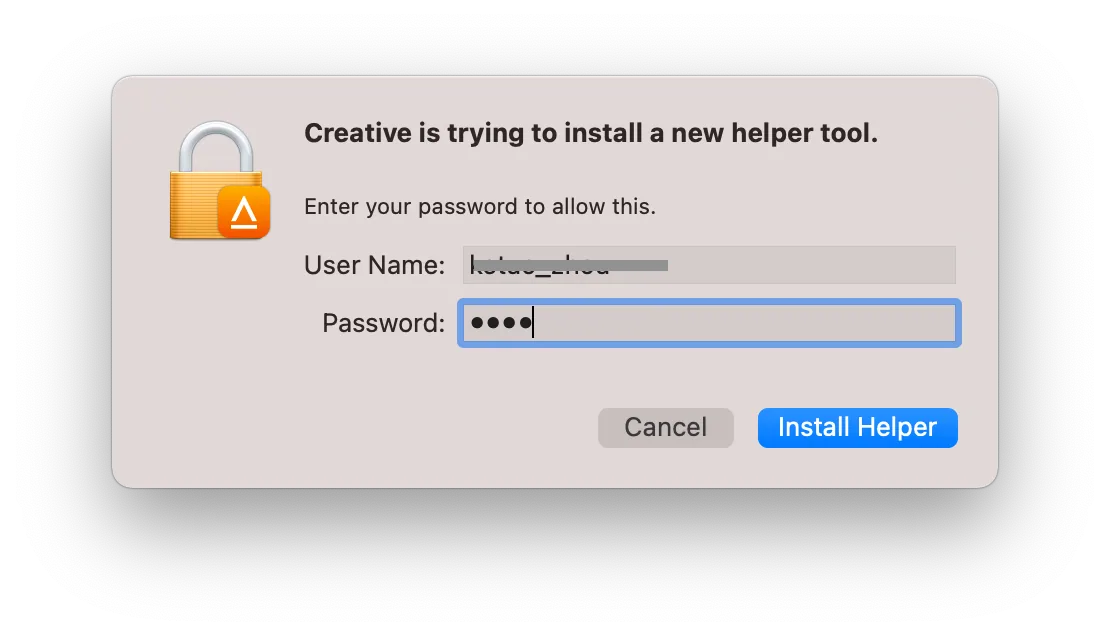
如果系统要求您输入用户名和密码,请输入管理员帐户的名称和密码。这可以是您用于登录 Mac 的名称和密码。
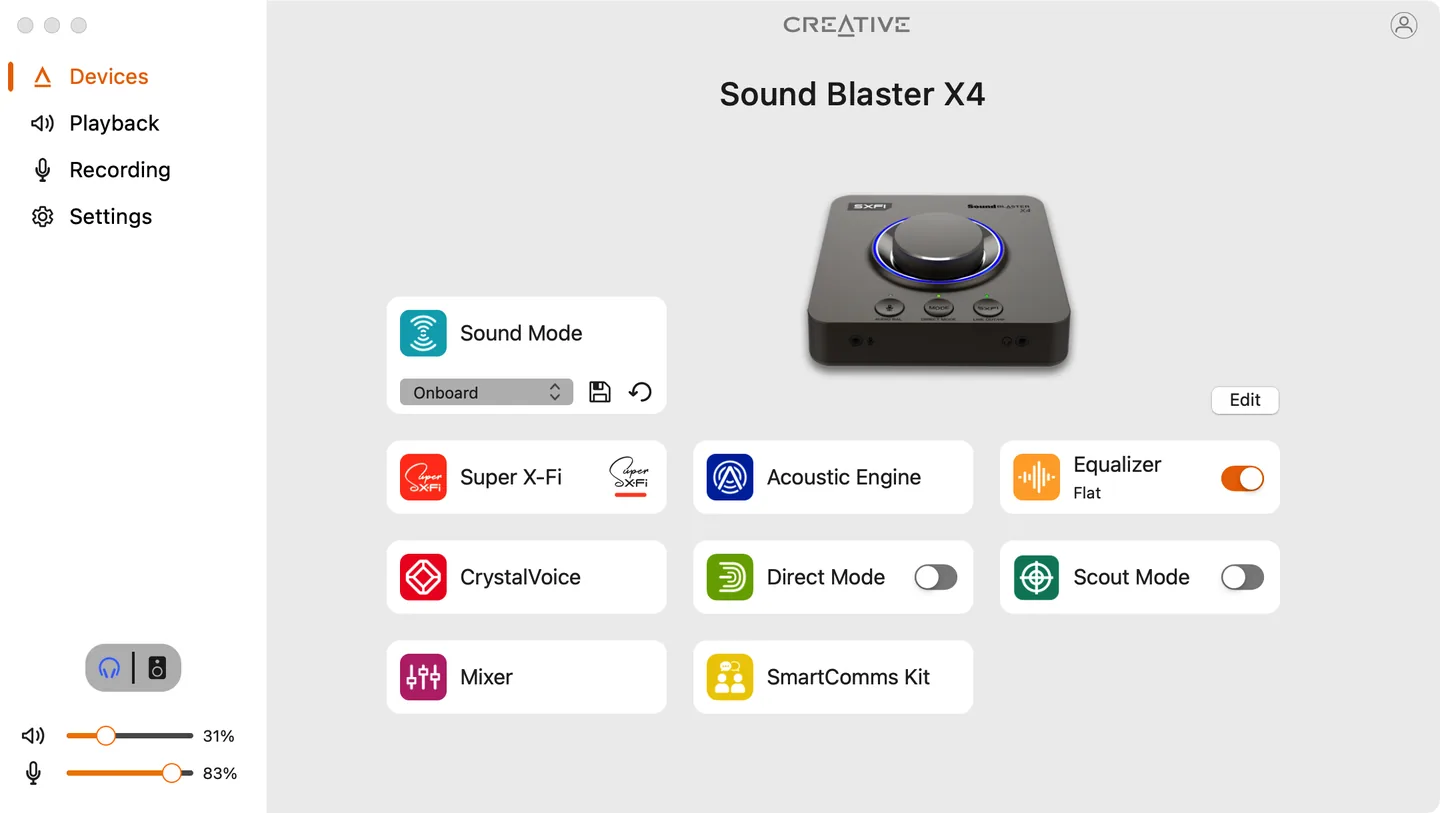
成功安装驱动程序后,模块就会被添加到主页中。
首次启动Acoustic Engine时,系统会提示您两件事:
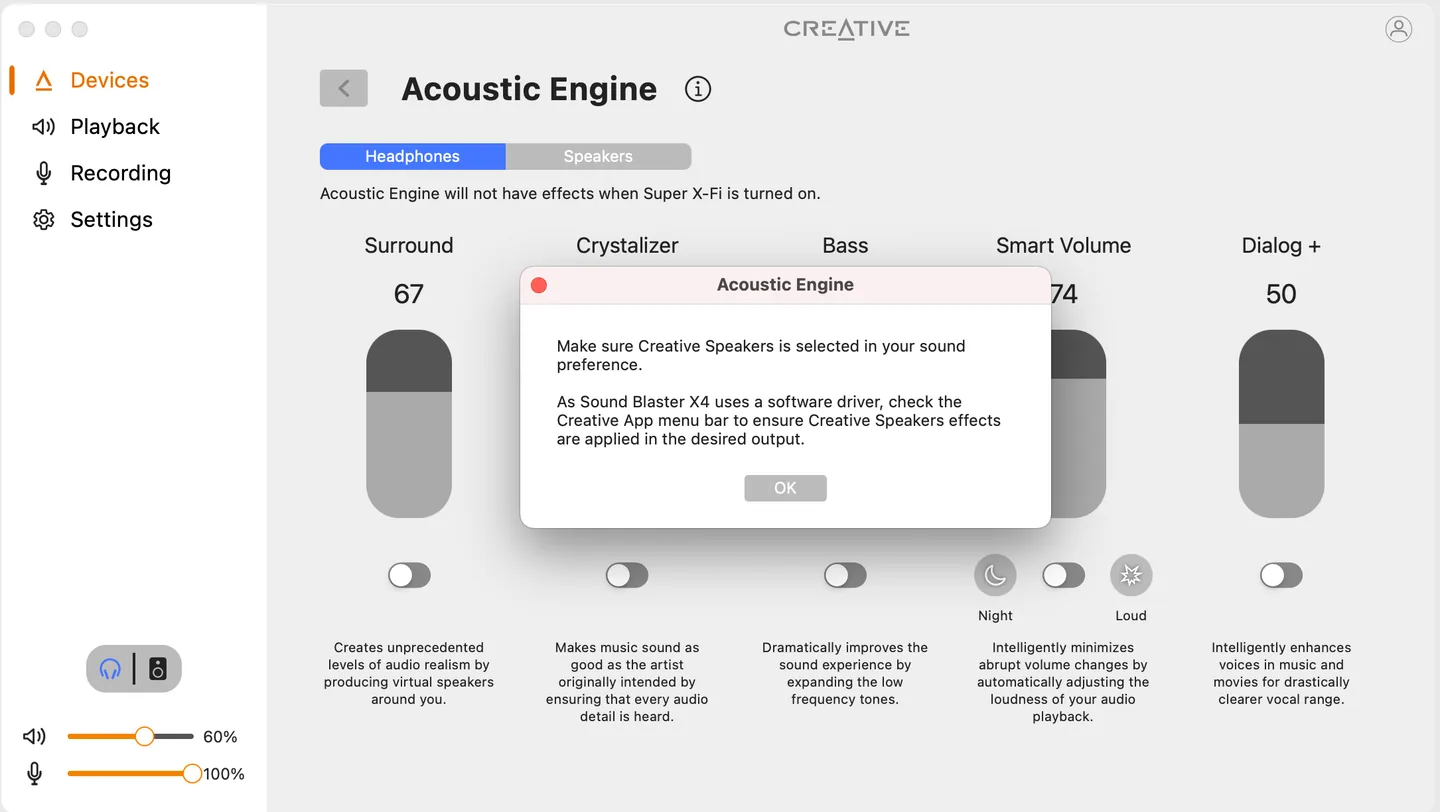
•确保在 系统偏好设置 > 声音 > 输出 中选择了Creative 扬声器。
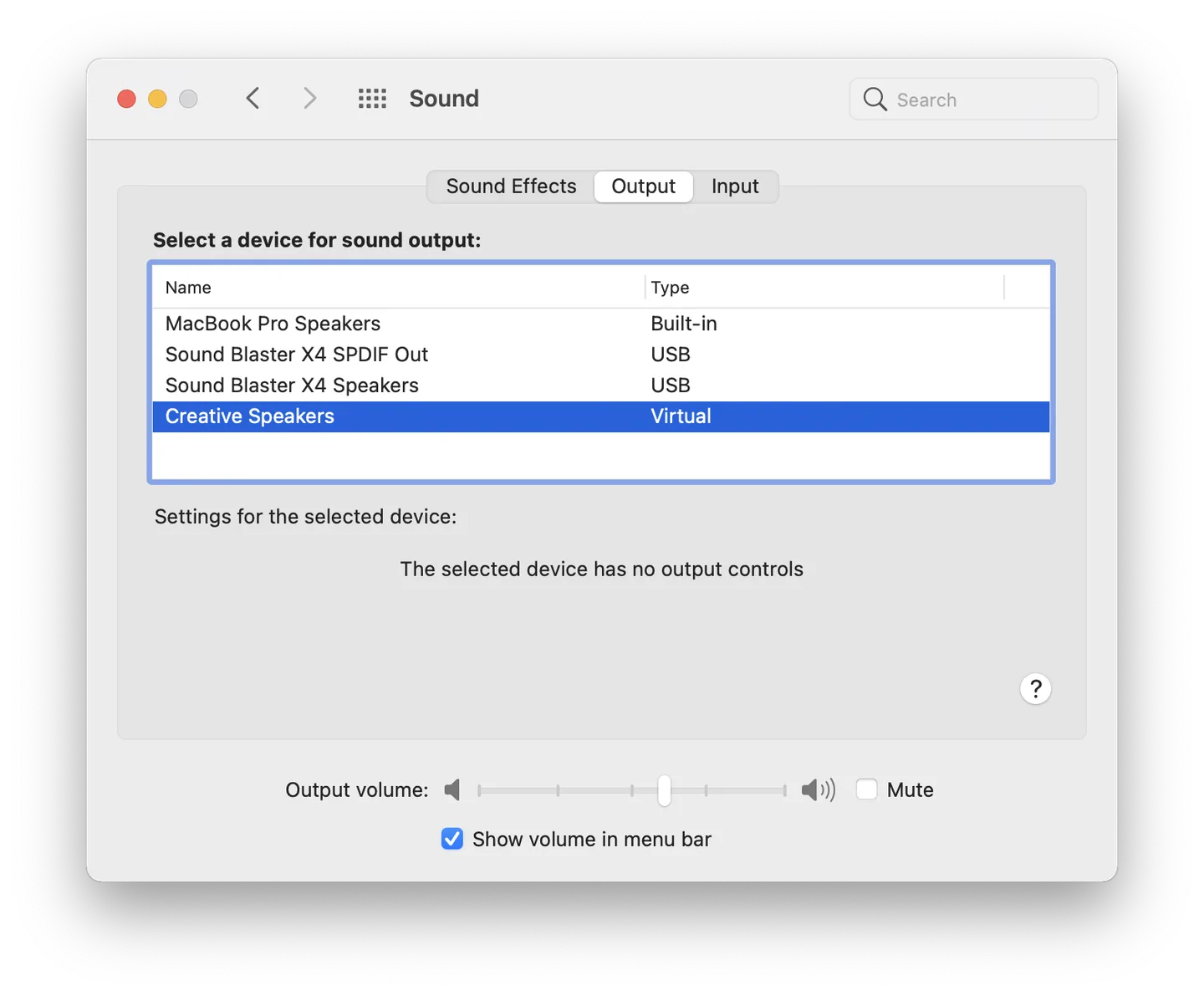
•为确保将 Creative 扬声器 效果应用到所需的输出中,通过在 Creative App 菜单栏中选择音频端点。 (例如 Sound Blaster X4:扬声器)。 请注意,当您第一次在菜单栏中选择音频端点时,应用程序会自动将Creative 扬声器切换为默认声音输出。
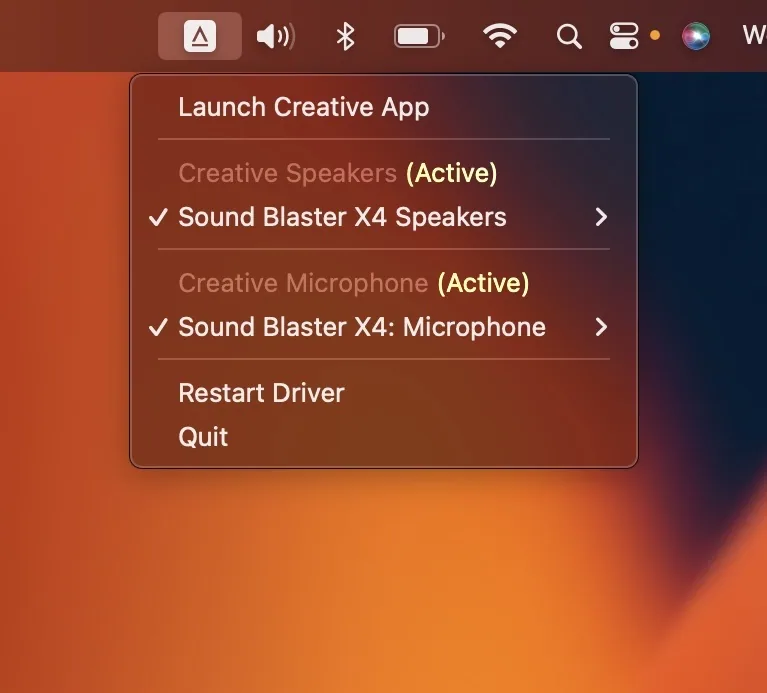
首次启动Scout Mode时,系统会提示您两件事:
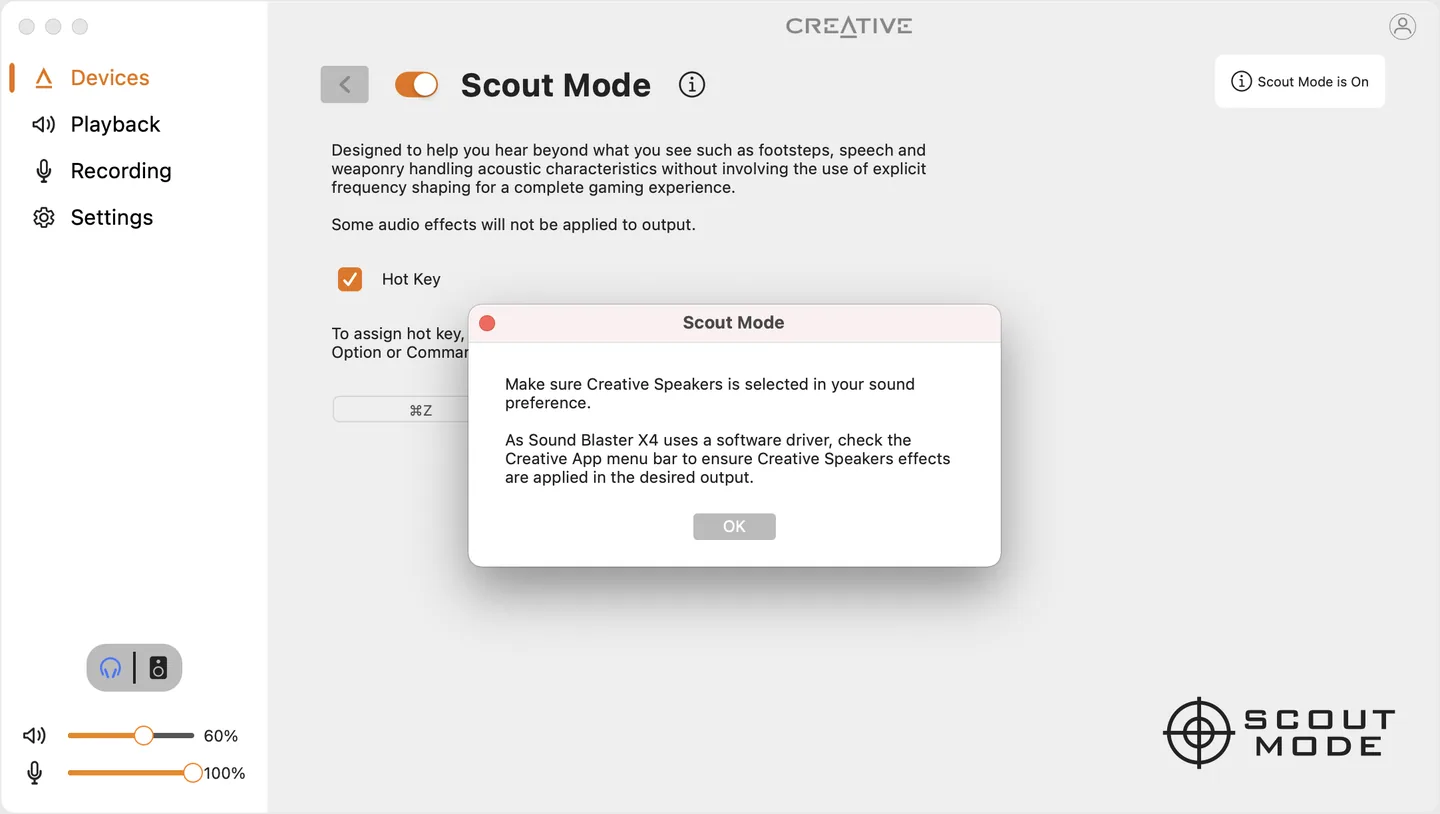
•确保在 系统偏好设置 > 声音 > 输出 中选择了Creative 扬声器。
•为确保将 Creative 扬声器 效果应用到所需的输出中,请通过在 Creative App 菜单栏中选择音频端点。(例如 Sound Blaster X4:扬声器)。 请注意,当您第一次在菜单栏中选择音频端点时,应用程序会自动将Creative 扬声器 切换为默认的声音输出。
首次启动CrystalVoice时,系统会提示您三件事:
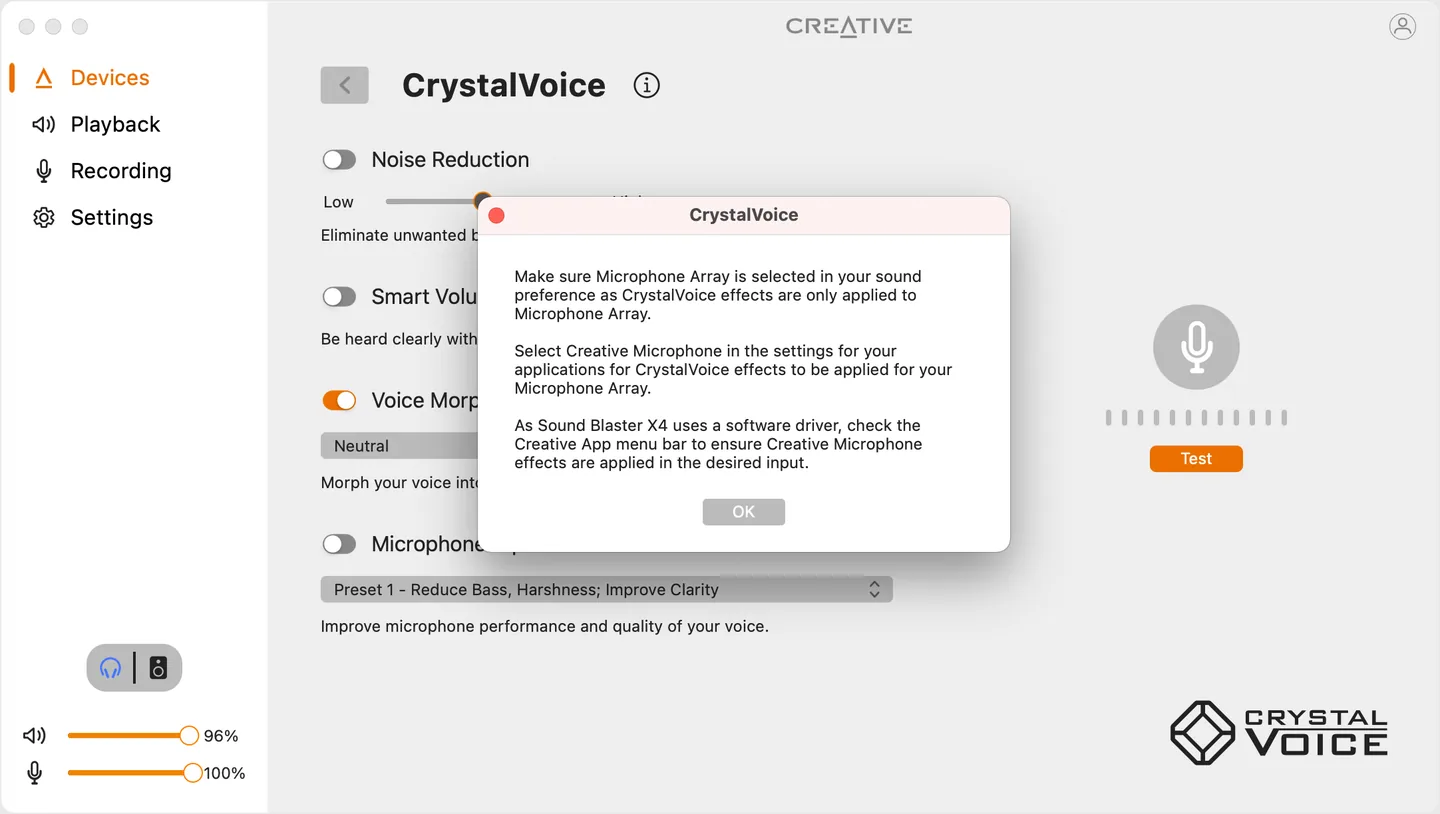
相同的步骤适用于 SmartComms Kit。
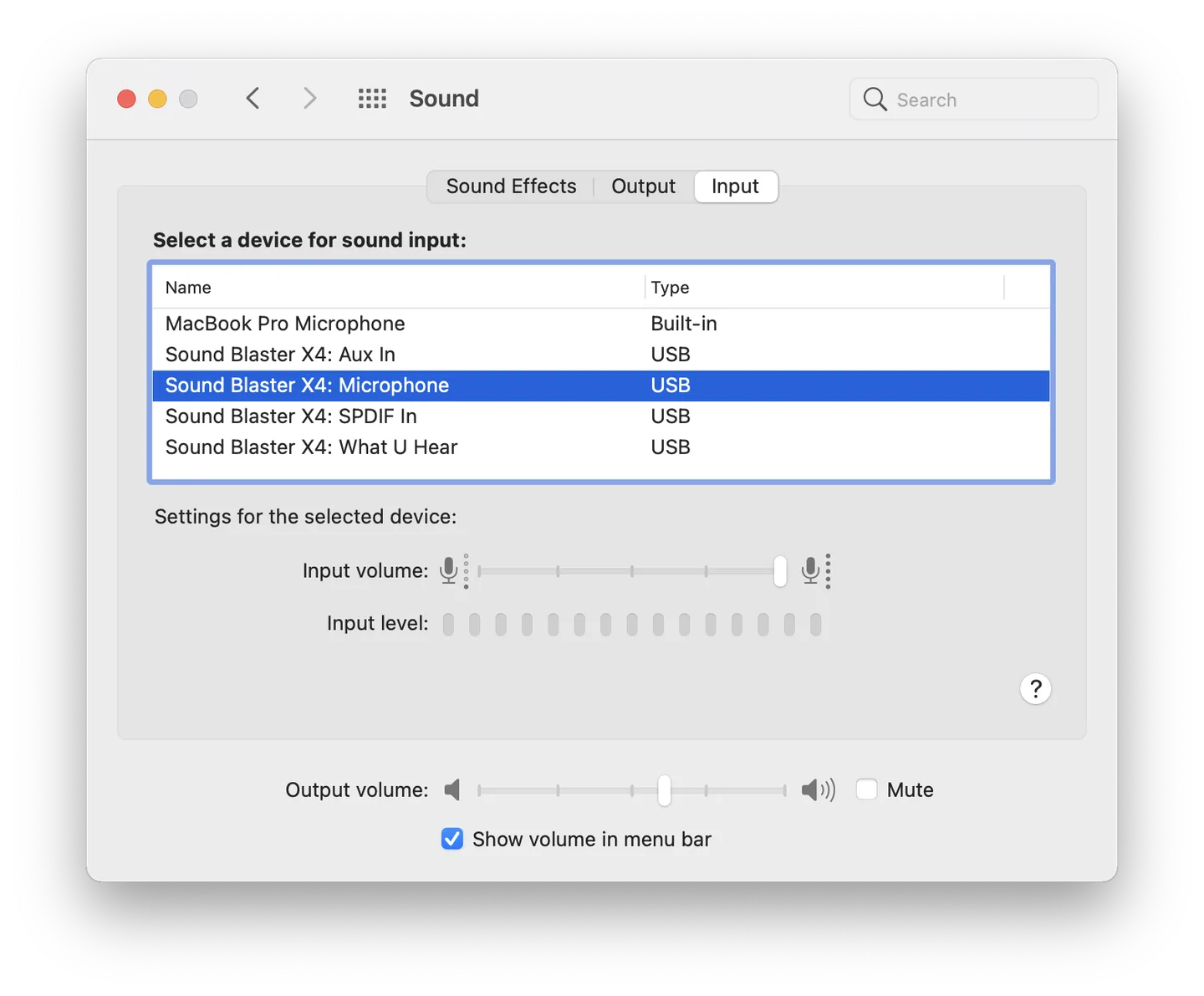
•确保在 系统偏好设置 > 声音 > 输入 中已选择了您设备的麦克风。(例如 Sound Blaster X4:麦克风)
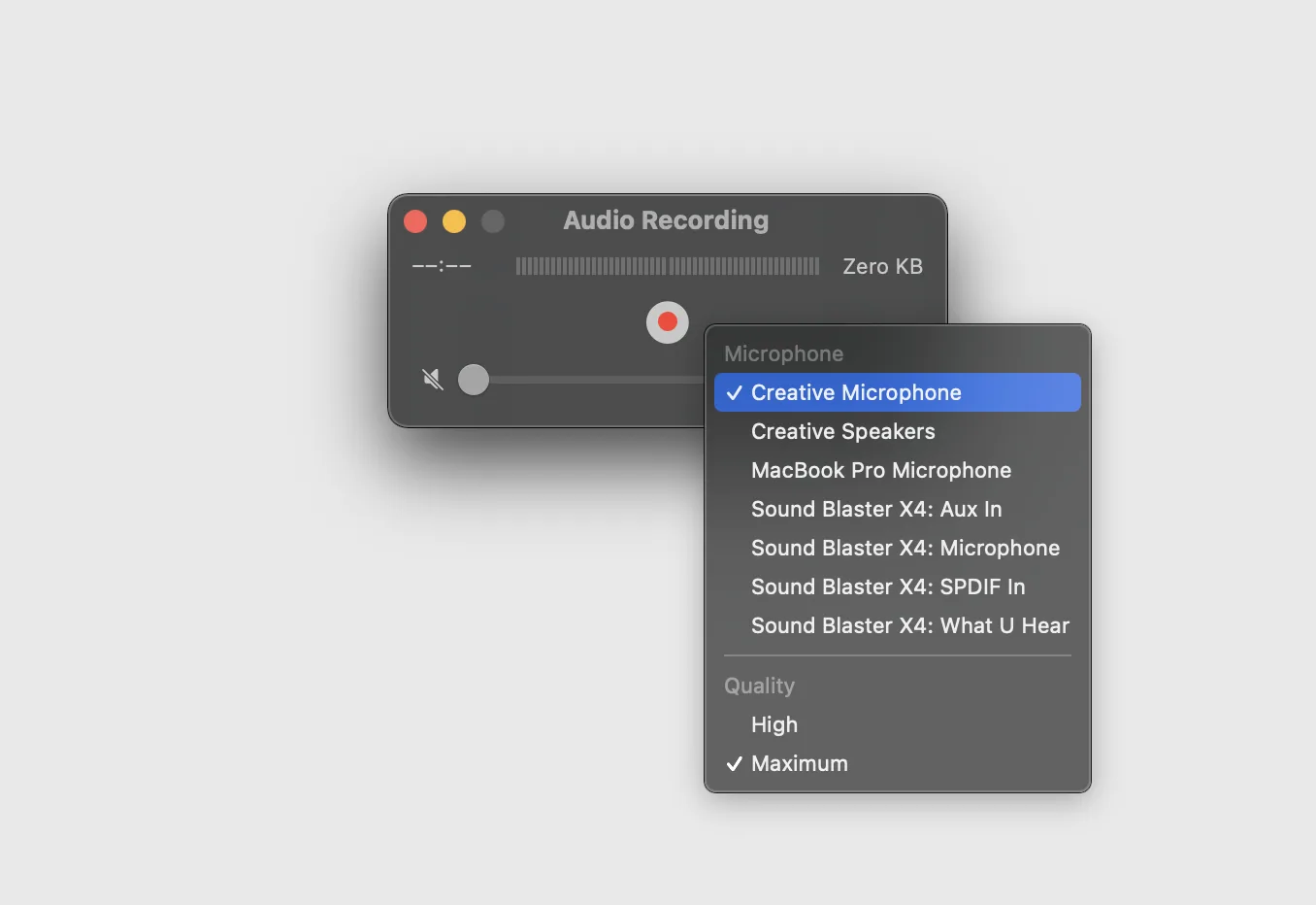
•确保在您的应用程序(例如录音或语音会议应用程序)的设置中已选择了Creative 麦克风,以便将麦克风效果应用于您设备的麦克风阵列。
•为确保将 Creative 麦克风 效果应用到所需的输入中,请通过在 Creative App 菜单栏中选择音频端点。(例如
Sound Blaster X4:麦克风)。 请注意,当您第一次在菜单栏中选择音频端点时,应用程序将自动切换到设备的麦克风作为默认声音输入。
MacOS 12 Monterey产品兼容性列表
摘要:
适用产品:创新音频设备和软件应用程序。该列表确定了当前在 MacOS 12 Monterey 上兼容或不再受支持的创新产品。测试基于 macOS 12 Monterey build 12.0.1。虽然我们努力确保产品与 macOS 12 Monterey
的兼容性,但在测试期间可能无法发现与新操作系统相关的问题,在这种情况下,如有必要,我们会后续更新中修复这些问题。
外置声卡 | 型号 | 兼容性状况
Sound Blaster Play! | SB1140 | 不支持
Sound Blaster Play!2 | SB1620 | 不支持
Sound Blaster Play!3 | SB1730 | 支持
Sound Blaster Play!4 | SB1860 | 支持
Sound Blaster R3/A6 | SB1540 | 不支持
Sound Blaster Omni Surround 5.1 | SB1560 | 不支持
Sound Blaster E1 | SB1600 | 不支持
Sound Blaster E3 | SB1610 | 不支持
Sound Blaster E5 | SB1590 | 不支持
Sound Blaster X3 | SB1810 | 支持
Sound Blaster X4 | SB1815 | 支持
Sound Blaster X7 | SB1580 | 支持
Sound Blaster K3/K3+ | SB1720 | 支持1
Sound BlasterX G1 | SB1710 | 支持
Sound Blaster G3 | SB1830 | 支持
Sound BlasterX G5 | SB1700 | 支持
Sound BlasterX G6 | SB1770 | 支持
Sound Blaster GC7 | SB1850 | 支持
Creative SXFI AMP | ZZ0090 | 支持
Sound Blaster X1 | ZZ0090 | 支持
Sound Blaster X5 | SB1820 | 支持
其他产品 | 型号 | 兼容性状况
Creative BT-W2 | SA0110 | 不支持
Creative BT-W3 | SA0160 | 支持
Creative BT-W3x | SA0180 | 支持
Creative BT-W5 | SA0180 | 支持
Creative Live! Mic M3 | SA0170 | 支持
Creative Live! Cam Sync 1080p | VF0860 | 支持
Creative Live! Cam Sync 1080p V2 | VF0880 | 支持
Creative Live! Cam Sync V3 | VF0900 | 支持
音箱 | 型号 | 兼容性状况
Sound Blaster Katana V2X | MF8400 | 支持
Sound Blaster Katana V2 | MF8380 | 支持
Sound BlasterX Katana | MF8245 | 支持2
Creative Stage Air | MF8355 | 支持
Creative Stage Air V2 | MF8395 | 支持
Creative Stage | MF8360 | 支持 (Bluetooth)
Creative Stage SE | MF8410 | 支持
Creative Stage V2 | MF8375 | 支持
Creative Stage 360 | MF8385 | 支持
Creative Pebble V3 | MF1700 | 支持
Creative Pebble Pro | MF1710 | 支持
Creative T60 | MF1705 | 支持
Creative T100 | MF1690 | 支持 (Bluetooth)
Creative MUVO Go | MF8405 | 支持 (Bluetooth)
Creative MUVO Play | MF8365 | 支持 (Bluetooth)
Creative iRoar Go | MF8225 | 支持
Sound Blaster Kratos S5 | MF0470 | 不支持
耳机/耳麦 | 型号 | 兼容性状况
Creative SXFI AIR GAMER | EF0810 | 支持
Creative SXFI AIR C | GH0400 | 支持
Creative SXFI AIR | EF0810 | 支持
Creative SXFI THEATER | GH0380 | 支持
Creative SXFI GAMER | EF0880 | 支持
Creative SXFI TRIO | EF0890 | 支持
Creative Chat | EF0970 | 支持
Creative Chat USB | EF0980 | 支持
Creative C-HORSE+ | EF1060 | 支持
Creative Outlier Free | EF1080 | 支持
Creative Outlier Free Pro | EF1081 | 支持
Sound Blaster JAM | GH0300 | 支持
Sound Blaster JAM V2 | EF0950 | 支持
Creative Aurvana Trio Wireless | EF0860 | 支持
Creative HS-220 | EF1070 | 支持
Creative HS-720 V2 | EF0960 | 支持
Sound BlasterX H6 | GH0390 | 支持
Sound BlasterX H3 | GH0340 | 支持
Creative Outlier Air | EF0830 | 支持
Creative Outlier Gold | EF0840 | 支持
Creative Outlier Air V2 | EF0900 | 支持
Creative Outlier Air V3 | EF0940 | 支持
Creative Outlier Pro | EF0930 | 支持
Creative Sensemore Air | EF1020 | 支持
Creative ZEN Air | EF1050 | 支持
Creative ZEN Hybrid | EF1010 | 支持
软件 | 兼容性状况
Sound Blaster Command | 支持
Creative App | 支持
1仅 24位 48kHz
2无软件支持
Windows 11 Product兼容性列表
摘要:
适用产品:Creative 音频设备和软件应用程序。The list below identifies which Creative product is
supported on Windows 11.下面的列表确定了 Windows 11 支持哪些 Creative 产品。当有最新的应用程序或驱动程序可用时,请通过应用内更新下载。虽然创新技术支持网站中的当前软件包(驱动程序和应用程序)可以在 Windows 11 上运行,但您可以随时通过应用程序内更新下载最新的应用程序或驱动程序。虽然我们努力确保产品与 Windows 11 的兼容性,但可能存在与新的 Windows 11 操作系统相关的问题,而这些问题在测试期间可能无法发现。在这种情况下,如有必要,我们会在后续更新中努力修复它们。
内置声卡 | 型号 | 兼容性状况
Sound Blaster 5.1 VX | SB1071 | 不支持
Sound Blaster Audigy 4 Series II | SB0612 | 不支持
Sound Blaster Audigy 5/Rx | SB1550 | 支持
Sound Blaster Audigy Fx | SB1570 | 支持
Sound Blaster Audigy Fx V2 | SB1870 | 支持
Sound Blaster Audigy Fx Pro | SB1970 | 支持
Sound Blaster Audigy SE/Value (Bestbuy) | SB0570 | 不支持
Sound Blaster Audigy SE/Value (SI/Bulk) | SB0570 | 不支持
Sound Blaster PCI Express X-Fi Xtreme Audio | SB1040 | 不支持
Sound Blaster Recon3D PCIe Series | SB1350, SB1352, SB1353, SB1354, SB1356, SB1358, SB1359,
SB135A, SB135D, SB135E | 不支持
Sound Blaster X-Fi Elite Pro | SB0550/SB0510/SB055A | 不支持
Sound Blaster X-Fi Fatal1ty | SB0466 | 不支持
Sound Blaster X-Fi Platinum | SB0460/SB0251 | 不支持
Sound Blaster X-Fi Platinum Fatal1ty Champion Series | SB046A/SB0256 | 不支持
Sound Blaster X-Fi Titanium | SB0880 | 不支持
Sound Blaster X-Fi Titanium OEM | SB0881/3/7/9 | 不支持
Sound Blaster X-Fi Titanium Fatal1ty Champion | SB0886 | 不支持
Sound Blaster X-Fi Titanium Fatal1ty Professional | SB0886 | 不支持
Sound Blaster X-Fi Titanium HD | SB1270 | 不支持
Sound Blaster X-Fi Titanium Professional Audio | SB0888 | 不支持
Sound Blaster X-Fi Xtreme Audio | SB0790 | 不支持
Sound Blaster X-Fi XtremeGamer | SB073A/SB0730 | 不支持
Sound Blaster X-Fi XtremeGamer Fatal1ty Pro Series | SB046A | 不支持
Sound Blaster X-Fi XtremeMusic | SB0460 | 不支持
Sound Blaster Z | SB1500 | 支持
Sound Blaster Z SE | SB1500 | 支持
Sound Blaster Z (bulk/online) | SB1502 | 支持
Sound Blaster Zx | SB1506 | 支持
Sound Blaster ZxR | SB1510/SB1510A | 支持
Sound BlasterX AE-5 | SB1740 | 支持
Sound BlasterX AE-5 Plus | SB1740 | 支持
Sound Blaster AE-7 | SB1800 | 支持
Sound Blaster AE-9 | SB1780/SB1790 | 支持
Sound Blaster AE-9PE | SB1780/SB1790 | 支持
外置声卡 | 型号 | 兼容性状况
Sound Blaster Connect | SB0270 | 不支持
Sound Blaster MP3+ | SB0270 | 不支持
Sound Blaster Surround 5.1 | SB0490 | 不支持
Sound Blaster Live! 24-bit External | SB0490 | 不支持
Sound Blaster Play! | SB1140 | 不支持
Sound Blaster Play! 2 | SB1620 | 不支持
Sound Blaster Play! 3 | SB1730 | 支持
Sound Blaster Play! 4 | SB1860 | 支持
Sound Blaster X-Fi Surround 5.1 | SB1090 | 不支持
Sound Blaster X-Fi Surround 5.1 Pro | SB1095 | 不支持
Sound Blaster X-Fi Surround 5.1 Pro (SBX) | SB1095 | 不支持
Sound Blaster X-Fi Surround 5.1 Pro V31 | SB1095 | 支持
Sound Blaster X-Fi Go! | SB1100 | 不支持
Sound Blaster Digital Music Premium HD / Sound Blaster
X-Fi HD (THX) | SB1240 | 不支持
Sound Blaster Digital Music Premium HD / Sound Blaster
X-Fi HD (SBX) | SB1240 | 支持
Sound Blaster Easy Record | SB1260 | 不支持
Sound Blaster X-Fi Go! Pro | SB1290 | 不支持
Sound Blaster Recon3D USB | SB1300 | 不支持
Sound Blaster R3/A6 | SB1540 | 支持
Sound Blaster Omni Surround 5.1 | SB1560 | 支持
Sound Blaster E1 | SB1600 | 不支持
Sound Blaster E3 | SB1610 | 不支持
Sound Blaster E5 | SB1590 | 不支持
Sound Blaster X3 | SB1810 | 支持
Sound Blaster X4 | SB1815 | 支持
Sound Blaster X7 | SB1580 | 支持
Sound Blaster K3/K3+ | SB1720 | 支持
Sound BlasterX G1 | SB1710 | 支持
Sound Blaster G3 | SB1830 | 支持
Sound BlasterX G5 | SB1700 | 支持
Sound BlasterX G6 | SB1770 | 支持
Sound Blaster GC7 | SB1850 | 支持
Creative SXFI AMP | ZZ0090 | 支持
Sound Blaster X1 | ZZ0090 | 支持
Sound Blaster X5 | SB1820 | 支持
Creative Live! Audio A3 | SB1890 | 支持
适配器/外围设备 | 型号 | 兼容性状况
Creative BT-W2 | SA0110 | 支持
Creative BT-W3 | SA0160 | 支持
Creative BT-W4 | SA0180 | 支持
Creative BT-W3x | SA0180 | 支持
Creative BT-W5 | SA0180 | 支持
Creative BT-W6 | SA0210 | 支持
Creative BT-L3 | SA0190 | 支持
Creative BT-L4 | SA0200 | 支持
Creative Live! Mic M3 | SA0170 | 支持
Creative Live! Cam Sync 1080p | VF0860 | 支持
Creative Live! Cam Sync 1080p V2 | VF0880 | 支持
Creative Live! Cam Sync V3 | VF0900 | 支持
Creative Live! Cam Sync 4K | VF0920 | 支持
Creative Live! Meet 4K | VF0950 | 支持
Creative Project Watcher | VF0910 | 支持
音箱 | 型号 | Compatibility Status
Sound Blaster GS5 | MF8470 | 支持
Creative Pebble Nova | MF1720 | 支持
Creative Pebble SE | MF1725 | 支持
Creative Pebble X Plus | MF0495 | 支持
Creative Pebble X | MF1715 | 支持
Creative XF1 | MF1730 | 支持
Sound Blaster GS3 | MF8465 | 支持
Creative Stage SE mini | MF8460 | 支持
Sound Blaster Katana SE | MF8415 | 支持
Sound Blaster Katana V2X | MF8400 | 支持
Sound Blaster Katana V2 | MF8380 | 支持
Sound BlasterX Katana | MF8245 | 支持 (USB)
Creative Stage Air | MF8355 | 支持
Creative Stage Air V2 | MF8395 | 支持
Creative Stage | MF8360 | 支持 蓝牙)
Creative Stage SE | MF8410 | 支持
Creative Stage V2 | MF8375 | 支持
Creative Stage 360 | MF8385 | 支持
Creative Stage Pro | MF8495 | 支持
Creative SXFI CARRIER | MF8345/MF8370 | 支持
Creative Pebble V3 | MF1700 | 支持
Creative Pebble Pro | MF1710 | 支持
Creative T60 | MF1705 | 支持
Creative T100 | MF1690 | 支持 (蓝牙)
Creative T15 Wireless | MF1670 | 支持 (蓝牙)
Creative MUVO Go | MF8405 | 支持(蓝牙)
Creative MUVO Play | MF8365 | 支持(蓝牙)
Creative iRoar Go | MF8225 | 支持 (USB)
Sound Blaster Kratos S5 | MF0470 | 不支持
耳机/耳麦 | 型号 | 兼容性状况
Creative SXFI AIR GAMER | EF0810 | 支持
Creative SXFI AIR C | GH0400 | 支持
Creative SXFI AIR | EF0810 | 支持
Creative SXFI THEATER | GH0380 | 支持
Creative SXFI GAMER | EF0880 | 支持
Creative SXFI TRIO | EF0890 | 支持
Creative Chat | EF0970 | 支持
Creative Chat USB | EF0980 | 支持
Creative C-HORSE+ | EF1060 | 支持
Creative Outlier Free | EF1080 | 支持
Creative Outlier Free Pro | EF1081 | 支持
Sound Blaster JAM | GH0300 | 支持
Sound Blaster JAM V2 | EF0950 | 支持
Creative Aurvana Trio Wireless | EF0860 | 支持
Creative HS-220 | EF1070 | 支持
Creative HS-720 V2 | EF0960 | 支持
Sound BlasterX H6 | GH0390 | 支持
Sound BlasterX H3 | GH0340 | 支持
Creative Outlier Air | EF0830 | 支持
Creative Outlier Gold | EF0840 | 支持
Creative Outlier Air V2 | EF0900 | 支持
Creative Outlier Air V3 | EF0940 | 支持
Creative Outlier Pro | EF0930 | 支持
Creative Outlier Go | EF1210 | 支持
Creative Sensemore Air | EF1020 | 支持
Creative ZEN Air | EF1050 | 支持
Creative ZEN Hybrid | EF1010 | 支持
Creative ZEN Air DOT | EF1120 | 支持
Creative ZEN Hybrid Pro/Sound Blaster GH7 | EF1040 | 支持
Creative ZEN Hybrid 2 | EF1140 | 支持
Creative ZEN Air Plus | EF1100 | 支持
Creative ZEN Air Pro | EF1090 | 支持
Creative Aurvana Ace | EF1150 | 支持
Creative Aurvana Ace 2 | EF1160 | 支持
Creative Aurvana Ace 3 | EF1240 | 支持
Creative Aurvana Mimi | EF1230 | 支持
Creative Aurvana Ace SXFI | EF1250 | 支持
Creative ZEN Air SXFI | EF1180 | 支持
Creative ZEN Hybrid SXFI | EF1200 | 支持
Creative ZEN Hybrid Gen2 | EF1220 | 支持
软件 | 兼容性状况
Creative Smart Recorder | 不支持
Creative WaveStudio | 不支持
Creative Media ToolBox Trial | 不支持
Creative Media ToolBox Full | 不支持
Creative ALchemy | 不支持
Creative Music Server | 不支持
Sound Blaster X-Fi MB3 | 不支持
BlasterX Acoustic Engine Lite | 支持
BlasterX Acoustic Engine Pro | 支持
Sound Blaster Connect | 不支持
Sound Blaster Connect 2 | 支持
Sound Blaster Command | 支持
Creative App | 支持
Sound Blaster Cinema 6 Plus | 支持
Sound Blaster PLAY! 3 Control Panel | 支持
Sound Blaster X7 Control Panel | 支持
Sound Blaster Omni Control Panel | 支持
Sound Blaster R3/A6U Control Panel | 支持
Sound Blaster Audigy Rx Control Panel | 支持
1要确定您的设备是否为 V3,请在Windows设备管理器 > 声音、视频和游戏控制器中双击产品名称,打开Sound Blaster X-Fi Surround 5.1 Pro 属性。详细信息标签下的硬件 ID 值应包含PID_3263。驱动程序显示名称将显示为Sound Blaster X-Fi Surround 5.1 Pro V3。如果您需要帮助进行确认,请联系我们的技术支持团队。
驱动冲突引起的无法检测问题的解决方法
摘要:
适用产品:Creative USB设备本文提供了一种变通解决方案,可在Creative App无法检测到受支持的Creative USB设备时应用。
问题:
Creative App无法检测到Creative USB设备并且无法显示所有模块。
原因:
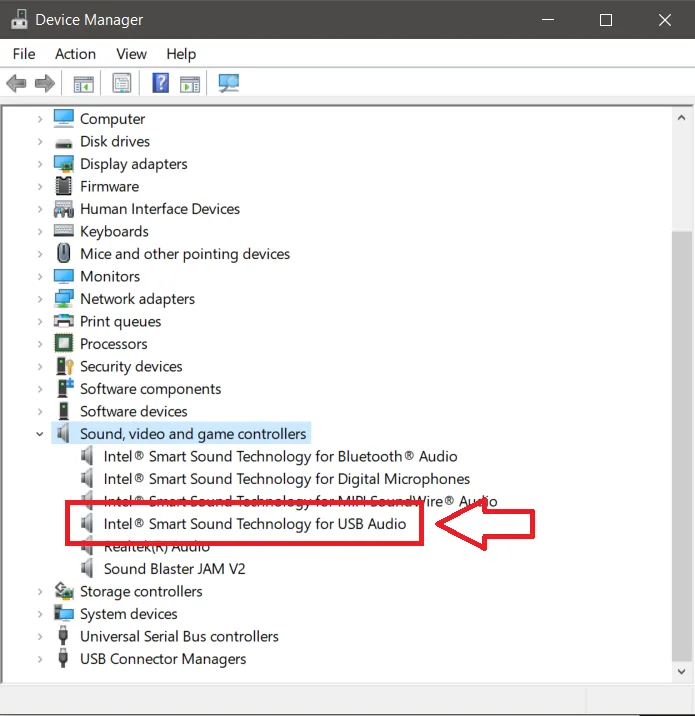
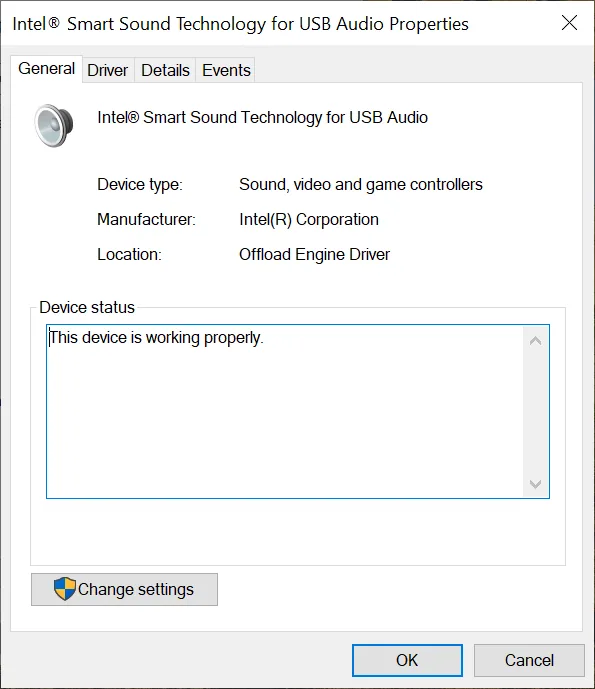
调查显示,问题是由【适用于USB音频的英特尔®智音技术】驱动程序覆盖Creative的驱动程序和端点引起的。因此,它无法与Creative App交互。
解决方案/解决方法:
作为一种解决方法,建议在设备管理器中禁用【适用于USB音频的英特尔®智音技术】。请按照以下步骤禁用它:
1. 启动【设备管理器】。 (在Windows搜索栏中输入“device manager”)
2. 点击【声音、视频和游戏控制器】前面的展开按钮。
3. 右键单击【适用于USB音频的英特尔®智音技术】并选择【属性】。
4. 转到【驱动程序】选项卡并单击【禁用设备】按钮以禁用驱动程序。
5. 断开Creative 设备然后将它重新连接到同一个USB端口上。您现在应该能够在【声音、视频和游戏控制器】下看到Creative的驱动程序。
6. 重新启动(退出并重新启动)Creative App。它应该可以检测到Creative设备并显示所有可用模块。
请注意,如果您将Creative设备连接到另一个USB端口,您可能需要重复此过程。
Sound Blaster Command或Creative App: Windows安全通知
摘要:
适用产品:在 Windows 环境下使用
Sound Blaster Command 和 Creative App 软件的所有 Creative 产品。由于 Windows 安全保护工具的默认实施,本文提供了允许在 Windows 启动期间启动 Sound
Blaster Command 和 Creative App 软件的步骤。
Sound Blaster Command
由于默认的 Windows 安全保护工具,Sound Blaster Command 软件可能会在 Windows
启动期间被阻止。 将会有一条 Windows 安全消息通知。
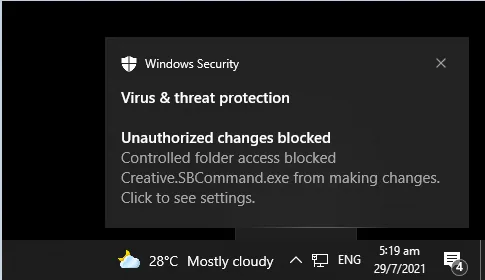
要允许 Sound Blaster Command 访问受控文件夹,请按照以下步骤操作:
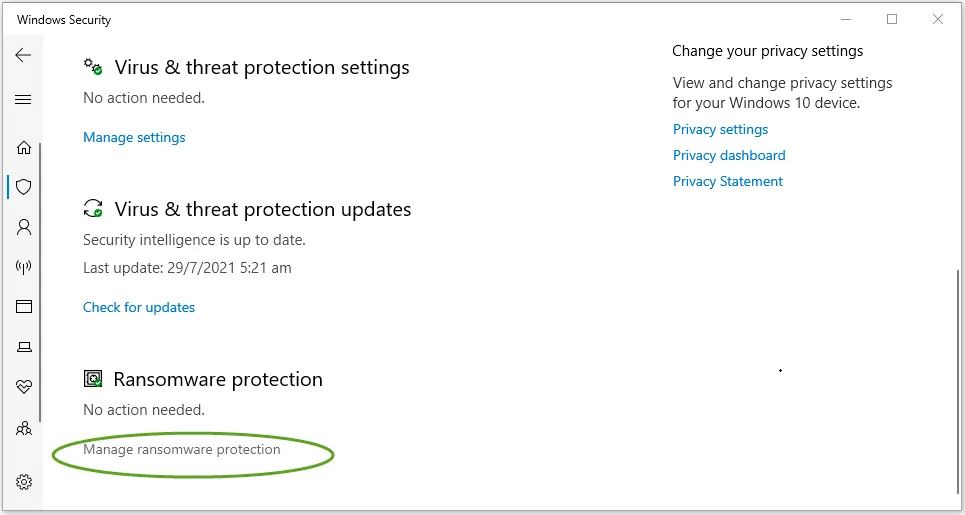
•从 Windows 安全中心,向下滚动到[勒索软件防护]并点击[管理勒索软件保护]。
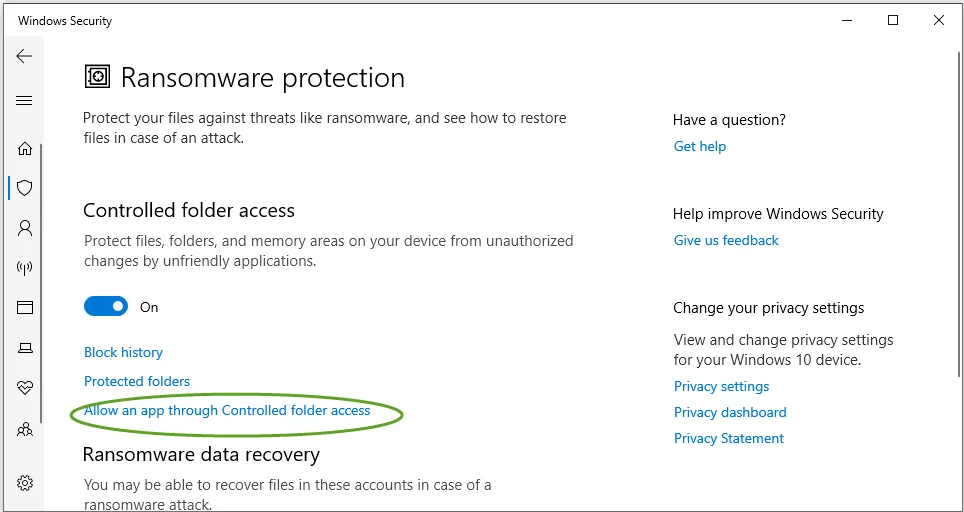
•在下一个窗口中,点击选项[通
过文件夹限制访问允许某个应用]。
•接下来,点击[添加允许的应用]按钮,然后再点击[最近被阻止的应用]。
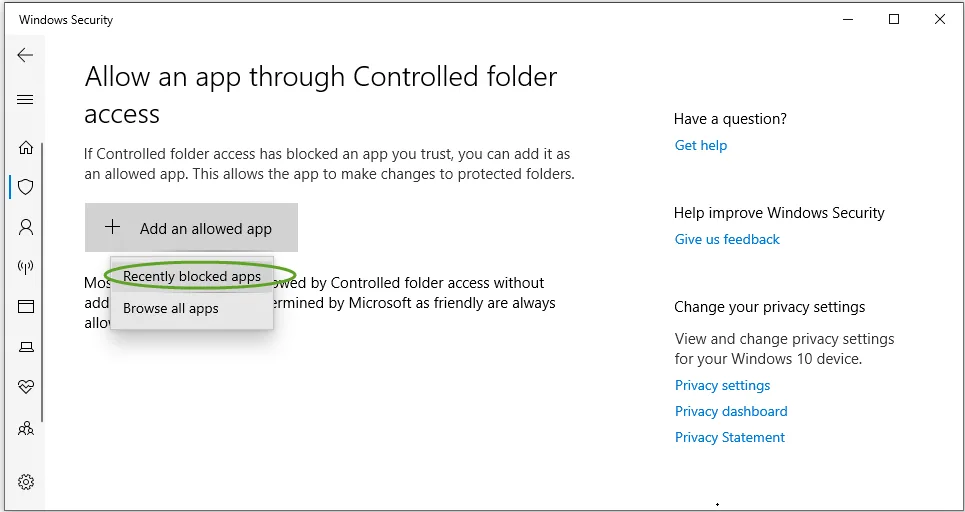
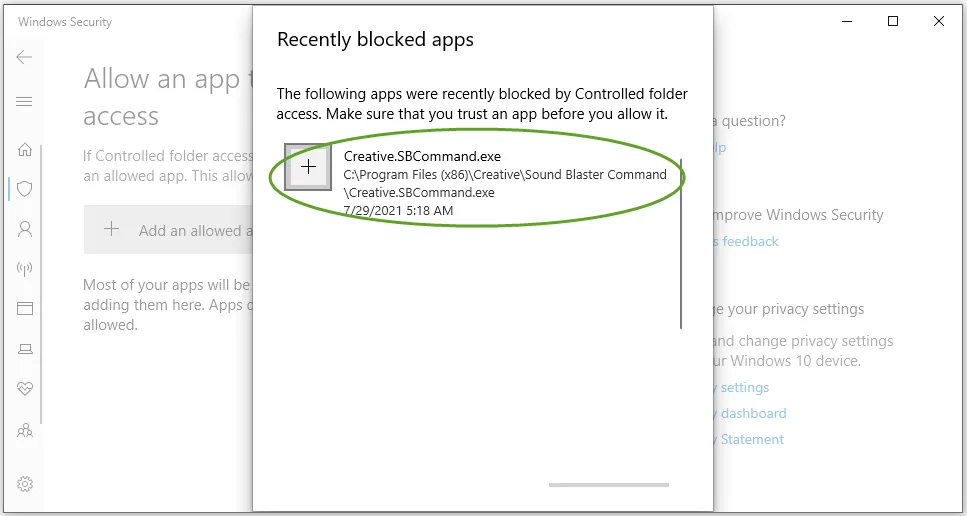
•在下一个窗口中,点击Creative.SBCommand.exe的[+]按钮授予应用程序文件夹限制访问的权限。
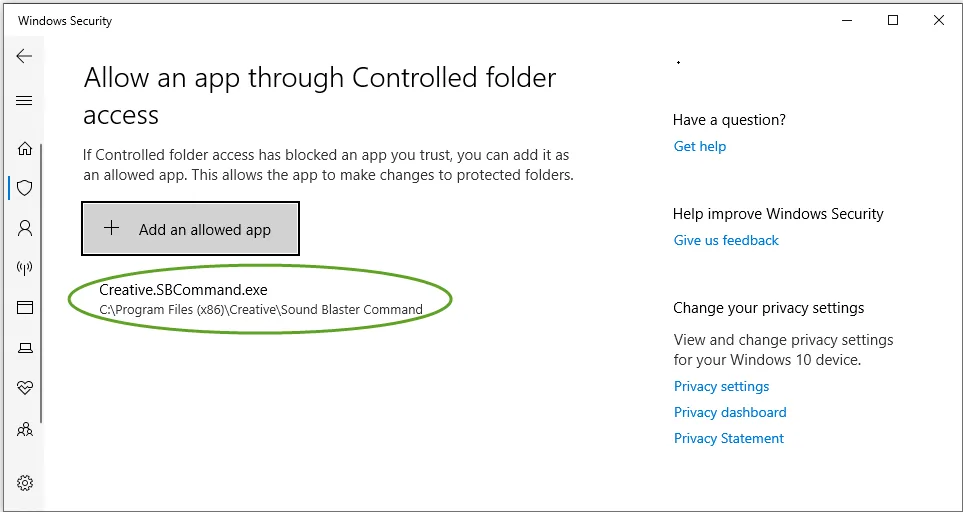
•最后,确保 Sound Blaster Command 应用程序被列为允许的应用程序之一。
Creative App
同样,Creative App 软件可能会在 Windows 启动期间被阻止。将会有一条Windows 安全消息通知。
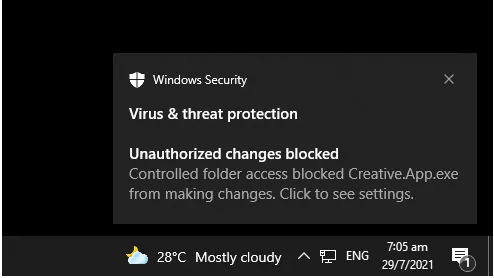
让 Creative App 访问受控文件夹,步骤与上述类似:
•从 Windows 安全中心,向下滚动到[勒索软件防护]并点击[管理勒索软件保护]。
•在下一个窗口中,点击选项[通
过文件夹限制访问允许某个应用].
•接下来,点击[添加允许的应用]按钮,其次是[最近被阻止的应用]。
•在下一个窗口中,点击 Creative.App.exe 的[+]按
钮授予应用程序受控文件夹访问权限。
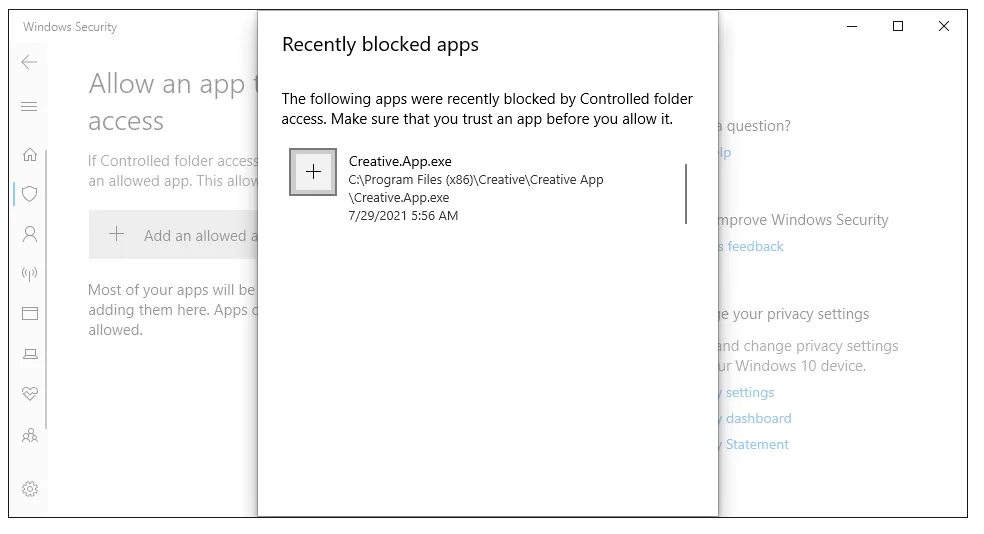
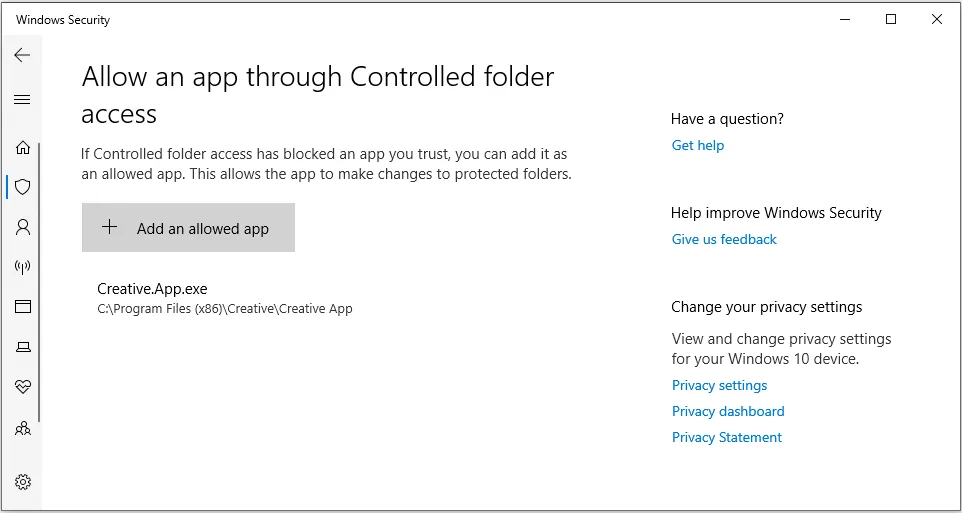
•最后,确保 Creative App被列为允许的应用程序之一。
Creative App SmartComms Kit: 噪音干扰
摘要:
适用产品:Creative products that
utilizes Creative App SmartComms
Kit本文重点介绍了在 Creative App 中使用 Smartcomms Kit 时通过 VoIP
软件遇到的噪音干扰。
一些 VoIP 软件(例如 Microsoft Teams 或 Zoom)包含降噪/抑制功能,可降低传出麦克风信号的噪音。
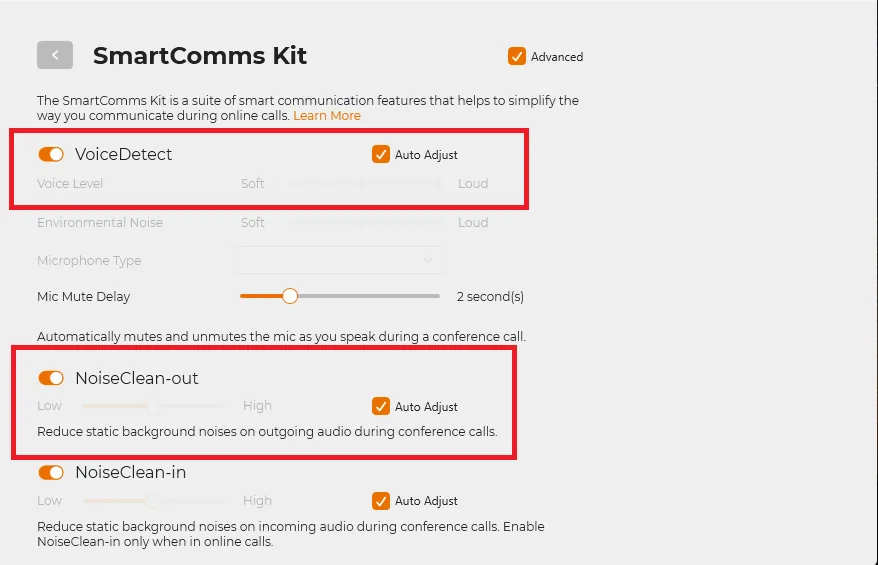
Creative App SmartComms Kit 具有 VoiceDetect
功能,可以在您说话时自动将麦克风静音和取消静音,而 Noiseclean-out 功能可以减少在电话会议期间传出音讯的静态背景噪音。
当两种降噪功能相互作用时,可能会导致另一通话方感觉到的不良干扰。因此,建议在 VoIP 软件或 Creative App
SmartComms Kit 中的 Noiseclean-out 中仅启用一项降噪功能。
VoiceDetect 可以与 Creative App SmartComms Kit 中的 NoiseClean-out
同时工作,但
VoIP 软件中的降噪功能应被禁用。如果启用了 VoIP 中的降噪功能,则还应禁用 VoiceDetect,以防止它干扰 VoIP
软件拾取的噪音信号以进行降噪。
要通过 Creative App 禁用/启用 VoiceDetect,只需转到 SmartComms
Kit → 切换 VoiceDetect 功能。
要通过 Creative App 禁用/启用降噪,只需转到 SmartComms Kit → 切换
NoiseClean-out 功能。
macOS上的Creative App安装
摘要:
适用产品:Sound Blaster X3 (SB1810), Sound Blaster X4 (SB1815), Sound Blaster X1 (ZZ0090), Sound Blaster G3 (SB1830), Sound Blaster X5 (SB1820)本文提供了有关在 Mac 上安装 Creative App和驱动程序的说明。
安装前,请确保您的 Mac 满足以下最低系统需求:
•macOS 10.15 或更高版本
•> 4GB RAM
•USB 2.0 / USB 3.0 端口
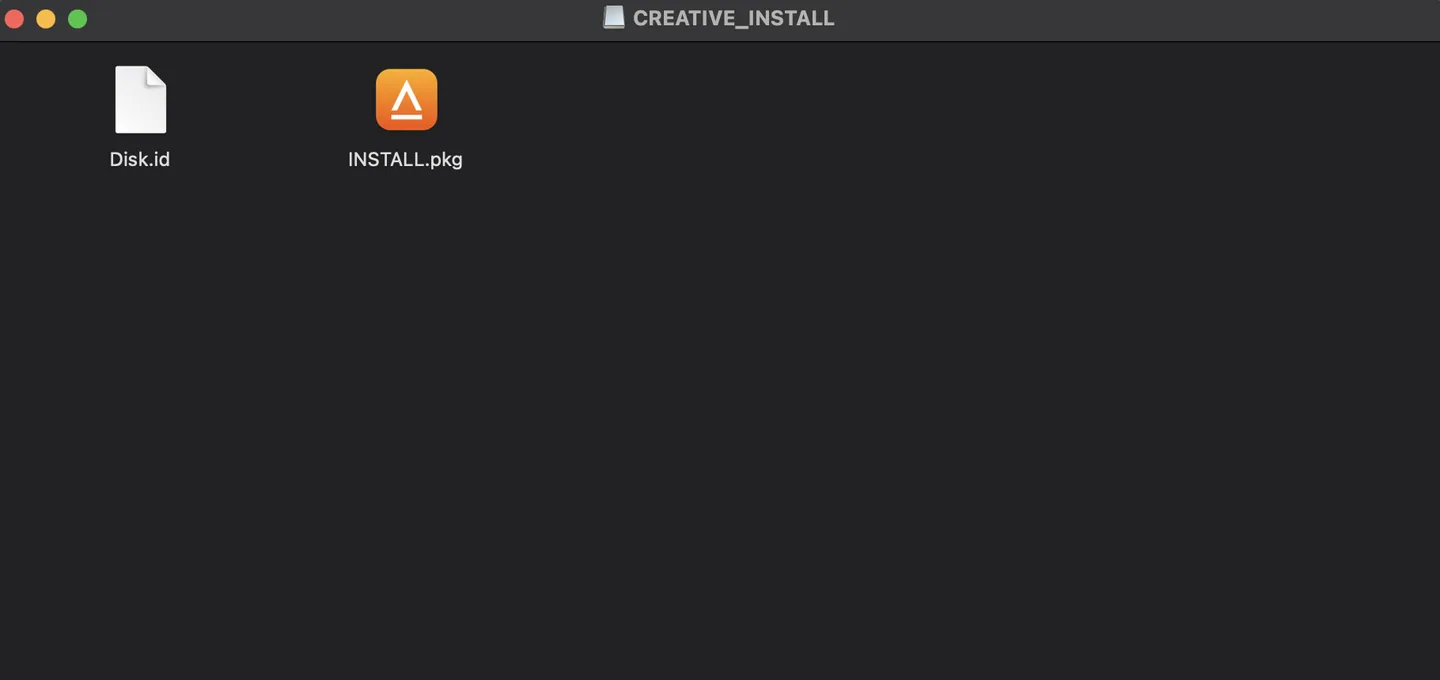
1. 从cn.creative.com/support/downloads下载安装程序(dmg 文件)。双击INSTALL.pkg文件。
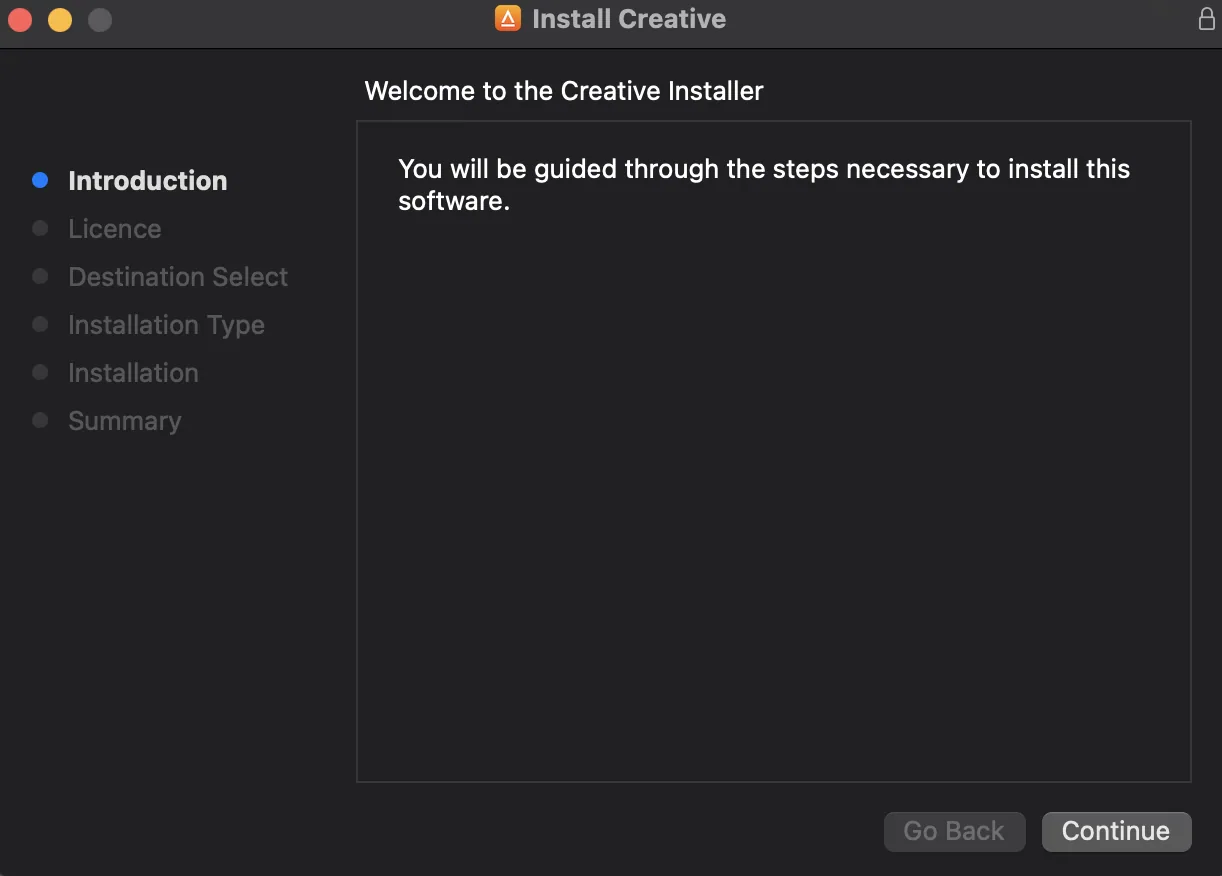
2. 点击继续。
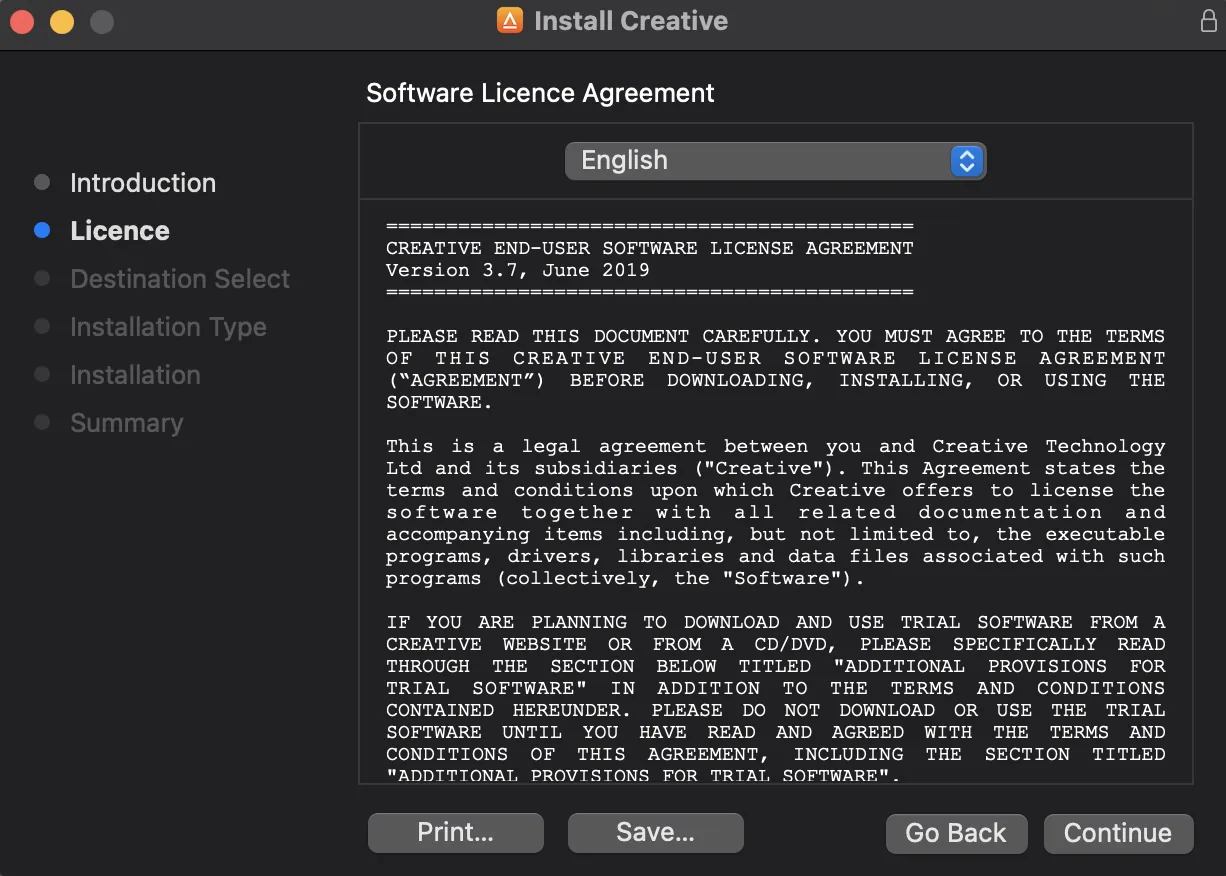
3. 阅读许可协议并点击继续。
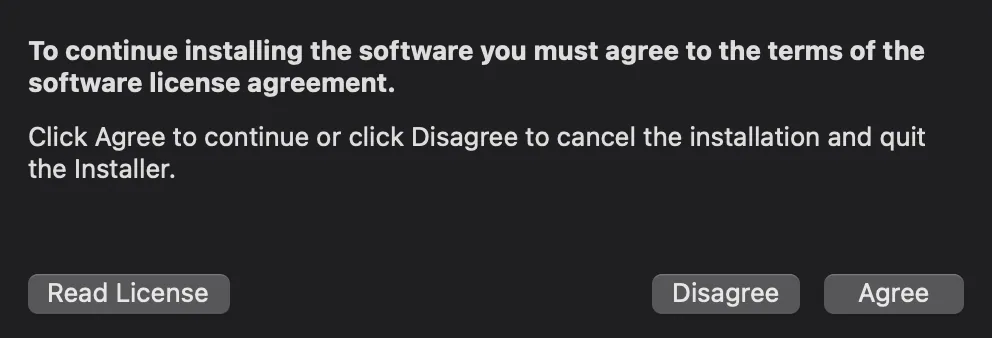
4. 要继续安装软件,您必须同意许可协议的条款。
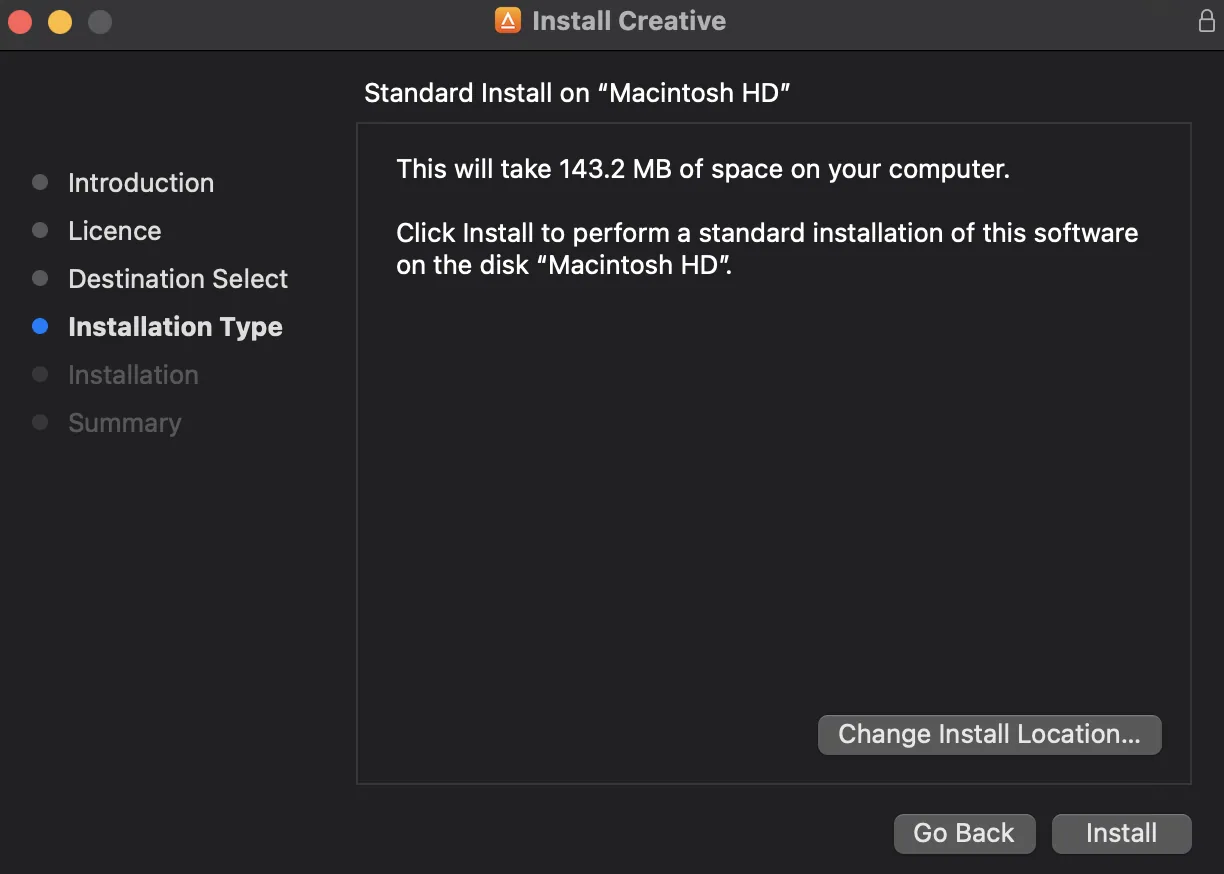
5. 您可以通过点击更改安装位置...来更改目标位置。准备好后,点击安装。
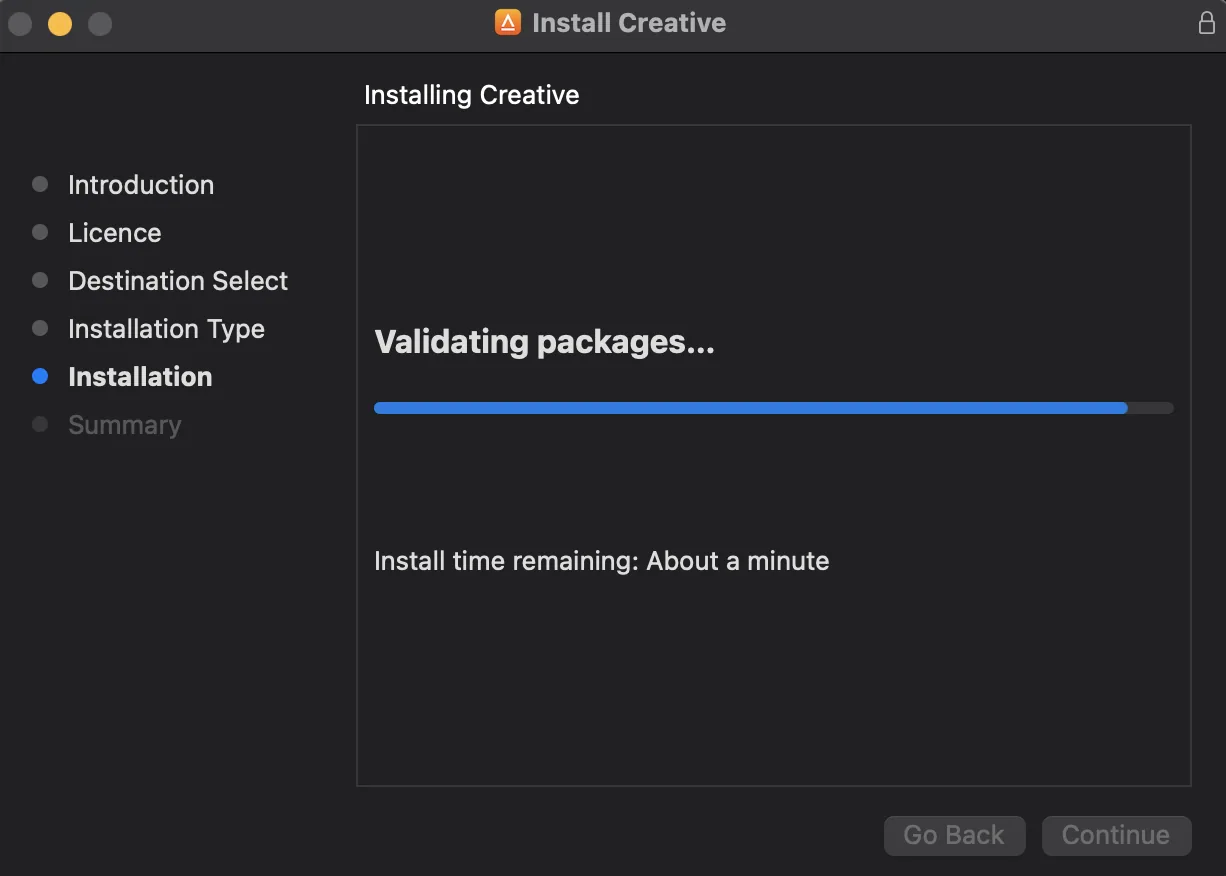
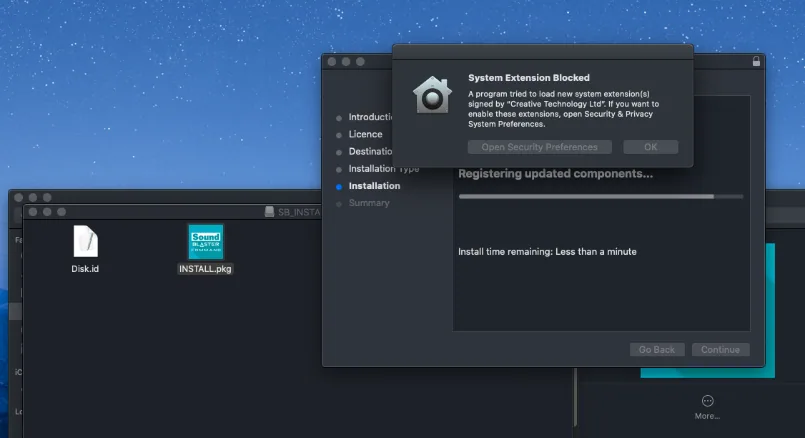
注意:如果在安装阶段出现 "系统扩展被阻止" 对话框,请不要点击"好" ,因为这会告诉系统继续阻止驱动程序的安装。相反,请点击 "打开安全性偏好设置"按钮,这将带您进入下一个画面。
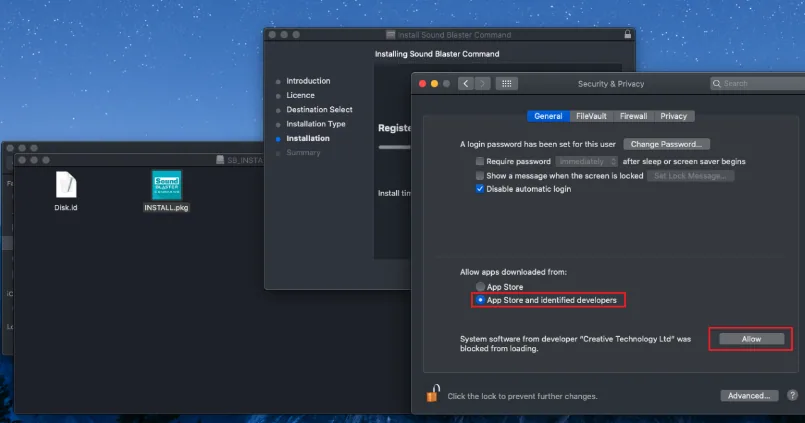
选择App Store 和被认可的开发者> 点击允许。确保它显示"Creative Technology Ltd" ,如图所示。
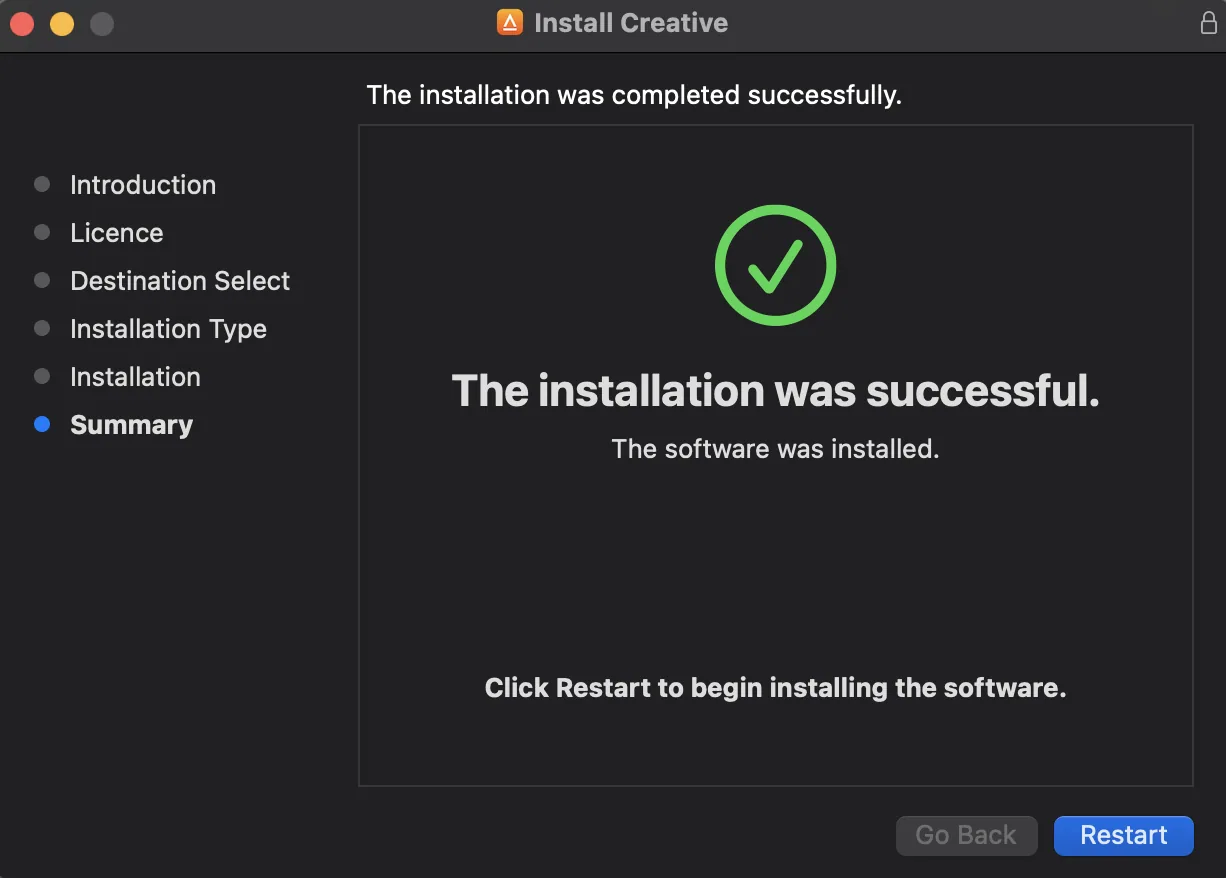
6. 点击重新启动以完成软件安装。
否则,如果您点击了上面的好,请转到 系统偏好设置 > 安全性与隐私 > 选择 App Store 并确定开发者 >点击允许(确保它显示的是"Creative Technology Ltd" ,如图所示),允许从开发者Creative Technology Ltd下载应用程序 。 接下来,检查 Creative 应用程序是否在其界面中添加了更多模块。如果没有,请完全卸载该应用程序并重新安装。
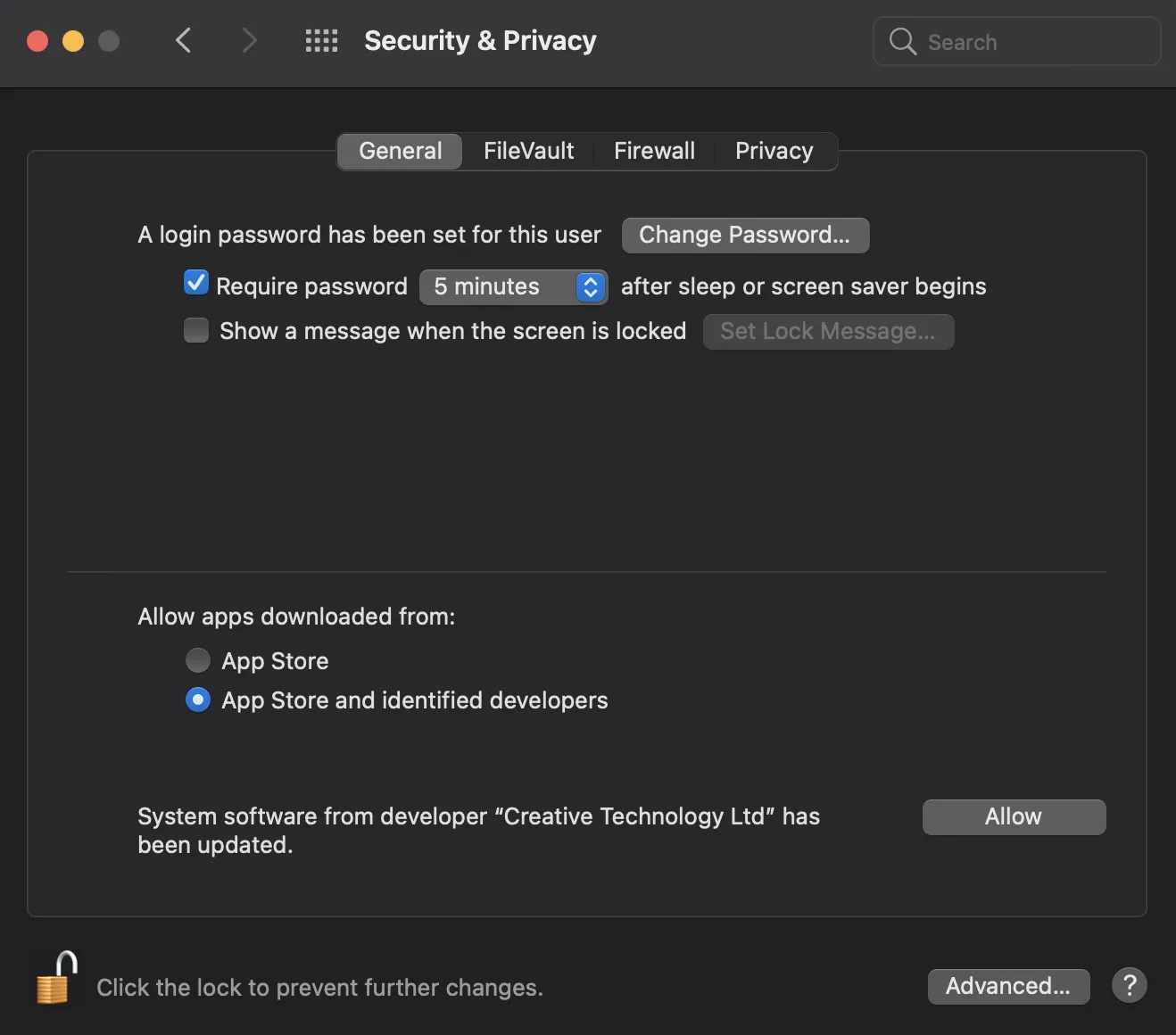
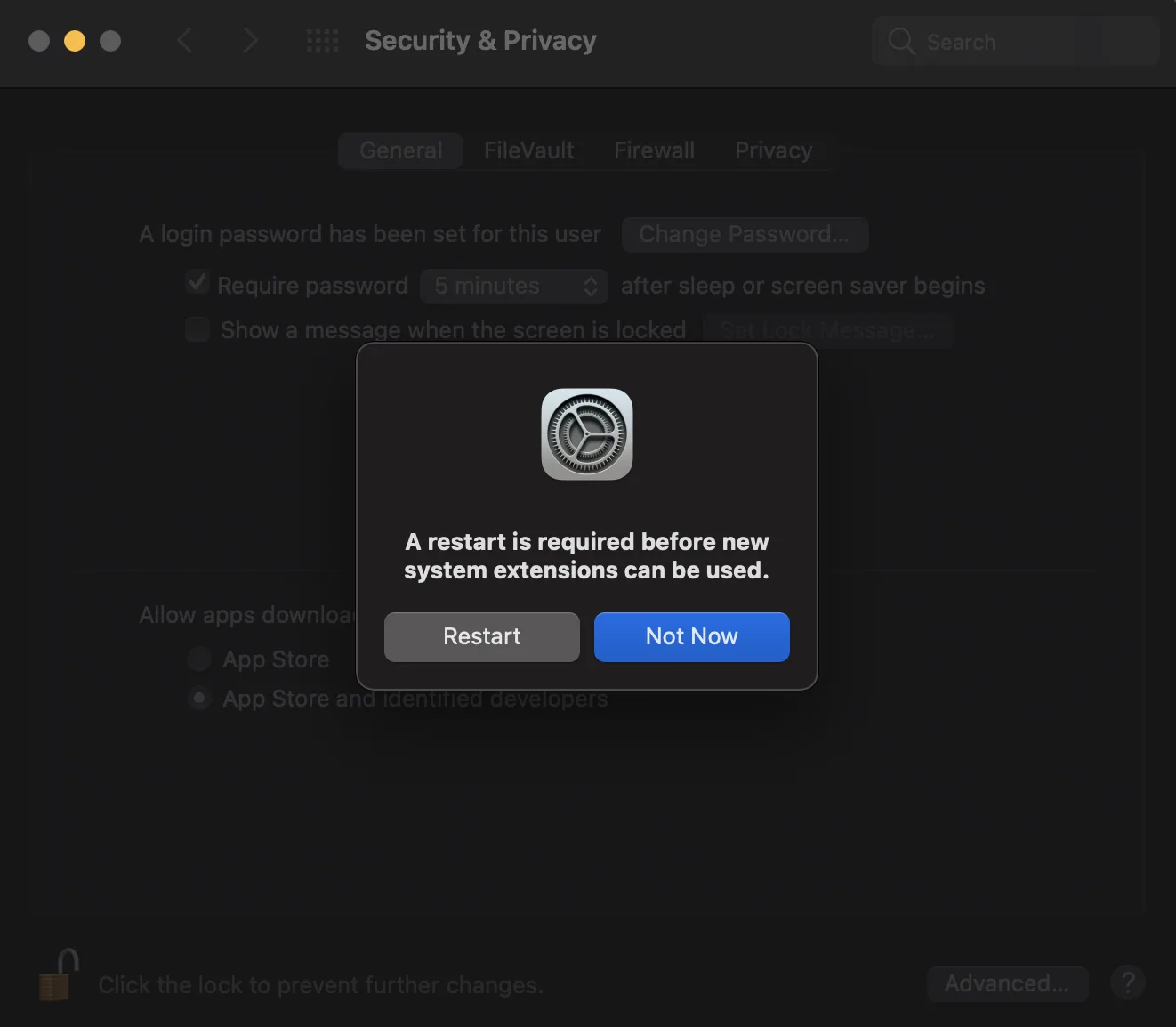
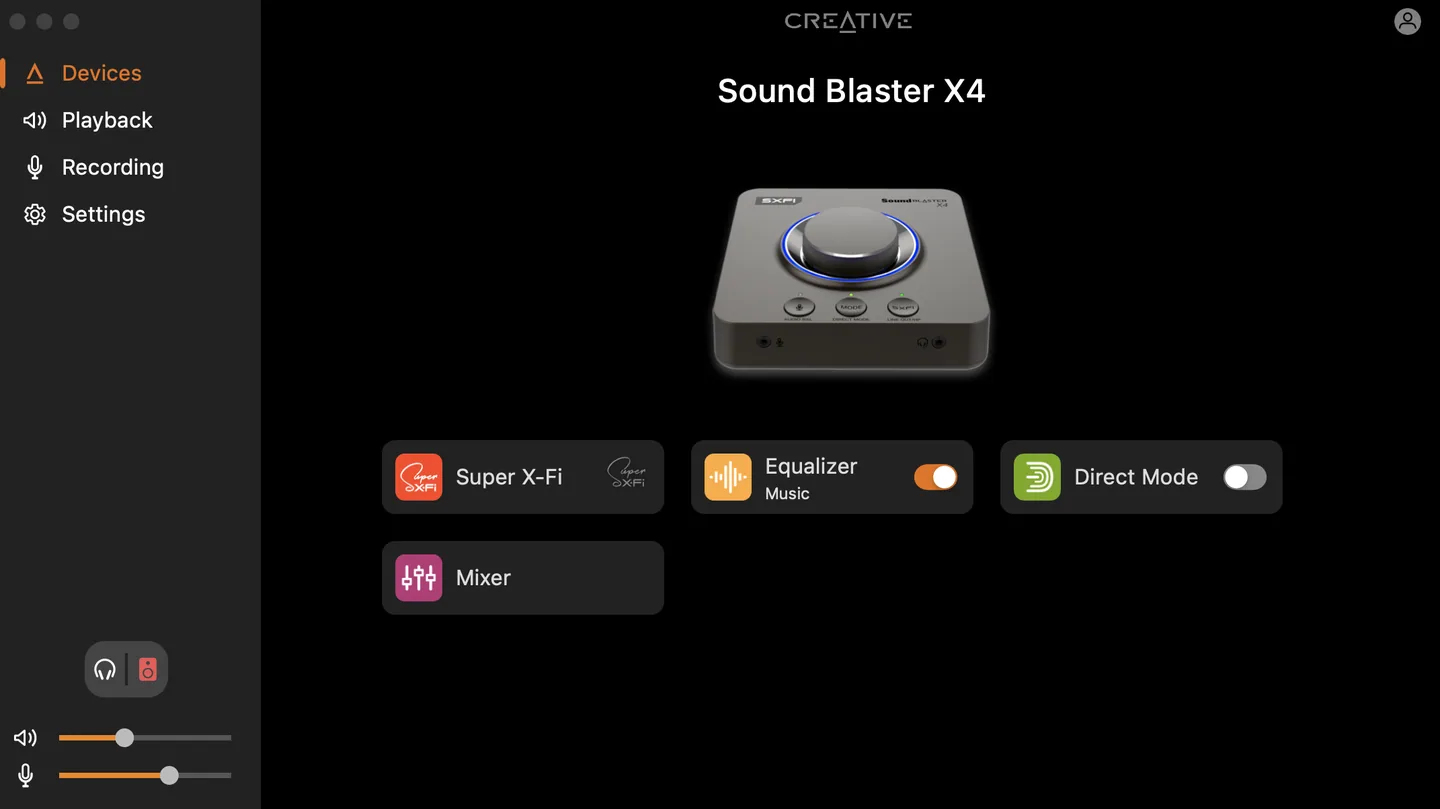
macOS 从版本10.14 开始实施了更严格的安全措施。有了该安全措施,默认情况下将阻止任何第三方驱动程序(即使它已签名),并且需要通过上述步骤才能被允许。一旦被允许,来自同一开发者的后续驱动程序安装将不会被阻止。
未加载的 Creative 驱动程序通常会在 Creative App 中显示不完整的模块,如下所示:
超频AMD CPU或主板影响Creative音频产品
摘要:
受影响的产品:所有内置和外置音频产品。AMD Ryzen CPU和支持AMD Ryzen CPU的主板对于将我们的Sound Blaster声卡与AMD Ryzen CPU和/或支持AMD 锐龙 CPU的主板一起使用的用户,请注意,由于处理器超频不稳定,您可能会遇到与音频相关的问题,例如声道交换、音频丢失、音频中断和/或失真。
在与AMD调查了问题后,我们发现您遇到的音频问题是由于处理器超频不稳定所致。 外围设备(例如声卡或USB设备)的数据遍历AMD Ryzen 处
理器上的Infinity Fabric。Infinity Fabric存在于Ryzen
CPU中,它将主板上的大多数端口和插槽连接到CPU内核,以便它们可以通信。如果用户实现的Fabric /
DRAM超频并非真正稳定,则Fabric / DRAM中的通信错误可能表现为音频失真或延迟。AMD Ryzen处理器正式支持DDR4-3200(1600MHz Infinity Fabric clock),超过这个速度不受保证或不受产品保修支持。尽管我们理解用户希望对其系统进行超频,但不稳定始终是一种风险,而传统的内存压力测试可能无法揭示这种不稳定。
AMD目前正在与社区合作以进一步调查这些问题,您可以从这里了解更多信息。
如果您遇到这样的问题,我们建议您与AMD或主板/系统制造商联系以获得进一步的帮助。
Sony PlayStation 5 (PS5): 兼容性图表
声音设备: | 模拟连接 | 光纤 | USB | HDMI | 游戏音频 | 语音聊天 | 备注
Sound Blaster Omni Surround 5.1 | - | ✗ | ✗ | ✗ | 无 | 无 | -
Sound Blaster PLAY! 3 | - | ✗ | ✓ | ✗ | 有 | 有 | -
Sound Blaster PLAY! 4 | - | ✗ | ✓ | ✗ | 有 | 有 | -
Sound Blaster GC7 | - | ✓ | ✓ | ✗ | 有 | 有 | 通过外部 HDMI
光纤适配器测试了光纤连接。此适配器可从普通电子商店购买。
Sound Blaster X5 | - | ✗ | ✓ | ✗ | 有 | 有 | -
配件/放大器: | 模拟连接 | 光纤 | USB | HDMI | 游戏音频 | 语音聊天 | 备注
BT-W2 | ✗ | ✗ | ✓ | ✗ | 有 | 有 | 为支持聊天功能,连接的蓝牙耳麦应支持 Faststream
编解码器。
BT-W3 | ✗ | ✗ | ✓ | ✗ | 有 | 有 | 游戏音频优化和聊天功能取决于蓝牙适配器及其连接的蓝牙耳麦所支持的蓝
牙配置文件和编解码器。
BT-W4 | ✗ | ✗ | ✓ | ✗ | 有 | 有 | 游戏音频优化和聊天功能取决于蓝牙适配器及其连接的蓝牙耳麦所支持的蓝
牙配置文件和编解码器。
BT-W3x | ✗ | ✗ | ✓ | ✗ | 有 | 有 | 游戏音频优化和聊天功能取决于蓝牙适配器及其连接的蓝牙耳麦所支持的蓝
牙配置文件和编解码器。
BT-W5 | ✗ | ✗ | ✓ | ✗ | 有 | 有 | 游戏音频优化和聊天功能取决于蓝牙适配器及其连接的蓝牙耳麦所支持的蓝
牙配置文件和编解码器。
BT-W6 | ✗ | ✗ | ✓ | ✗ | 有 | 有 | 游戏音频优化和聊天功能取决于蓝牙适配器及其连接的蓝牙耳麦所支持的蓝
牙配置文件和编解码器。
SXFI AMP | ✗ | ✗ | ✓ | ✗ | 有 | 有 | -
Sound Blaster E5 | - | ✓ | ✓ | ✗ | 有 | 有 | 通过外部 HDMI
光纤适配器测试了光纤连接。此适配器可从普通电子商店购买。
Sound BlasterX G1 | - | ✗ | ✓ | ✗ | 有 | 有 | -
Sound Blaster G3 | - | ✓ | ✓ | ✗ | 有 | 有 | 通过外部 HDMI
光纤适配器测试了光纤连接。此适配器可从普通电子商店购买。
Sound BlasterX G6 | - | ✓ | ✓ | ✗ | 有 | 有 | 通过外部 HDMI
光纤适配器测试了光纤连接。此适配器可从普通电子商店购买。
Sound Blaster G8 | - | ✓ | ✓ | ✓ | 有 | 有 | -
Sound Blaster X3 | - | ✗ | ✓ | ✗ | 有 | 有 | -
Sound Blaster X4 | - | ✓ | ✓ | ✗ | 有 | 有 | 通过外部 HDMI
光纤适配器测试了光纤连接。此适配器可从普通电子商店购买。
Sound Blaster X7 | - | ✗ | ✗ | ✗ | 无 | 无 | -
Sound Blaster X1 | - | ✗ | ✓ | ✗ | 有 | 有 | -
耳麦 | 模拟连接 | 光纤 | USB | HDMI | 游戏音频 | 语音聊天 | 备注
Sound Blaster Blaze V2 | (4-极), 连接到 DualSense 控制器端口 | ✗ | ✗ | ✗ | 有 | 有 | -
Sound BlasterX H3 | (4-极), 连接到 DualSense 控制器端口 | ✗ | ✗ | ✗ | 有 | 有 | -
Sound BlasterX H5 series | (4-极), 连接到 DualSense 控制器端口 | ✗ | ✗ | ✗ | 有 | 有 | -
Sound BlasterX H7 | (4-极), 连接到 DualSense 控制器端口 | ✗ | ✓ | ✗ | 有 | 有 | -
SXFI AIR | (4-极), 连接到 DualSense 控制器端口 | ✗ | ✓ | ✗ | 有 | 有 | -
SXFI AIR GAMER | (4-极), 连接到 DualSense 控制器端口 | ✗ | ✓ | ✗ | 有 | 有 | -
SXFI GAMER | (4-极), 连接到 DualSense 控制器端口 | ✗ | ✓ | ✗ | 有 | 有 | -
SXFI THEATER | (4-极), 连接到 DualSense 控制器端口 | ✗ | ✓ | ✗ | 有 | 有 | -
SXFI TRIO | ✗ | ✗ | ✓ | ✗ | 有 | 有 | -
音箱 | 模拟连接 | 光纤 | USB | HDMI | 游戏音频 | 语音聊天 | 备注
Creative Stage 360 | - | ✗ | ✗ | ✓ | 有 | 有 | -
SXFI CARRIER | - | ✗ | ✓ | ✓ | 有 | 有 | USB 音量可能会小一些。
Sound BlasterX Katana | - | ✗ | ✓ | ✗ | 有 | 有 | -
Sound Blaster Katana V2 | - | ✗ | ✓ | ✓ | 有 | 有 | 通过 TV ARC的HDMI
Sound Blaster Katana V2X | - | ✗ | ✓ | ✓ | 有 | 有 | 通过 TV ARC的HDMI
Sound Blaster Katana SE | - | ✗ | ✓ | ✓ | 有 | 有 | 通过 TV ARC的HDMI
Creative XF1 | - | ✗ | ✓ | ✗ | 有 | 有 | -
Waves MaxxAudio影响Windows 10上的Creative软件效果
摘要:
適用產品:所有 Creative PCI / PCI-e / USB 音訊裝置
Creative已知在安裝了MaxxAudio Wave的Dell系統上存在一個已知問
題。MaxxAudio軟體可能會意外地導致其他音訊裝置出現問題,而對於Creative,則可能會導致影響產品的SBX / DDL / DTS
Connect Neo PC潛在丟失。此問題可能會影響PCI / PCIe / USB音訊裝置。
行為示例如下:
•對於Sound Blaster X3,似乎可控制SBX配置文件,Scout Mode和編碼器,但是預計這些功能將不起作用。這是由於MaxxAudio的Wave Audio取代了要使所述功能正常工作所需的Creative驅動程式組件。
•對於Sound Blaster G3,由於與X3相同的原因,SBX配置文件和Scout Mode功能也會受到影響。
•對於Sound Blaster AE-5 Plus,由於與X3相同的原因,DTS Neo:PC功能將受到影響。
為了立即解決此問題,Creative已開發了一種診斷工具,如果該工具檢測到系統中有問題,會提供一個選項進行修補。雖然該修補程式可以使我們的產品正常工作,但預計會失去裝置上多功能音訊插孔的功能(例如,如果需要MaxxAudio軟件才能正常工作)。
自 2021 年 5 月 19 日起,DELL 的建议是将 Realtek 驱动程序更新到以下版本或更新的版本以永久修复此问题:
•采用 Intel Gen 11 CPU 的系统 – Realtek 驱动程序 V9098.1
•采用 Intel Gen 10 CPU 的系统 – Realtek 驱动程序 V9030.1 (Inspiron/Vostro)、Realtek 驱动程序 V9098.1 (Latitude)
以下有一篇有關此問題的Reddit文章供您參考:
https://www.reddit.com/r/SoundBlasterOfficial/comments/inzhyz/update_on_sbxdd_livedts_connect_neo_pc_no_effect/
Creative USB音频设备: 卸载和重新安装驱动程序
摘要:
适用产品:所有创新USB音频设备查阅本文以手动卸载和安装创新USB音频驱动程序。 当Creative软件或Windows设备管理器无法检测或识别您的USB声卡时,这篇文章特别有用。
注意:本操作说明假设已经安装了完整的Creative软件包并以Sound Blaster G3为例。
1. 断开电脑与互联网的连接。
2.打开 Windows 设备管理器>声音、视频和游戏控制器> 右击 USB 音频设备并选择卸载设备。
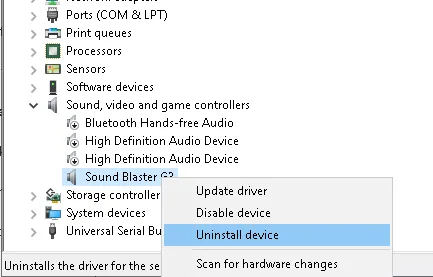
3. 卸载完成后,请暂时从USB端口上拔出设备,让操作系统知道该设备已被移除。
4. 将USB设备重新插入USB端口以使操作系统再次检测到它。在设备管理器中,右键单击 USB 设备并选择属性。确认设备是否加载了Microsoft 类驱动程序,如下图所示:
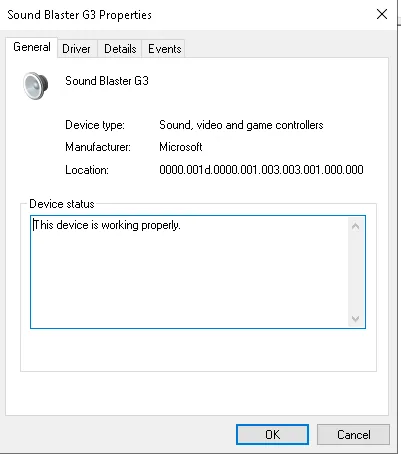
如果没有显示Microsoft类驱动程序,请再次执行步骤2。
5. 在设备管理器中,再次右键单击USB 音频设备并选择属性。选择详细信息选项卡。在属性下拉列表下,选择 "设备描述"。它应该显示如下图所示。:
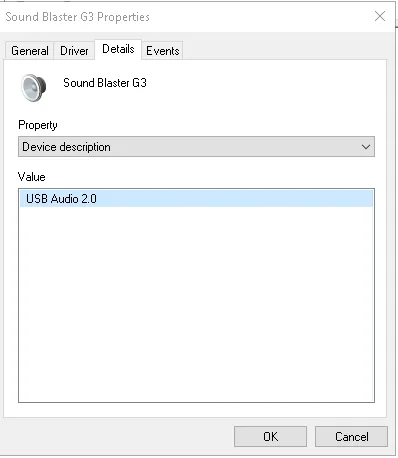
请注意,并非所有USB设备都支持USB2.x。如果您的USB设备支持1.x,那么Microsoft类驱动程序也应该有相应地显示。
6.
继续安装驱动程序。假设您先前已将软件包安装到本地C:驱动器上,请导航至以下位置并运行install.bat:
C:\Program
Files (x86)\Creative\Creative Sound Blaster USB Audio Drivers
Installer\Sound Blaster USB Audio Drivers\CtKsUSBDrvInstaller
7. 安装完成后,重新启动电脑。
8. 在设备管理器中确认是否已使用Creative驱动程序正确安装了USB音频设备,如下所示:
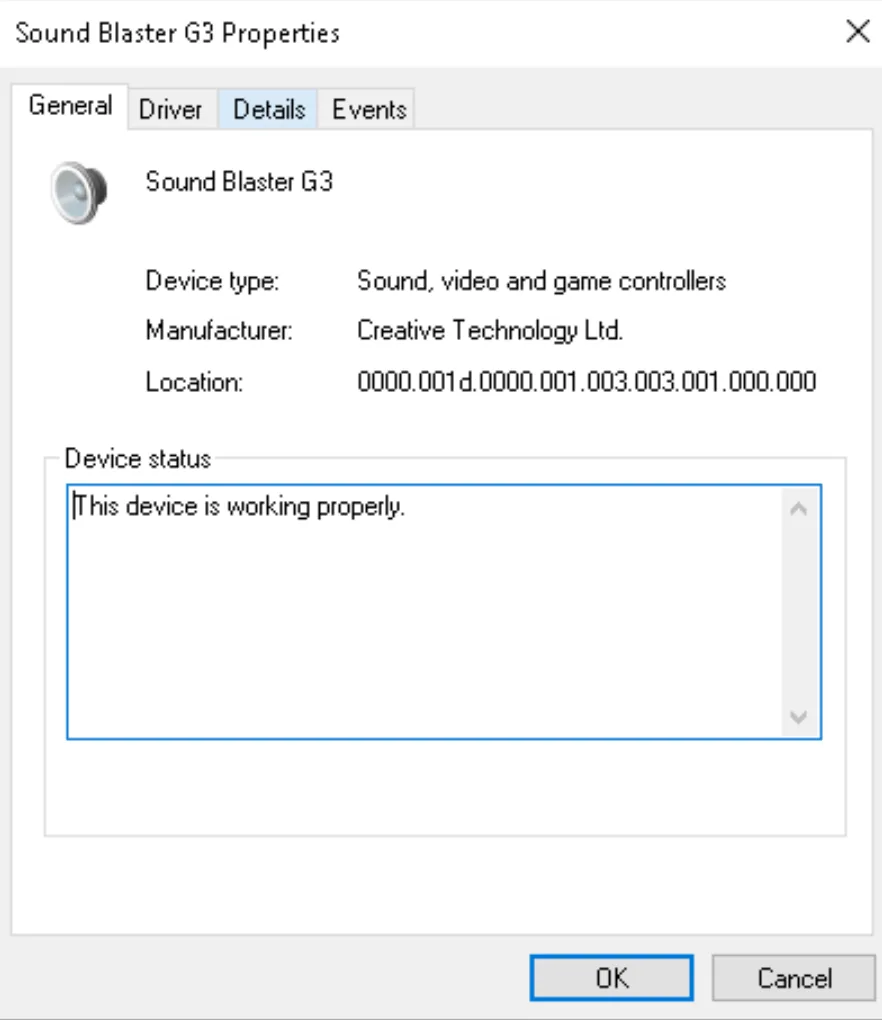
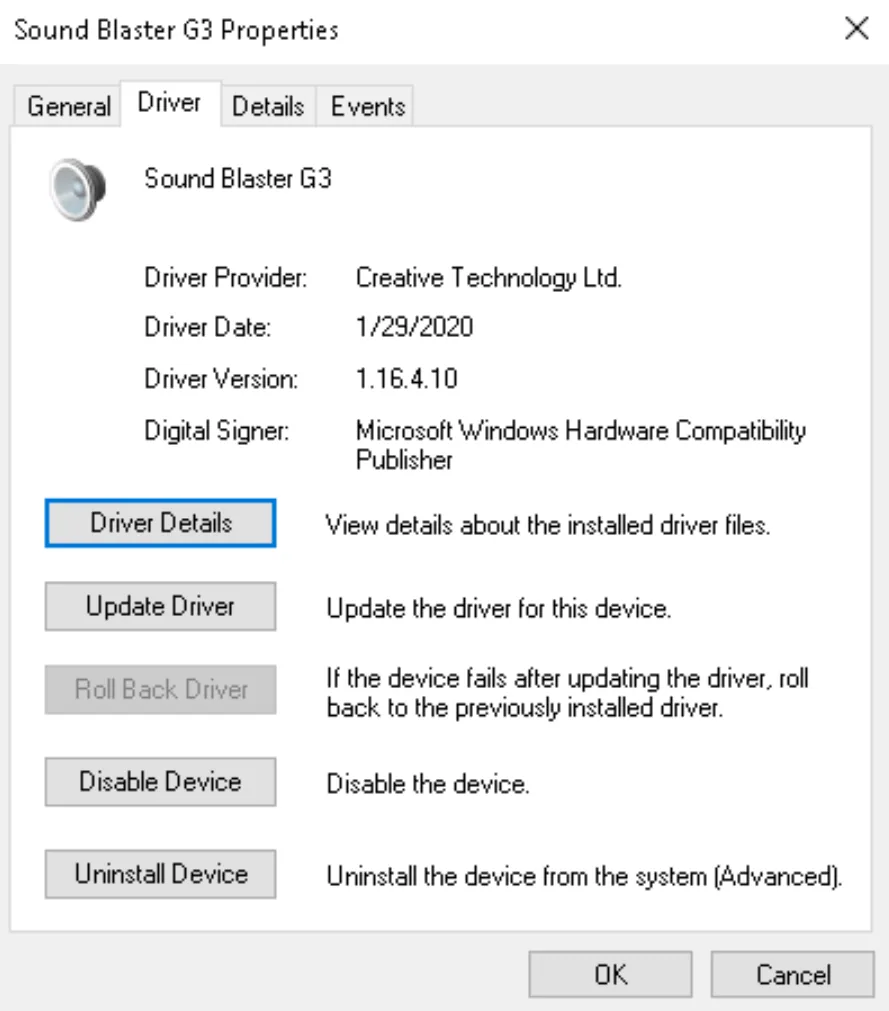
9. 启动Creative软件应用程序(例如Sound Blaster Command)以开始使用Creative设备。
设置声晰飞
摘要:
适用产品:Sound Blaster X4 (SB1815), Sound Blaster X3 (SB1810), Sound Blaster GC7 (SB1850)在声卡上设置声晰飞的分步指南。
1. 在 Google Play 商店 或 Apple App Store 上搜索并下载 SXFI App。在 SXFI App上创建一个新账户。此账户不同于您的 Creative Store 和 Creative app 帐户。
2. 对于初次使用的用户,请按照应用程式的说明,通过点击菜单选项卡上的个性化来执行头耳模过程。为获得最佳效果,请将手机与外耳平行。我们建议您可以请别人帮您。
3. 有多种方法可以将您的声晰飞配置文件加载到您的设备上:使用移动设备或使用PC/Mac。
对于Sound Blaster X1
使用 PC 或 Mac 加载您的声晰飞配置文件:将 Sound Blaster X1 连接到您的 PC/Mac。从 Microsoft Store/Mac App Store 下载 SXFI App。启动 SXFI App,然后使用您注册的 SXFI 帐户登录。然后您的声晰飞配置文件将自动下载并配置到Sound Blaster X1上。
对于 Sound Blaster X3/X4
使用移动设备加载您的声晰飞配置文件:打开您的移动设备的蓝牙。启动 SXFI App,然后点击菜单选项卡上的管理我的设备。从可用的无线 SXFI 设备列表中选择Sound Blaster X3或Sound Blaster X4。选择后,设备的 LED 灯环将开始呈白色闪烁。长按音量旋钮以在 Sound Blaster X3/X4 和您的移动设备之间建立连接。您的声晰飞配置文件将自动下载并配置到 Sound Blaster X3/X4 上。 | 使用 PC 或 Mac 加载您的 声晰飞配置文件:将 Sound Blaster X3/X4 连接到您的 PC/Mac。从 Microsoft Store/Mac App Store下载 SXFI App。启动 SXFI App,然后使用您注册的 SXFI 帐户登录。您的声晰飞配置文件将自动下载并配置到 Sound Blaster X3/X4 上。
对于 Sound Blaster GC7
使用移动设备加载您的声晰飞配置文件:打开您的移动设备的蓝牙。启动 SXFI App,然后点击菜单选项卡上的管理我的设备。从可用的无线SXFI设备列表中选择Sound Blaster GC7。选择后,设备’ 的C1 按钮将开始呈白色闪烁。按一次闪烁的 C1 按钮以在 Sound Blaster GC7 和您的移动设备之间建立连接。您的声晰飞配置文件将自动下载并配置到 Sound Blaster GC7 上。 | 使用 PC 或 Mac 加载您的 声晰飞配置文件:将 Sound Blaster GC7 连接到您的 PC/Mac。从 Microsoft Store/Mac App Store 下载 SXFI App。启动 SXFI App,然后使用您注册的 SXFI 帐户登录。您的声晰飞配置文件将自动下载并配置到 Sound Blaster GC7 上。
4. 在耳机选择下,可以选择耳机的品牌和型号(例如 Creative Aurvana Live!)以获得更佳的 Super X-Fi 体验。
解决macOS上的未安装Creative驱动程序
摘要:
适用产品:Sound Blaster X3 (SB1810), Sound Blaster X4 (SB1815), Sound Blaster X1 (ZZ0090), Sound Blaster G3 (SB1830), Sound Blaster X5 (SB1820), 基于 Intel 的Mac下面的步骤包括清除 OS Kext 策略以提示允许后续软件重新安装。
对于 Sound Blaster Command:
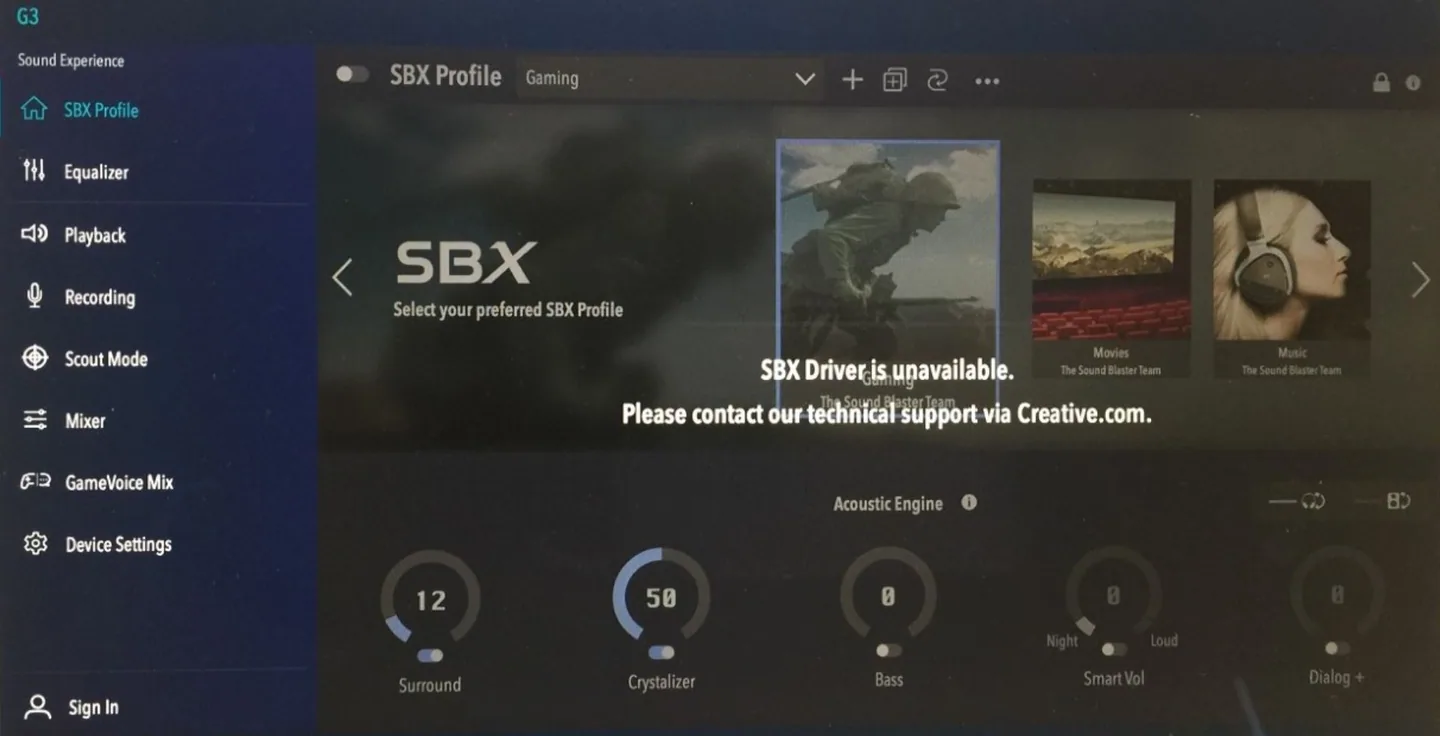
对于Creative app:
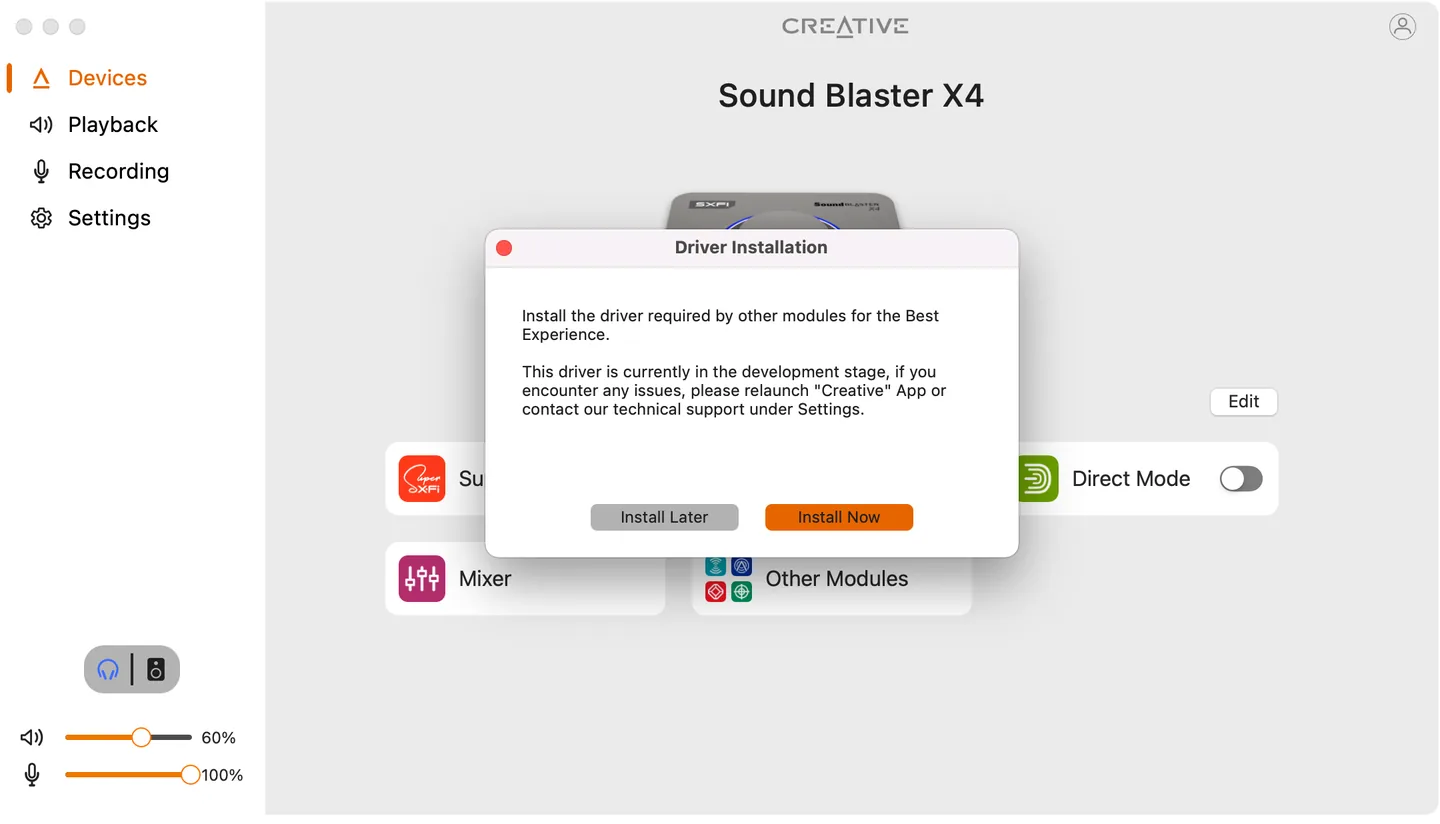
如果 Creative 驱动程序安装失败并且您不断收到如上所示的提示,请按照以下说明操作:
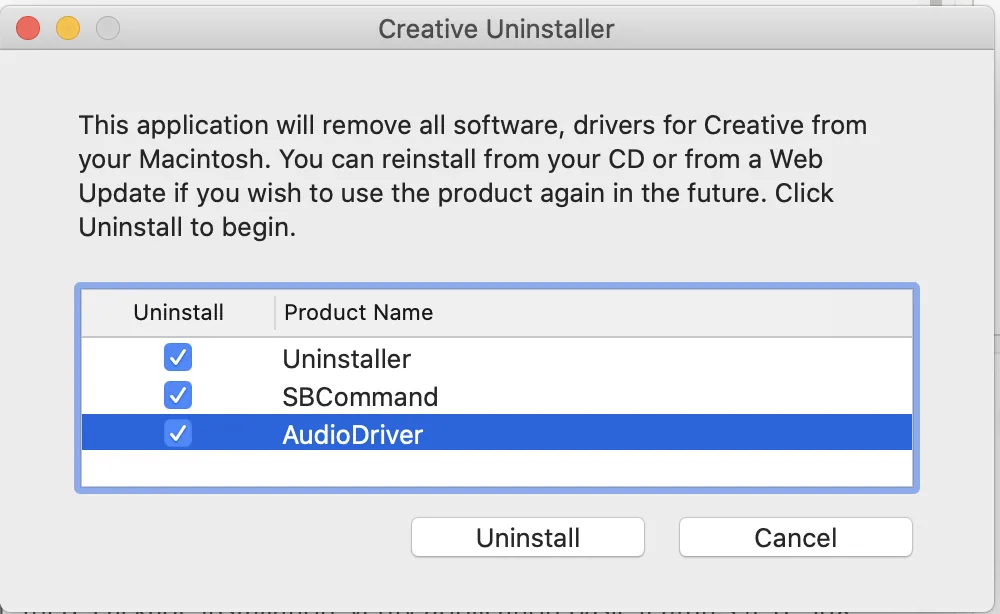
•启动 Creative 卸载程序。选择所有 3 个项目并点击卸载。
•打开系统偏好设置 ...>安全性& 隐私并确保禁用FileVault。
•转到应用程序>实用工具>磁盘工具。记下安装操作系统的卷名 (例如,Macintosh HD,因此卷名是 Macintosh\[space]HD)。
•重新启动您的电脑进入恢复模式。为此,请在开机后长按CMD + R。
•启动终端应用程序。
•键入命令csrutil[space]status以确保SIP仍启用。
•如果未启用 SIP ,请使用命令csrutil[space]enable将其启用。
•输入命令chroot[space]/Volumes/[您安装操作系统的卷名]. (例如,chroot[space]/Volumes/Macintosh\[space]HD
•输入命令sqlite3[space]/var/db/SystemPolicyConfiguration/KextPolicy以启动数据库访问。
当您能访问数据库后,在 sqlite3 提示符下输入以下命令。记住在每个命令的末尾输入 [分号]:
•列出所有kext_policy表记录。输入命令:SELECT[space]*[space]FROM[space]kext_policy;
•删除所有条目。输入命令:DELETE[space]FROM[space]kext_policy;
•验证所有条目都已删除。输入命令:SELECT[space]*[space]FROM[space]kext_policy;
对kext_load_history_v3 table执行相同的操作。记住在每个命令的末尾输入 [分号] :
•列出所有kext_load_history_v3表记录。输入命令:SELECT[space]*[space]FROM[space]kext_load_history_v3;
•删除所有条目。输入命令:DELETE[space]FROM[space]kext_load_history_v3;
•验证所有条目都已删除。输入命令:SELECT[space]*[space]FROM[space]kext_load_history_v3;
•按下CTRL + D退出数据库。
•按下CTRL + D退出chroot。
•重启您的电脑。
重新启动电脑后,请执行以下步骤:
•再次执行 Creative 应用程序的干净安装。
•请注意,如果系统提示需要许可,打开系统偏好设置 ...>安全性 & 隐私并点击[允许]继续安装。
•安装后,再次重新启动电脑并在连接 Creative 设备的情况下启动 Creative 应用程序。验证应用程序是否功能齐全。
要手动加载设备的驱动程序,请执行以下步骤:
•启动终端应用程序。
•输入命令:sudo[space]kextutil/Library/Extensions/TruStudioPCUSBAudioPlugin.kext
解决因Nahimic冲突导致的音频效果问题
摘要:
适用对象:使用自定义驱动程序的 Creative 声音设备、Sound Blaster Control Panel、BlasterX Acoustic Engine Pro、Sound Blaster Command、Creative App、Creative Nexus本文提供了一个主要的故障排除步骤,用于解决音频输出或输入效果无法正常工作的问题。
症状:
Creative 软件(Sound Blaster Control Panel、BlasterX Acoustic Engine Pro、Sound Blaster Command、Creative App 或 Creative Nexus)已打开且设备已被检测到,但以下效果对音频没有任何可听见的影响:
•输出效果:Sound Mode、Acoustic Engine、Equalizer、Auto-Equalizer、Scout Mode 或 Super X-Fi。
•输入效果:SmartComms Kit、Microphone Equalizer 或 CrystalVoice。
原因:
调查显示,Nahimic 音频优化功能可能会干扰 Creative 的自定义驱动程序处理。当 Nahimic 优化处于启用状态时,它可能会绕过或覆盖 Creative APO(Audio Processing Object),从而阻止 Creative 的专有音频效果应用到音频流中。
解决方案/变通方法:
作为解决此问题的第一步,建议在 Nahimic 软件设置中移除 Nahimic 优化。
请按照以下步骤消除冲突:
•在您的 Windows 系统上启动Nahimic应用程序。
•点击左侧导航栏中的Settings (gear icon)。
•在REMOVE NAHIMIC OPTIMIZATIONS部分,点击Remove按钮。这将把您的数字设备恢复到其原始配置,并让 Creative 驱动程序接管音频处理。
•如果您仍然遇到与第三方应用程序的不兼容问题,也建议将SOUND TRACKER ENGINE设置为Disabled。
•重新启动您的 Creative 应用程序。
•测试您的音频效果。它们现在应该可以通过 Creative 驱动程序正常工作。如果仍然不行,请重新启动计算机后再试一次。
Super X-Fi Gen4: 常见问题
摘要:
适用产品:Creative SXFI设备请参阅以下信息,了解有关最新SXFI Gen4的更多信息。
1. 什么是Super X-Fi声晰飞空间全息(SXFI)?Super X-Fi(声晰飞)技术在耳机上重现了与高端扬声器系统相同的广阔深度、细节和声场。它利用先进的计算音频,根据您的头部和耳朵人体测量学对音频进行个性化,专门为您优化音频。借助SXFI,无论您身在何处,您都可以捕捉到每一个细微差别,同时享受始终如一的广阔、逼真的音频体验。
2. 最近发布了新的SXFI更新。 SXFI Gen4有哪些改进以及在哪里可以下载?SXFI Gen4已通过SXFI App在全球范围内推出,支持的设备将在应用程序内收到更新应用程序的提示。SXFI Gen4引入了以下三个关键变化:
•现在建议进行头部和耳朵测绘,但不是强制性的。
•动态范围、清晰度和空间意识显著增强。
•SXFI初次出现在真无线耳塞上。
拥有旧版SXFI配置文件的现有用户可以在应用程序中配置或创建新配置文件。个性化下的用户个人资料名称旁边将显示“Gen4”徽标,以指示其版本。可以从Apple App Store和Google Playstore下载SXFI App。
3. SXFI是专为耳机设计的吗?还有哪些其他设备可以从该技术中受益?最新的SXFI Gen4最终将支持其他Creative产品,例如扬声器。
4. SXFI如何在扬声器上发挥作用?它们是否会针对要激活的技术进行校准,或者是否会以某种方式测量房间?SXFI Gen4使用计算AI算法智能地映射原始来源的音频,从而创造出空间感,提供超越扬声器物理尺寸和限制的更宽音场。这样就无需使用房间校准技术,同时仍可以通过典型扬声器产生广泛的声音体验。
5. 哪些Creative音箱支持SXFI技术?SXFI很快将被纳入部分Creative产品中,首当其冲的是Sound Blaster Katana V2。它将进行固件升级,以实现SXFI空间全息体验。不久的将来,更多产品将包含在此次升级中。
6. Zen Hybrid SXFI和Zen Air SXFI与早期支持SXFI的产品有何区别?我们最新的SXFI算法现在可以直接集成到不同的平台中,超越原来的UltraDSP芯片。这种集成使SXFI能够充分发挥其全部功能,同时节省功耗,从而延长设备的电池寿命。这也有助于为我们探索一系列新产品打开新大门,例如TWS耳塞。
7. 哪些类型的内容最适合与SXFI一起使用?SXFI适合不同类型的音乐,例如交响乐和现场音乐会,让您感觉身临其境。它还适用于任何类型的电影,包括杜比全景声(Dolby Atmos)电影,您可以感受到如同在电影院般的深度感、空间感和清晰度。
为了获得更佳体验,我们建议使用相应的流媒体应用程序来播放内容。 SXFI 也是播客或现场会议的理想选择,即使在长时间工作后也能帮助减轻耳朵疲劳。
8. 在购买SXFI产品之前是否可以体验SXFI?可以。您可以通过我们的SXFI READY功能体验该技术。它可以通过SXFI APP解锁并通过蓝牙® 进行流式传输。请观看我们的操作视频以了解更多信息。
9. SXFI和SXFI Ready有什么区别?SXFI 产品内置 SXFI 技术,旨在增强所有类型的内容。用户可以通过按下按钮或通过SXFI App直接激活它。相比之下,SXFI Ready 产品需要 SXFI 主机(例如兼容电视)才能享受 SXFI。
10. SXFI与其他空间音频技术相比如何?SXFI™的空间音频方法可最大化运用到用户正享受或拥有的内容上。与市场上现有的技术相比,它不依赖于内容本身。因此,它将适用于用户拥有的任何内容,无论是来自流媒体平台还是下载的内容。
11. 启用SXFI是否会显著影响电池使用?SXFI不会对设备的电池寿命产生不利影响。启用其功能所带来的显著好处远远超过其消耗的可忽略不计的电池寿命。
12. SXFI是否可以与主动降噪和环境模式等噪声控制模式配合使用?SXFI在平台上独立运行,不会干扰耳机或TWS耳塞中的ANC和环境模式等噪声控制模式。这将允许用户同时启用这两个功能或单独激活它们。
13. 第一次启动SXFI时,声音听起来空洞有回声,这是正常的吗?SXFI Gen4解决了一些用户之前遇到的声音空洞的问题。其增强的算法现在能够在激活时提供更自然的空间感。
14. 我可以期待未来与SXFI的合作吗?我们最近与创维合作,将我们屡获殊荣的SXFI集成到他们最新的电视系列中,其中包括最先进的miniLED 4K型号。请继续关注以了解有关未来合作伙伴关系和合作的更多信息。
15. 我可以将现有一代的SXFI配置文件升级到Gen4吗?要享受SXFI Gen4,您需要创建一个新的头耳模配置文件,并使用最新的SXFI App将其上传到您的SXFI设备。完成后,“Gen4”徽标将显示在个性化下的用户个人资料名称旁边,以指示其版本。
16. 哪些Creative设备与SXFI Gen4兼容?SXFI Gen4可与已内置SXFI的Creative设备配合使用。
驱动程序或应用程序无法安装或启动
摘要:
适用产品:所有支持USB音频的创新设备。如果无法检测到您的USB音频设备并且您正在运行ESET 网络安全或 智能安全杀毒软件,本文可能会有所帮助。
我们恳请您确保3.5毫米模拟线缆没有连接到您的USB耳机。
如果无法安装 Sound Blaster USB 音频设备的驱动程序并且正在运行 ESET 网络安全或智能安全杀毒软件, 在运行驱动程序安装文件之前,我们恳请您禁用 HIPS (主机入侵防护系统) 。
打开ESET 网络安全/智能安全杀毒软件然后打开高级设置->HIPS->禁用 HIPS.
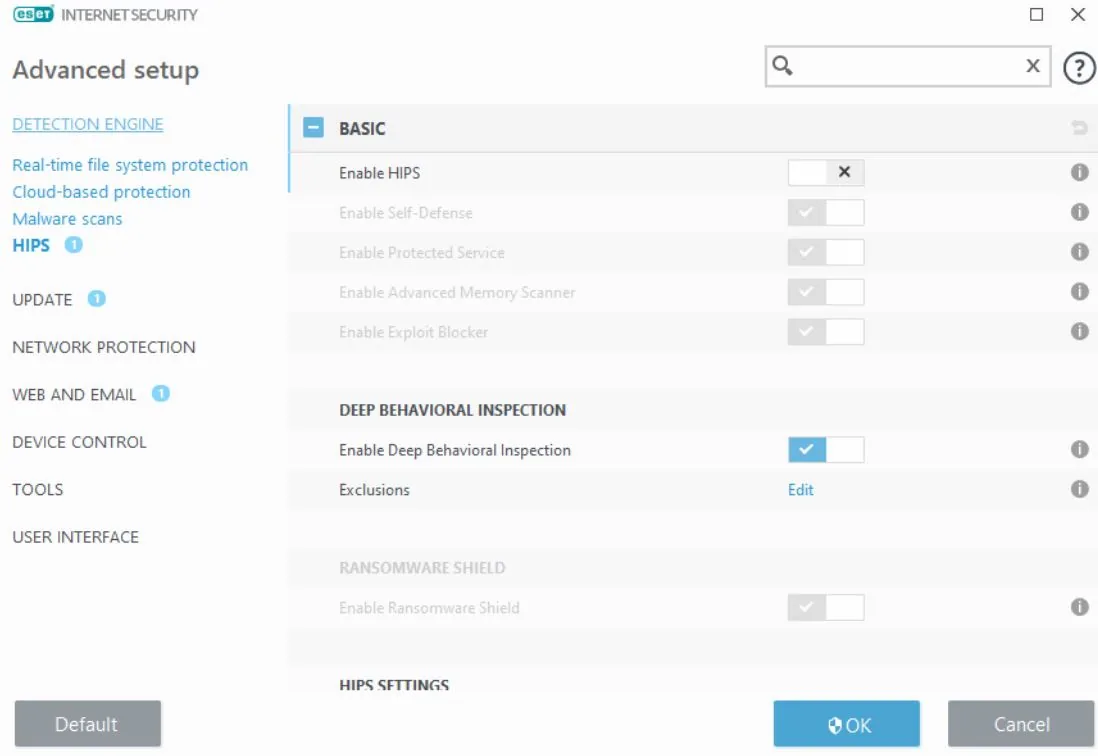
在禁用 HIPS之后,重启电脑。
断开并重新连接USB连接器,然后再次运行Sound Blaster USB 音频设备的驱动程序安装文件。
如果您的USB音频设备在该设备属性中的驱动程序提供商不是 Creative Technology Ltd. 的话,您可以手动安装该设备的驱动程序。
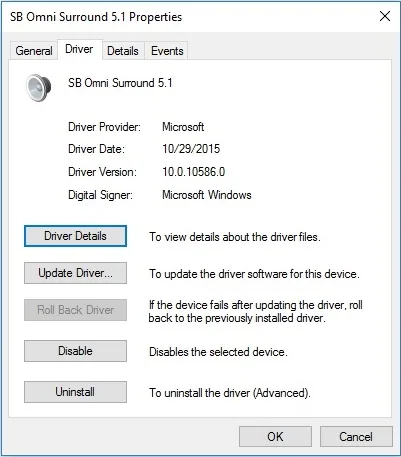
使用 WinRAR 或 7-Zip 解压USB音频设备的 .exe 扩展驱动程序安装包中的内容。
在解压的文件夹中的搜索扩展名为 .inf 的驱动程序文件以获取 .inf 扩展文件的目录。
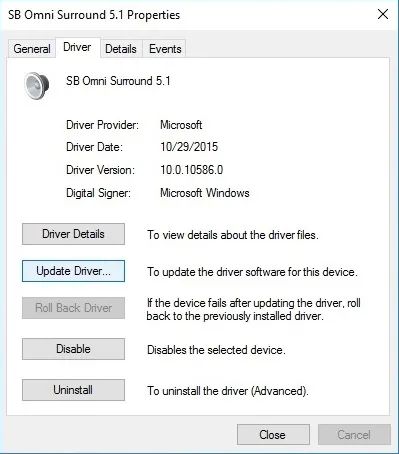
点击 在设备属性中更新驱动。
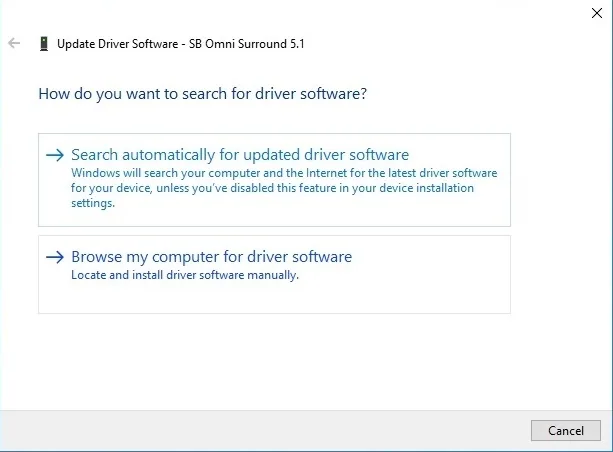
点击 "浏览我的电脑以获取驱动程序软件"。
选择 "让我从计算机上的设备驱动程序列表中进行选择"。
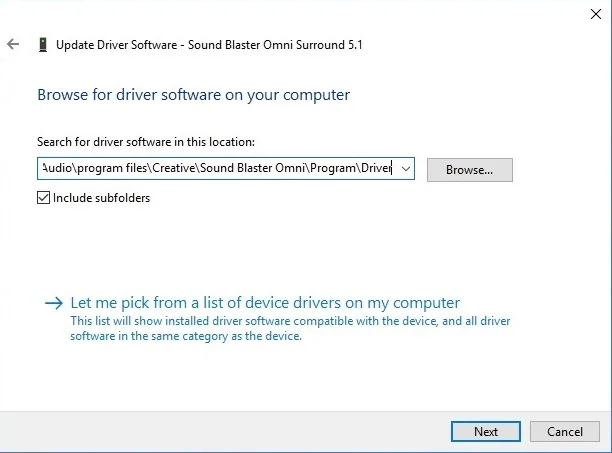
点击 "从磁盘安装" 并浏览到 .inf 文件。.
点击 "下一步"。
重要:成功安装应用程序/驱动程序后,请记住要重新启用HIPS。
Sound Blaster: 一般音频故障排除
摘要:
适用产品:所有 Sound Blaster 产品本文提供了关于声音设备播放没有音频的一般故障排除检查列表。
最低系统需求
为确保音频设备与您的电脑兼容,请检查我们产品网页中注明的音频设备的最低系统需求。
软件包
请始终从cn.creative.com/support/downloads下载最新的软件包,而不是使用随附的安装 CD(若有随附)。
检测
对于总线标准,例如 PCI/PCIe 或基于 USB 的连接,Sound Blaster 必须被安装了相关自定义驱动程序/软件的操作系统检测到。
默认播放
选择用于声音播放的合适的 Sound Blaster 音频端点。
Windows:
Mac:
物理连接
对于模拟音箱连接,请确保将线缆插头插入到 Sound Blaster 的相应插孔中。
•线性输出 1 (绿色) - 前置立体声声道
•线性输出 2 (黑色) - 后置立体声声道
•线性输出 3 (橙色) - 中置和低音炮声道
•线性输出 1 (绿色) - 前置立体声声道
•线性输出 2 (灰色) - 侧置立体声声道
•线性输出 3 (橙色) - 中置和低音炮声道
•线性输出 4 (黑色) - 后置立体声声道
对于 SPDIF 连接,请确保 Sound Blaster 的光纤/同轴输出连接到音箱或接收器的 SPDIF 输入,而不是相反。
对于声卡产品,光纤直通最多仅支持 5.1 声道。
配置
选择与物理音箱连接相匹配的适当音箱配置。
检查播放没有被静音并且没有设置为最低级别。
播放优先级
根据不同的型号,如果同时播放 2 个或更多音源,一些 Sound Blaster 支持播放优先级。
暂停具有较高优先级的音源,以允许播放优先级较低的预期音源。
例如,断开线性输入连接(较高优先级)以允许蓝牙音频(较低优先级)通过 Sound Blaster 进行流式传输。
区分问题
要区分出无音频的根本原因,只需将音箱系统与 Sound Blaster 断开连接。
反而将音箱连接到一个正常工作的便携式音乐播放器。如果仍然没有音频,那么问题应该是在音箱端。
如果音箱的音频正常,那么问题出在 Sound Blaster 端。
当耳机连接到大多数创新声卡的耳机输出时,耳机会使音箱静音。为了区分问题,请尝试断开耳机的连接。(确保在断开连接前调低音量,然后再逐渐调高音量。)
在Mac上卸载Creative应用程序或驱动程序
摘要:
本文提供了在 Mac 上完全卸载 Creative 应用程序/驱动程序的步骤。
对于 Creative App:
在卸载 Creative app 之前,建议通过应用程序卸载 Creative 驱动程序。以下是具体步骤:
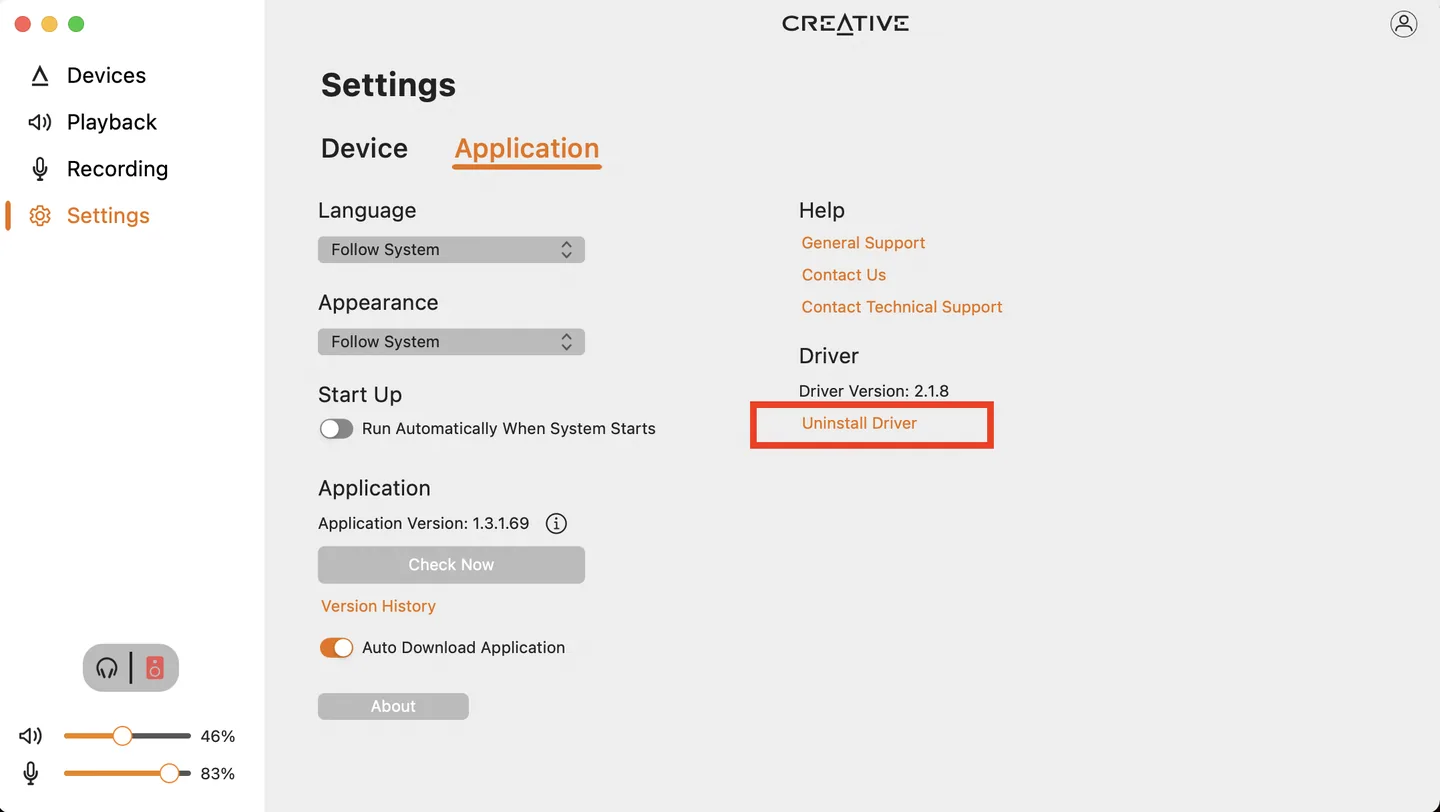
1. 在 Creative app,转到设置并在应用程序下点击卸载驱动程序。
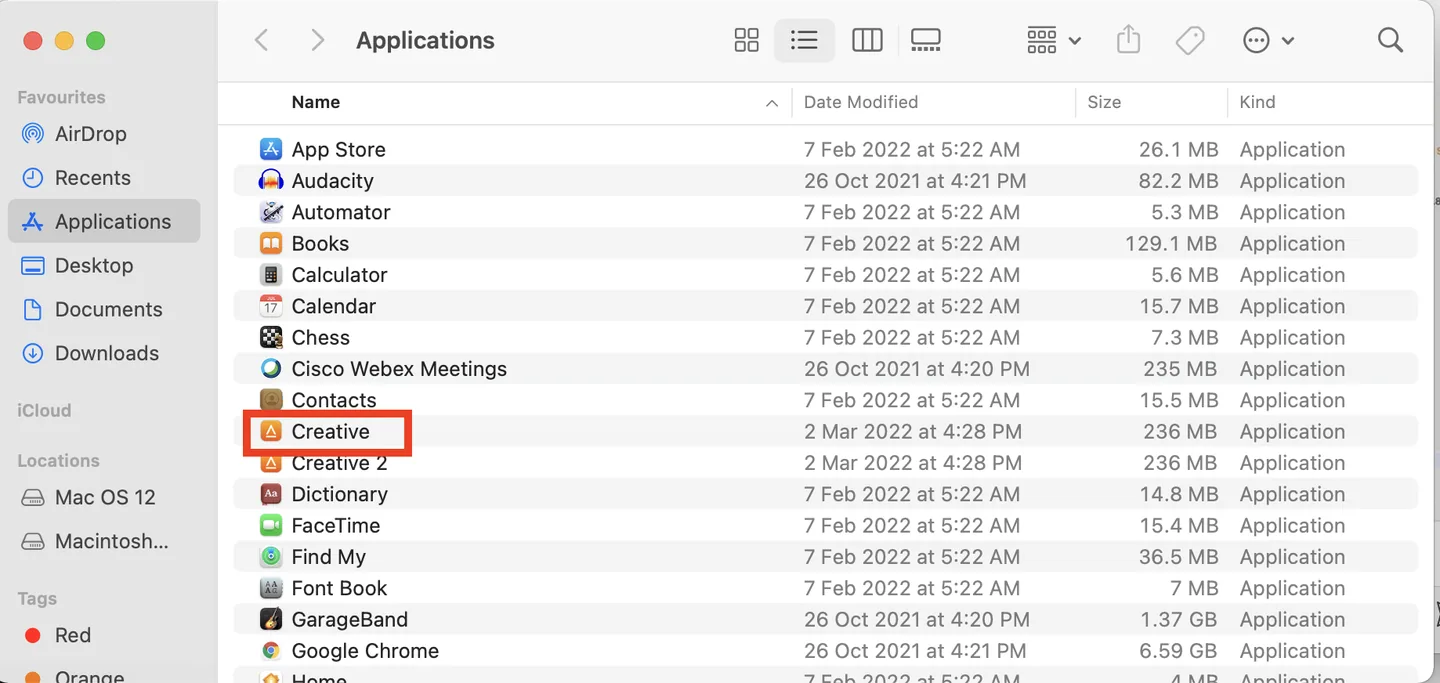
2. 卸载了 Creative 驱动程序后,转到 Mac 的应用程序并查找Creative应用程序。确保您以管理员身份登录。
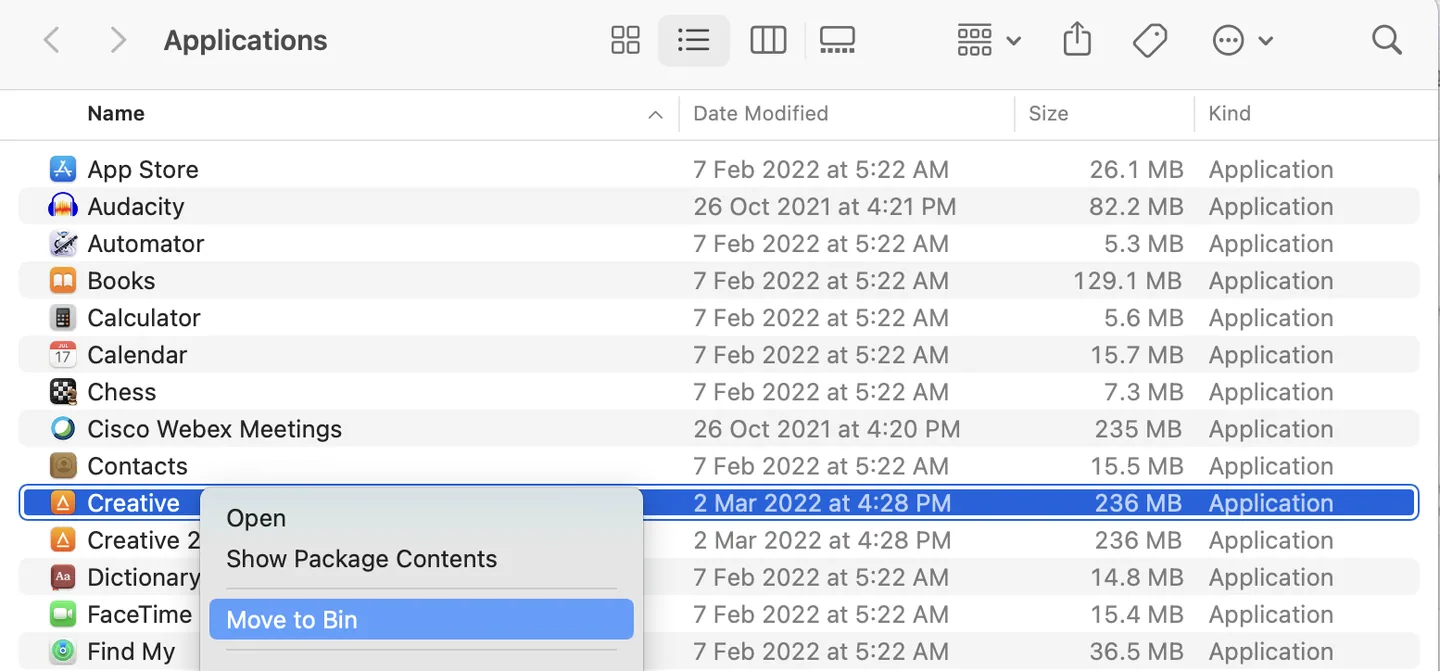
3. 右键单击Creative应用程序并选择移到废纸篓。
4. 重新启动您的 Mac。
为了节省存储空间,您可以删除废纸篓中的 Creative 应用程序。
对于 Sound Blaster Command 和其他应用程序:
可以在应用程序中卸载 Mac 上的应用程序/驱动程序。
1. 使用管理员帐户登录您的 Mac。
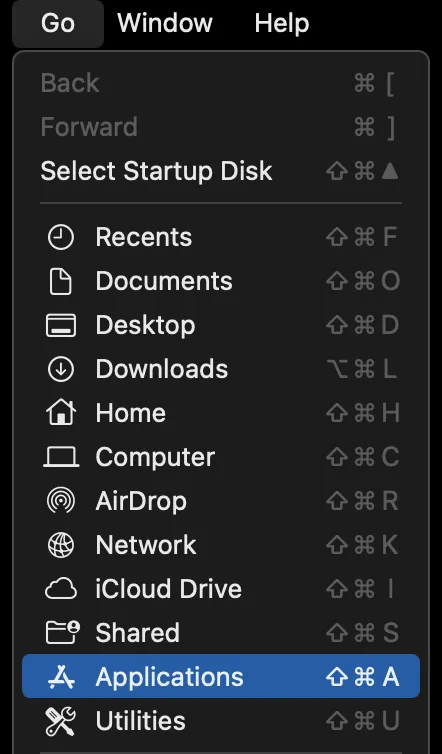
2. 转到访达菜单,单击前往并选择应用程序。

3. 打开文件夹Creative并选择卸载程序。

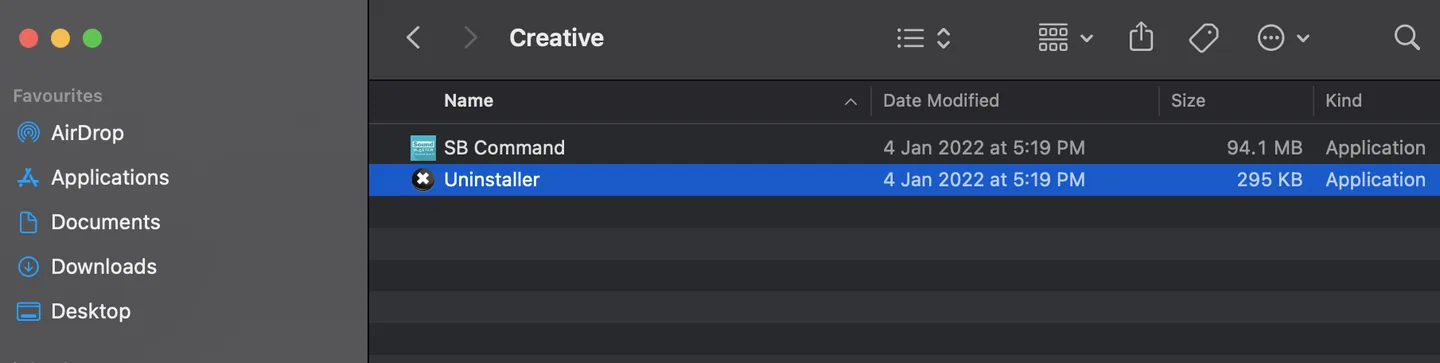
4. 选中要删除的项目的复选框,然后单击卸载。
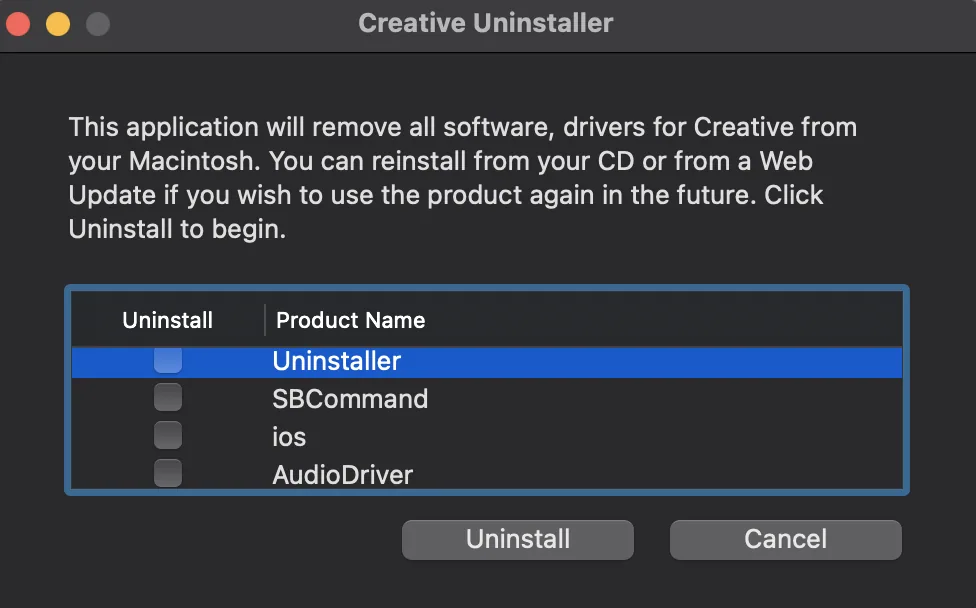
5. 重新启动您的 Mac。
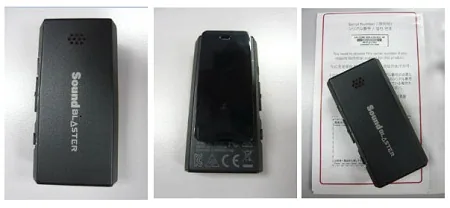
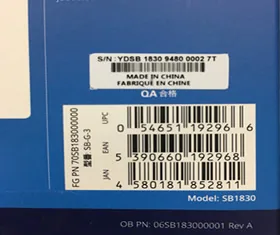
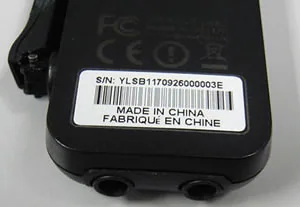
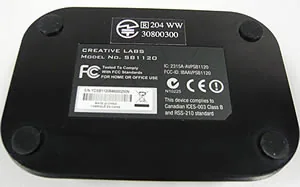
查找创新声卡产品序列号
摘要:
创新声卡的型号通常采用SBxxxx(新产品型号)或CTxxxx(旧产品型号)的格式,其中xxxx是数字。
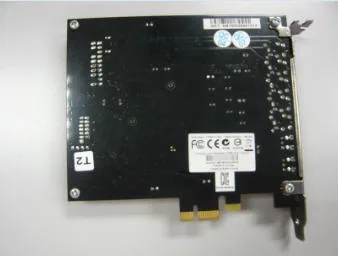
A. 内置 Sound Blaster翻过声卡,产品序列号可以声卡底部找到。必须将声卡从电脑上卸下才能获得产品序列号。
正视图
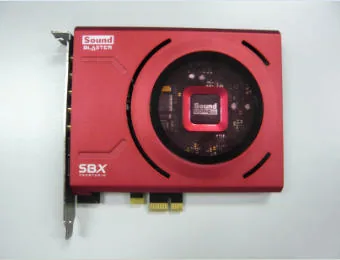
后视图
详细视图
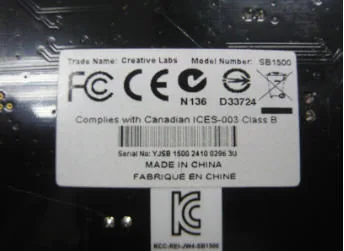
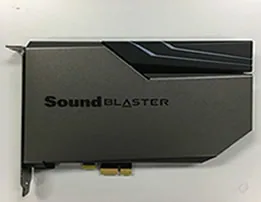
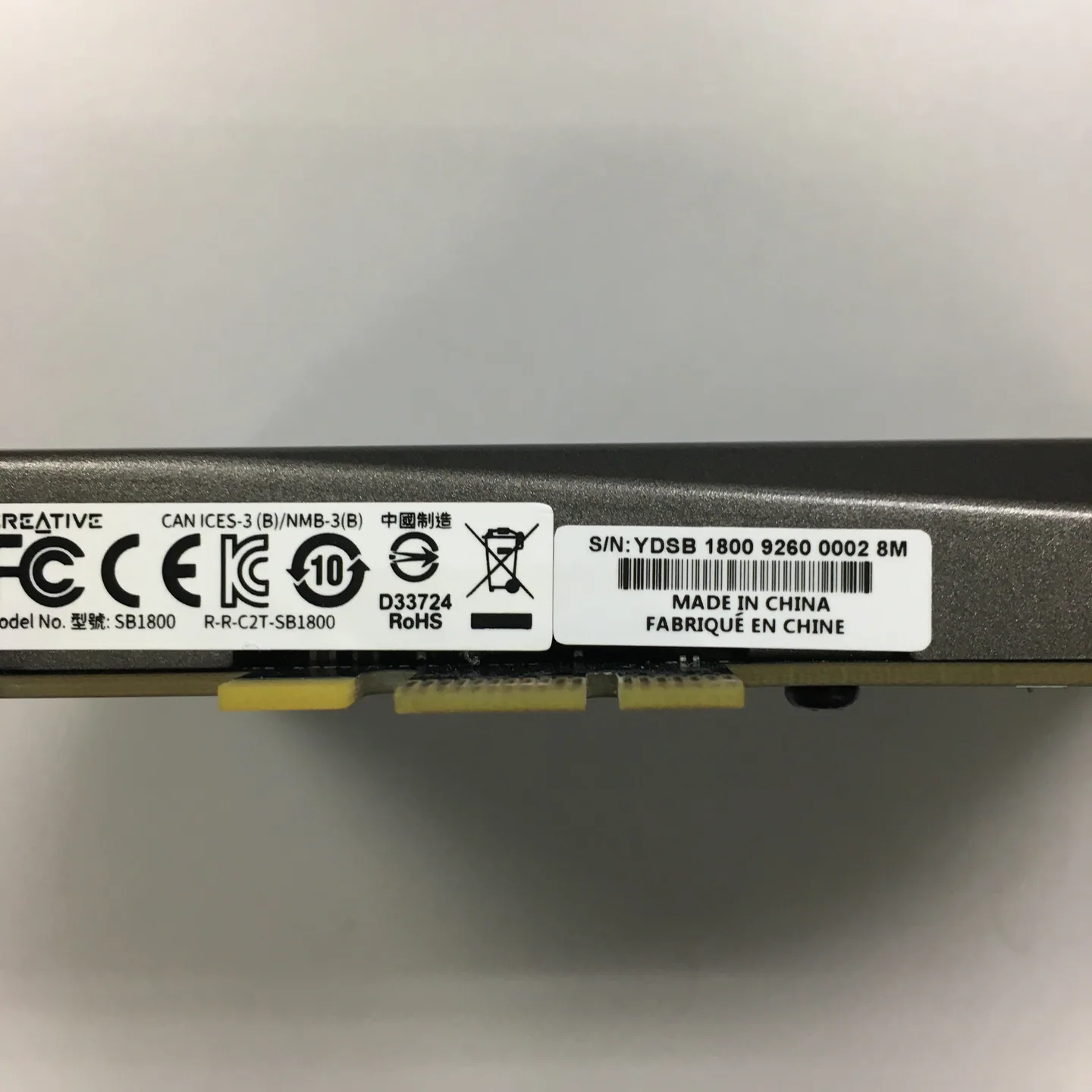
对于较新的内置声卡,序列号位于PCI-e连接器旁边的右下角。 必须将声卡从电脑上卸下才能获得产品序列号。正视图后视图详细视图B. 内置Sound Blaster I / O控制台I / O控制台的产品序列号位于设备的底部。
为了找到产品序列号,可能需要从电脑的驱动器托架中卸下I / O控制台。俯/正视图底视图C. 外置 Sound Blaster创新外置声音设备的产品序列号通常位于设备的底部。俯/正视图底视图详细视图俯/正/底视图有时由于设备尺寸的原因,
设备背面仅提供型号。
产品序列号可以在产品手册或包装盒上获得。D. Sound Blaster 无线Sound Blaster 无线由
一个发射器以及一个或多个无线接收器的组成。 产品型号和序列号
位于发射器和接收器单元的底部。Sound Blaster无线发射器(底视图)Sound Blaster无线接收器(底视图)
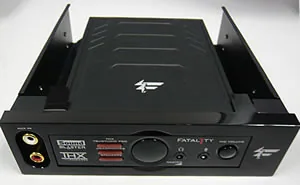
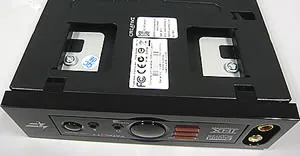
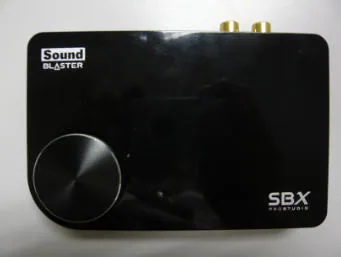
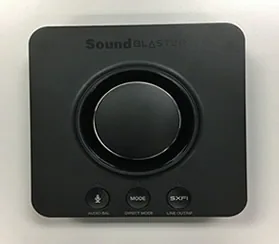
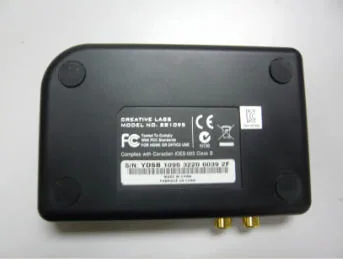
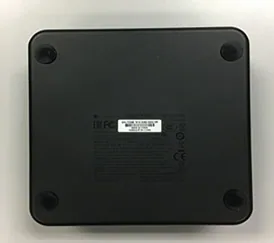
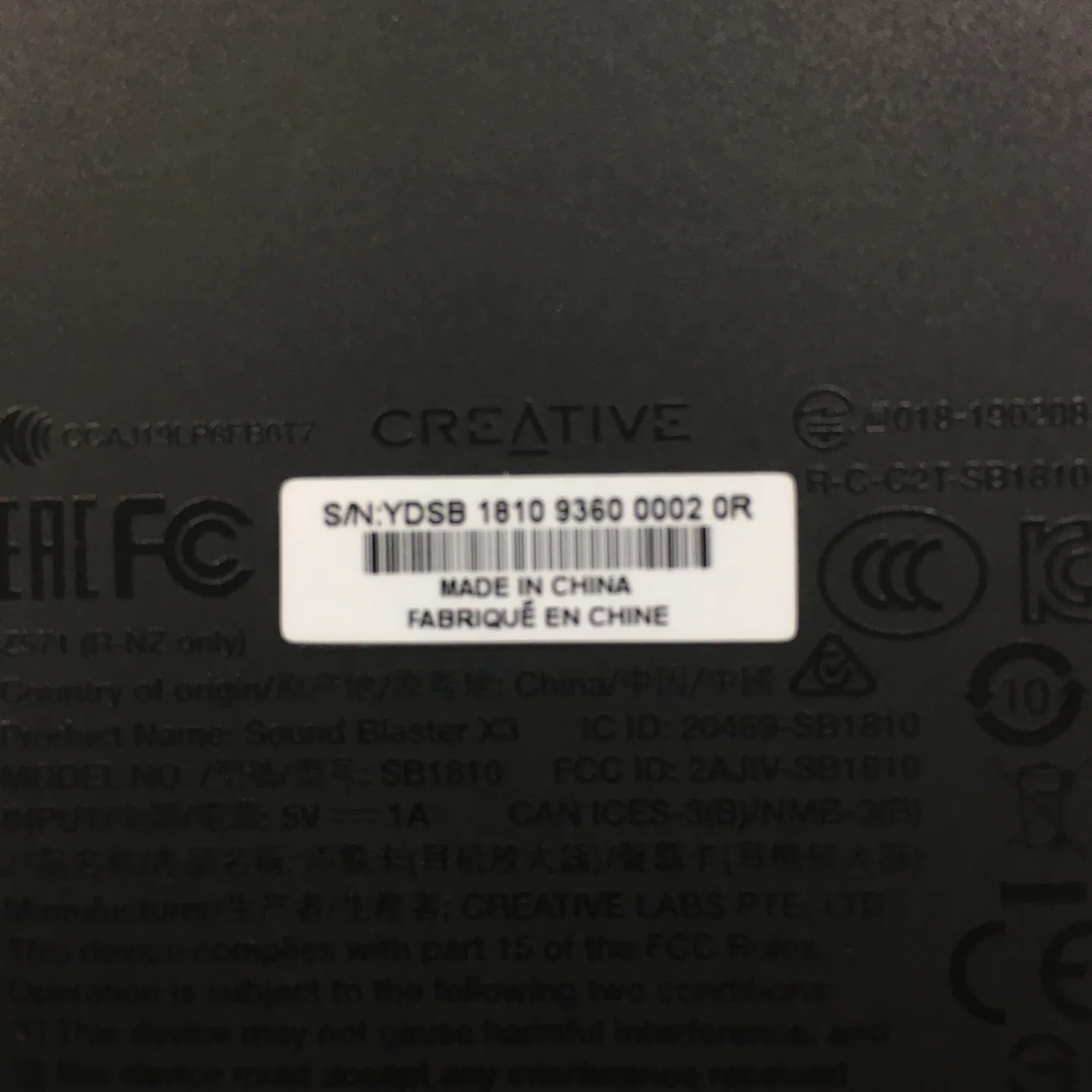
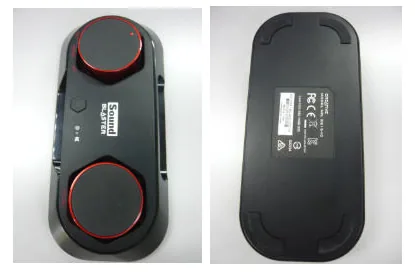
在Windows中卸载Creative驱动程序和应用程序
摘要:
本文介绍了如何在 Windows 8.1、10 和 11 上卸载设备或驱动程序包。如果 Creative 驱动程序和应用程序安装不正确,建议您先在 Windows程序和功能和/或设备管理器中卸载它们,然后再重新安装。
要在 Windows 中卸载 Creative 应用程序/驱动程序,请执行以下步骤:
•右键单击 Windows 开始菜单并选择设备管理器。
•右键单击声音、视频和游戏控制器下的特定 Creative 产品列表,然后选择卸载。
•将出现确认设备卸载对话框。对于 Windows 11,选择“尝试删除此设备的驱动程序。 ”选项,然后单击卸载。对于 Windows 8.1/10,选择“删除此设备的驱动程序软件。” 选项,然后单击卸载。
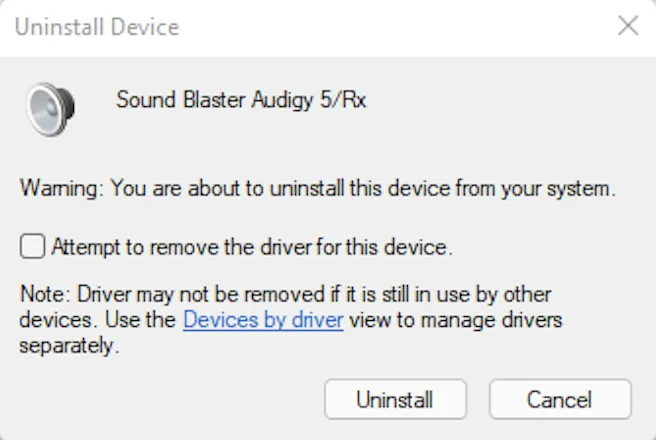
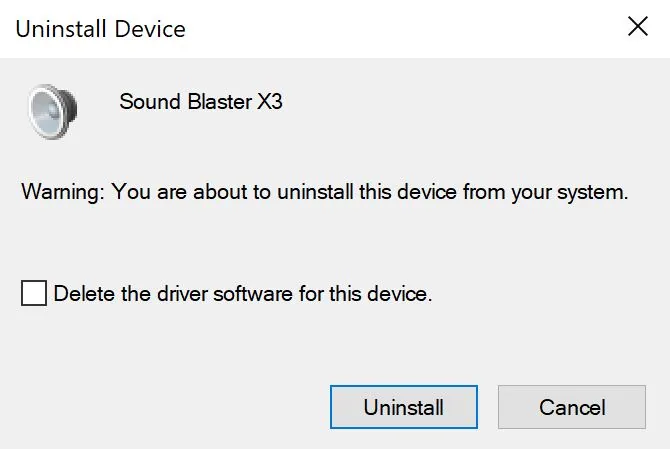
•转到 Windows 控制面板。对于 Windows 11/10,在搜索框中键入“控制面板”。选择控制面板。对于 Windows 8.1,右键单击 Windows 开始菜单并选择控制面板选项。
•转到程序>程序和功能,然后在列表中选择 Creative 应用程序。右键单击它并选择卸载。
•重启你的电脑。
•之后,您就可以从电脑上移除或断开 Creative 设备。
创新Sound Blaster产品列表
摘要:
本文提供了与产品名称和型号有关的Sound Blaster产品鉴别信息。请与您的电脑制造商联系以获取OEM声卡的技术支持。对于下面列出的产品,请访问我们的官方技术支持网站并选择您的产品查看最新的可用下载。按键盘上的CTRL-F并输入产品名称,以查找产品的型号。
Sound Blaster 产品 | 型
号
Sound Blaster AE-X | SB1960
Sound Blaster G8 | SB1900
Creative Live! Audio A3 | SB1890
Sound Blaster X5 | SB1820
Sound Blaster X1 | ZZ0090
Sound Blaster X4 | SB1815
Sound Blaster GC7 | SB1850
Sound Blaster PLAY! 4 | SB1860
Sound Blaster Z SE | SB1500
Sound Blaster G3 | SB1830
Sound Blaster AE-9PE | SB1780/SB1790
Sound Blaster X3 | SB1810
Sound Blaster AE-7 | SB1800/SB1521
Sound Blaster AE-9 | SB1780/SB1790
Sound BlasterX G6 | SB1770
Sound Blaster K3/K3+ | SB1720
Sound BlasterX AE-5 | SB1740
Sound Blaster Play! 3 | SB1730
Sound BlasterX G1 | SB1710
Sound
BlasterX G5 | SB1700
Sound
Blaster FRee | SB1660
Sound
Blaster X7 | SB1580
Sound
Blaster Play! 2 | SB1620
Sound
Blaster R3/A6U | SB1540
Sound
Blaster E5 | SB1590
Sound
Blaster E3 | SB1610
Sound
Blaster E1 | SB1600
Sound
Blaster ZxR | SB1510(main card) +
SB1510A(daughterboard)
Sound
Blaster Zx | SB1506
Sound
Blaster Z (bulk/online) | SB1502
Sound
Blaster Z | SB1500
Sound
BlasterAxx (SBX 20) | SB1360
Sound
BlasterAxx (SBX 10) | SB1390
Sound
BlasterAxx (SBX 8) | SB1380
Sound
BlasterAxx AXX 200 | SB1530
Sound
BlasterAxx Docking Base | SA0040
Sound
Blaster Recon3D | SB1300
Sound
Blaster Recon3D Professional Audio | SB1358
Sound
Blaster Recon3D Fatal1ty Champion | SB1354 + SB1111 (I/O
Drive)
Sound
Blaster Recon3D PCIe | SB1350 / SB135A
Sound
Blaster Recon3D PCIe (HP) | SB1359 / SB135E
Sound
Blaster Recon3D PCIe (DELL) | SB1353 / SB135D
Sound
Blaster Recon3D Fatal1ty Professional | SB1356
Sound
Blaster X-Fi Titanium HD | SB1270
Sound
Blaster Wireless Transmitter / Sound Blaster
Wireless for iTunes | SB1170
Sound
Blaster 5.1 VX | SB1070/SB1071
Sound
Blaster 5.1 | SB0680
Sound
Blaster X-Fi Surround 5.1 Pro | SB1095
Sound
Blaster X-Fi Notebook | SB0950
Sound Blaster Easy Record/Connect Hi-Fi | SB1260
Sound
Blaster X-Fi Go! Pro | SB1290
X-Fi
HD / Digital Music Premium HD | SB1240
X-Fi
Titanium Professional Audio(Japan Only) | SB0888
PCI-Express
X-Fi Titanium(16MB X-RAM) | SB0880
X-Fi
Titanium Fatal1ty Pro | SB0886
X-Fi
Titanium Fatal1ty Champion | SB0886
X-Fi
Titanium | SB0880
X-Fi
Fatality FPS | SB0466
X-Fi
Elite Pro | SB0550 / SB0510SB055A / SB0510
X-Fi
Platinum | SB0460 / SB0251
X-Fi
XtremeMusic | SB0460 / SB0463SB0464 / SB0465
X-Fi
Extreme Gamer | SB0730 / SB073A
X-Fi
XtremeGamer Fatal1ty Pro | SB046A / SB0466
X-Fi
Platinum Fatal1ty Champion | SB0466 / SB0256SB046A / SB0256
X-Fi
Fatal1ty Platinum | SB0468 / SB0256SB0469 / SB0256
X-Fi
Fatal1ty | SB0466 / SB0510SB0468 / SB0469
X-Fi
Extreme Audio | SB0790
PCI-Express
X-Fi Extreme Audio | SB1040
X-Fi
Extreme Audio PCI-Express(OEM) | MB0820
X-Fi
Extreme Audio Karaoke | SB0910
X-Fi
Xtreme Audio Notebook(ExpressCard) | SB0710 / SB0711
X-Fi
I/O Drive | SB0251
X-Fi
I/O Drive(Fatal1ty) | SB0256
X-Fi
I/O External Console | SB0510
X-Fi
Noteboook | SB0950
X-Fi
Surround 5.1 | SB1090
X-Fi
Wireless Receiver | SB0840
Xmod
Wireless | SB0830
Xmod | SB0720
Creative
Wireless Receiver | SB1120
Sound
Blaster Play! | SB1140
Sound
Blaster X-Fi Go! | SB1100
X-Fi
Titanium Bulk Pack | SB0882
SB
X-Fi Xtreme Gamer (OEM) | SB0770/SB0772
SB
X-Fi Xtreme Music (OEM) | SB0678
Sound
Blaster Omni Suround 5.1 | SB1560
Audigy
声卡
Sound
Blaster 产品 | 型
号
Sound Blaster Audigy Fx Pro | SB1970
Sound Blaster Audigy Fx V2 / DB Pro | SB1870/SB1870A
Audigy
Fx | SB1570
Audigy
5/Rx | SB1550
Audigy
4 | SB0610
Audigy
4 Karaoke version | SB0612
Audigy
4 Pro | SB0380
Audigy
SE/Value | SB0570/SB0571
Audigy
2 ZS Notebook (PCMCIA) | SB0530
Audigy
2 Value | SB0400
Audigy
2 ZX | SB0330
Audigy
2 NX | SB0300
USB
Sound Blaster Digital Music LX | SB0271
Audigy
2 ZS External | SB0470
Audigy
2 ZS - HP (OEM) | SB0359
Audigy
2 ZS - Dell (OEM) | SB0358
Audigy
2 ZS - Gateway (OEM) | SB0355
Audigy
2 - Dell (OEM) | SB0353
Audigy
2 ZS - Var Pack | SB0352
Audigy
2 ZS Platinum Pro | SB0360 / SB0290 / SB0360
Audigy
2 ZS Platinum | SB0350 / SB0250
Audigy
2 ZS | SB0350
Audigy
2 ZS Gamer | SB0350
Audigy
2 Platinum eX - Var Pack | SB0320 / SB0290
Audigy
2 Platinum eX | SB0280 / SB0290
Audigy
2 Platinum - Var Pack | SB0244 / SB0250
Audigy
2 Platinum | SB0240 / SB0250SB0240P
Audigy
2 | SB0240 / SB0320SB0246 / SB0243
Audigy
2 - HP (OEM) | SB0249
Audigy
2 - Gateway (OEM) | SB0245
Audigy
2 - Var Pack | SB0244/SB0242
Audigy
LS | SB0312 / SB0310
Audigy
MP3+ | SB0090M
Audigy
Platinum | SB0090M
Audigy
X-Gamer | SB0090G
Audigy | SB0090 / SB0092 / SB0191
/ SB0232SB0231 / SB0230 / SB0161
Audigy
Var Pack | SB0192
Audigy
- Gateway (OEM) | SB0095
Audigy
- HP (OEM) | SB0091 / SB0238
Audigy
(without 1394 Connectors) | SB0162
Audigy
Var Pack W/1394 port | SB0092
Audigy
2 ZS Video Editor | SB0480
Audigy
ES | SB0160
Legacy
声卡
Sound
Blaster 产品 | 型
号
Sound Blaster X-Fi 2MB Xram PCI Sound Card (HP) OEM | SB0670
Sound Blaster Live! 5.1 PCI Audio (Dell) OEM | SB0200
Sound
Blaster Extigy | SB0130EX
USB
Sound Blaster MP3+ | SB0270
Sound
Blaster Go | SB0270G
Sound
Blaster Live! ADVANCED MB | ASUSP4P800
Sound
Blaster 16 Pre-Amp | CT4730VP
Sound
Blaster Live! 5.1 MP3+ | SB0060P
Sound
Blaster Live! 5.1Platinum | SB0060P
Sound
Blaster Live! 5.1 X-Gamer | SB0060G
Sound
Blaster Live! 5.1 Compaq | SB0105
Sound
Blaster Live! 5.1 Gateway | SB0103
Sound
Blaster Live! 5.1 Digital (Dell) OEM | SB0203
Sound
Blaster Live! 5.1 | SB0229 / SB0228 / SB0226
/ SB0224SB0223 / SB0222 / SB0100
Sound
Blaster Live! 5.1 (Var Pack) | SB0102
Sound
Blaster Live! 5.1 Compaq/IBM/HP (No AC-3decode) | SB0100
Emu
Creation Studio | EMUCRS
Emu
Audio Production Studio | EMUAPS
USB
Sound Blaster Live! 24-bit External | SB0490
Sound
Blaster Live 24bit - DELL (OEM) | SB0413
Sound
Blaster Live 24bit | SB0410
Sound
Blaster Live! For Mac | CT4875
Sound
Blaster Live 4.1 | CT4875
Sound
Blaster Live! Value - Var Pack | CT4872 / CT4832
Sound
Blaster Live! Platinum | CT4760P
Sound
Blaster Live! X-Gamer | CT4760X
Sound
Blaster Live! MP3+ | CT4760M
Sound
Blaster Live! MP3+ Studio (Sp/Po) | CT4760L
Sound
Blaster Live! | CT1140 / CT4760
Sound
Blaster Live! Value Latin American Edition | CT4670L
Sound
Blaster Live! Value PCI | CT4670
Sound
Blaster Live! PCI | CT4620
Sound
Blaster PCI512 | CT4790 / SB0150
Sound
Blaster PCI 128 4 speaker | CT5880
Sound
Blaster PCI 64 | SBE370
Sound
Blaster Audio PCI | CT5800
Creative
Ensoniq AudioPCI/PCI16 | CT4815
Creative
Ensoniq AudioPCI | CT4810
Sound
Blaster AudioPCI Compaq | SB1010
Sound
Blaster PCI 128 Varpak | CT4751
Sound
Blaster PCI 128 | CT4750
Sound
Blaster 16 PCI | CT4740
Sound
Blaster PCI128 English/French | CT4700
Sound
Blaster AWE64D | CT4601
Sound
Blaster 16 WavEffects | CT4525
Sound
Blaster AWE64 Gold | CT4540
Sound
Blaster AWE64 Value | CT4520 / CT4502 / CT4501
Sound
Blaster AWE64 Value PnP | CT4500
Sound
Blaster AWE64 Gold PnP | CT4390
Sound
Blaster AWE64 | CT4381
Sound
Blaster AWE64 PnP | CT4380
Sound
Blaster AWE32 Value PnP | CT4332 / CT4331
Sound
Blaster AWE32 IDE PnP | CT3991 / CT3999
Sound
Blaster AWE32 PnP Internet Enhanced | CT3990
Sound
Blaster AWE32 PnP | CT3980
Sound
Blaster AWE32 IDE PnP (prelim) | CT3960
Sound
Blaster AWE32 Value PnP | CT3940
Sound
Blaster AWE32 Value IDE | CT3919 / CT3910
Sound
Blaster AWE32 IDE | CT3900
Sound
Blaster AWE32 Value | CT3780
Sound
Blaster 32 PnP | CT3672 / CT3620
Sound
Blaster 32 PnP Internet Enhanced | CT3671
Sound
Blaster 32 IDE | CT3930
Sound
Blaster 32 Value PnP | CT4336 / CT4335
Sound
Blaster 16 Value PnP | CT4182 / CT4181 / CT4173
Sound
Blaster 16 WavEffects | CT4171 / CT4170
Sound
Blaster 16 SONY | CT1799
Sound
Blaster 16 LMSI | CT1789
Sound
Blaster 16 SONY CSP | CT1789
Sound
Blaster 16 CSP LMSI | CT1780
Sound
Blaster 16 SCSI-2 | CT1779
Sound
Blaster 16 SCSI-2 CSP | CT1770
Sound
Blaster 16 MCD | CT1759
Sound
Blaster 16 MCD CSP | CT1750
Sound
Blaster 16 CSP | CT1748 / CT1740
Sound
Blaster 16 | CT1730
Sound
Blaster 16 Pro | CT1299
Sound
Blaster 16 Value IDE | CT1291
Sound
Blaster 16 Pro CSP | CT1290
Sound
Blaster 16 VIBRA | CT1262 / CT1261
Sound
Blaster 16 VIBRA MCD | CT1260
Sound
Blaster 16 MCD | CT1239s / CT1239c /
CT1239
Sound
Blaster 16 | CT1231
Sound
Blaster 16 MCD CSP | CT1230S / CT1230C /
CT1230
Sound
Blaster PRO SONY | CT1690
Sound
Blaster PRO LMSI | CT1620
Sound
Blaster PRO scsi | CT1610
Sound
Blaster PRO 2 | CT1600
Sound
Blaster 2.0 | CT1350
Sound
Blaster PRO | CT1330
Sound
Blaster 1.5 | CT1320
Sound
Blaster 1.0 | CT1310
Game
Blaster | CT1300
Sound
Blaster MCV | CT5320
Sound
Blaster Pro MCV | CT5330
Sound
Blaster Live! 5.1 /VAR | SB0226
Sound
Blaster Live!5.1 | SB 0101
AWE
Upgrade Card Goldfinch | CT920
PCI
128 | CT5880
Sound
Blaster Audio PCI compaq | CT5810
Sound
Blaster Audio PCI 128 /Sound Blaster Compact | CT5808
Sound
Blaster 16PCI | CT5807 / CT5806 / CT5801
Sound
Blaster Audio Pci 64 Dell oem | CT5807
Sound
Blaster Audio PCI 128 Gateway | CT5806
Sound
Blaster Audio PCI 64/128 Compaq | CT5805
Sound
Blaster Audio PCI 64 Dell/Gateway | CT5803
Sound
Blaster Audio PCi 64 HP | CT5801
Sound
Blaster Audio PCI Compaq /Epson | CT5800
Sound
Blaster Live! Value Gateway | CT4871
Sound
Blaster Live! Value HP / NEC | CT4870
Sound
Blaster Live! Value/Player Gateway | CT4831
Sound
Blaster Live! Value/Player Compaq
/Intel/IBM/NEc | CT4830
Digital
I/O Module for CT4770 | CT4800
Sound
Blaster Live! Value Packard Bell | CT4782
Live!
Value | CT4781 / CT4780
Sound
Blaster Live! Value Gateway | CT4781
Sound
Blaster Live! Value Dell OEM | CT4780
AWE64
D | CT4655 / CT4650
Sound
Blaster Live! Value Digital | CT4381
AWE64 | CT4337
Sound
Blaster 16 Value (Gateway only) | CT4173
Sound
Blaster 16 | CT4131 / CT4130 / CT4132CT4102 / CT4101
Sound
Blaster 32 Value PnP | CT3690
Sound
Blaster 32 PnP | CT3681
AWE32
PnP (IDE) | CT3680 / CT3670
AWE32
Value | CT3666 / CT3665 /
CT3662 / CT3660CT3661 / CT3602 / CT3636 / CT3630CT3631 / CT3632 / CT3603 / CT3601
Sound
Blaster 32 Value PnP | CT3640
AWE32 | CT3607
Sound
Blaster 32 PnP | CT3605
Sound
Blaster 32 | CT3604
Sound
Blaster 16 | CT2CT262 / CT2CT261 /
CT2CT260CT2963 / CT2962 / CT2961 / CT2951CT2945 / CT2943 / CT2942 / CT2941CT2940 / CT2907 / CT2906 / CT2902CT2901 / CT2900 / CT2891 / CT2892
Sound
Blaster 16 (HP Sonate) | CT2970
Sound
Blaster 16 Value PnP (HP Sonate) | CT2970
Sound
Blaster 16 Value PnP Dell OEM | CT2963 / CT2962
Sound
Blaster 16 Value PnP | CT2961 / CT2960 / CT2951
/ CT2950CT2945 / CT2943 / CT2942 / CT2941CT2940
Sound
Blaster 16 (HP Prelude) | CT2960
Sound
Blaster 16 Value PnP IDE | CT2959
Sound
Blaster 16 Value VIBRA | CT2907 / CT2906 /
CT2902 / CT2901CT2900 / CT2860
Sound
Blaster 16 Value PnP VIBRA | CT2892 / CT2891 / CT2890
Sound
Blaster 16 | CT2890 / CT2840 / CT2810
/ CT2806CT280 / CT2805 / CT2804 / CT2802CT2801 / CT2800 / CT2772 / CT2771
Sound
Blaster 16 (HP Menuet) | CT2860
Sound
Blaster AWE32 CSP (Multi-CD) | CT2760A
Sound
Blaster 16 (Mitsumi) | CT2709
Sound
Blaster 16 CSP (Mitsumi) | CT2700
Sound
Blaster Pro 2 (Mitsumi) | CT2600
Sound
Blaster 16 (Panasonic and IDE) | CT2290
Sound
Blaster 16 Sony | CT1799
Audigy
w/Sound Blaster 1394 on rear and w/o gameport
header on circuitboard | CT0095
Sound
Blaster 16 Value | CT2771
Sound
Blaster AWE32 MCD PnP | CT2760
Sound
Blaster 16 (Mitsumi) | 2239M / 2230M
AUDIO
ACCESSORIES |
Advanced
Wave Table Upgrade Card | AWTC
Sound
Blaster Gaming Audio Kit | Sound Blaster 002
Sound
Blaster Live! MP3+ Audio Kit | Sound Blaster 001
Sound
Blaster Audigy External drive | SB0110
Daughter
Card to connect Sound Blaster 0110 | SB0110B
Sound
Blaster Live! Digital I/O Card | CT4660
Optical
Digital I/O Card 2 | CT4770
Optical
Digital I/O Card | CT4710
Live
Drive 11 (Optical Drive Bay for Sound Blaster
Live! Platinum) | CT1861
Extra
Board with Optical and Aux-In 2 connectors on
the CT1861 | CT1860A
Livedrive
(Non-Optical Drive Bay for Sound Blaster
Live! Platinum) | CT1860
查找创新产品的型号或产品序列号
为了提供相应的故障排除步骤,了解产品名称或型号是非常重要的。
如果您已知产品的名称或型号,则可以按产品名称或型号进行搜索,或者手动选择产品以及操作系统。为了您的方便,下表提供产品型号与名称匹配的相关信息。
您可以从下表中找到您产品的型号:
•Sound Blaster产品
•音箱产品(这些产品不需要驱动程序)
•耳机产品(这些产品不需要驱动程序)
要找到产品的序列号,我们恳请您参阅以下相应的文章:
•Sound Blaster产品
•音箱/耳机产品
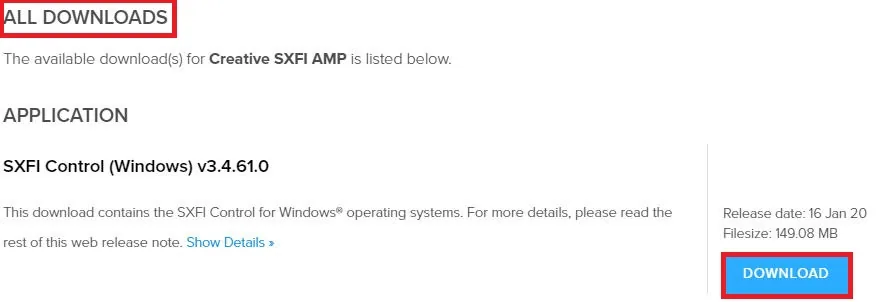
注意: 要驱动程序/固件/应用程序下载,请先在https://cn.creative.com/support/downloads/上选择产品类别,然后再选择您需要下载应用程序的产品。
High System Utilization Causing Different Audio Issues
Summary:
Applicable To:Sound BlasterX G1, Sound BlasterX G5, Sound BlasterX G6, Sound BlasterX AE-5/AE-5 Plus, Sound Blaster AE-9PE, Sound Blaster AE-9, Sound Blaster AE-7, Sound Blaster X3, Sound Blaster G3, Sound Blaster PLAY! 4, Sound Blaster X4, Sound Blaster GC7, Sound Blaster X5, Creative Live! Audio A3, Sound Blaster G8High system utilization may cause different audio issues. This article provides some recommendations to avoid sudden spikes in CPU, memory, or disk usage that may cause issues such as audio break up, noise, distortion or detection problem.
You may notice the following symptoms when performing Windows update:
•Intermittent sound card detection / Unable to detect sound card
•Audio cut off
•Audio distortion
•Other forms of unwanted noise (such as crackling or clipping noise)
Applies to:Systems that use conventional hard disk drives.
Cause:In most cases, Windows update increases CPU and disk utilization. It can result in audio playback issues (as listed above) as the system redirects its resources and priority away to support the update activities. Windows may also temporarily disable its audio component during an update.
To verify if there are updates happening in your system:
1. Click the START button, choose SETTINGS, and then select Update & Security.
2. On the left menu, click Windows Update, and check what it says under Update Status.
Recommendations:Stop the playback and let Windows finish all the updates. Afterwards, reboot the PC.Try to avoid performing any unnecessary background tasks/activities which require high CPU and disk utilization when playing music/movies/games locally.You may notice the following symptoms when your computer's System utlization is high (CPU, Memory, Disk usage):Audio cut offAudio distortionOther forms of unwanted noise (such as crackling or clipping noise)Applies to:PC or macCause:Background-running applications, tasks or ongoing software updates may require high system utilization which causes spike in CPU, Memory, or Disk usage momentarily.It can result in audio playback issues (as listed above) as the system redirects its resources and priority away to support these update activities.Recommendation:Allow any software or online update to complete first or wait for your background application tasks to finish before attempting to play your audio.
需要更多帮助?
查找产品资料,或联系我们继续解决问题。