常见问题
Sound Blaster GC7
MacOS 12 Monterey 产品兼容性列表
摘要:
适用产品:创新音频设备和软件应用程序。该列表确定了当前在 MacOS 12 Monterey 上兼容或不再受支持的创新产品。测试基于 macOS 12 Monterey build 12.0.1。虽然我们努力确保产品与 macOS 12 Monterey
的兼容性,但在测试期间可能无法发现与新操作系统相关的问题,在这种情况下,如有必要,我们会后续更新中修复这些问题。
外置声卡 | 型号 | 兼容性状况
Sound Blaster Play! | SB1140 | 不支持
Sound Blaster Play!2 | SB1620 | 不支持
Sound Blaster Play!3 | SB1730 | 支持
Sound Blaster Play!4 | SB1860 | 支持
Sound Blaster R3/A6 | SB1540 | 不支持
Sound Blaster Omni Surround 5.1 | SB1560 | 不支持
Sound Blaster E1 | SB1600 | 不支持
Sound Blaster E3 | SB1610 | 不支持
Sound Blaster E5 | SB1590 | 不支持
Sound Blaster X3 | SB1810 | 支持
Sound Blaster X4 | SB1815 | 支持
Sound Blaster X7 | SB1580 | 支持
Sound Blaster K3/K3+ | SB1720 | 支持1
Sound BlasterX G1 | SB1710 | 支持
Sound Blaster G3 | SB1830 | 支持
Sound BlasterX G5 | SB1700 | 支持
Sound BlasterX G6 | SB1770 | 支持
Sound Blaster GC7 | SB1850 | 支持
Creative SXFI AMP | ZZ0090 | 支持
Sound Blaster X1 | ZZ0090 | 支持
Sound Blaster X5 | SB1820 | 支持
其他产品 | 型号 | 兼容性状况
Creative BT-W2 | SA0110 | 不支持
Creative BT-W3 | SA0160 | 支持
Creative BT-W3x | SA0180 | 支持
Creative BT-W5 | SA0180 | 支持
Creative Live! Mic M3 | SA0170 | 支持
Creative Live! Cam Sync 1080p | VF0860 | 支持
Creative Live! Cam Sync 1080p V2 | VF0880 | 支持
Creative Live! Cam Sync V3 | VF0900 | 支持
音箱 | 型号 | 兼容性状况
Sound Blaster Katana V2X | MF8400 | 支持
Sound Blaster Katana V2 | MF8380 | 支持
Sound BlasterX Katana | MF8245 | 支持2
Creative Stage Air | MF8355 | 支持
Creative Stage Air V2 | MF8395 | 支持
Creative Stage | MF8360 | 支持 (Bluetooth)
Creative Stage SE | MF8410 | 支持
Creative Stage V2 | MF8375 | 支持
Creative Stage 360 | MF8385 | 支持
Creative Pebble V3 | MF1700 | 支持
Creative Pebble Pro | MF1710 | 支持
Creative T60 | MF1705 | 支持
Creative T100 | MF1690 | 支持 (Bluetooth)
Creative MUVO Go | MF8405 | 支持 (Bluetooth)
Creative MUVO Play | MF8365 | 支持 (Bluetooth)
Creative iRoar Go | MF8225 | 支持
Sound Blaster Kratos S5 | MF0470 | 不支持
耳机/耳麦 | 型号 | 兼容性状况
Creative SXFI AIR GAMER | EF0810 | 支持
Creative SXFI AIR C | GH0400 | 支持
Creative SXFI AIR | EF0810 | 支持
Creative SXFI THEATER | GH0380 | 支持
Creative SXFI GAMER | EF0880 | 支持
Creative SXFI TRIO | EF0890 | 支持
Creative Chat | EF0970 | 支持
Creative Chat USB | EF0980 | 支持
Creative C-HORSE+ | EF1060 | 支持
Creative Outlier Free | EF1080 | 支持
Creative Outlier Free Pro | EF1081 | 支持
Sound Blaster JAM | GH0300 | 支持
Sound Blaster JAM V2 | EF0950 | 支持
Creative Aurvana Trio Wireless | EF0860 | 支持
Creative HS-220 | EF1070 | 支持
Creative HS-720 V2 | EF0960 | 支持
Sound BlasterX H6 | GH0390 | 支持
Sound BlasterX H3 | GH0340 | 支持
Creative Outlier Air | EF0830 | 支持
Creative Outlier Gold | EF0840 | 支持
Creative Outlier Air V2 | EF0900 | 支持
Creative Outlier Air V3 | EF0940 | 支持
Creative Outlier Pro | EF0930 | 支持
Creative Sensemore Air | EF1020 | 支持
Creative ZEN Air | EF1050 | 支持
Creative ZEN Hybrid | EF1010 | 支持
软件 | 兼容性状况
Sound Blaster Command | 支持
Creative App | 支持
1仅 24位 48kHz
2无软件支持
Windows 11 Product 兼容性列表
摘要:
适用产品:Creative 音频设备和软件应用程序。The list below identifies which Creative product is
supported on Windows 11.下面的列表确定了 Windows 11 支持哪些 Creative 产品。当有最新的应用程序或驱动程序可用时,请通过应用内更新下载。虽然创新技术支持网站中的当前软件包(驱动程序和应用程序)可以在 Windows 11 上运行,但您可以随时通过应用程序内更新下载最新的应用程序或驱动程序。虽然我们努力确保产品与 Windows 11 的兼容性,但可能存在与新的 Windows 11 操作系统相关的问题,而这些问题在测试期间可能无法发现。在这种情况下,如有必要,我们会在后续更新中努力修复它们。
内置声卡 | 型号 | 兼容性状况
Sound Blaster 5.1 VX | SB1071 | 不支持
Sound Blaster Audigy 4 Series II | SB0612 | 不支持
Sound Blaster Audigy 5/Rx | SB1550 | 支持
Sound Blaster Audigy Fx | SB1570 | 支持
Sound Blaster Audigy Fx V2 | SB1870 | 支持
Sound Blaster Audigy Fx Pro | SB1970 | 支持
Sound Blaster Audigy SE/Value (Bestbuy) | SB0570 | 不支持
Sound Blaster Audigy SE/Value (SI/Bulk) | SB0570 | 不支持
Sound Blaster PCI Express X-Fi Xtreme Audio | SB1040 | 不支持
Sound Blaster Recon3D PCIe Series | SB1350, SB1352, SB1353, SB1354, SB1356, SB1358, SB1359,
SB135A, SB135D, SB135E | 不支持
Sound Blaster X-Fi Elite Pro | SB0550/SB0510/SB055A | 不支持
Sound Blaster X-Fi Fatal1ty | SB0466 | 不支持
Sound Blaster X-Fi Platinum | SB0460/SB0251 | 不支持
Sound Blaster X-Fi Platinum Fatal1ty Champion Series | SB046A/SB0256 | 不支持
Sound Blaster X-Fi Titanium | SB0880 | 不支持
Sound Blaster X-Fi Titanium OEM | SB0881/3/7/9 | 不支持
Sound Blaster X-Fi Titanium Fatal1ty Champion | SB0886 | 不支持
Sound Blaster X-Fi Titanium Fatal1ty Professional | SB0886 | 不支持
Sound Blaster X-Fi Titanium HD | SB1270 | 不支持
Sound Blaster X-Fi Titanium Professional Audio | SB0888 | 不支持
Sound Blaster X-Fi Xtreme Audio | SB0790 | 不支持
Sound Blaster X-Fi XtremeGamer | SB073A/SB0730 | 不支持
Sound Blaster X-Fi XtremeGamer Fatal1ty Pro Series | SB046A | 不支持
Sound Blaster X-Fi XtremeMusic | SB0460 | 不支持
Sound Blaster Z | SB1500 | 支持
Sound Blaster Z SE | SB1500 | 支持
Sound Blaster Z (bulk/online) | SB1502 | 支持
Sound Blaster Zx | SB1506 | 支持
Sound Blaster ZxR | SB1510/SB1510A | 支持
Sound BlasterX AE-5 | SB1740 | 支持
Sound BlasterX AE-5 Plus | SB1740 | 支持
Sound Blaster AE-7 | SB1800 | 支持
Sound Blaster AE-9 | SB1780/SB1790 | 支持
Sound Blaster AE-9PE | SB1780/SB1790 | 支持
外置声卡 | 型号 | 兼容性状况
Sound Blaster Connect | SB0270 | 不支持
Sound Blaster MP3+ | SB0270 | 不支持
Sound Blaster Surround 5.1 | SB0490 | 不支持
Sound Blaster Live! 24-bit External | SB0490 | 不支持
Sound Blaster Play! | SB1140 | 不支持
Sound Blaster Play! 2 | SB1620 | 不支持
Sound Blaster Play! 3 | SB1730 | 支持
Sound Blaster Play! 4 | SB1860 | 支持
Sound Blaster X-Fi Surround 5.1 | SB1090 | 不支持
Sound Blaster X-Fi Surround 5.1 Pro | SB1095 | 不支持
Sound Blaster X-Fi Surround 5.1 Pro (SBX) | SB1095 | 不支持
Sound Blaster X-Fi Surround 5.1 Pro V31 | SB1095 | 支持
Sound Blaster X-Fi Go! | SB1100 | 不支持
Sound Blaster Digital Music Premium HD / Sound Blaster
X-Fi HD (THX) | SB1240 | 不支持
Sound Blaster Digital Music Premium HD / Sound Blaster
X-Fi HD (SBX) | SB1240 | 支持
Sound Blaster Easy Record | SB1260 | 不支持
Sound Blaster X-Fi Go! Pro | SB1290 | 不支持
Sound Blaster Recon3D USB | SB1300 | 不支持
Sound Blaster R3/A6 | SB1540 | 支持
Sound Blaster Omni Surround 5.1 | SB1560 | 支持
Sound Blaster E1 | SB1600 | 不支持
Sound Blaster E3 | SB1610 | 不支持
Sound Blaster E5 | SB1590 | 不支持
Sound Blaster X3 | SB1810 | 支持
Sound Blaster X4 | SB1815 | 支持
Sound Blaster X7 | SB1580 | 支持
Sound Blaster K3/K3+ | SB1720 | 支持
Sound BlasterX G1 | SB1710 | 支持
Sound Blaster G3 | SB1830 | 支持
Sound BlasterX G5 | SB1700 | 支持
Sound BlasterX G6 | SB1770 | 支持
Sound Blaster GC7 | SB1850 | 支持
Creative SXFI AMP | ZZ0090 | 支持
Sound Blaster X1 | ZZ0090 | 支持
Sound Blaster X5 | SB1820 | 支持
Creative Live! Audio A3 | SB1890 | 支持
适配器/外围设备 | 型号 | 兼容性状况
Creative BT-W2 | SA0110 | 支持
Creative BT-W3 | SA0160 | 支持
Creative BT-W4 | SA0180 | 支持
Creative BT-W3x | SA0180 | 支持
Creative BT-W5 | SA0180 | 支持
Creative BT-W6 | SA0210 | 支持
Creative BT-L3 | SA0190 | 支持
Creative BT-L4 | SA0200 | 支持
Creative Live! Mic M3 | SA0170 | 支持
Creative Live! Cam Sync 1080p | VF0860 | 支持
Creative Live! Cam Sync 1080p V2 | VF0880 | 支持
Creative Live! Cam Sync V3 | VF0900 | 支持
Creative Live! Cam Sync 4K | VF0920 | 支持
Creative Live! Meet 4K | VF0950 | 支持
Creative Project Watcher | VF0910 | 支持
音箱 | 型号 | Compatibility Status
Sound Blaster GS5 | MF8470 | 支持
Creative Pebble Nova | MF1720 | 支持
Creative Pebble SE | MF1725 | 支持
Creative Pebble X Plus | MF0495 | 支持
Creative Pebble X | MF1715 | 支持
Creative XF1 | MF1730 | 支持
Sound Blaster GS3 | MF8465 | 支持
Creative Stage SE mini | MF8460 | 支持
Sound Blaster Katana SE | MF8415 | 支持
Sound Blaster Katana V2X | MF8400 | 支持
Sound Blaster Katana V2 | MF8380 | 支持
Sound BlasterX Katana | MF8245 | 支持 (USB)
Creative Stage Air | MF8355 | 支持
Creative Stage Air V2 | MF8395 | 支持
Creative Stage | MF8360 | 支持 蓝牙)
Creative Stage SE | MF8410 | 支持
Creative Stage V2 | MF8375 | 支持
Creative Stage 360 | MF8385 | 支持
Creative Stage Pro | MF8495 | 支持
Creative SXFI CARRIER | MF8345/MF8370 | 支持
Creative Pebble V3 | MF1700 | 支持
Creative Pebble Pro | MF1710 | 支持
Creative T60 | MF1705 | 支持
Creative T100 | MF1690 | 支持 (蓝牙)
Creative T15 Wireless | MF1670 | 支持 (蓝牙)
Creative MUVO Go | MF8405 | 支持(蓝牙)
Creative MUVO Play | MF8365 | 支持(蓝牙)
Creative iRoar Go | MF8225 | 支持 (USB)
Sound Blaster Kratos S5 | MF0470 | 不支持
耳机/耳麦 | 型号 | 兼容性状况
Creative SXFI AIR GAMER | EF0810 | 支持
Creative SXFI AIR C | GH0400 | 支持
Creative SXFI AIR | EF0810 | 支持
Creative SXFI THEATER | GH0380 | 支持
Creative SXFI GAMER | EF0880 | 支持
Creative SXFI TRIO | EF0890 | 支持
Creative Chat | EF0970 | 支持
Creative Chat USB | EF0980 | 支持
Creative C-HORSE+ | EF1060 | 支持
Creative Outlier Free | EF1080 | 支持
Creative Outlier Free Pro | EF1081 | 支持
Sound Blaster JAM | GH0300 | 支持
Sound Blaster JAM V2 | EF0950 | 支持
Creative Aurvana Trio Wireless | EF0860 | 支持
Creative HS-220 | EF1070 | 支持
Creative HS-720 V2 | EF0960 | 支持
Sound BlasterX H6 | GH0390 | 支持
Sound BlasterX H3 | GH0340 | 支持
Creative Outlier Air | EF0830 | 支持
Creative Outlier Gold | EF0840 | 支持
Creative Outlier Air V2 | EF0900 | 支持
Creative Outlier Air V3 | EF0940 | 支持
Creative Outlier Pro | EF0930 | 支持
Creative Outlier Go | EF1210 | 支持
Creative Sensemore Air | EF1020 | 支持
Creative ZEN Air | EF1050 | 支持
Creative ZEN Hybrid | EF1010 | 支持
Creative ZEN Air DOT | EF1120 | 支持
Creative ZEN Hybrid Pro/Sound Blaster GH7 | EF1040 | 支持
Creative ZEN Hybrid 2 | EF1140 | 支持
Creative ZEN Air Plus | EF1100 | 支持
Creative ZEN Air Pro | EF1090 | 支持
Creative Aurvana Ace | EF1150 | 支持
Creative Aurvana Ace 2 | EF1160 | 支持
Creative Aurvana Ace 3 | EF1240 | 支持
Creative Aurvana Mimi | EF1230 | 支持
Creative Aurvana Ace SXFI | EF1250 | 支持
Creative ZEN Air SXFI | EF1180 | 支持
Creative ZEN Hybrid SXFI | EF1200 | 支持
Creative ZEN Hybrid Gen2 | EF1220 | 支持
软件 | 兼容性状况
Creative Smart Recorder | 不支持
Creative WaveStudio | 不支持
Creative Media ToolBox Trial | 不支持
Creative Media ToolBox Full | 不支持
Creative ALchemy | 不支持
Creative Music Server | 不支持
Sound Blaster X-Fi MB3 | 不支持
BlasterX Acoustic Engine Lite | 支持
BlasterX Acoustic Engine Pro | 支持
Sound Blaster Connect | 不支持
Sound Blaster Connect 2 | 支持
Sound Blaster Command | 支持
Creative App | 支持
Sound Blaster Cinema 6 Plus | 支持
Sound Blaster PLAY! 3 Control Panel | 支持
Sound Blaster X7 Control Panel | 支持
Sound Blaster Omni Control Panel | 支持
Sound Blaster R3/A6U Control Panel | 支持
Sound Blaster Audigy Rx Control Panel | 支持
1要确定您的设备是否为 V3,请在Windows设备管理器 > 声音、视频和游戏控制器中双击产品名称,打开Sound Blaster X-Fi Surround 5.1 Pro 属性。详细信息标签下的硬件 ID 值应包含PID_3263。驱动程序显示名称将显示为Sound Blaster X-Fi Surround 5.1 Pro V3。如果您需要帮助进行确认,请联系我们的技术支持团队。
驱动冲突引起的无法检测问题的解决方法
摘要:
适用产品:Creative USB设备本文提供了一种变通解决方案,可在Creative App无法检测到受支持的Creative USB设备时应用。
问题:
Creative App无法检测到Creative USB设备并且无法显示所有模块。
原因:
调查显示,问题是由【适用于USB音频的英特尔®智音技术】驱动程序覆盖Creative的驱动程序和端点引起的。因此,它无法与Creative App交互。
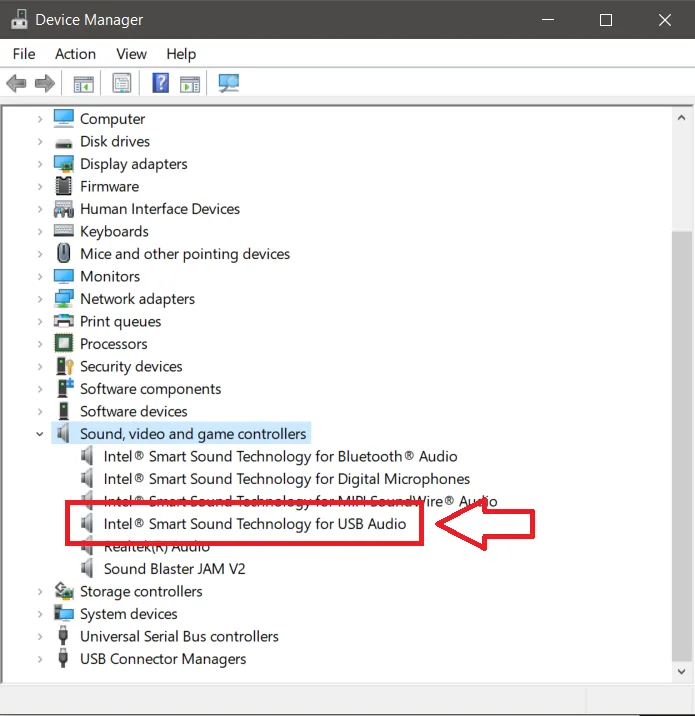
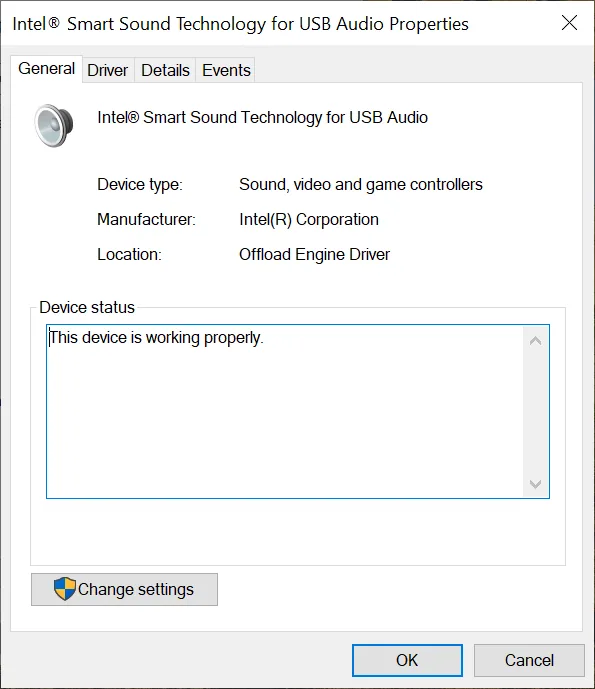
解决方案/解决方法:
作为一种解决方法,建议在设备管理器中禁用【适用于USB音频的英特尔®智音技术】。请按照以下步骤禁用它:
1. 启动【设备管理器】。 (在Windows搜索栏中输入“device manager”)
2. 点击【声音、视频和游戏控制器】前面的展开按钮。
3. 右键单击【适用于USB音频的英特尔®智音技术】并选择【属性】。
4. 转到【驱动程序】选项卡并单击【禁用设备】按钮以禁用驱动程序。
5. 断开Creative 设备然后将它重新连接到同一个USB端口上。您现在应该能够在【声音、视频和游戏控制器】下看到Creative的驱动程序。
6. 重新启动(退出并重新启动)Creative App。它应该可以检测到Creative设备并显示所有可用模块。
请注意,如果您将Creative设备连接到另一个USB端口,您可能需要重复此过程。
Sound Blaster Command / Creative App: Windows 安全通知
摘要:
适用产品:在 Windows 环境下使用
Sound Blaster Command 和 Creative App 软件的所有 Creative 产品。由于 Windows 安全保护工具的默认实施,本文提供了允许在 Windows 启动期间启动 Sound
Blaster Command 和 Creative App 软件的步骤。
Sound Blaster Command
由于默认的 Windows 安全保护工具,Sound Blaster Command 软件可能会在 Windows
启动期间被阻止。 将会有一条 Windows 安全消息通知。
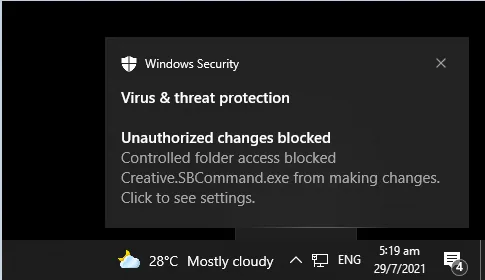
要允许 Sound Blaster Command 访问受控文件夹,请按照以下步骤操作:
•从 Windows 安全中心,向下滚动到[勒索软件防护]并点击[管理勒索软件保护]。
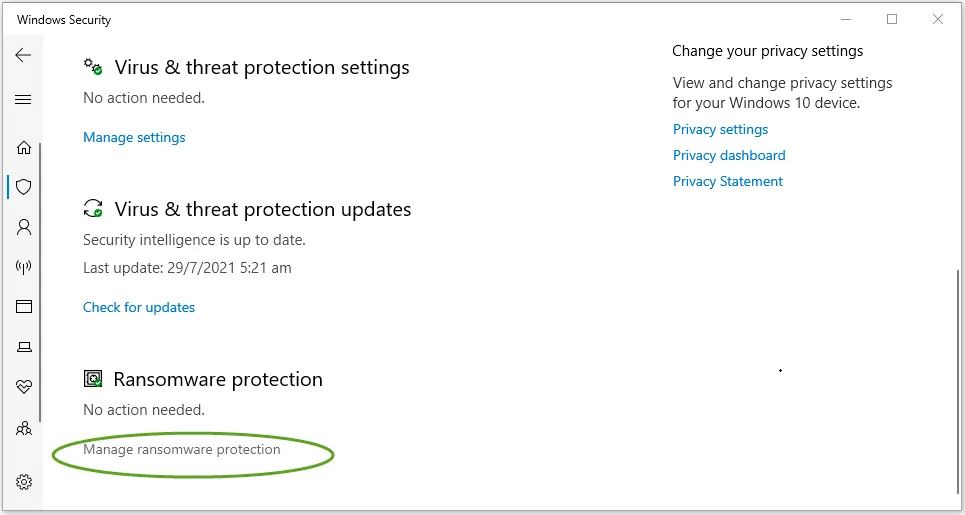
•在下一个窗口中,点击选项[通
过文件夹限制访问允许某个应用]。
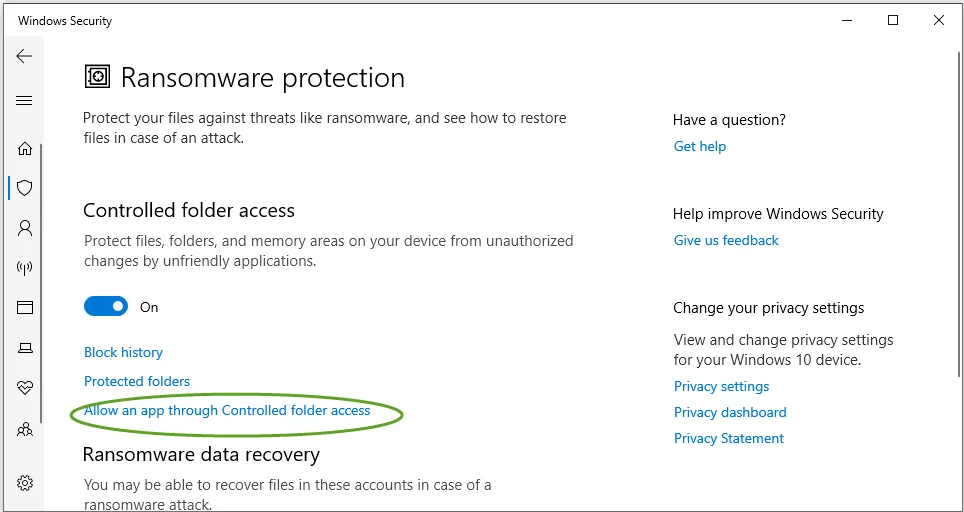
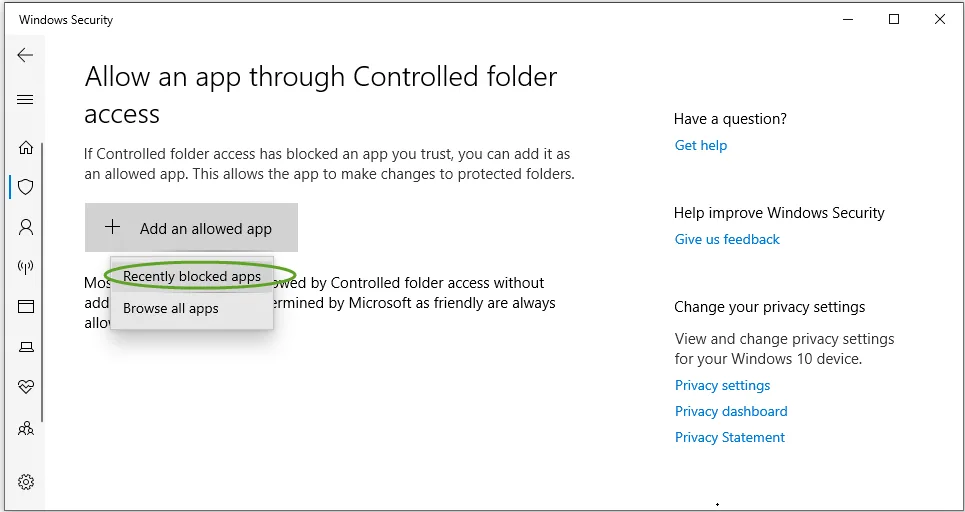
•接下来,点击[添加允许的应用]按钮,然后再点击[最近被阻止的应用]。
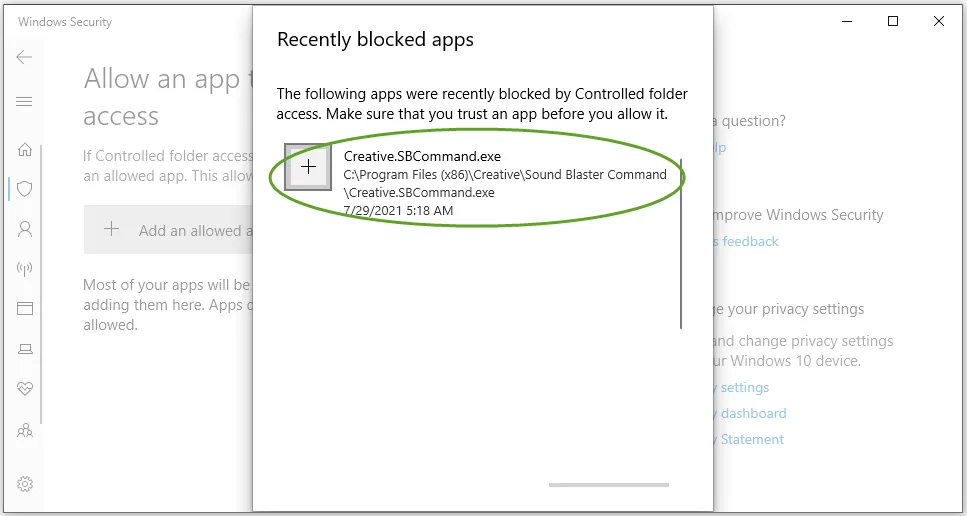
•在下一个窗口中,点击Creative.SBCommand.exe的[+]按钮授予应用程序文件夹限制访问的权限。
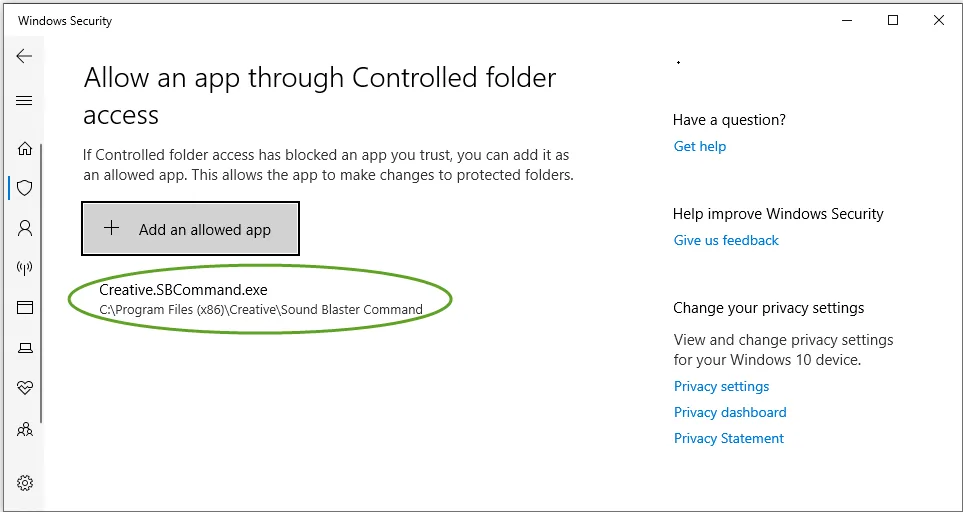
•最后,确保 Sound Blaster Command 应用程序被列为允许的应用程序之一。
Creative App
同样,Creative App 软件可能会在 Windows 启动期间被阻止。将会有一条Windows 安全消息通知。
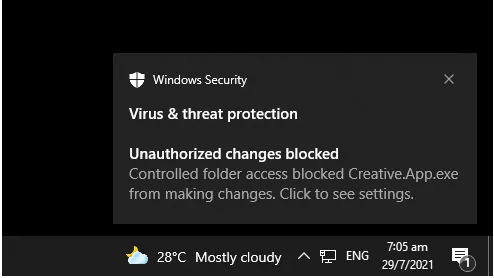
让 Creative App 访问受控文件夹,步骤与上述类似:
•从 Windows 安全中心,向下滚动到[勒索软件防护]并点击[管理勒索软件保护]。
•在下一个窗口中,点击选项[通
过文件夹限制访问允许某个应用].
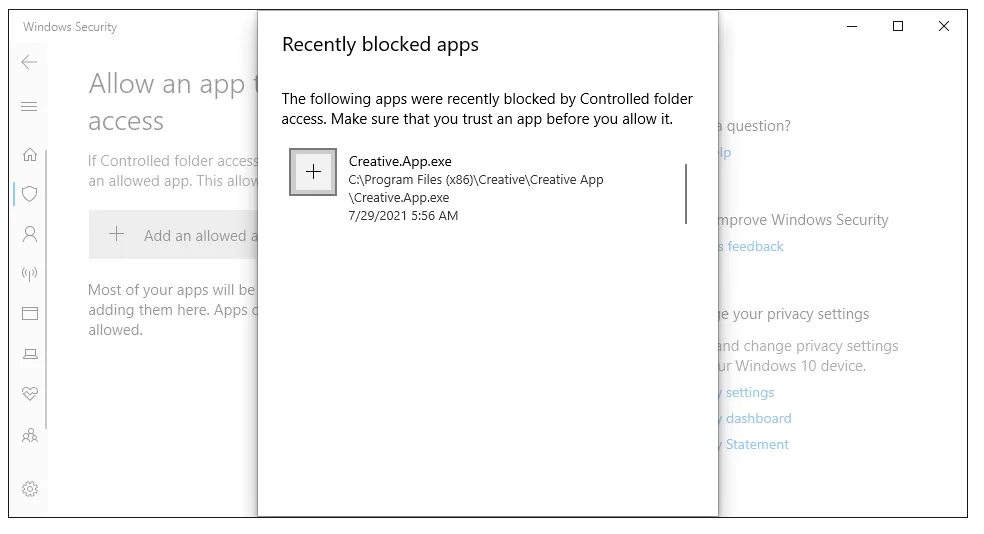
•接下来,点击[添加允许的应用]按钮,其次是[最近被阻止的应用]。
•在下一个窗口中,点击 Creative.App.exe 的[+]按
钮授予应用程序受控文件夹访问权限。
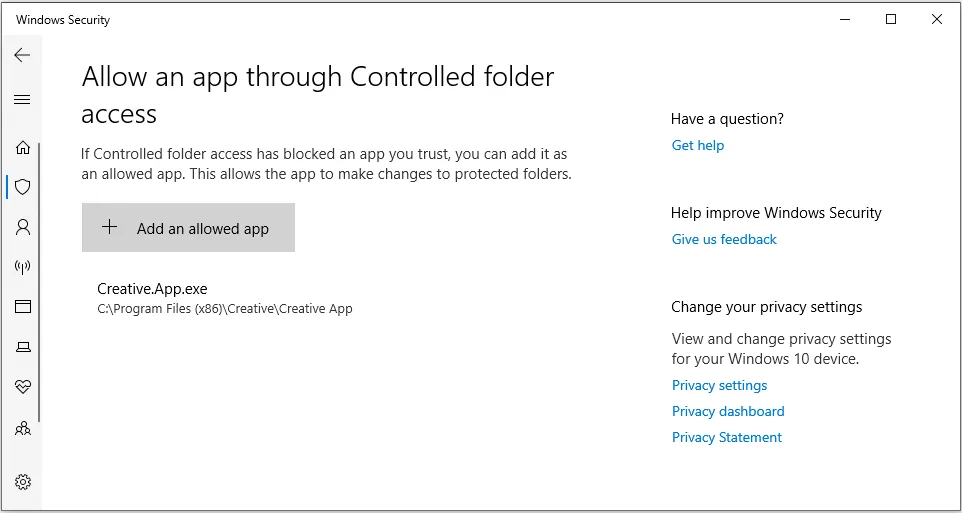
•最后,确保 Creative App被列为允许的应用程序之一。
Sound Blaster GC7: 移动应用程序连接设置
摘要:
适用产品:Sound Blaster GC7 (SB1850)关于如何通过Creative移动应用程序将移动设备与Sound Blaster GC7连接的快速设置指南。
Creative移动应用程序使用低功耗蓝牙(BLE)来连接Sound Blaster GC7并与之交互。不支持蓝牙音频流,但是该应用允许您远程控制各种音频设置。
1. 从Apple app store或Google Play商店下载并安装Creative app。
2. 启动应用程序并确保打开移动设备上的蓝牙。
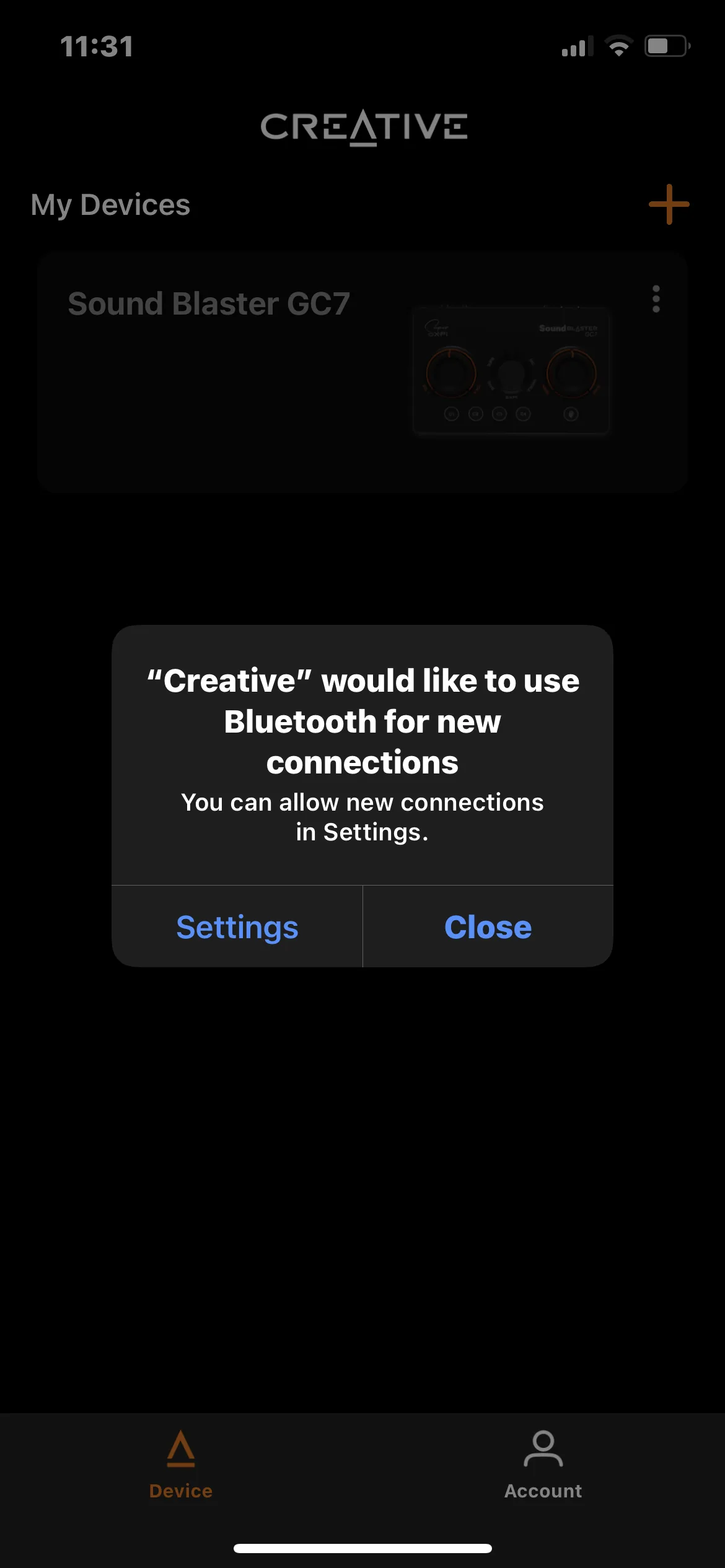
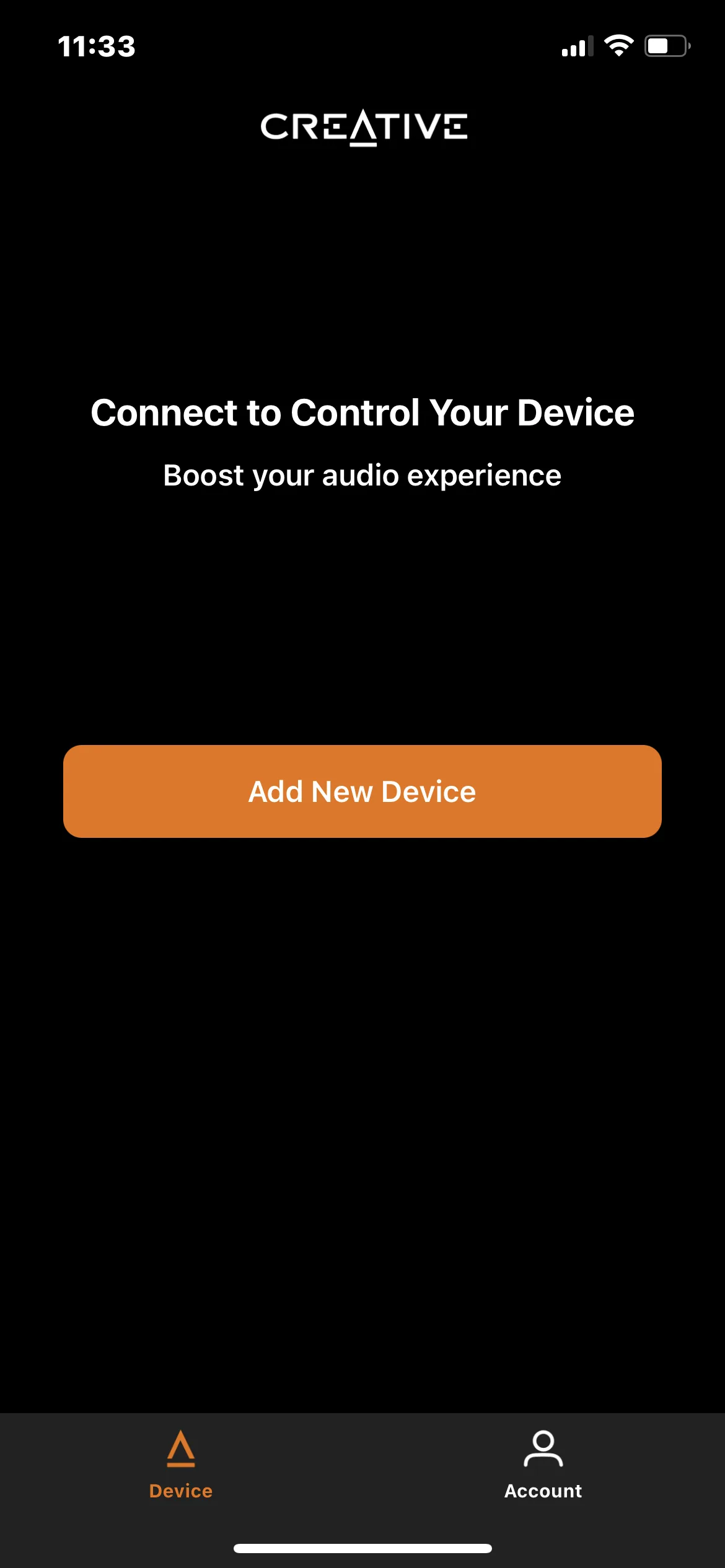
3. 启用蓝牙后,系统将提示您添加新的音频设备。点击添加新设备。
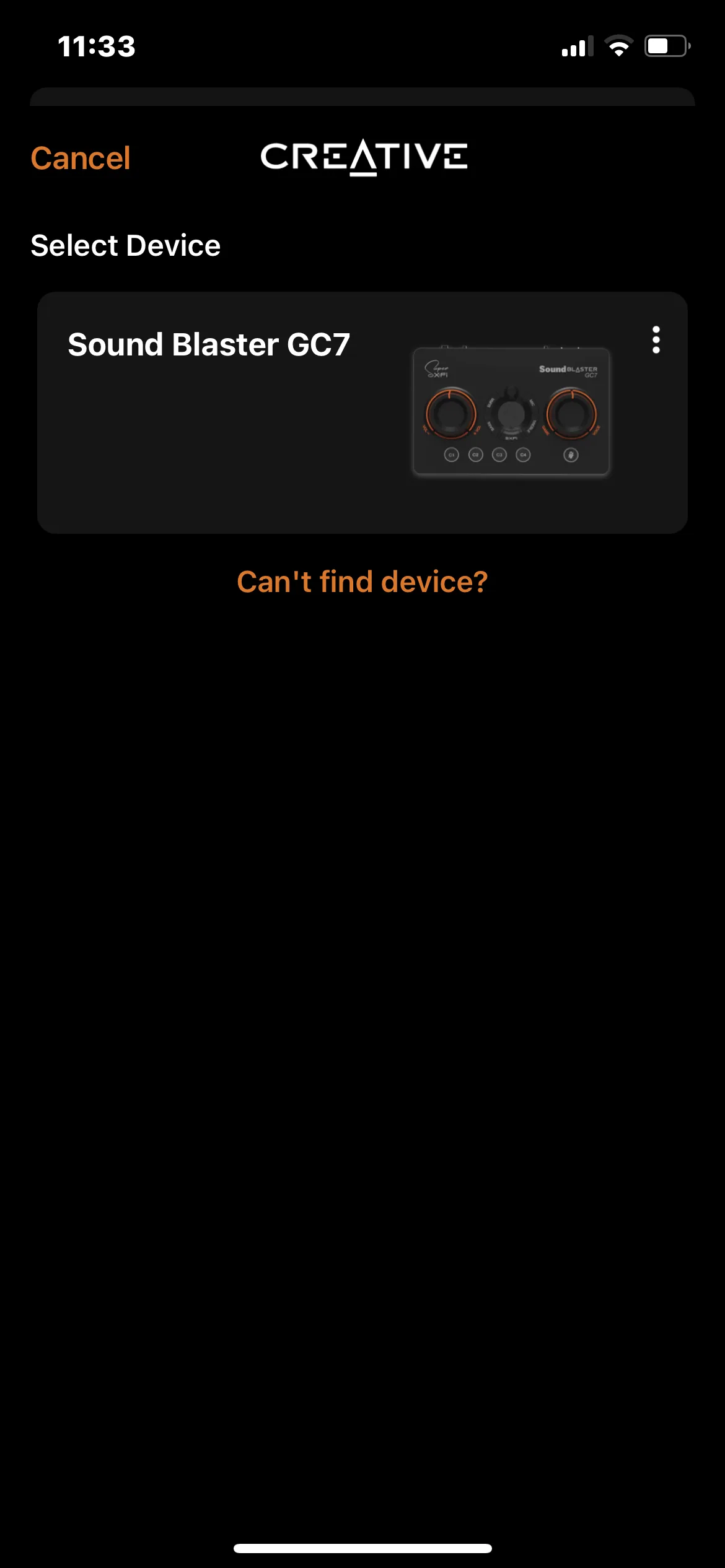
4. 该应用程序将扫描附近的设备并显示找到的设备。点击Sound Blaster GC7。
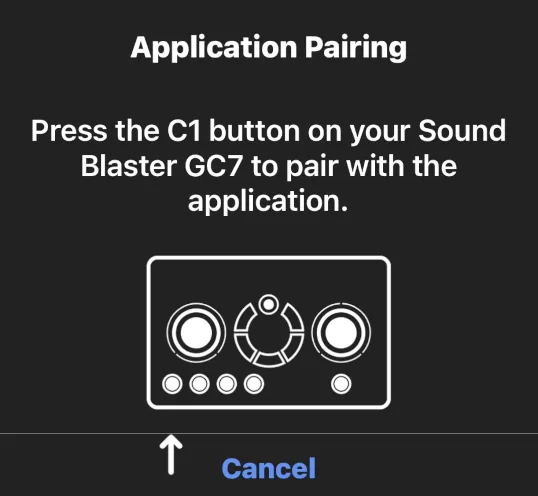
5. 看到以下提示后,请按下Sound Blaster GC7上的C1按钮以开始配对。 请注意,C1按钮上将会有白色LED闪烁。
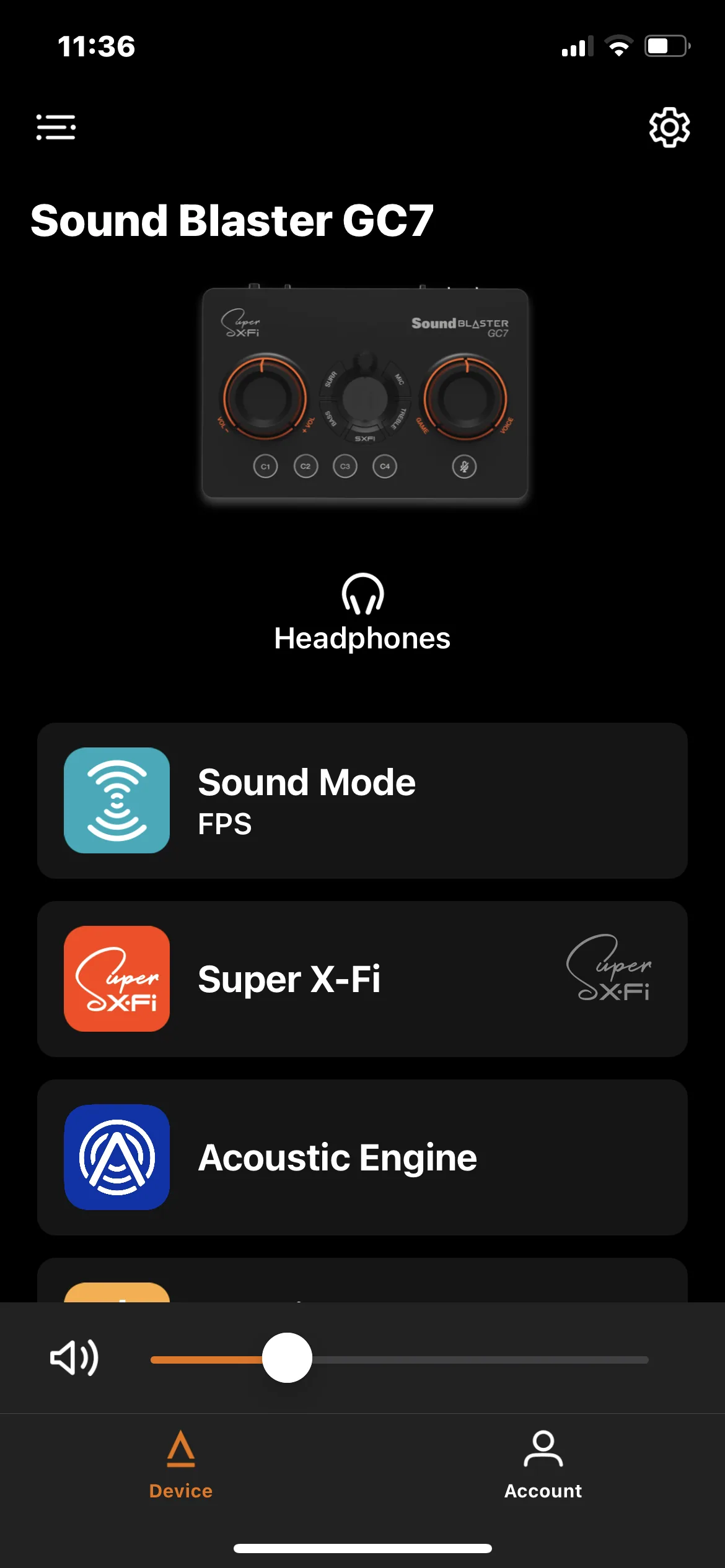
6. 成功配对后,您将看到如下所示的用户界面。 现在可以使用该移动应用程序了。
Sound Blaster GC7: 故障排除指南
摘要:
适用于:Sound Blaster GC7 (SB1850)Sound Blaster GC7的故障排除指南。
无法在Windows或Mac中启动/安装Creative App。
•确保将设备上的平台选择器切换到电脑并且确保随附的USB线缆的两侧均已插入,不要使用USB集线器。切记打开GC7的电源。
•暂时禁用可能与应用程序发生冲突的任何程序 (例如:杀毒软件)。
•请同时考虑以下最低系统需求:Windows®:- Intel® Core™i3 或 AMD® Ryzen 同等处理器- Intel, AMD 或 100% 兼容主板- Microsoft® Windows 11- Microsoft® Windows 10 64 位- 1 GB RAM- > 600 MB 空闲硬盘空间USB 2.0 / USB 3.0 端口macOS®:- macOS 10.14 或更高版本- 1GB RAM- USB 2.0/USB 3.0 端口
Creative app 无法检测到设备/一直断开连接。
•将声卡连接到电脑时,请确保使用附带的USB线缆。 请勿使用USB集线器。
•将声卡连接到游戏机时,请确保使用的是随附的 USB 线缆。请勿使用 USB 集线器。
•将GC7上的平台选择器切换到PC并打开声卡电源。
•尝试重新启动电脑。重新启动时,请断开连接USB线缆,然后再重新连接。
•物理连接了后,验证在 Windows 设备管理器中或 Mac的系统偏好设置 > 声音 中是否检测到声卡。
麦克风输入无法工作。
如果问题出在耳麦的麦克风上:
•对于 Windows,在声音>录制下将麦克风设为默认的录音设备。 对于 Mac, 在 声音 > 输入选项卡下选择麦克风。
•耳机端口需要3.5毫米4段以支持麦克风输入。确保将耳机正确插入耳机端口。
•确保没有任何东西连接到专用的3.5毫米麦克风端口,因为此端口的优先级高于耳机端口麦克风的输入。
•确保在Creative App中没有将麦克风静音并且音量足够大。在 Windows 声音 > 录制 或Mac 系统偏好设置 > 声音> 输入 选项卡中,验证麦克风功能(移动条)。您也可以在 Creative App > 混音器 中将麦克风返听取消静音,以通过听自己的声音来测试麦克风是否正常工作。
•确保您的麦克风隐私设置已启用。 要在Windows中进行验证,请转到 设置 > 控制面板 > 隐私 > 麦克风 > 确保 "允许访问此设备的麦克风" 和 "允许应用程序访问您的麦克风" 已打开。(例如:Creative App)。
•如果可能的话,请尝试使用其他耳麦。
如果问题出在专用的3.5毫米麦克风端口上:
•确保麦克风已完全插入麦克风输入插孔。
•对于Windows,在 声音 > 录制 下将麦克风设为默认的录制设备。对于 Mac,在 声音 > 输入 选项下 选择麦克风。
•确保在Creative App中没有将麦克风静音并且音量足够大。在 Windows 声音 > 录制 或 Mac 系统偏好设置 > 声音 > 输入 选项卡中,验证麦克风功能 (移动条) 。 您也可以在Creative App > 混音器 中将麦克风返听取消静音,以通过扬声器或耳机听到自己的声音来测试麦克风是否正常工作。
•确保您的麦克风隐私设置已启用。要在Windows中进行验证,请转到 设置 > 控制面板 > 隐私 > 麦克风 > 确保 "允许访问此设备的麦克风"和"允许应用程序访问您的麦克风" 已打开。(例如:Creative App)。
•专用的3.5毫米麦克风端口为单声道。连接一个四段麦克风插头可能无法工作。
•关闭Creative App。断开GC7的连接,然后重新连接。
•如果可能的话,请尝试使用另一个3.5毫米麦克风。
在Windows 10中耳机麦克风产生反馈/回声。
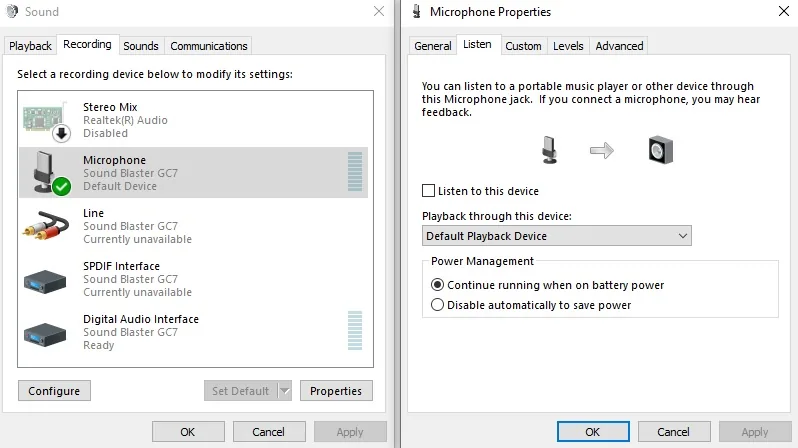
•确保取消选中在Creative App中 混音器 > 录制 > 麦克风下的 "侦听此设备" 和/或 在Creative app > 混音器中将麦克风返听静音。
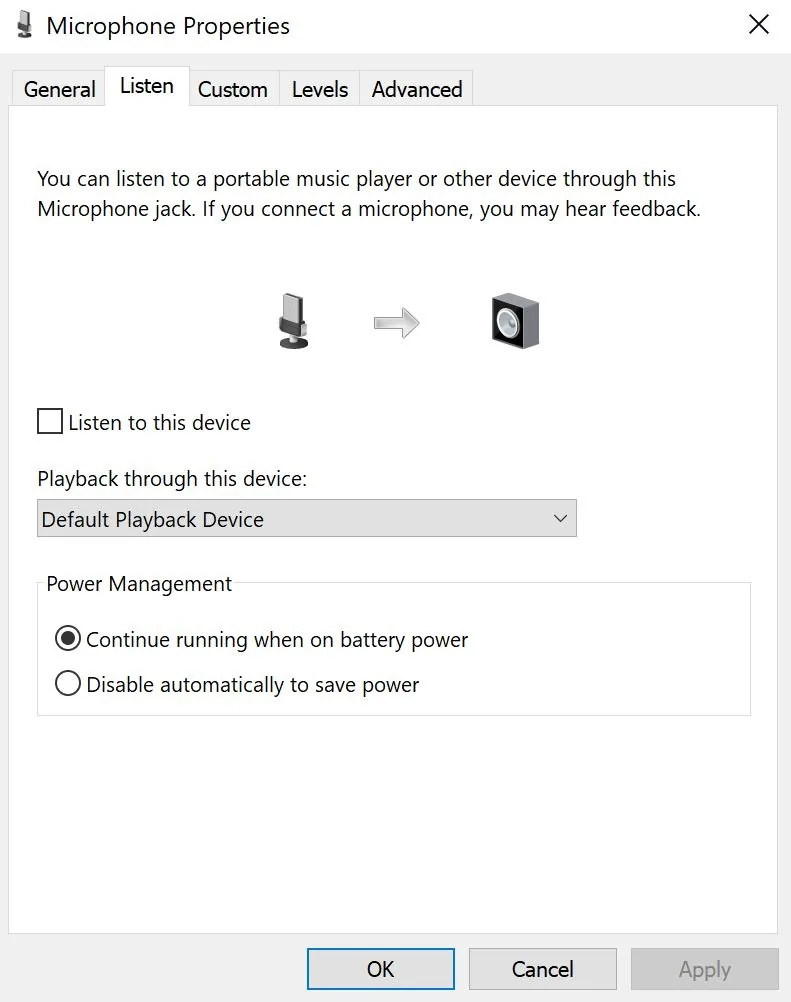
•确保在 Windows 声音中取消选中 Sound Blaster GC7 麦克风属性的”侦听“选项卡下的”侦听此设备“。
当GC7通过USB连接到PS5/PS4时,耳机没有游戏音频/声音。
•确保将GC7上的平台选择器设为CONSOLE.
•将声卡连接到游戏机时,请确保使用的是随附的 USB 线缆。请勿使用 USB 集线器。
•检查耳机是否正确连接到耳机端口。
•将游戏机的输出设备设为USB 耳机 (Sound Blaster GC7).
•确保已正确设置游戏机上的耳机级别。
•将游戏机的输出到耳机设为所有音频。
•将GC7上的GameVoice Mix旋钮调整到中心位置 (即使您没有在使用GameVoice Mix)。这是为了确保您获得最大的游戏和聊天音量。
•主音量旋钮上的LED闪烁表示音频已静音。调节/移动主音量旋钮可取消音频静音。确保将GC7上的主音量调到足够的水平。
我的数字音箱没有声音(用于常规光纤输出播放):
•检查物理连接。将光纤线缆从 Sound Blaster GC7 的光纤输出连接到数字音箱的光纤输入。
•尝试使用另一条光纤线缆。
•确保在 Creative app > 混音器 > 设备 中选择了立体声混音。选择SPDIF 直通则不会输出声音。
•关闭 SXFI/SXFI 对战模式。
将GC7连接到电脑时,耳机没有声音。
•检查耳机是否正确连接到耳机端口。
•将声卡连接到游戏机时,请确保使用的是随附的 USB 线缆。请勿使用 USB 集线器。
•将声卡连接到电脑时,请确保使用附带的USB线缆。 请勿使用USB集线器。
•确保将GC7上的平台选择器设为PC。
•确保您在 Creative App 处于耳机输出模式。
•将GC7上的GameVoice Mix旋钮调整到中心位置 (即使您没有在使用 GameVoice Mix)。这是为了确保您获得最大的游戏和聊天音量。
•确保在PC或Mac中已将Sound Blaster GC7 - 扬声器 或 耳机选为默认播放/输出设备。
•对于语音聊天,确保在语音会议应用程序中将Sound Blaster GC7设为默认输出。请查阅您应用程序的说明书。
•从您的电脑或GC7或Creative app中适当调整音量。
•确保系统或Creative app中的音频没有处于静音状态。主音量旋钮上的LED闪烁表示音频已静音。
•如果可能的话,请尝试使用另一副耳机。
当GC7连接到电脑时,线性输出(扬声器输出)无声音。
•检查您的扬声器是否正确连接到线性输出端口。
•将声卡连接到游戏机时,请确保使用的是随附的 USB 线缆。请勿使用 USB 集线器。
•将声卡连接到电脑时,请确保使用附带的USB线缆。 请勿使用USB集线器。
•确保将GC7上的平台选择器设为PC。
•确保在PC或Mac中已将Sound Blaster GC7 - 扬声器选为默认播放/输出设备。
•将GC7上的 GameVoice Mix旋钮调整到中心位置 (即便您没有在使用 GameVoice Mix)。这是为了确保您获得最大的游戏和聊天音量。
•确保您在Creative App中处于线性输出或线性输出和耳机输出模式。
•从电脑、GC7或Creative app中适当调整音量。
•确保系统或Creative app中的音频没有处于静音状态。主音量旋钮上的LED闪烁表示音频已静音。
•尝试将一副耳机连接到线性输出端口以验证声音输出。
•要验证扬声器是否正常工作,请将扬声器连接到音频设备,例如MP3播放器或移动设备并播放一些音乐。
执行Windows更新时,您可能会注意到以下症状:
•间歇性声卡检测 / 无法检测声卡
•音频切断
•音频失真
•其他形式的多余噪音 (如噼噼啪啪或削波噪音)
适用于:使用常规硬盘驱动器的系统。
原因:在大多数情况下,Windows更新会增加CPU和磁盘利用率。当系统重定向其资源和优先级以支持更新活动时,可能会导致音频播放问题(如上所述) 。Windows可能还会在更新过程中暂时禁用其音频组件。
要验证系统中是否有更新:
•点击开始按钮,选择设置,然后选择更新 & 安全。
•在左侧菜单上,点击Windows 更新,然后检查更新状态下的内容。
建议:停止播放,然后让Windows完成所有更新。然后,重新启动PC。尽量避免执行任何不必要的后台任务/活动,这些任务/活动在本地播放音乐/电影/游戏时需要占用大量CPU和磁盘。
当您的电脑系统利用率很高时,您可能会注意到以下症状 (CPU、内存、磁盘使用情况):
•音频切断
•音频失真
•其他形式的多余噪音 (如噼噼啪啪或削波噪音)
适用于:PC 或 mac
原因:后台运行的应用程序,任务或正在进行的软件更新可能需要很高的系统利用率,这会导致CPU、内存或磁盘的使用率瞬间升高。
当系统重定向其资源和优先级以支持这些更新活动时,可能会导致音频播放问题 (如上所述) 。
建议:允许任何软件或在线更新先完成,或者等待后台应用程序任务完成,然后再尝试播放音频。
解决虚拟 7.1 环绕声中 SB GC7 游戏过程中的音频失真问题。
问题:在 Sound Blaster GC7 上以虚拟 7.1 环绕模式播放《使命召唤》和《Apex 英雄》时,在手榴弹爆炸等事件中会听到失真声音。
原因:检查游戏音频设置后发现,音量设置为 100%。如此高的音量水平被确定为失真的原因。
解决方案:
•降低游戏音量:将游戏音量从 100% 降低到较低水平。
•调整 GC7 主音量:增加 Sound Blaster GC7 上的主音量以达到所需的响度而不失真。
在此类游戏中,在手榴弹爆炸等事件中可以听到强烈的失真声。
通过平衡游戏音频音量和 GC7 主音量,您可以达到所需的响度而不会出现失真。
Sound Blaster GC7: 常见问题
摘要:
适用产品:Sound Blaster GC7 (SB1850)Sound Blaster GC7的常见问题。
1. Sound Blaster GC7 是否支持环绕声?
Sound Blaster GC7 支持虚拟化 5.1 和 7.1 环绕模拟输出。它还支持虚拟化到耳机。
2. 在哪里可以下载用于我的PC 或 Mac的软件包?
访问Creative 技术支持网站 (http://support.creative.com) 为您的 PC 下载并安装软件包(Creative App) 。 对于 Mac,您可以前往 Mac App Store 下载该应用程序。
3. 我在哪里可以下载 Sound Blaster GC7 的移动应用程序?
您可以前往 Apple App Store 或 Google Play商店 为您的移动设备下载 Creative app。
4. binaural audio听立体声音乐或双耳音频时是否需要禁用虚拟化?
这取决于个人喜好。要获得准确的原始音频,请关闭虚拟化。
5. Sound Blaster GC7 可以与哪些耳机和音箱使用?
Sound Blaster GC7 可以与使用 3.5 毫米或 1/4 英寸插孔的入耳式耳机 (IEM) 配合使用。它还适用于 2.0 有源模拟音箱和 4 段 3.5 毫米耳麦。
6. Sound Blaster GC7 是否有 Super X-Fi 技术?
是的。Sound Blaster GC7 配备了 Super X-Fi 技术。您可以使用安装在 PC 或 Mac 上的 Super X-Fi app将现有的 Super X-Fi 配置文件加载到声卡中。
7. Sound BlasterX G6、Sound Blaster X7、Sound Blaster X3 和 Sound Blaster GC7之间的主要区别是什么?
型号 | Sound BlasterX G6 | Sound Blaster X7 | Sound Blaster X3 | Sound Blaster GC7
接口/声道 | Micro USB / 2 声道 | Micro USB / 5.1 | USB C / 7.1 | USB C / 2 声道
DnR / SnR | 130dB(DAC) | 127dB(DAC) | 115db (DAC) | 125dB (DAC)
最大播放分辨率 | PCM 直接: 32 位/384kHz | 24位/192kHz | PCM: 32位/192kHz | PCM: 24位/192kHz
Super X-Fi | 无 | 无 | 有 | 有
GameVoice Mix/音频平衡 | 有 | 无 | 有 | 有
DDL编码 | 无 | 无 | 有 | 无
内置解码器 | 有 | 有 | 无 | 有
硬件音量旋钮 | 有 | 有 | 有 | 有
麦克风返听硬件控制 (侧音) | 有 | 无 | 有 | 有
ASIO 支持 | 有 | 有 | 有 | 无
可自定义的按钮 - 硬件 (通过应用程序) | 无 | 无 | 有 | 有
软件 | 适用于 Windows的SB Connect/SB Command | 适用于PC&Mac 的 SB X7 控制面板/适用于 iOS 和 安卓的移动应用程序 | 适用于 Windows 和 Mac 的 SBCommand/适用于 iOS 和安卓的 BLE 移动应用程序 | 适用于 Windows、Mac、iOS 和 安卓 的Creative App。
用于远程控制的 BLE | 无 | 有 | 有 | 有
连接性 | 1 x 1/8" 线性输入/迷你 TOSLINK 输入 组合插孔1 x 1/8" 线性输出/迷你 TOSLINK 输出 组合插孔1 x 1/8" 耳机/耳麦 插孔1 x 1/8" 外置麦克风输入插孔1 x 用于 PC/Mac 的microUSB 端口 | NFC (最多支持 2 个设备的多点蓝牙)蓝牙版本 4.1 LE (低功耗)蓝牙 A2DP (无线立体声蓝牙)蓝牙 AVRCP (蓝牙远程控制)蓝牙 HFP (免提配置文件)1 x RCA 线性输入1 x RCA 线性输出 (用于前置音频)3.5毫米3-段 线性输出 (用于后置音频)3.5毫米 3-段 线性输出 (用于低音炮/中央声道)1 套 BNC 线性输出(左)1 套 BNC 线性输出 (右)或1 组推式扬声器接线柱(左)1 组 推式扬声器接线柱 (右)1 x TOSKLINK 光纤输入1 x TOSKLINK 光纤输出3.5毫米 3-段 耳机输出6.3毫米 TRS 3-段 耳机输出 | 4 x 3.5毫米 7.1 输出1 x 光纤输出1 x 3.5毫米 HP 输出1 x 3.5毫米 麦克风输入1 x 3.5毫米 线性输入 | USB C型 连接器1 x 3.5毫米 4-段立体声非平衡耳机/耳麦输出1 x 3.5毫米 3-段单声道外置麦克风输入1 x 3.5毫米 4-段移动混合输入1 x 3.5毫米线性输出1 x 光纤输入1 x 光纤输出
8. 我可以将 Sound Blaster GC7 连接到智能电视吗?
可以。将随附的光纤线缆从智能电视的光纤输出连接到 Sound Blaster GC7 的光纤输入。将 GC7 上的平台选择器切换到"MOBILE" 并确保将电视的音频设置配置为仅发送光纤音频。请查阅您的电视使用手册。您可以使用 Creative 移动应用程序远程控制 GC7 的音频设置。
请注意,如果电视不发送杜比音频,则需要将电视配置为发送 PCM 立体声。
9. Sound Blaster GC7 是否支持您听到的声音?
Sound Blaster GC7 不支持传统的您听到的声音。但是,我们有一种不同类型的端点用于管理我们的内部音频路由返听路径。此录音端点的实现方式有所不同,因为它始终处于"活跃状态" ,但也会与其他录音端点(例如 麦克风、线性 或 SPDIF)同时工作。
10. CrystalVoice下的麦克风均衡器的作用是什么?
麦克风均衡器选项的目的是让用户增强/补偿他们的麦克风特性以获得他们喜欢的调音。
11. 我可以将蓝牙音频播放流式传输到 Sound Blaster GC7吗?
Sound Blaster GC7 支持蓝牙低功耗 (BLE)。蓝牙连接仅用于移动设备上的设备控制。
12. Sound Blaster GC7上的GameVoice Mix是什么?
此功能使声卡的gamevoice mix控制旋钮允许游戏玩家只需将旋钮从左向右旋转即可在两个音频源(游戏音频和聊天音频)之间切换,反之亦然。
13. Sound Blaster GC7 有内置硬件解码器吗?
是的。Sound Blaster GC7 有一个内置解码器,可以接收来自其光纤输入端口的信号。
14. 如何在 Sound Blaster GC7 上执行硬件重置?
开机时,长按设备上的 TREBLE 按钮约 8 秒。所有 C 按钮将呈红色闪烁,表示重置成功。
15. Super X-Fi Gen2是什么?
Super X-Fi Gen 2 是我们不断研究的成果。随着我们改进的 AI 引擎和一直以来的调整,您可以期待 Super X-Fi Gen 2 在更广泛的内容中更好地工作,尤其是对于电影和游戏。
16. Super X-Fi Gen2有哪些改进?
- 改善了环绕声配置。
- 录音室般的音乐聆听体验。
- 电影中的对话更清晰。
- 更高效的功耗。
17. Sound Blaster GC7 是否带有SmartComms Kit?
Sound Blaster GC7 不带有SmartComms Kit,,但它具有 CrystalVoice 麦克风技术,可提供Smart Volume、Noise Reduction,、麦克风均衡器 和Voice Morph。
18. 我可以同时使用 SXFI 对战模式和 Scout Mode吗?
SXFI 对战模式和Scout Mode使用不同的处理技术,不能同时使用。同样,由于同样的原因,声晰飞和 Sound Blaster Acoustic Engine Surround 也不能一起使用。
19. 使用 SPDIF 直通时如何调节音量?
使用 SPDIF 直通时,必须在音频源或连接的设备上进行音量调整。
20. Sound Blaster GC7 是否可以在 Windows 7、8 和 8.1 PC 上使用?
Windows 10 是 Creative App的最低要求,而硬件可以在 Windows 7 及更高版本的操作系统上独立工作(无设备自定义)。
21. Sound Blaster GC7 的 3.5 毫米麦克风端口是否支持通过 3.5 毫米线缆连接的电容式 XLR 麦克风?
我们不推荐这种连接,因为电压输出将无法为需要 48V 的电容器供电。但是,麦克风端口支持 3.5 毫米动圈麦克风。
Sound Blaster GC7: 使用Creative移动应用程序
摘要:
适用产品:Sound Blaster GC7 (SB1850), iOS 设备, 安卓设备本文是Sound Blaster GC7的移动应用体验指南。
配对成功后,您将看到下面的界面。
应用程序中提供以下模块:
- 声音模式
- Super X-Fi
- Acoustic Engine
- 均衡器
- CrystalVoice
- Scout Mode
- 解码器
- 混音器
- 自定义按钮
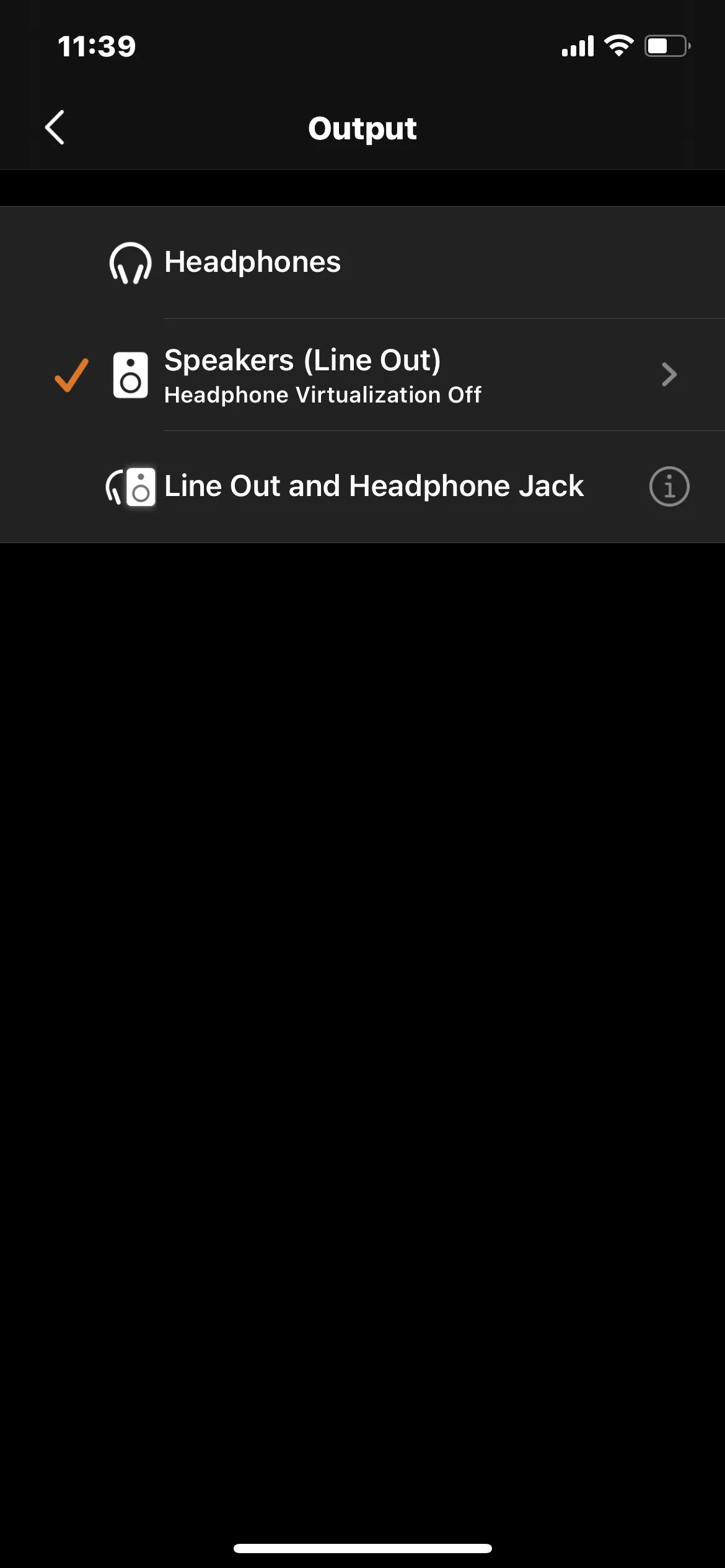
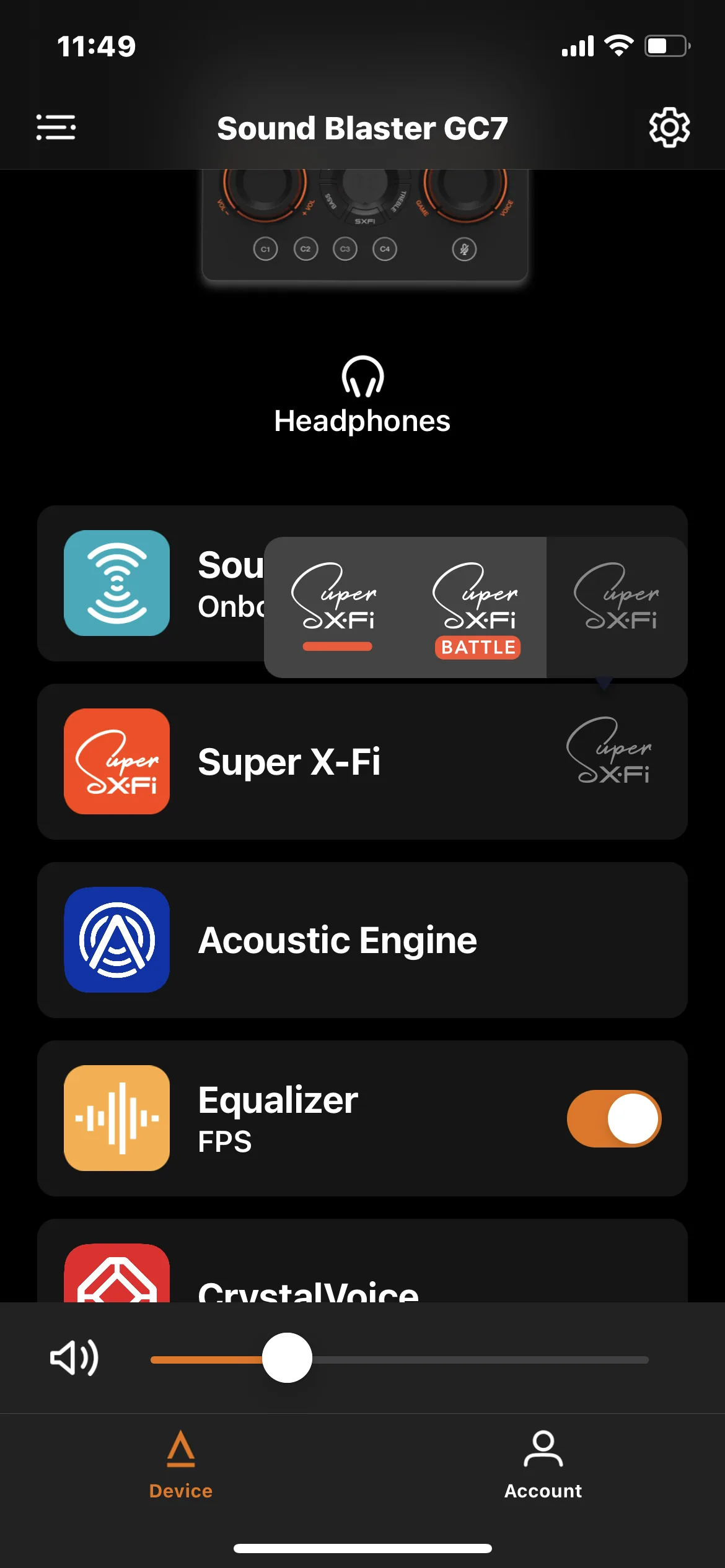
该界面包含一个用于切换输出模式的选项。要切换到另一种输出模式,点击产品图像下指定的当前输出模式。在此屏幕截图中,您必须点击耳机以切换到另一种输出模式。
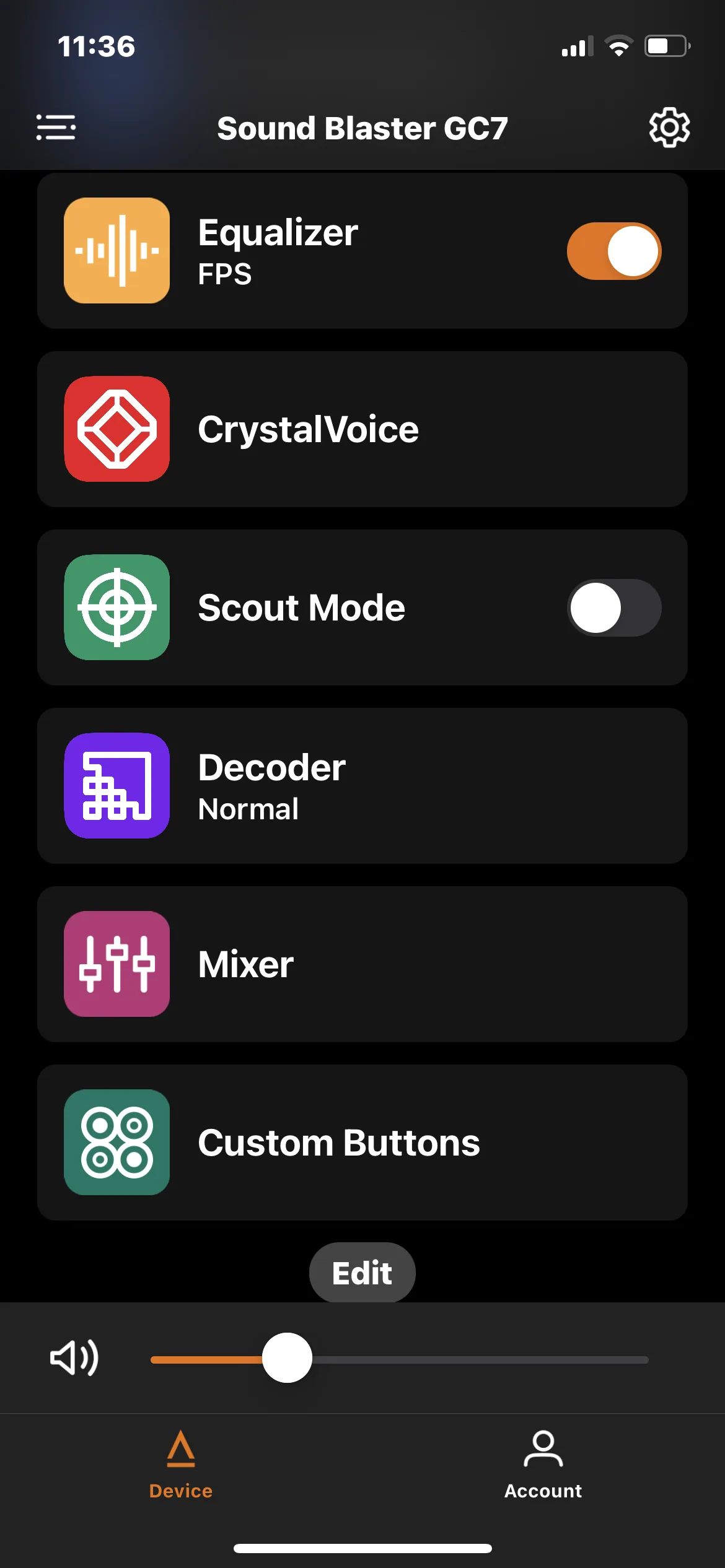
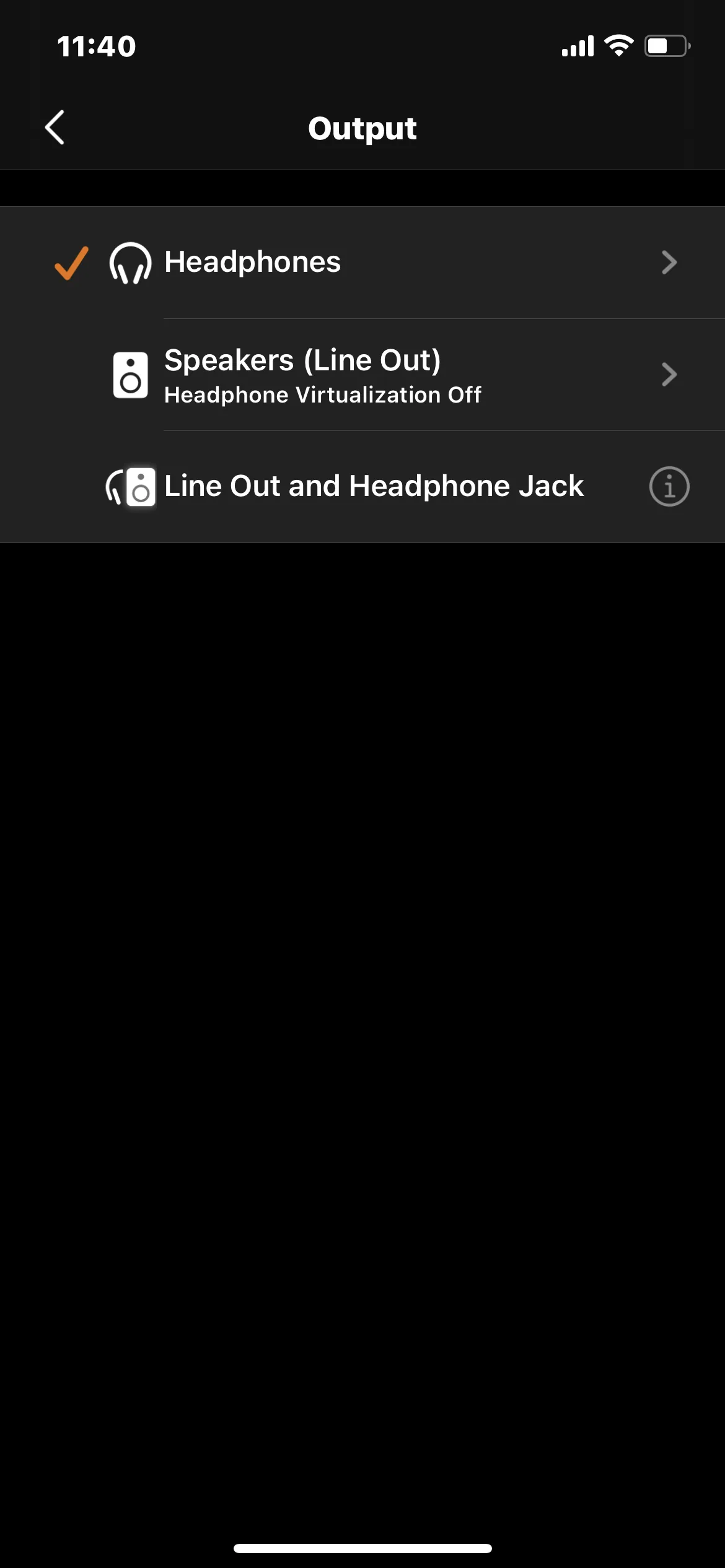
选择以下任何一种输出模式: 耳机、扬声器 (线性输出)、线性输出和耳机插孔。
点击耳机旁边的箭头,这样你就可以调整交叉频率。
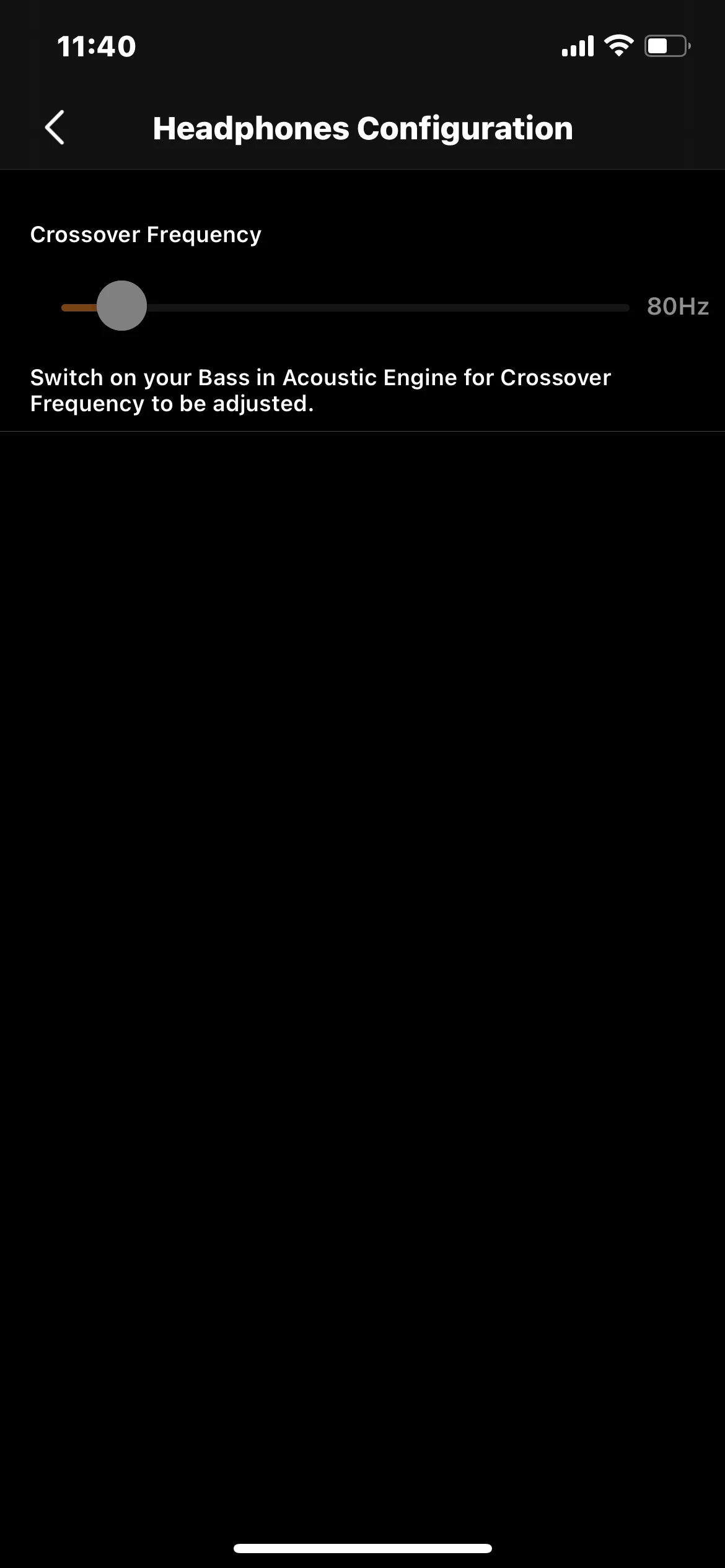
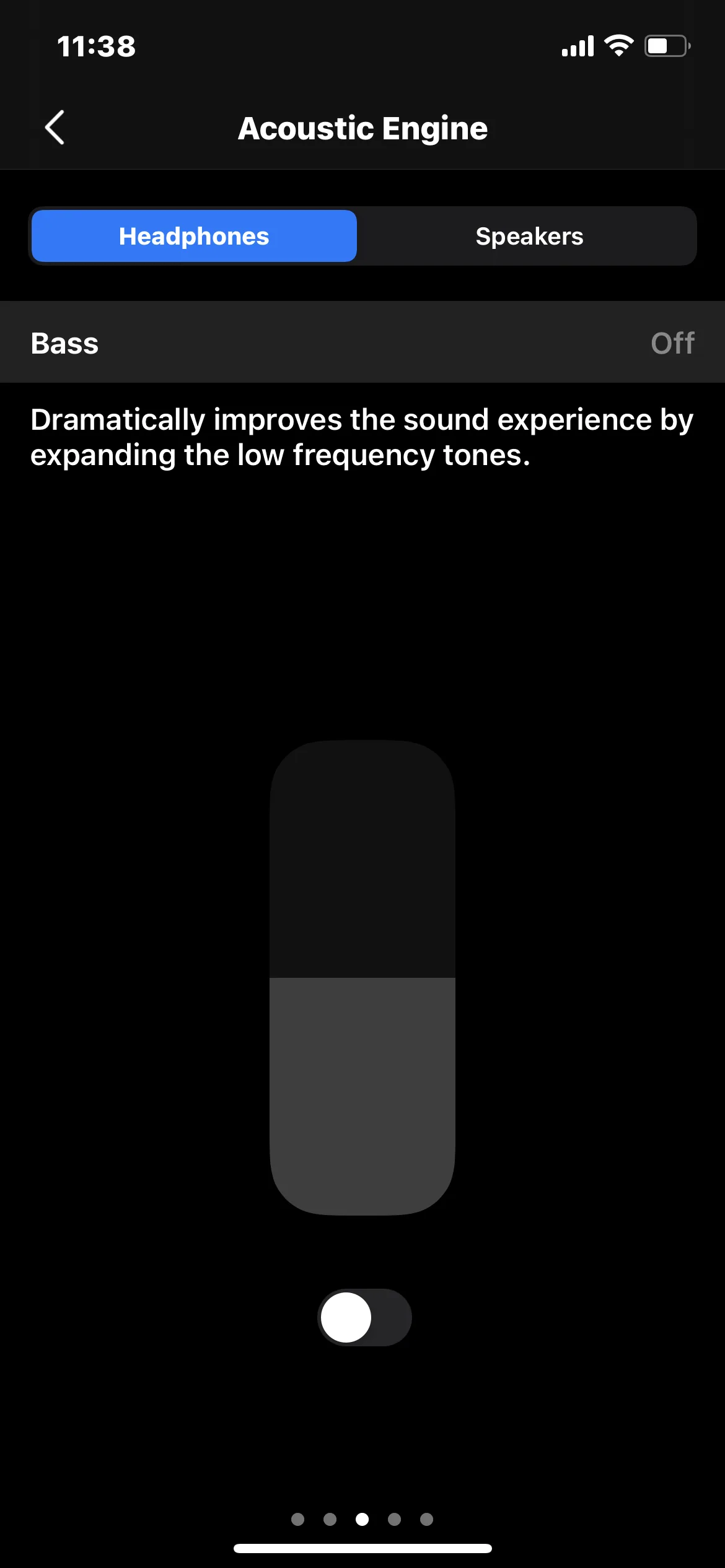
只有在开启了Acoustic Engine的低音时才能调整交叉频率。
点击扬声器旁边的箭头,你就可以调整交叉频率。
将耳机虚拟化应用到线性输出时,耳机输出模式的音频设置也将应用到线性输出。
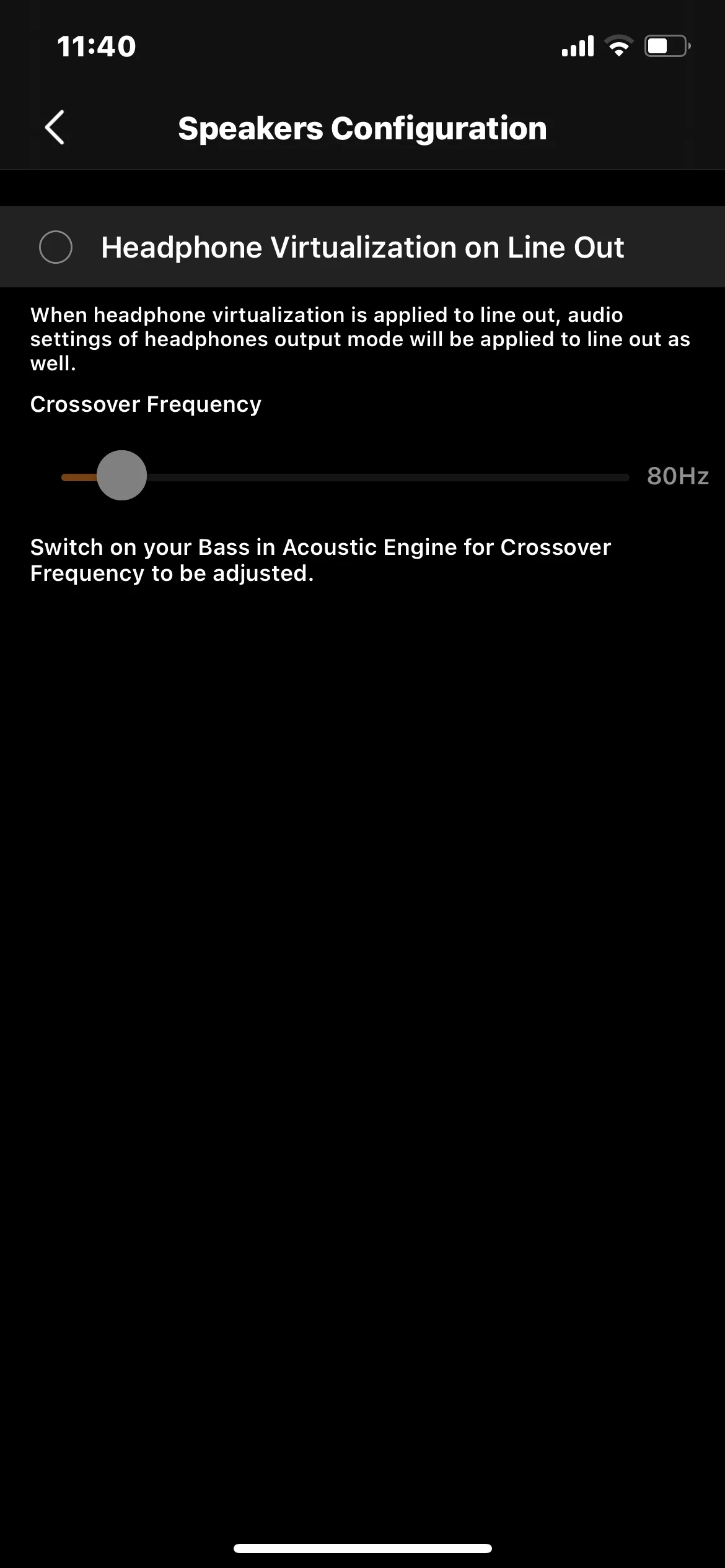
只有在打开了Acoustic Engine中的低音时才能调整交叉频率。
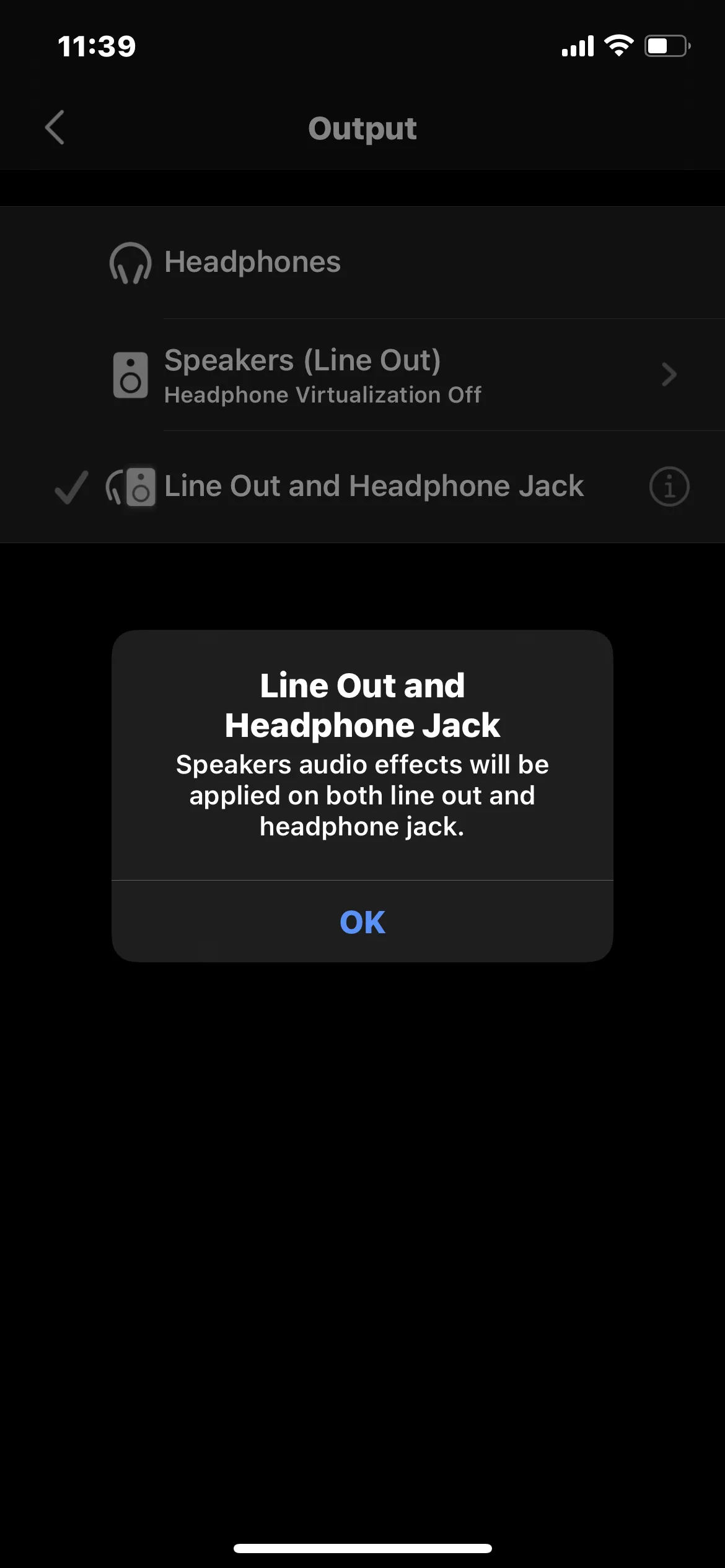
选择线性输出和耳机插孔可以将扬声器音频效果应用到线性输出和耳机插孔并且使您能够同时将音频输出至线性输出和耳机输出。选择了此选项后,Super X-Fi将会被禁用。
声音模式:
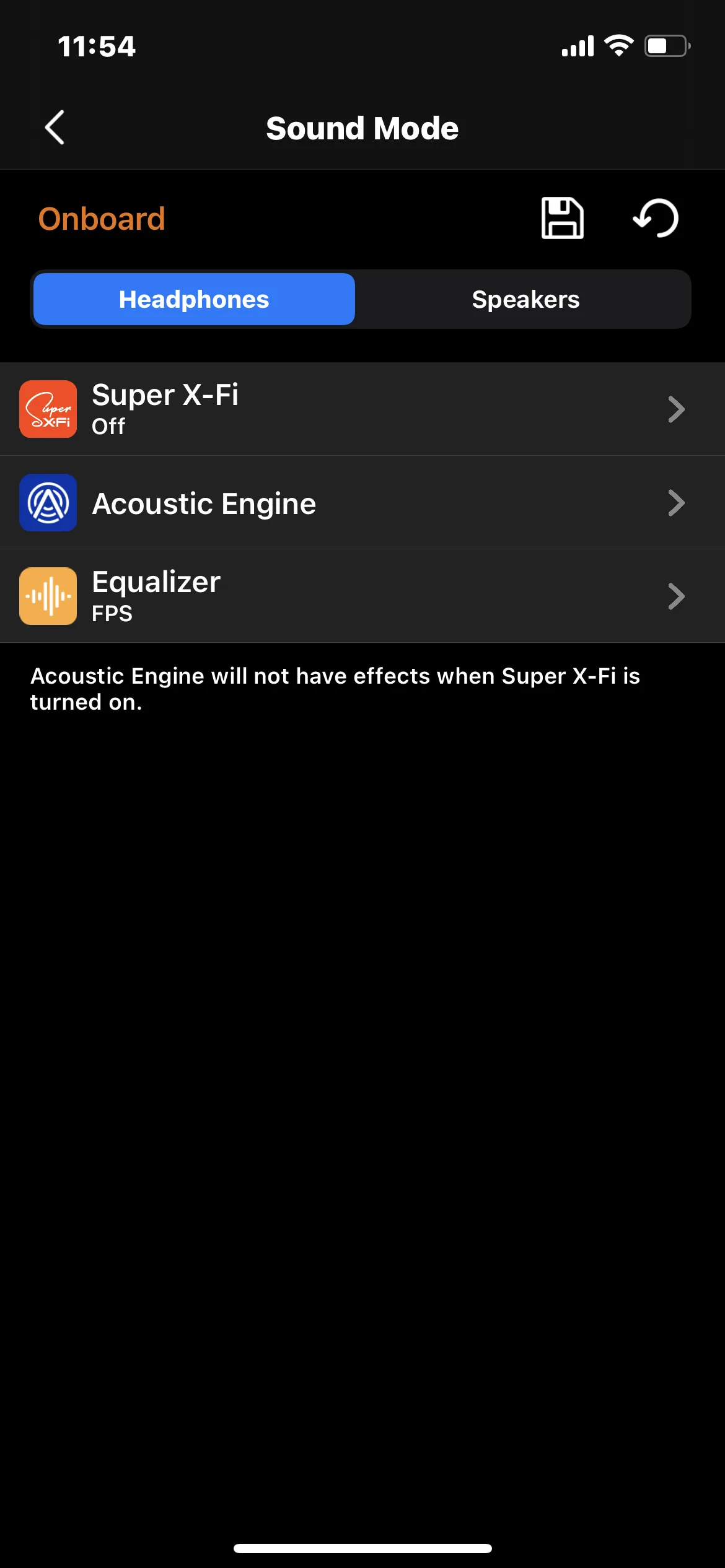
点击您所选择的配置文件的声音模式将使您进入该配置文件的Super X-Fi (仅耳机) 、Acoustic Engine 和均衡器设置。只可以调整活动的输出模式。
要选择其他声音模式,只需点击当前的声音模式名称。
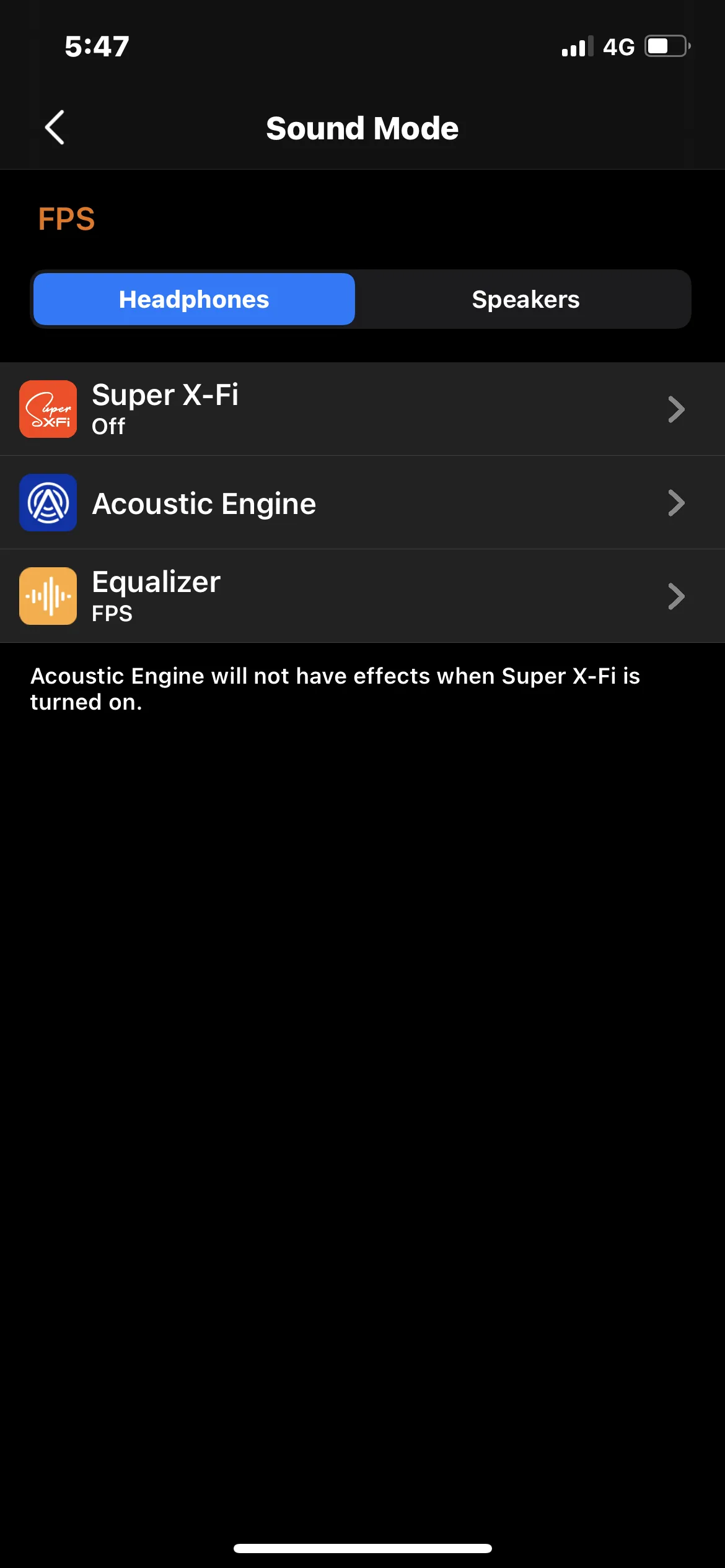
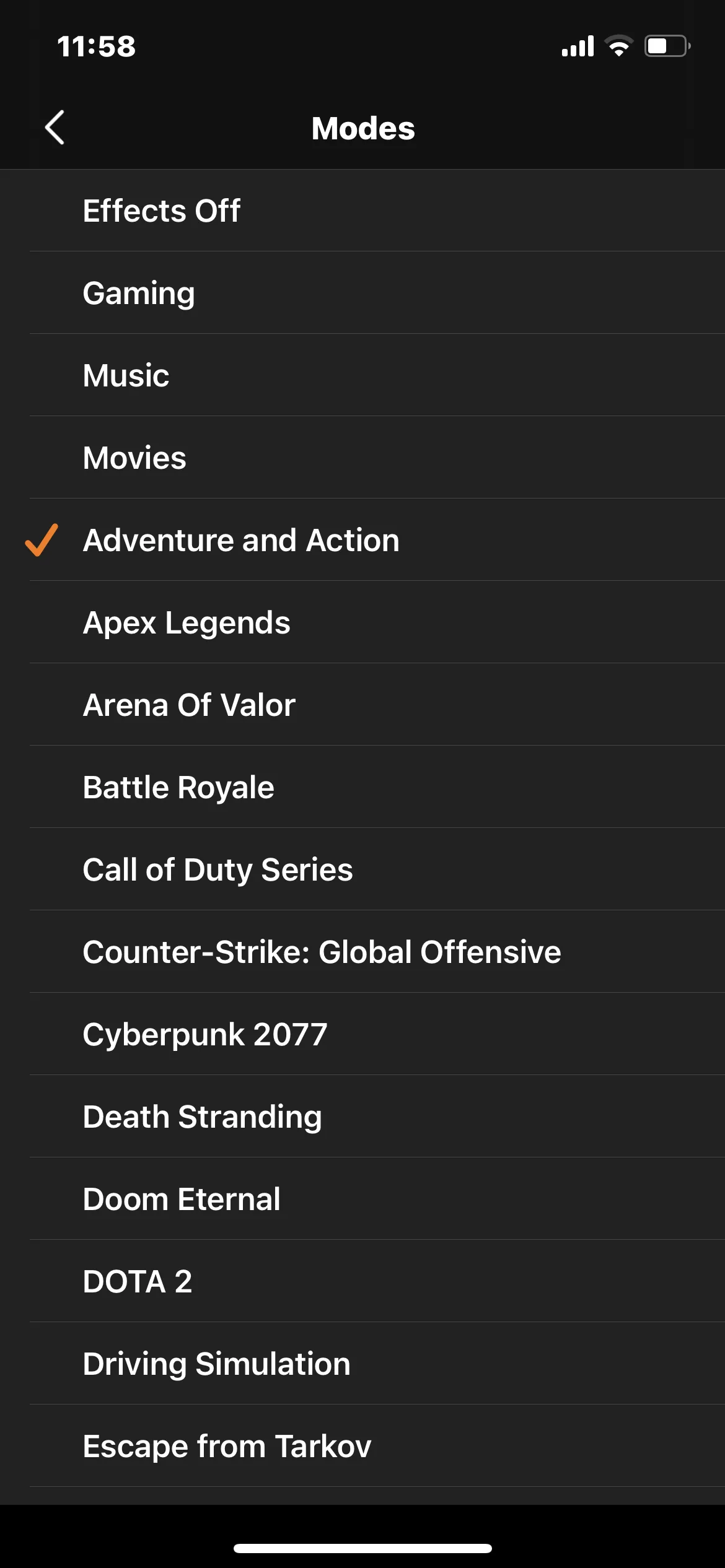
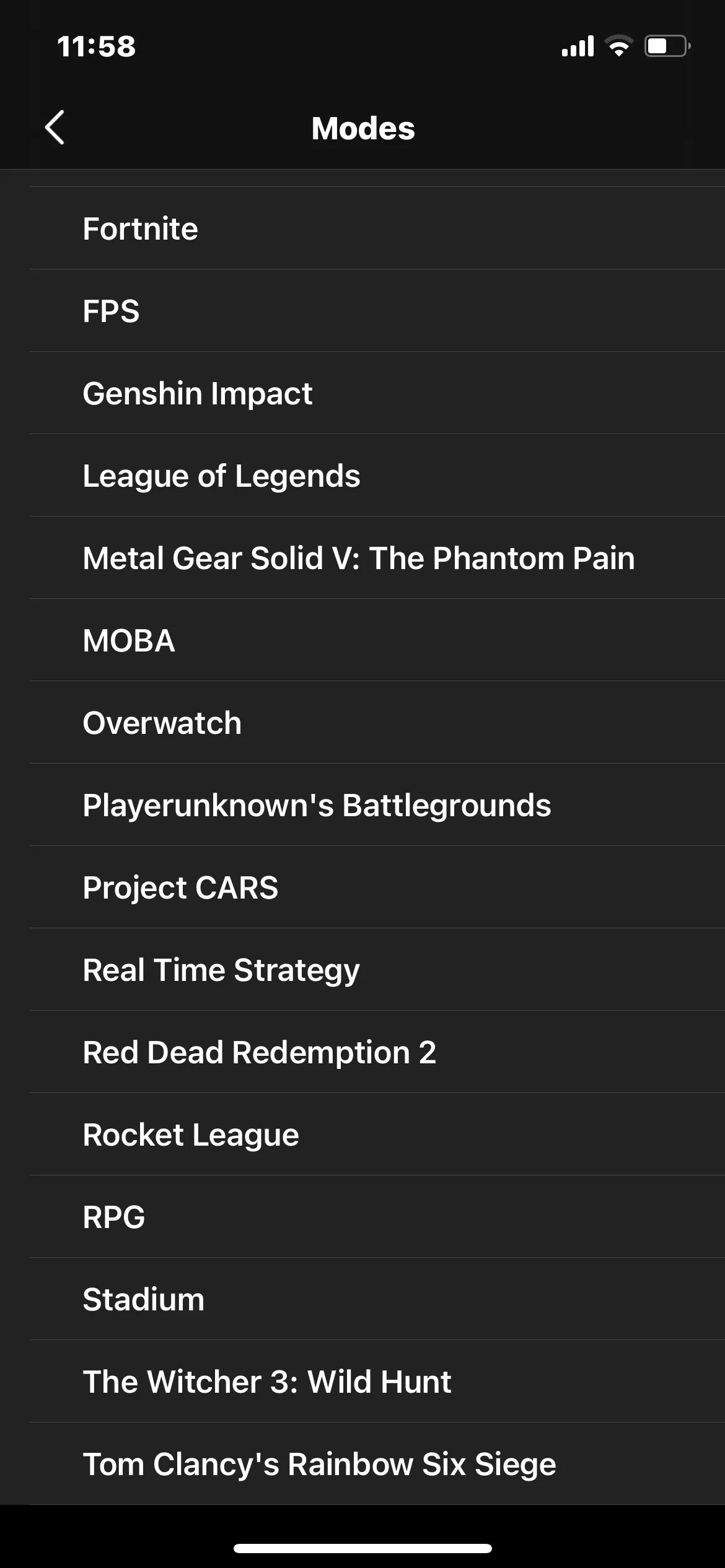
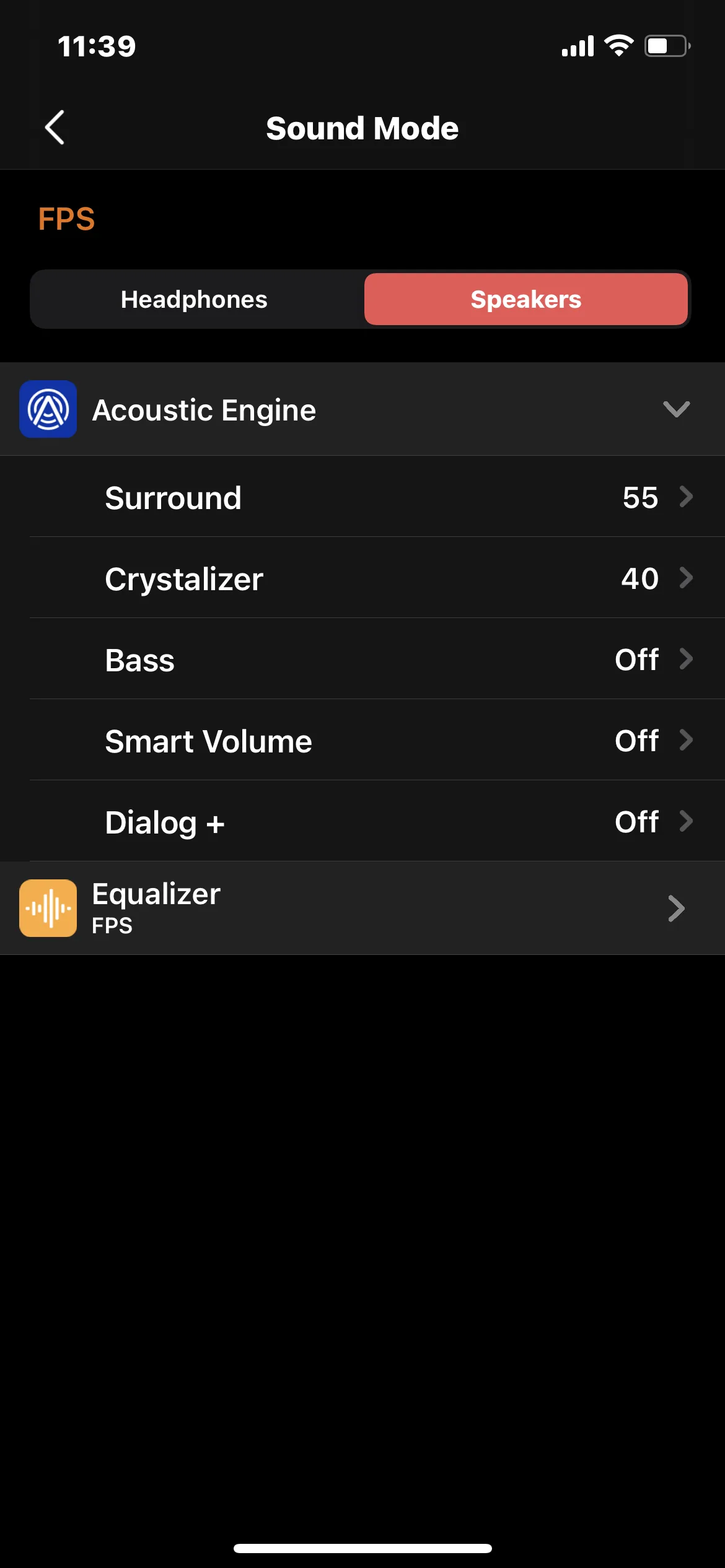
选择线性输出和耳机作为您的输出模式,您可以在扬声器 (不是耳机)下调整效果。
在耳机下,点击Super X-Fi有以下选项:
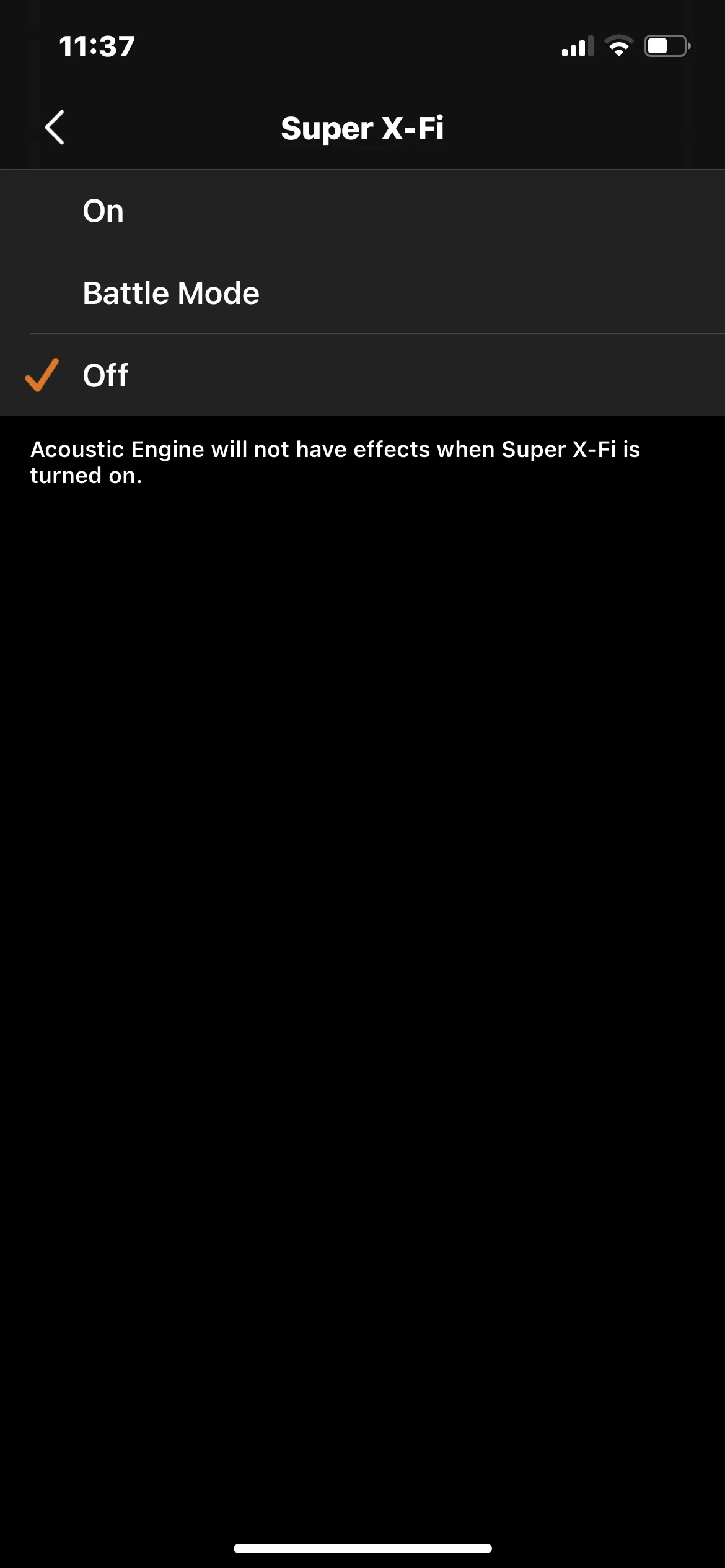
当Super X-Fi 或Super X-Fi 对战模式开启时,耳机下的Acoustic Engine效果将被禁用。Super X-Fi优先于Acoustic Engine 效果。
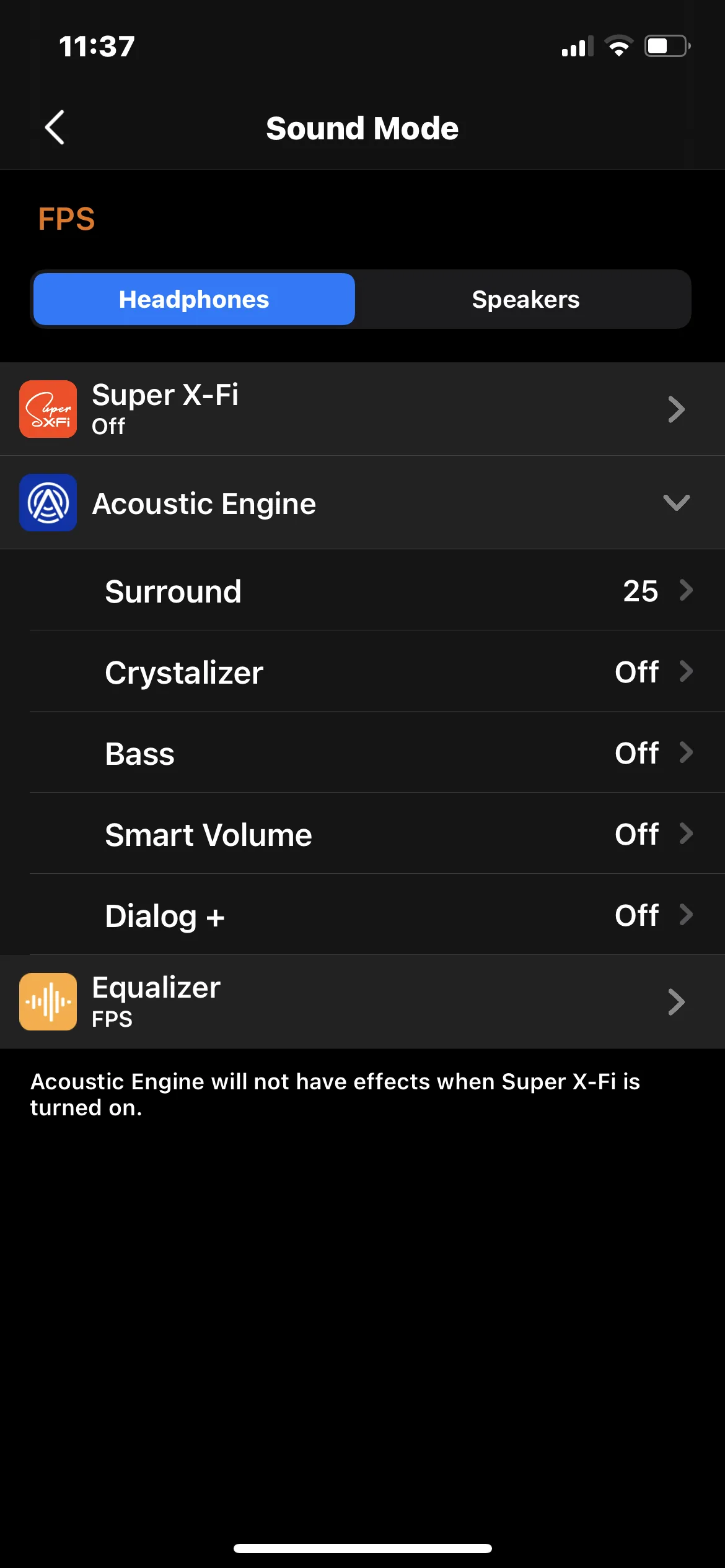
点击Acoustic Engine展开并查看当前效果设置。点击单个设置进行更改。
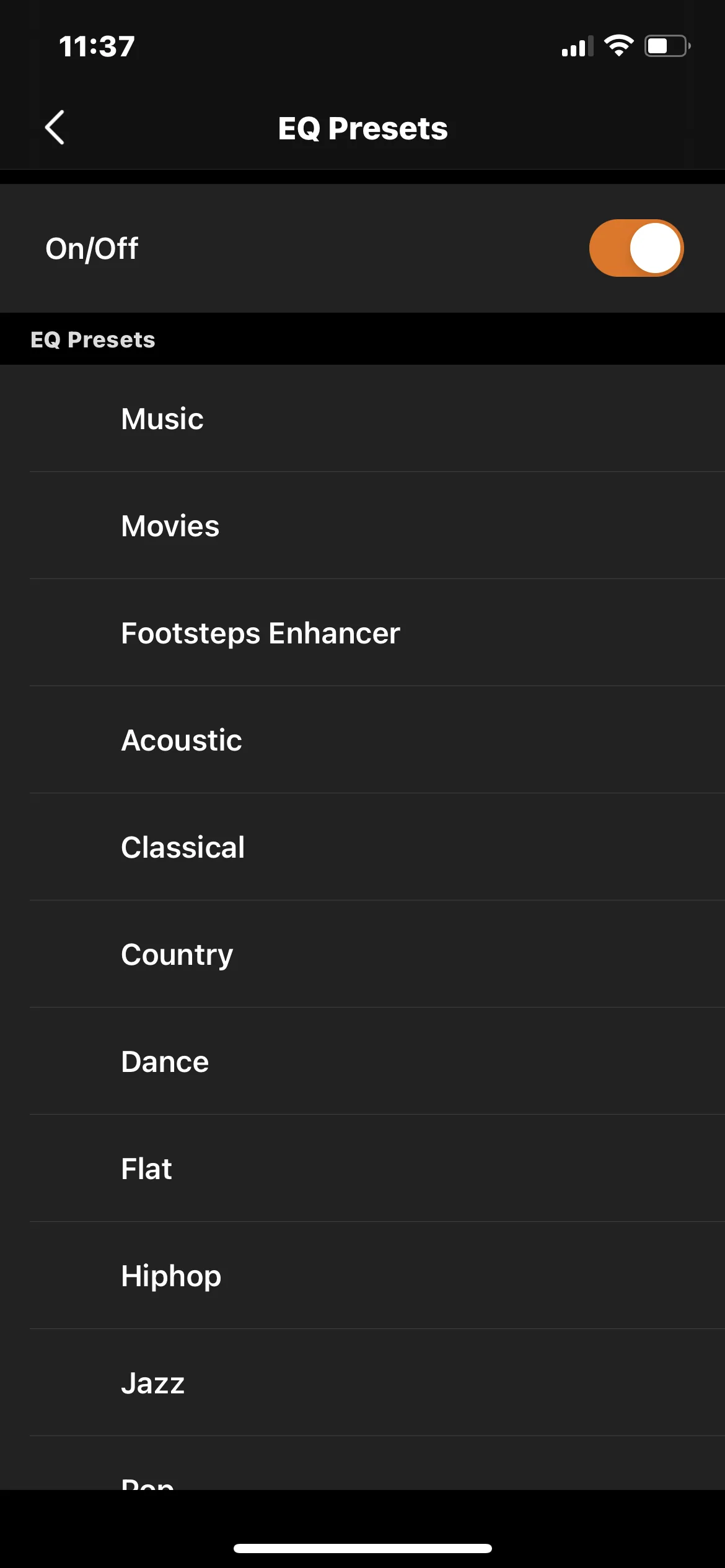
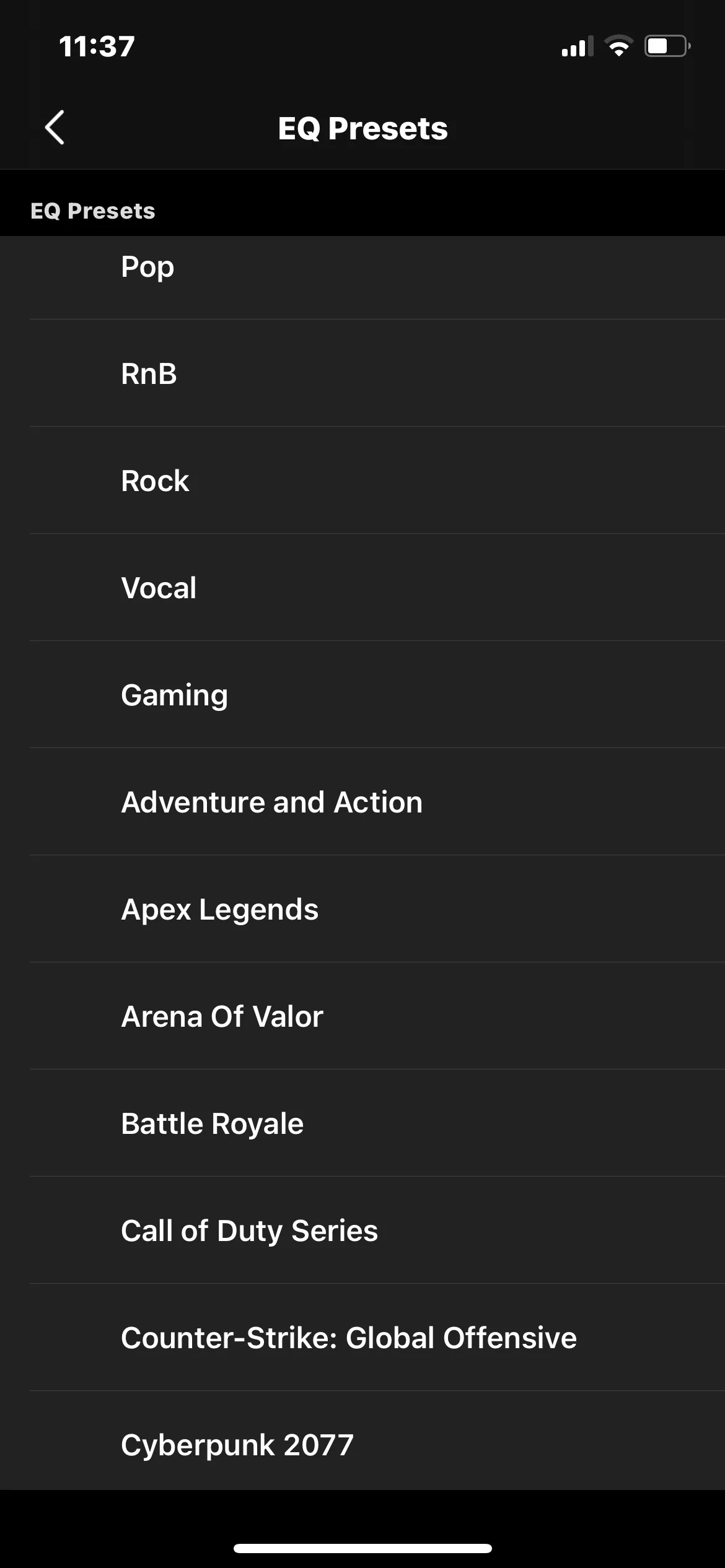
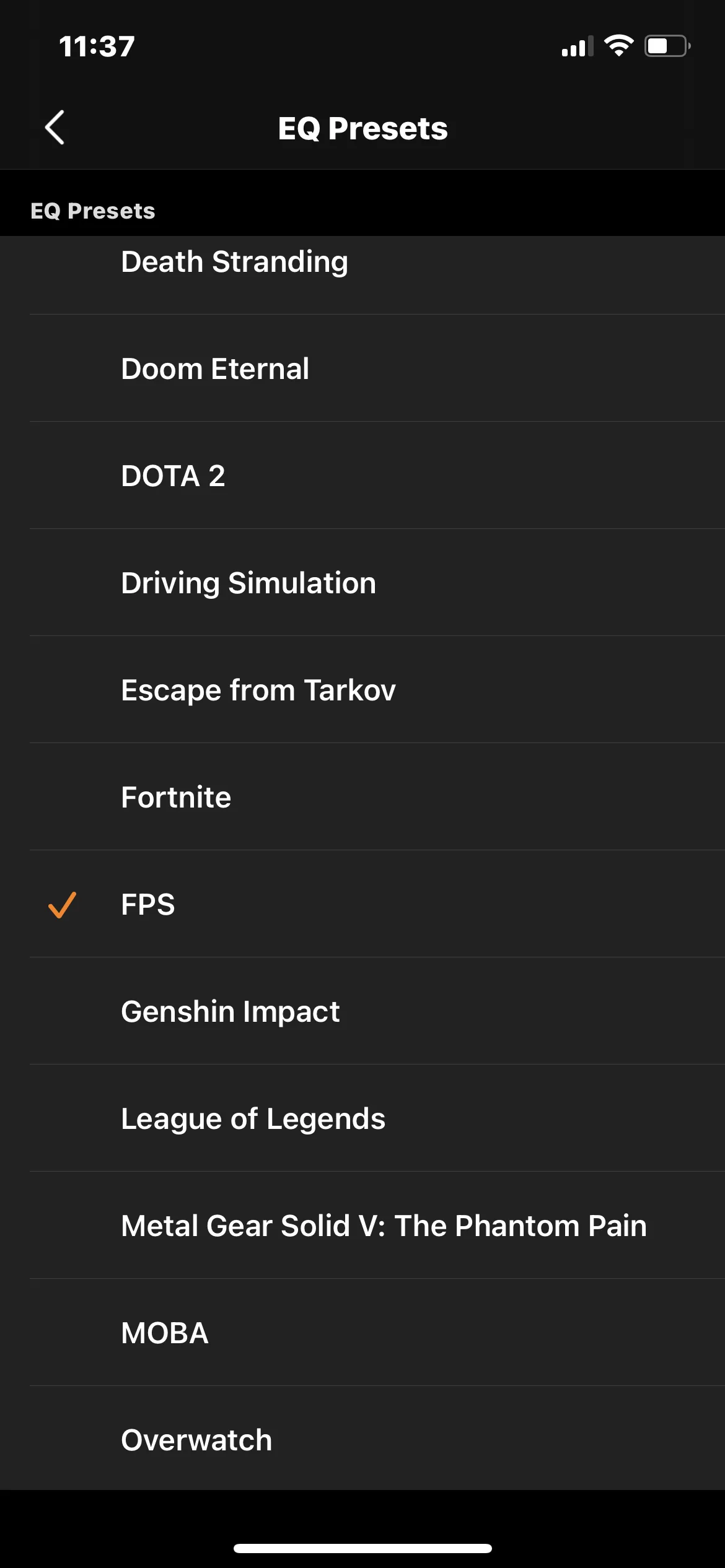
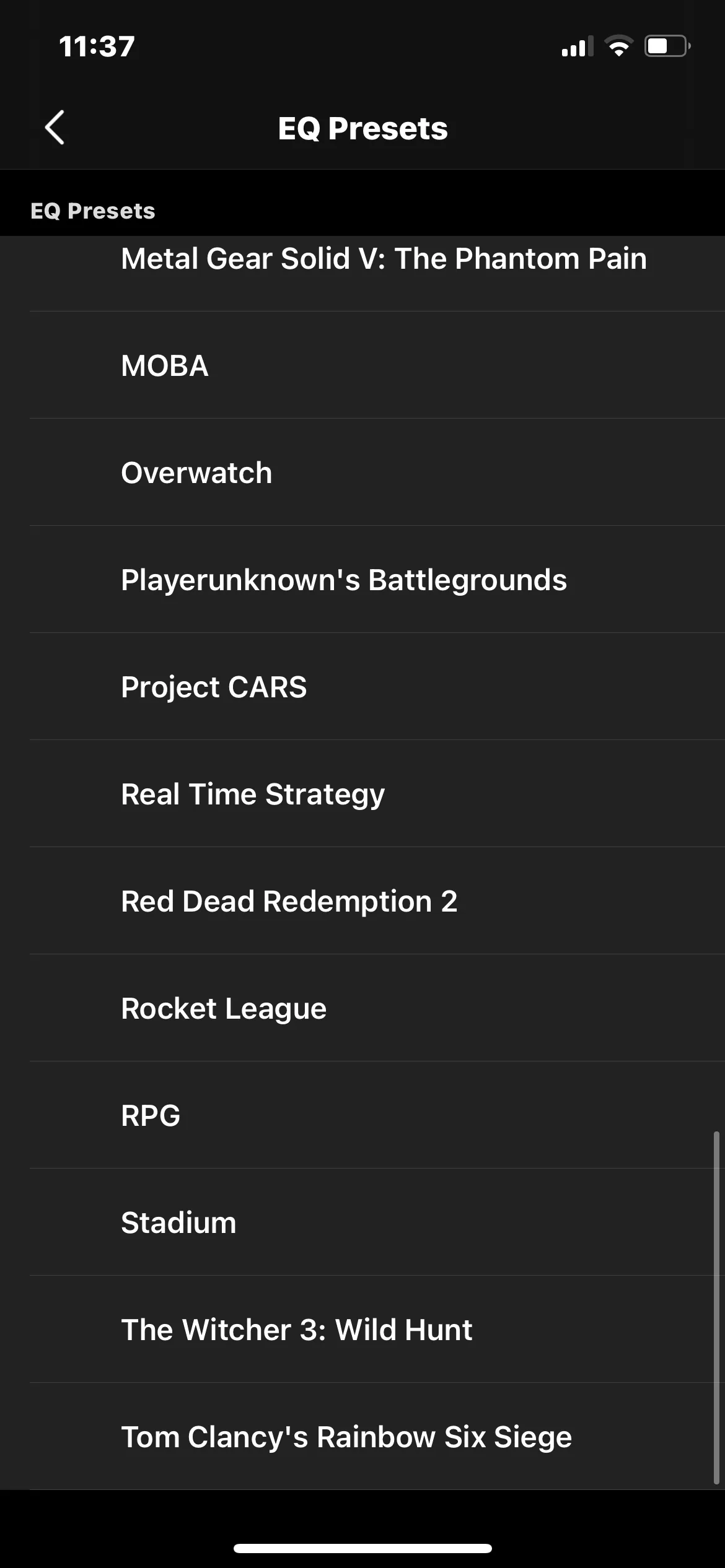
点击均衡器以打开/关闭EQ或切换到另一个EQ预置。
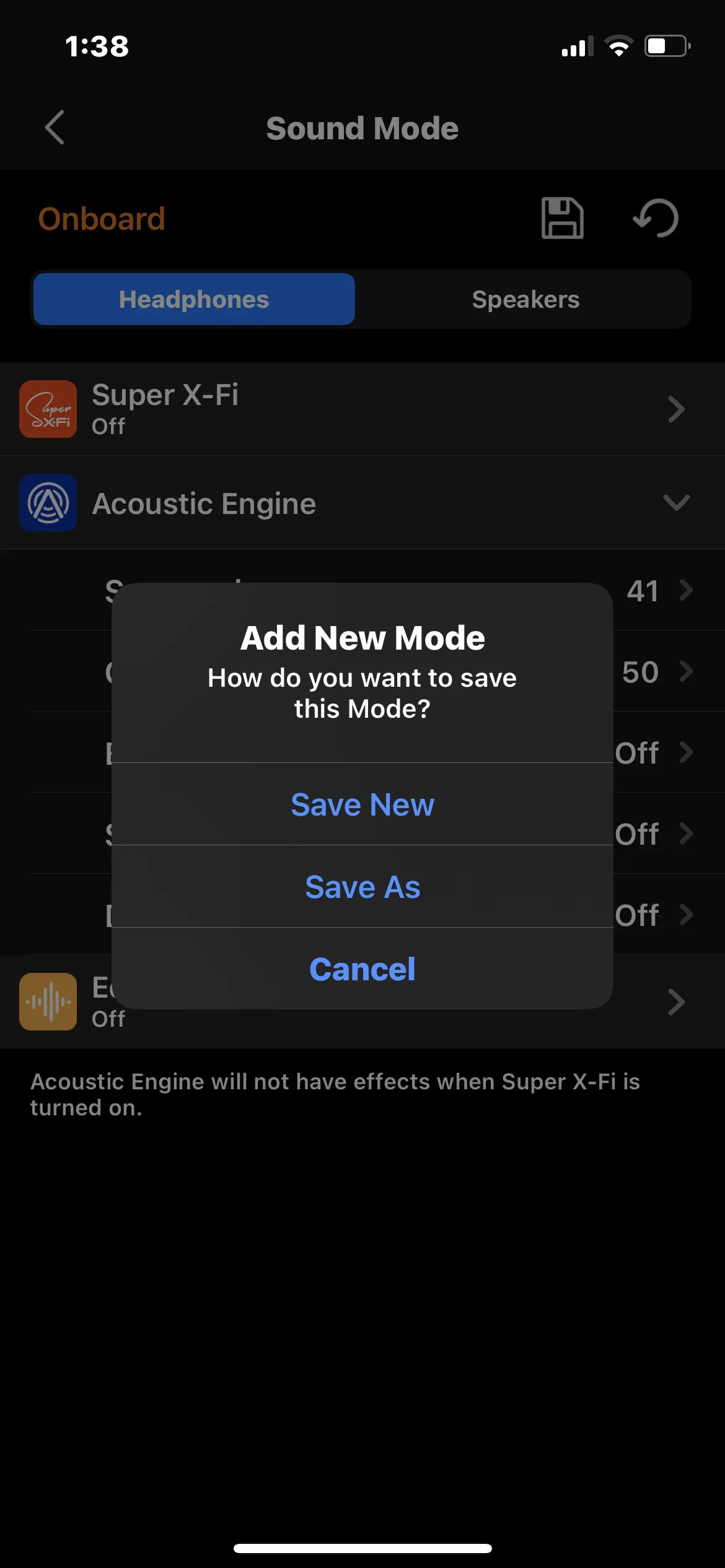
- 更改声音模式配置文件设置可以启用此按钮,这样您就可以根据更改后的设置创建一个自定义的配置文件。

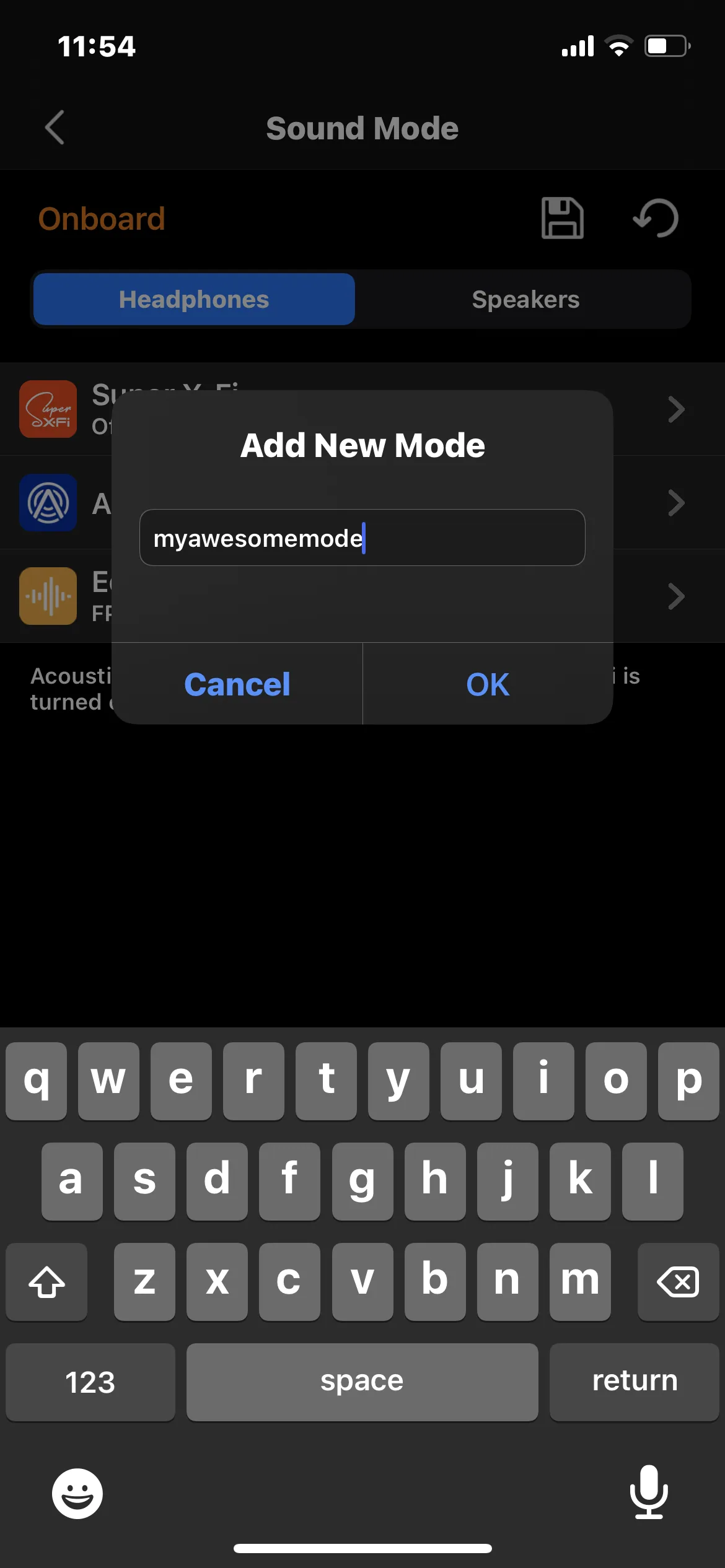
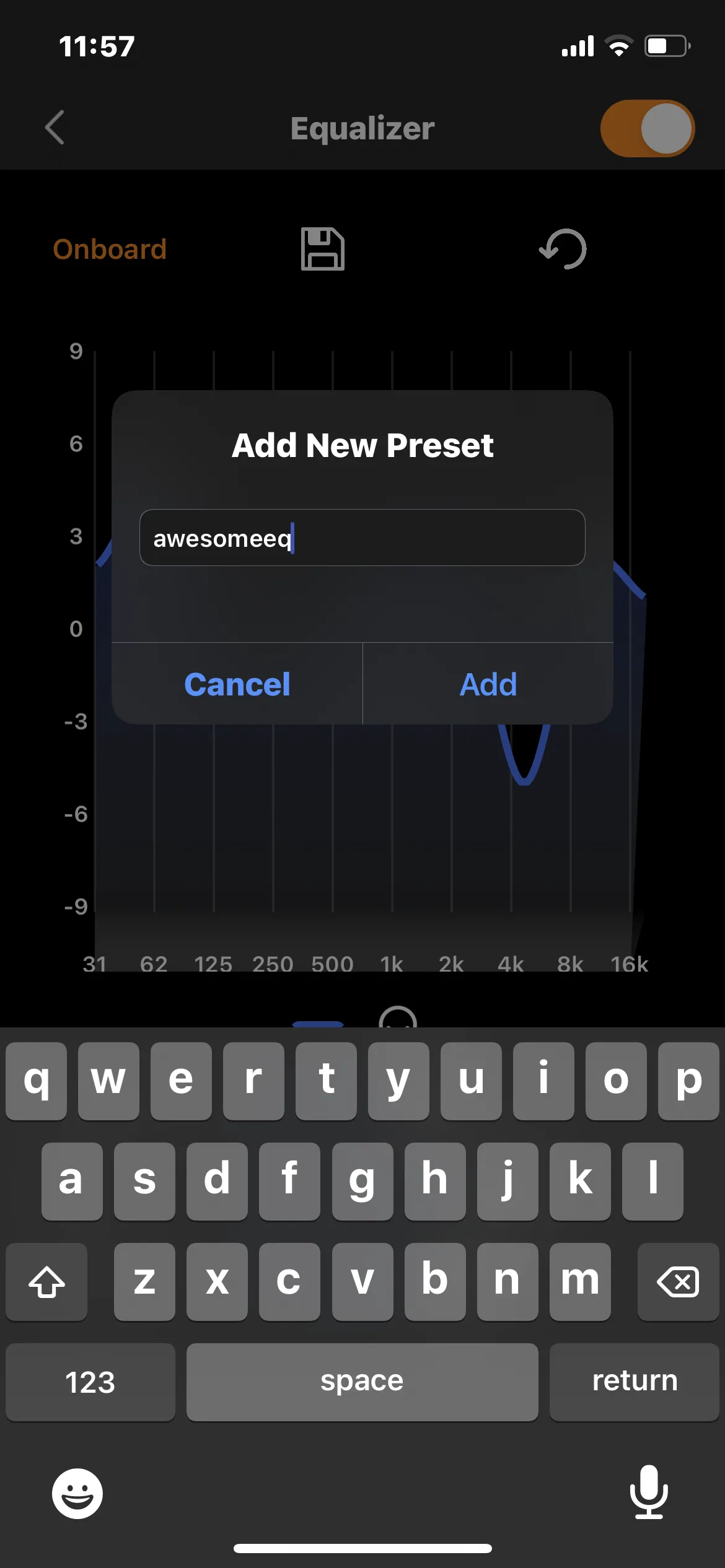
为您的自定义配置文件输入一个名称。
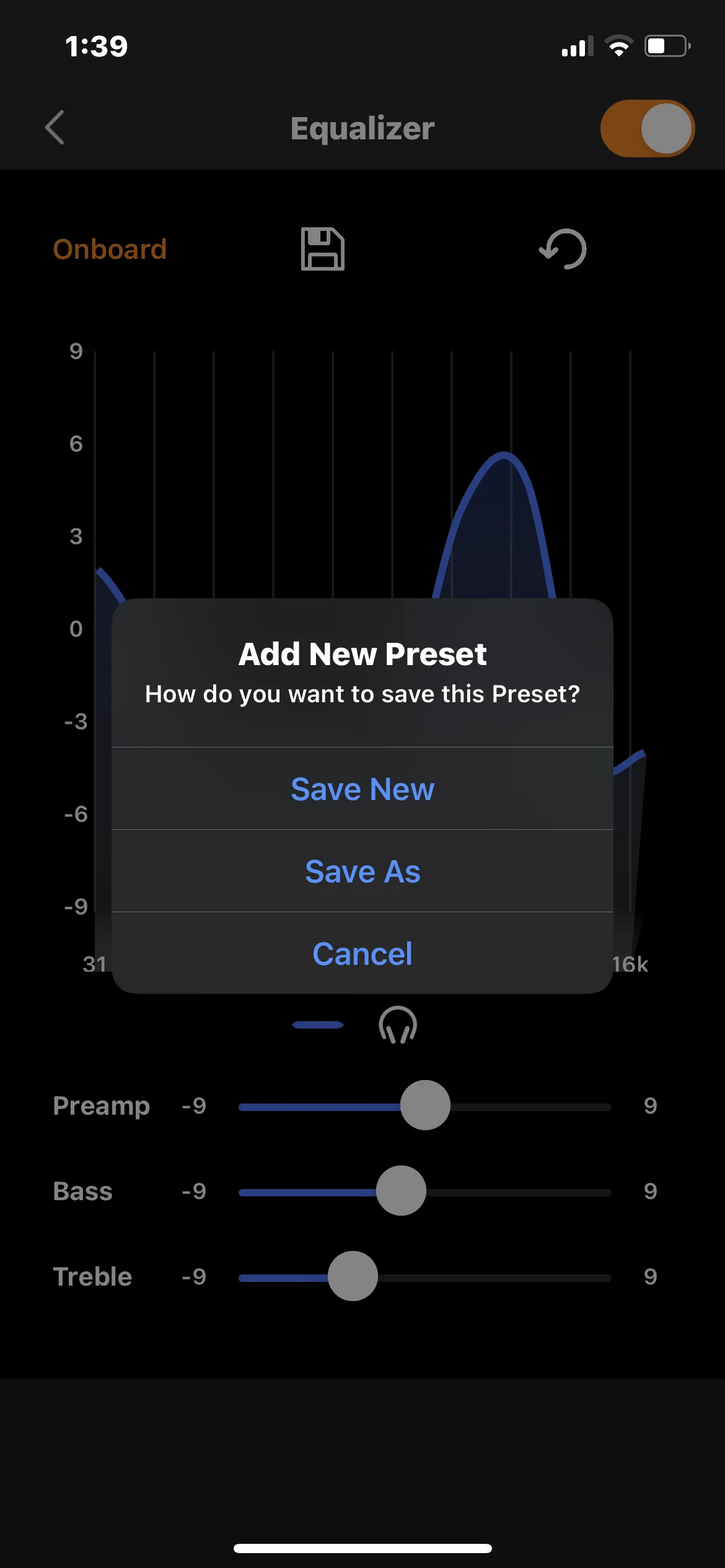
点击另存为以覆盖现有的自定义配置文件。
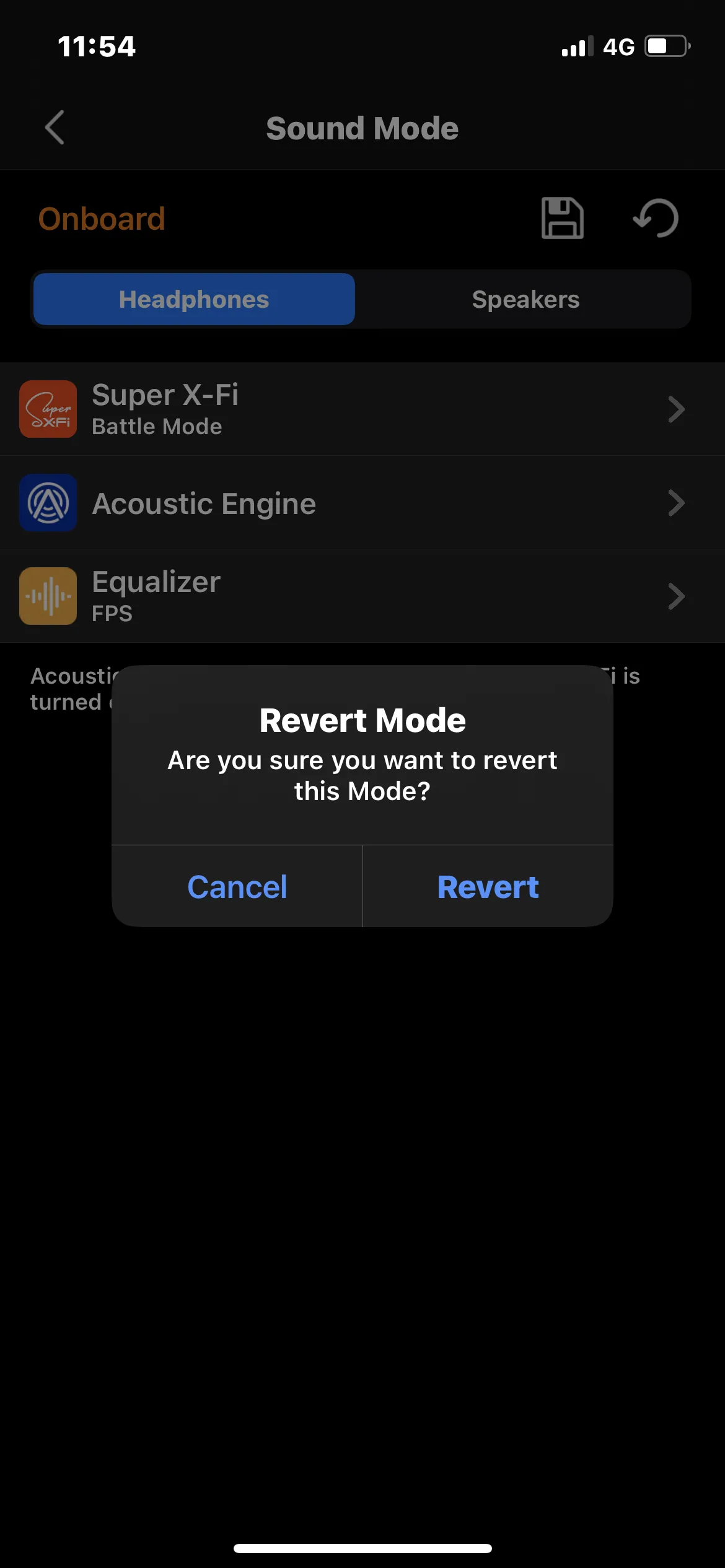
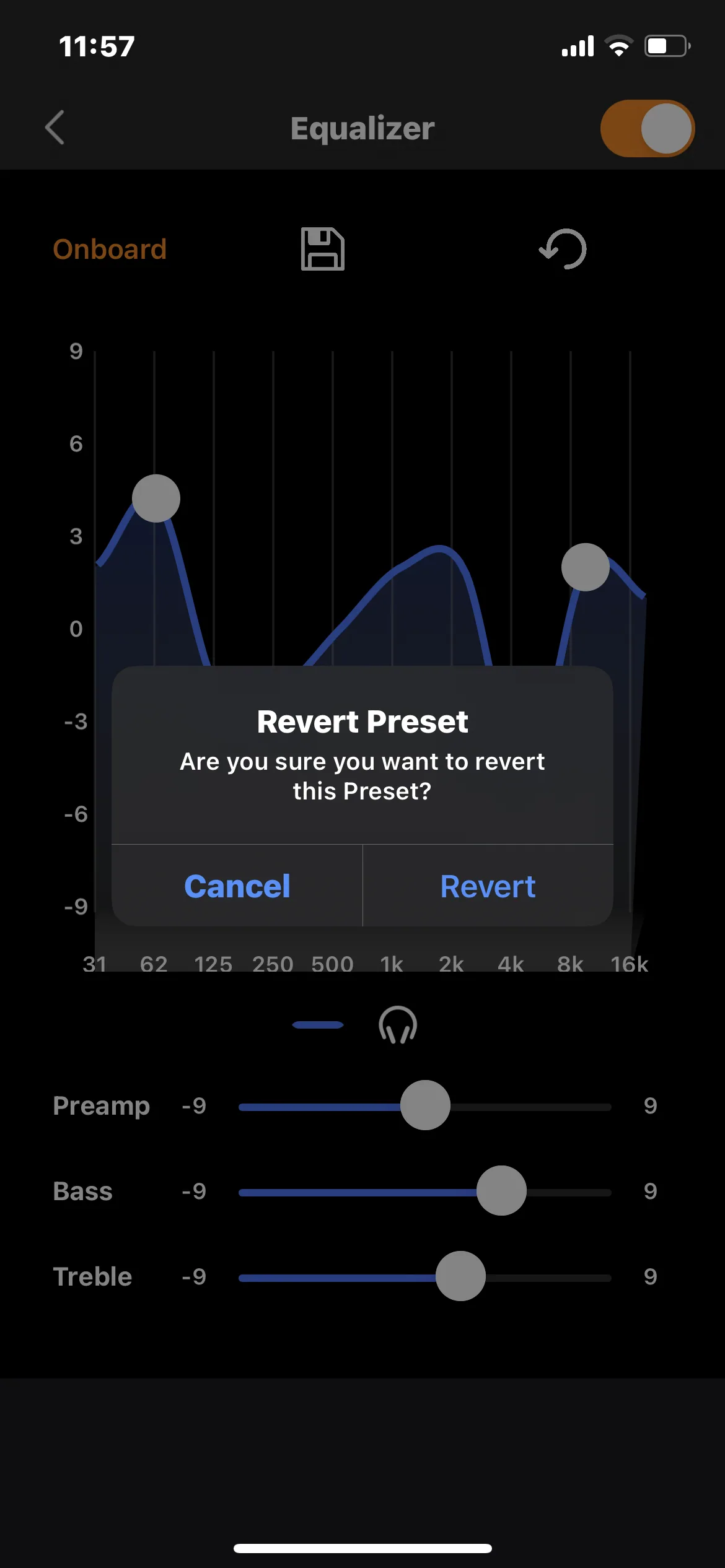
- 更改一个声音模式的设置,可以启用这个按钮,这样您就可以将更改恢复为默认设置。

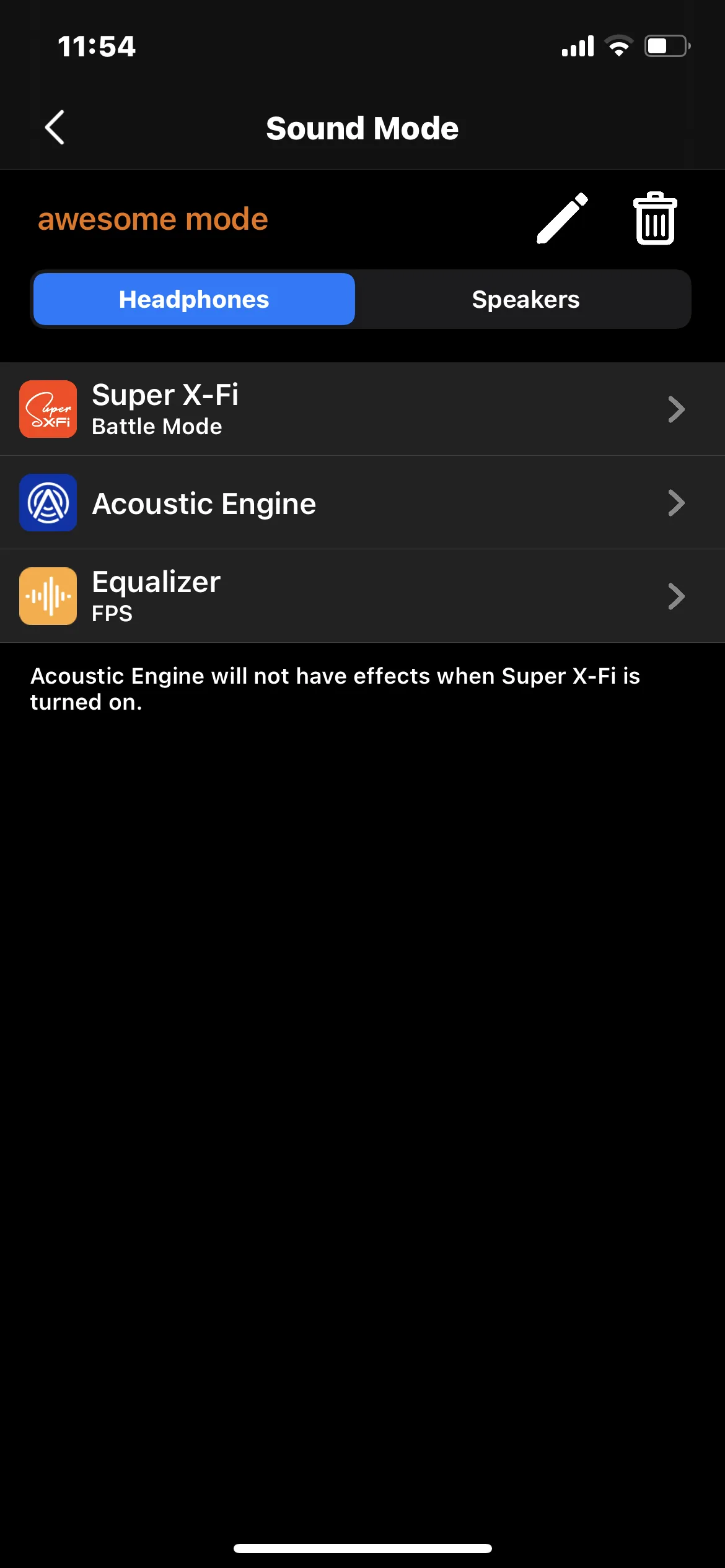
创建了您的自定义配置文件后,它将添加到与其他配置文件一起的声音模式列表中。
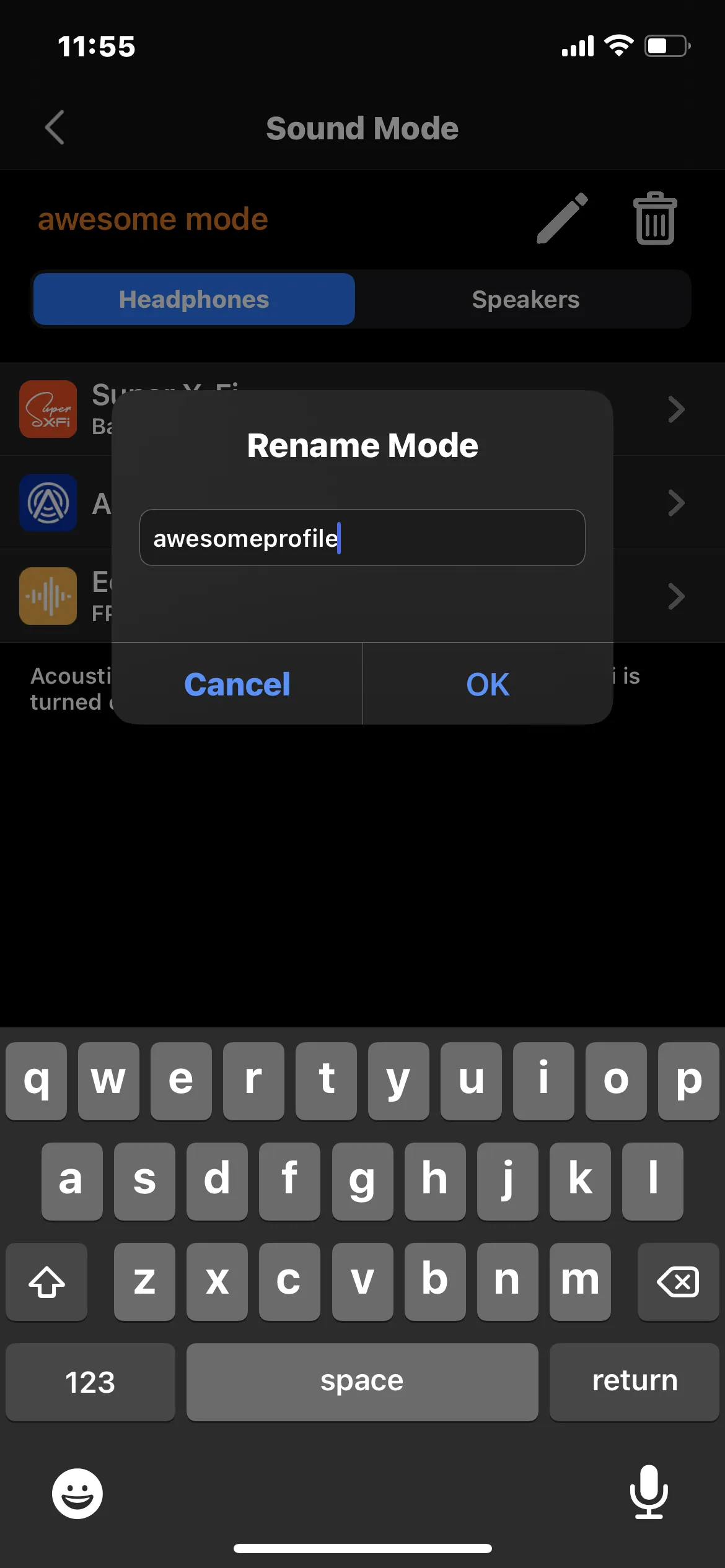
- 选择一个自定义的配置文件,启用这个按钮,您就可以将其重命名。内置的配置文件不能重命名。

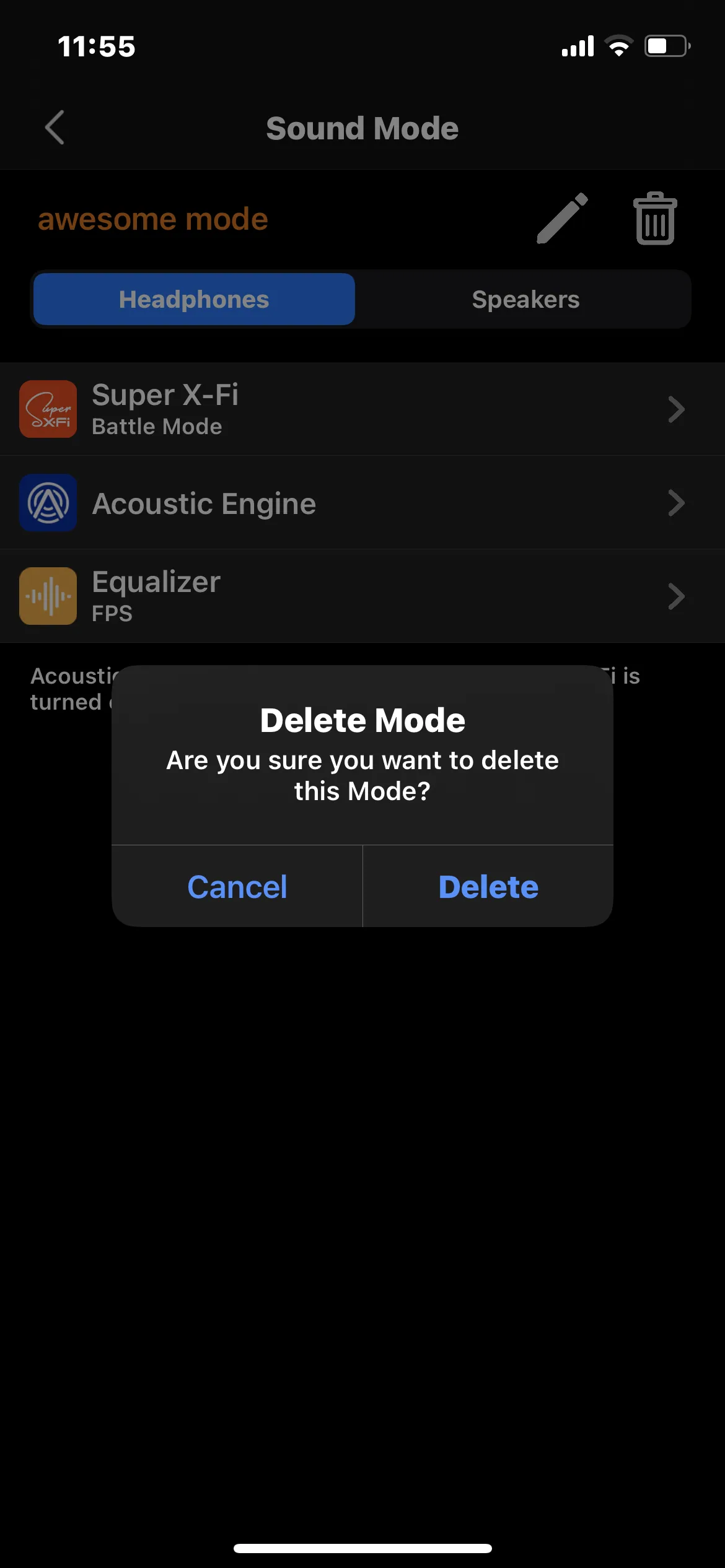
- 选择一个自定义的配置文件,启用这个按钮,您就可以将其删除。不能删除内置配置文件。

Super X-Fi:
要通过低功耗蓝牙(BLE) 连接将您的Super X-Fi配置文件上传到设备,Creative移动应用程序需要安装SXFI App和现有的SXFI帐号。
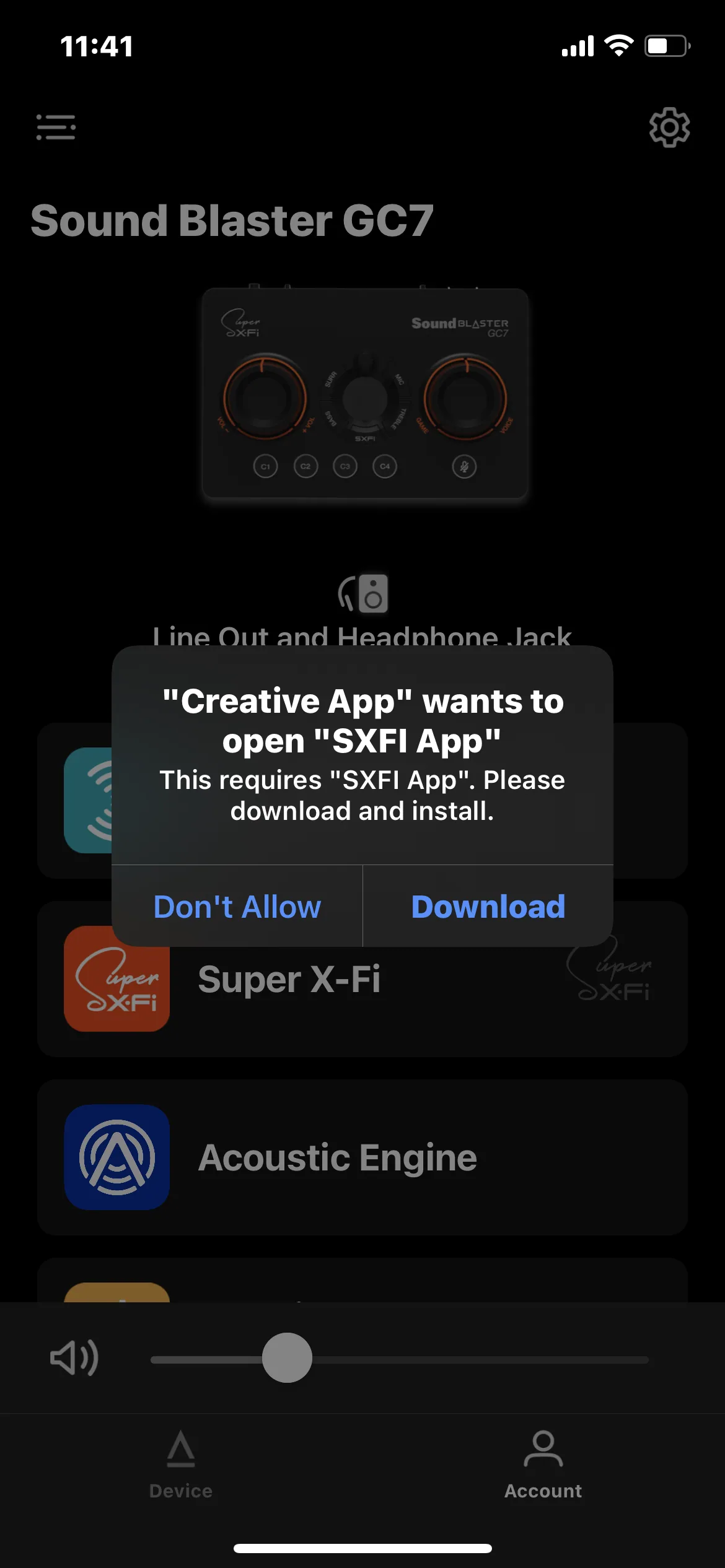
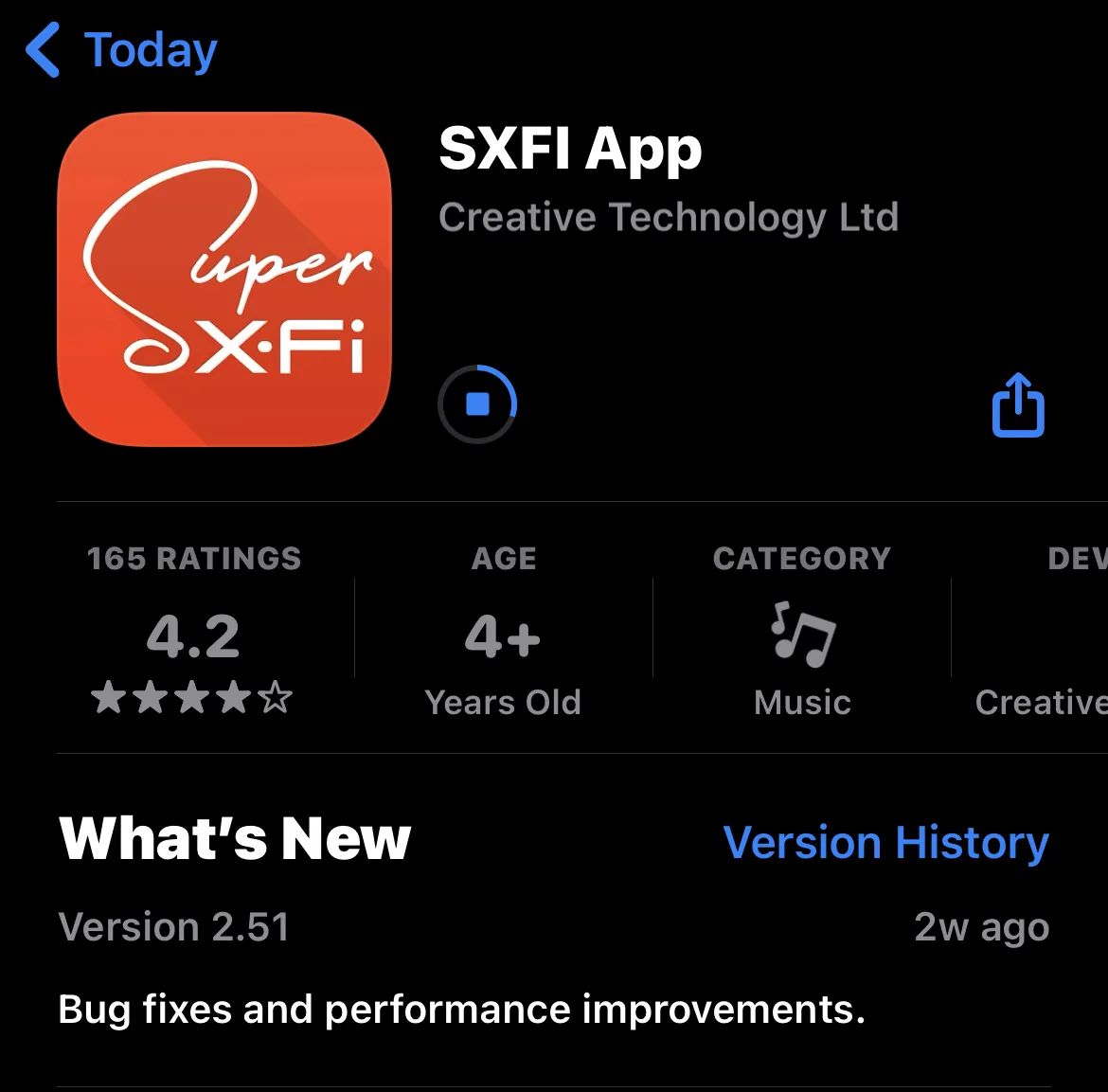
将SXFI app下载并安装到您的移动设备上。该免费应用程序可以从Apple App Store或Google Play商店下载。
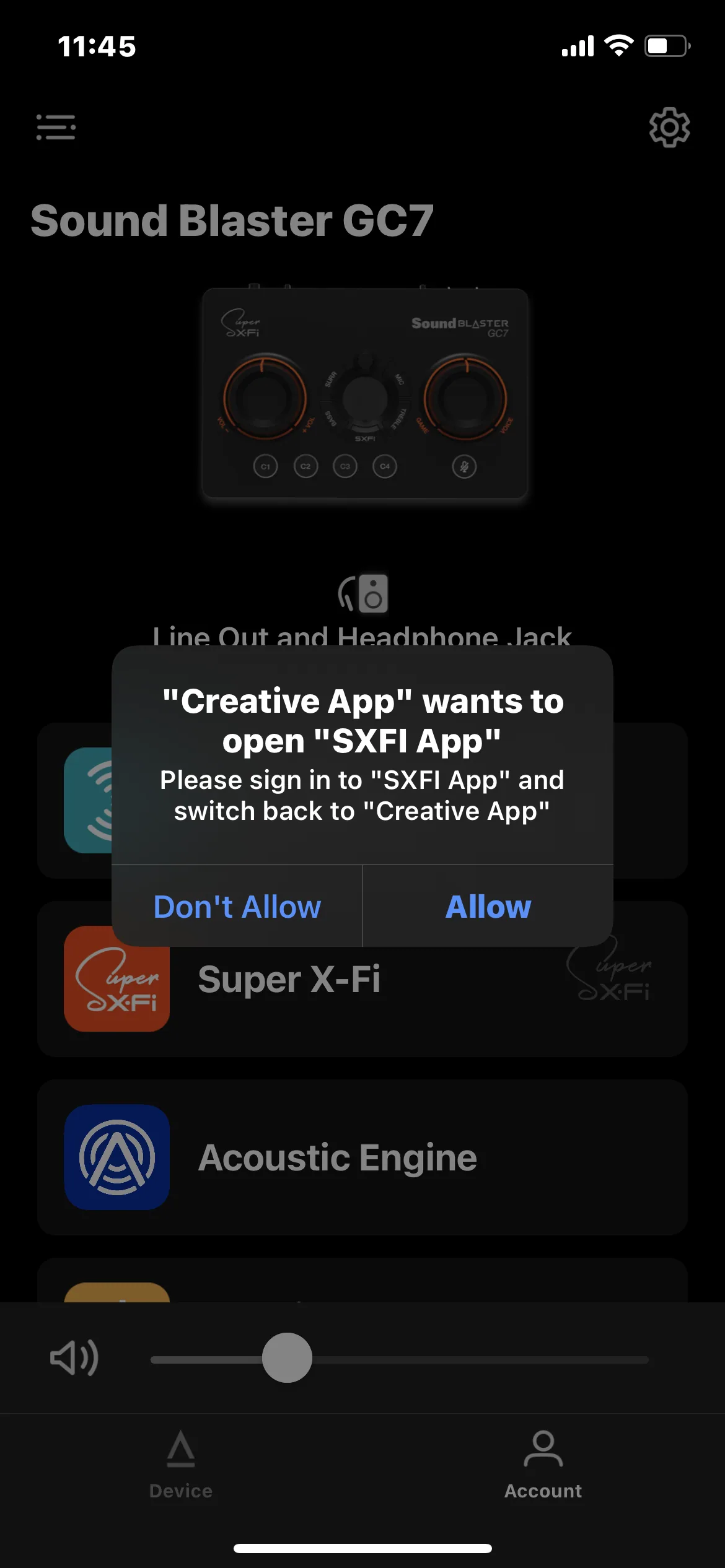
安装好后,当您点击允许,SXFI app 将启动。
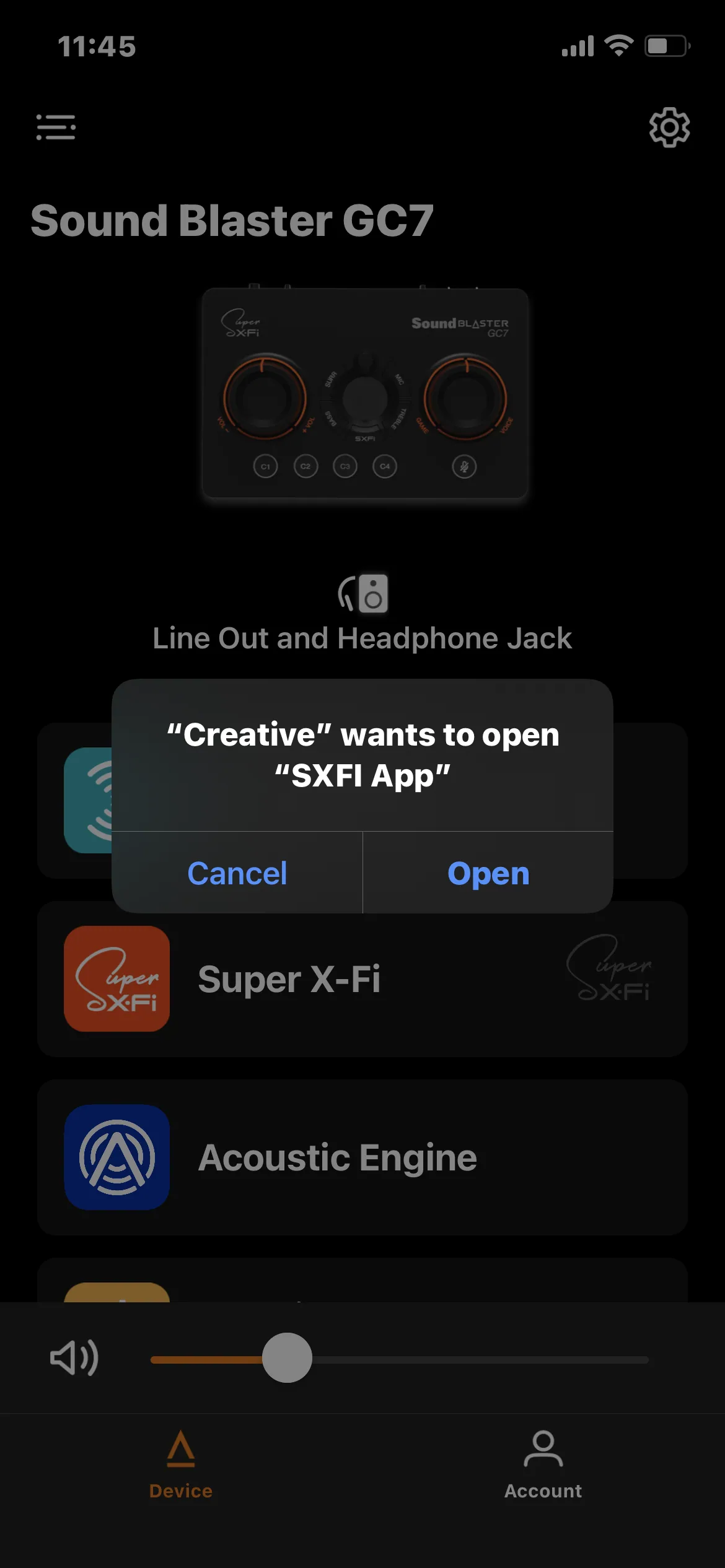
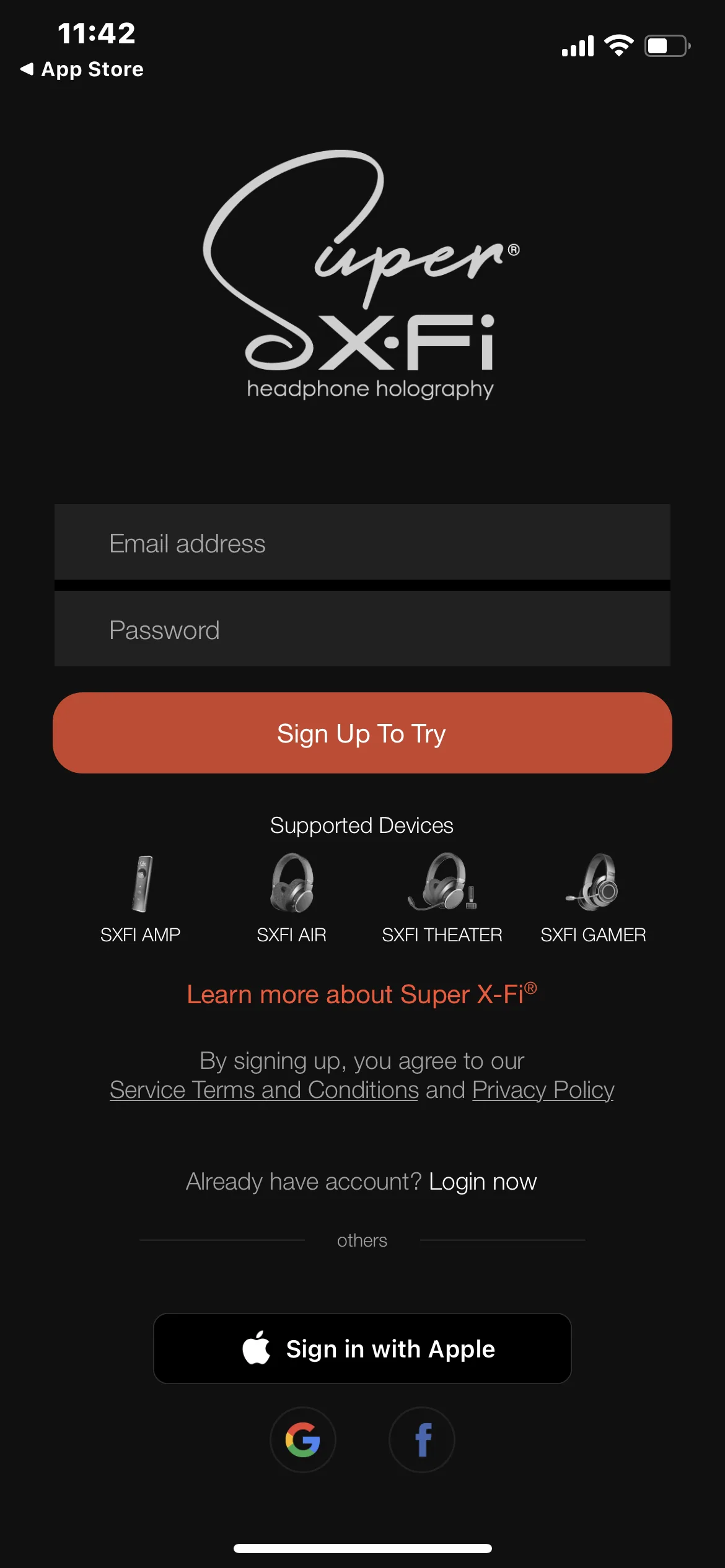
如果您还没有SXFI帐号,您可以从刚刚下载的SXFI app中创建一个。请按照头耳模的指引。
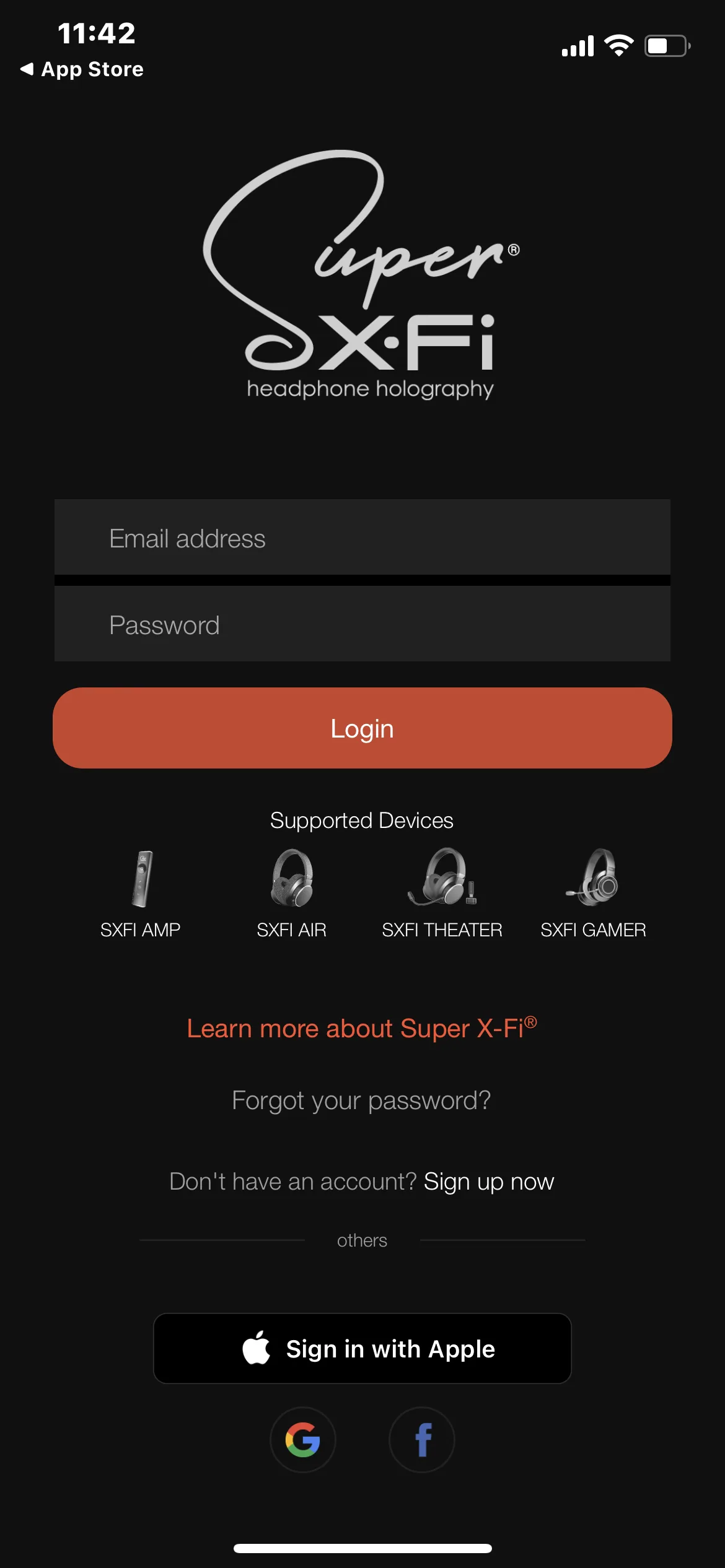
创建了账号后,点击SXFI app上的立即登录输入您的电子邮件地址和密码,然后点击登录。
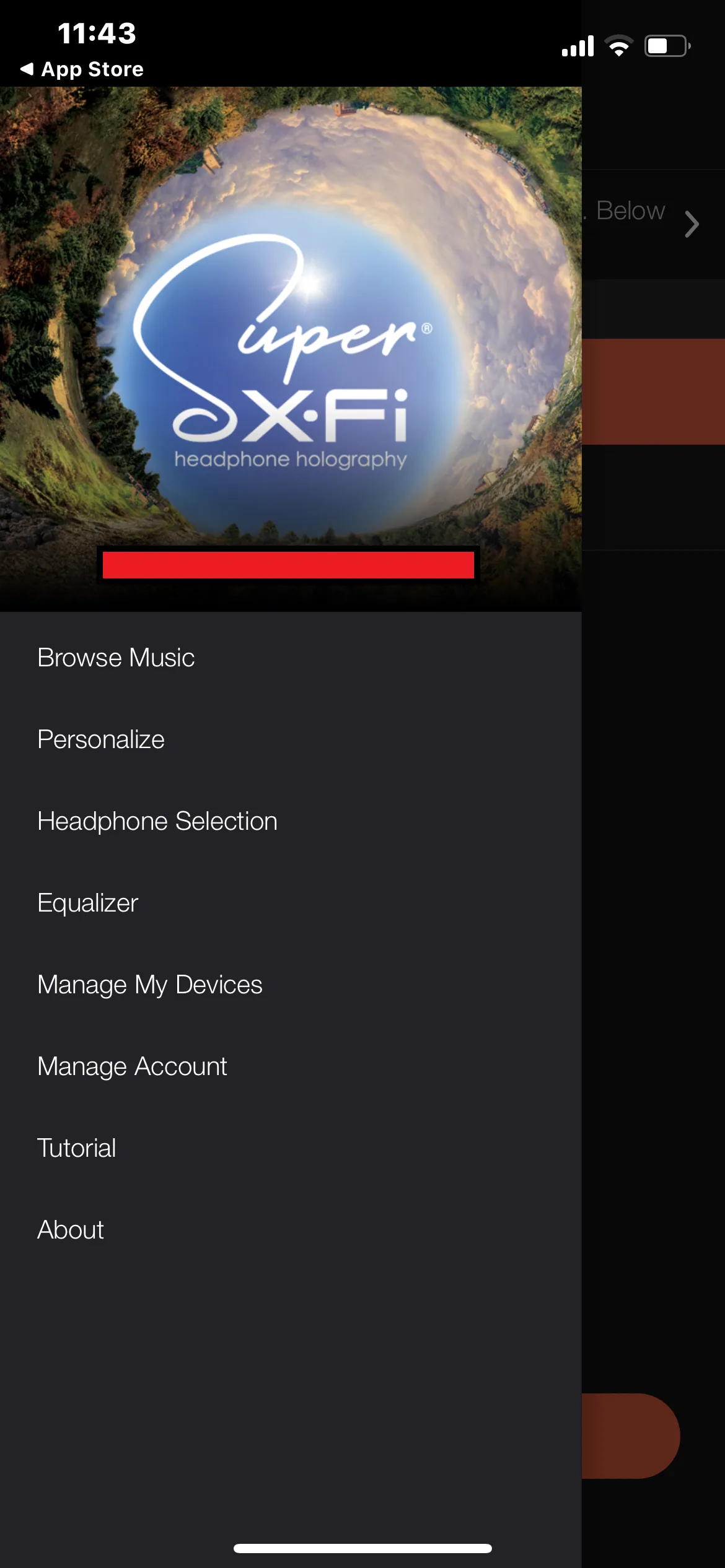
使用 SXFI app 将您的头耳模信息加载到设备中。要通过低功耗蓝牙 (BLE) 加载您的SXFI配置文件,点击管理我的设备。
管理我的设备将开始扫描可用的无线SXFI设备。点击Sound Blaster GC7。
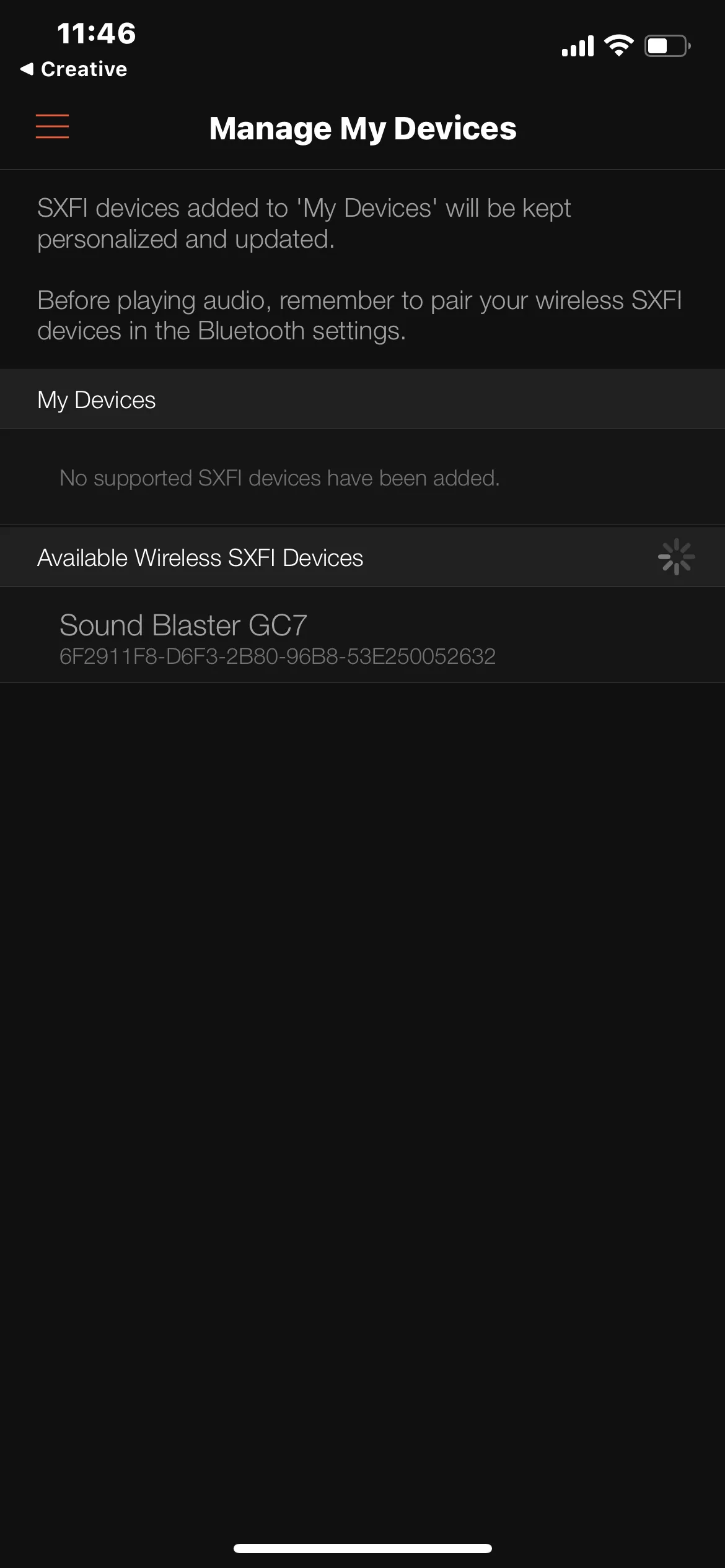
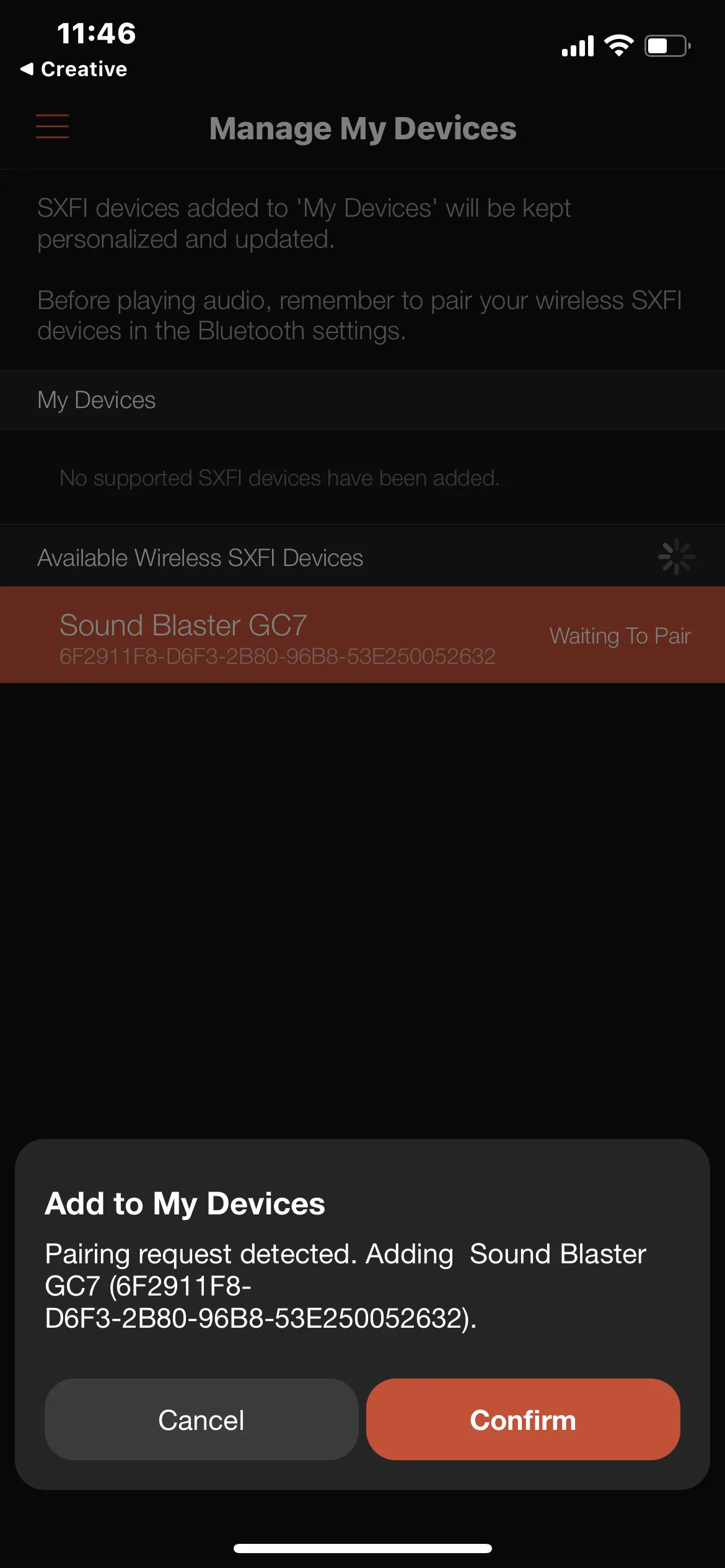
点击确认以在我的设备下添加Sound Blaster GC7。
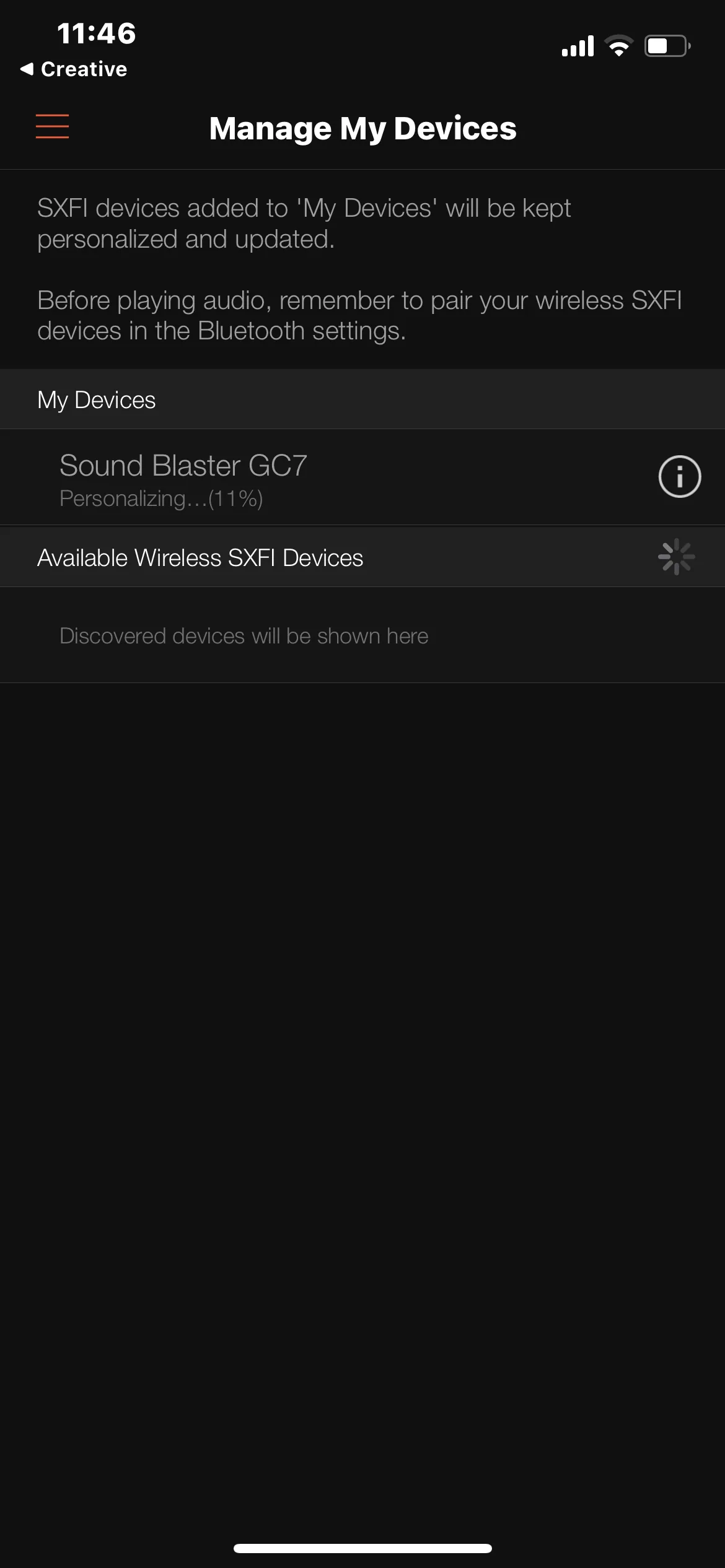
将Sound Blaster GC7添加到我的设备下后,它将立即开始通过低功耗蓝牙将您的SXFI配置文件上传到设备中。设备的SXFI按钮上的红色闪烁表示您的 Super X-Fi 配置文件已上传到设备中。
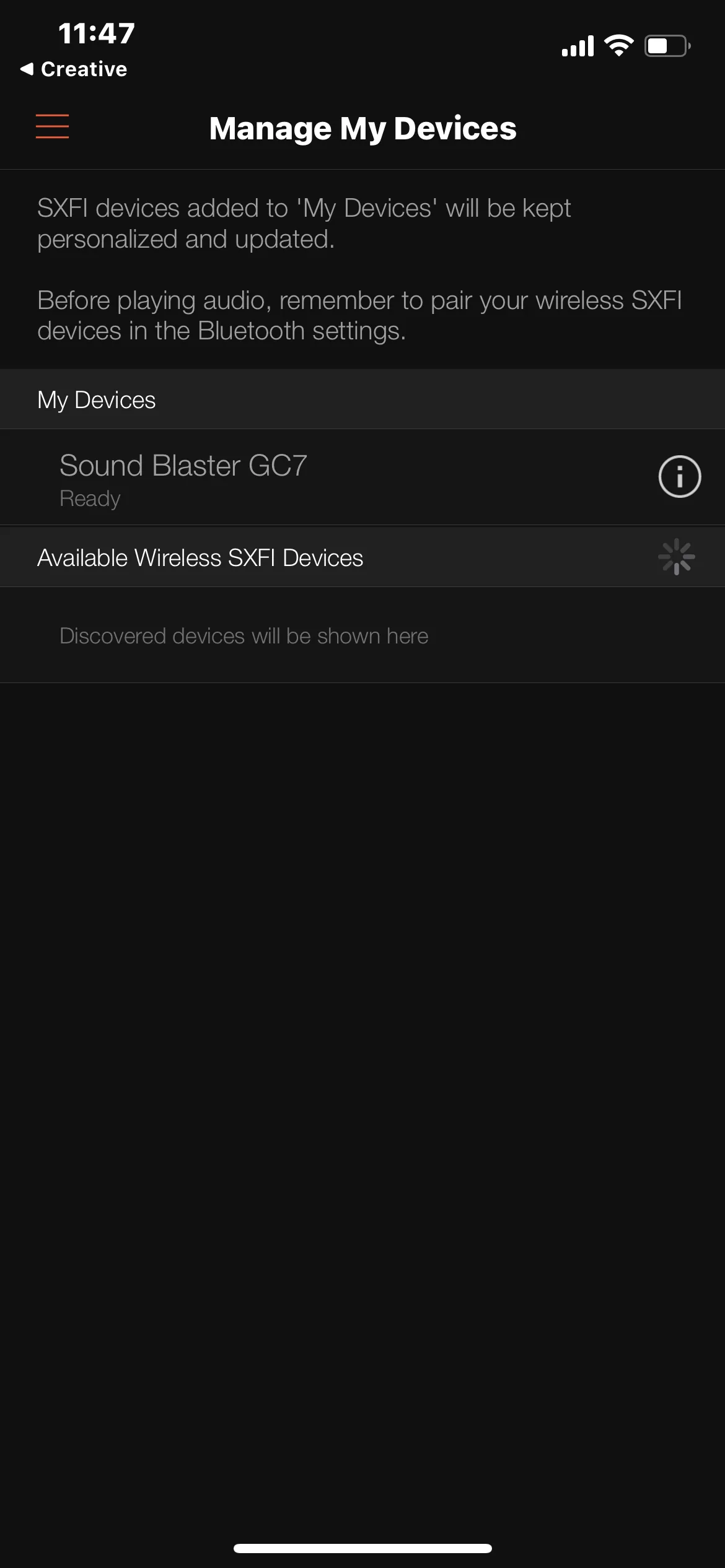
点击并长按 Super X-Fi 菜单按钮的最右侧,以显示开启Super X-Fi 、开启 Super X-Fi 对战模式或关闭Super X-Fi 的控件。这些控件与设备上的SXFI按钮同步。这些选项仅在处于耳机输出模式时才有效。
Acoustic Engine:
在每个声音模式配置文件中,Acoustic Engine设置会有所不同。这些设置仍然可以根据您的喜好进行修改,但是您必须添加/创建一个自定义配置文件才能保存这些更改。
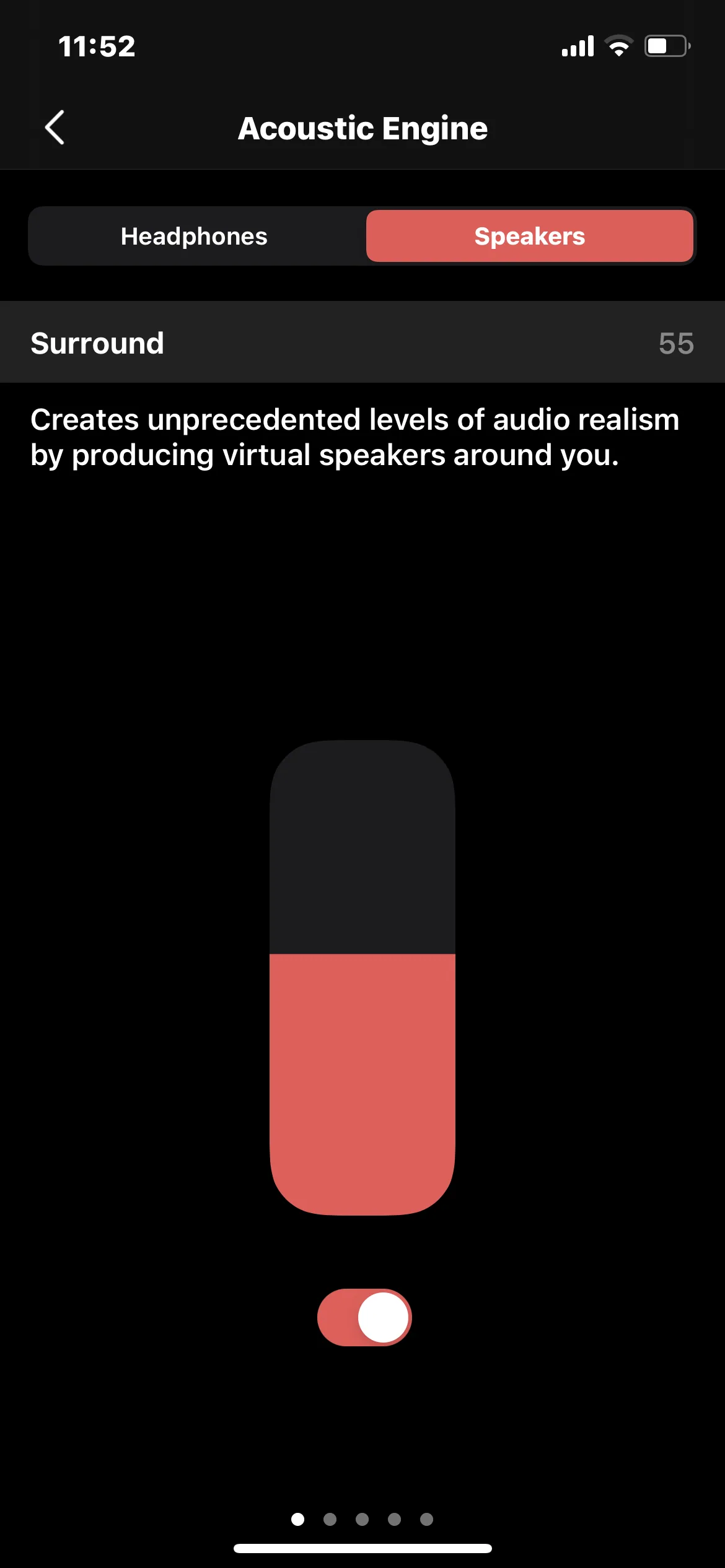
环绕- 通过在您周围产生虚拟扬声器来营造音频逼真度。 (开/关; 范围: 0 至 100)。该值与设备上的SURR值同步。
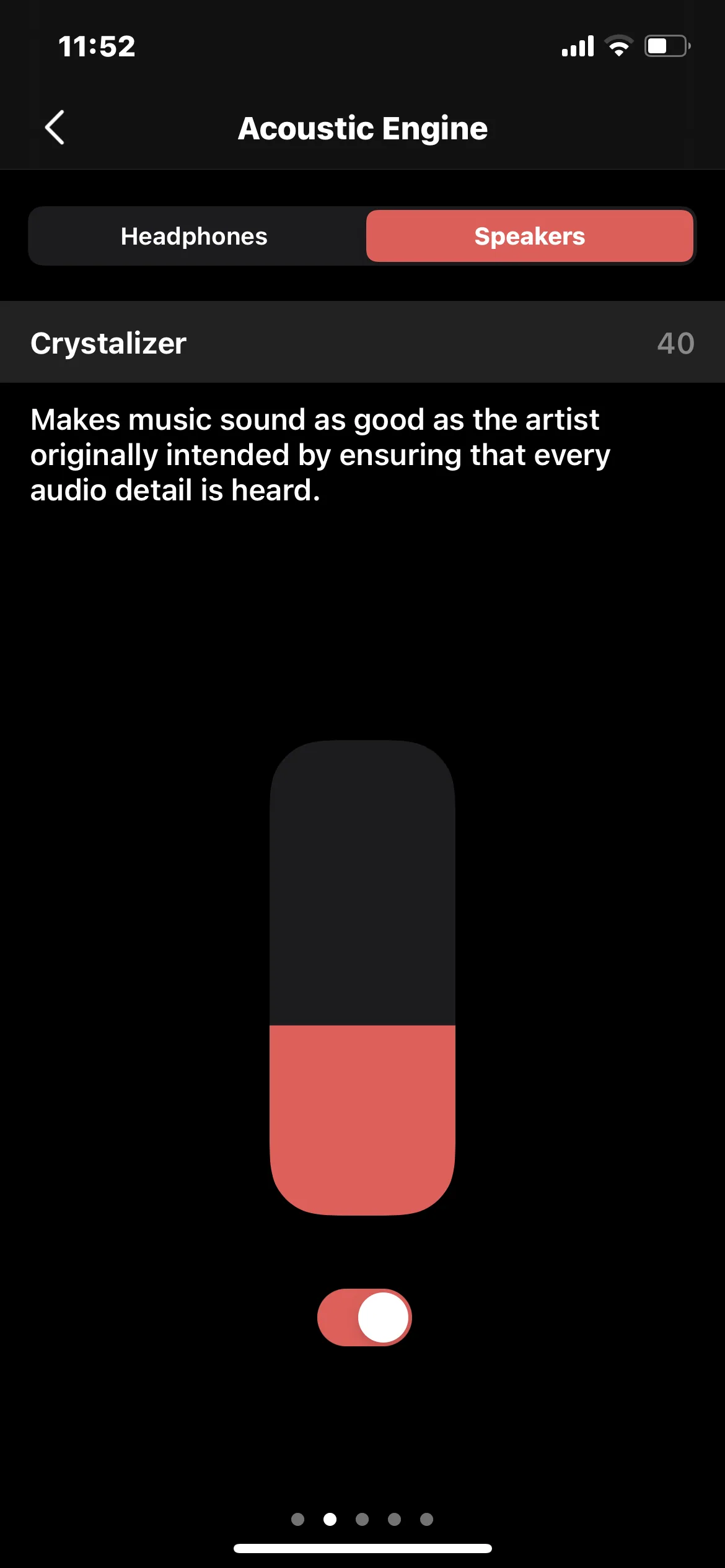
Crystalizer- 通过确保听到每个音频细节,使音乐听起来与艺术家最初的意图一样好。 (开/关; 范围: 0 至 100)。
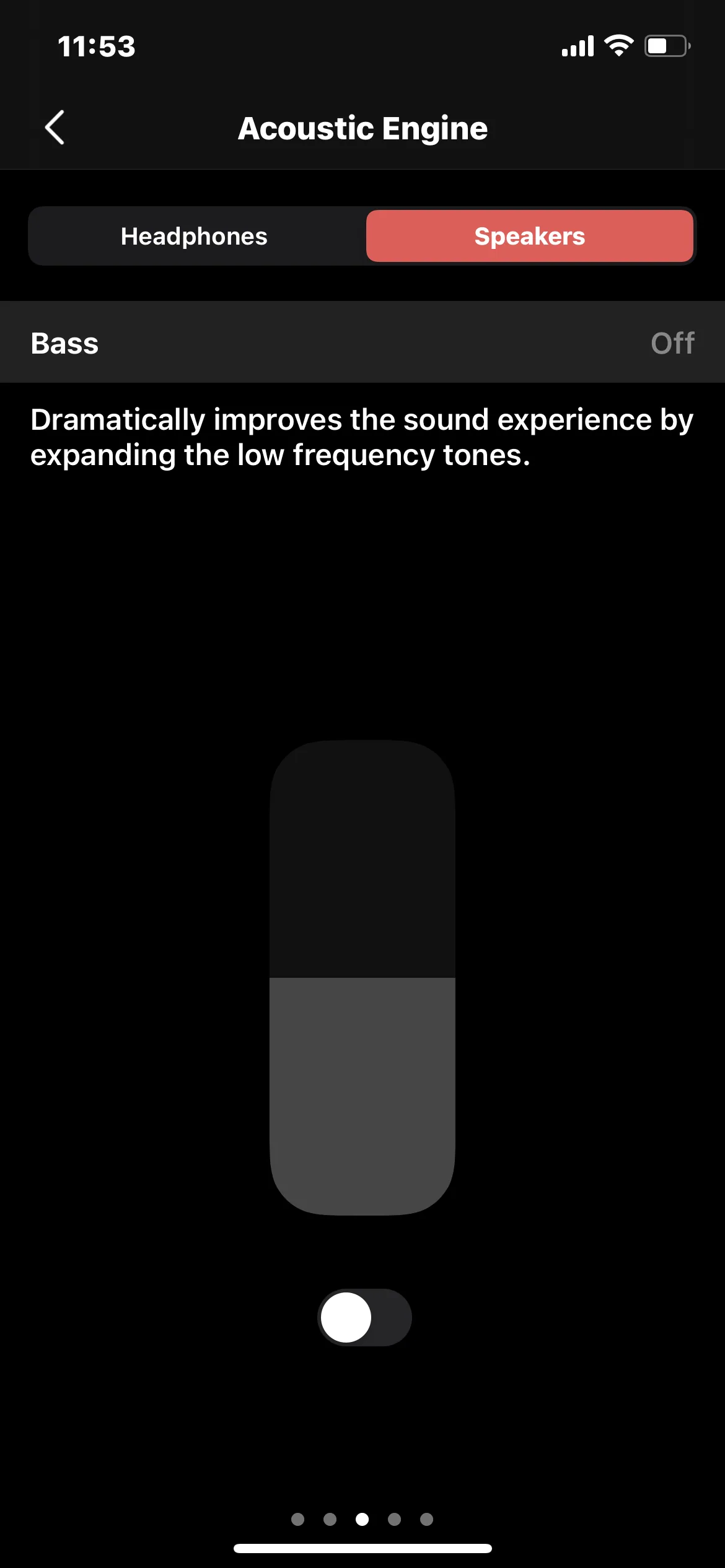
低音- 通过扩大低频音调,极大地改善了声音体验。(开/关; 范围: 0 至 100)。
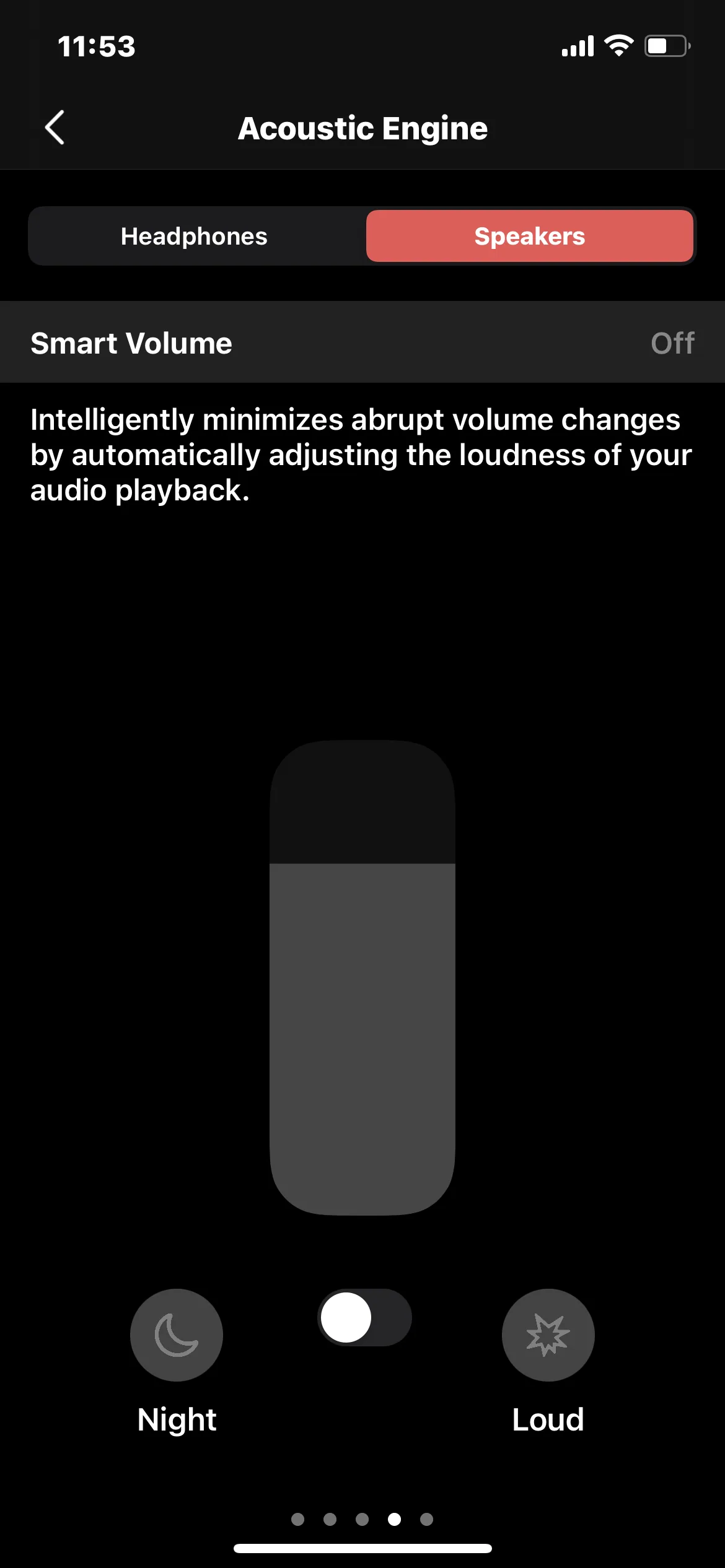
Smart Volume- 通过自动调整音频播放的音量,智能地最大程度地减少陡然的音量变化。 (夜间 或 大声; 范围: 0 至 100; 开/关)
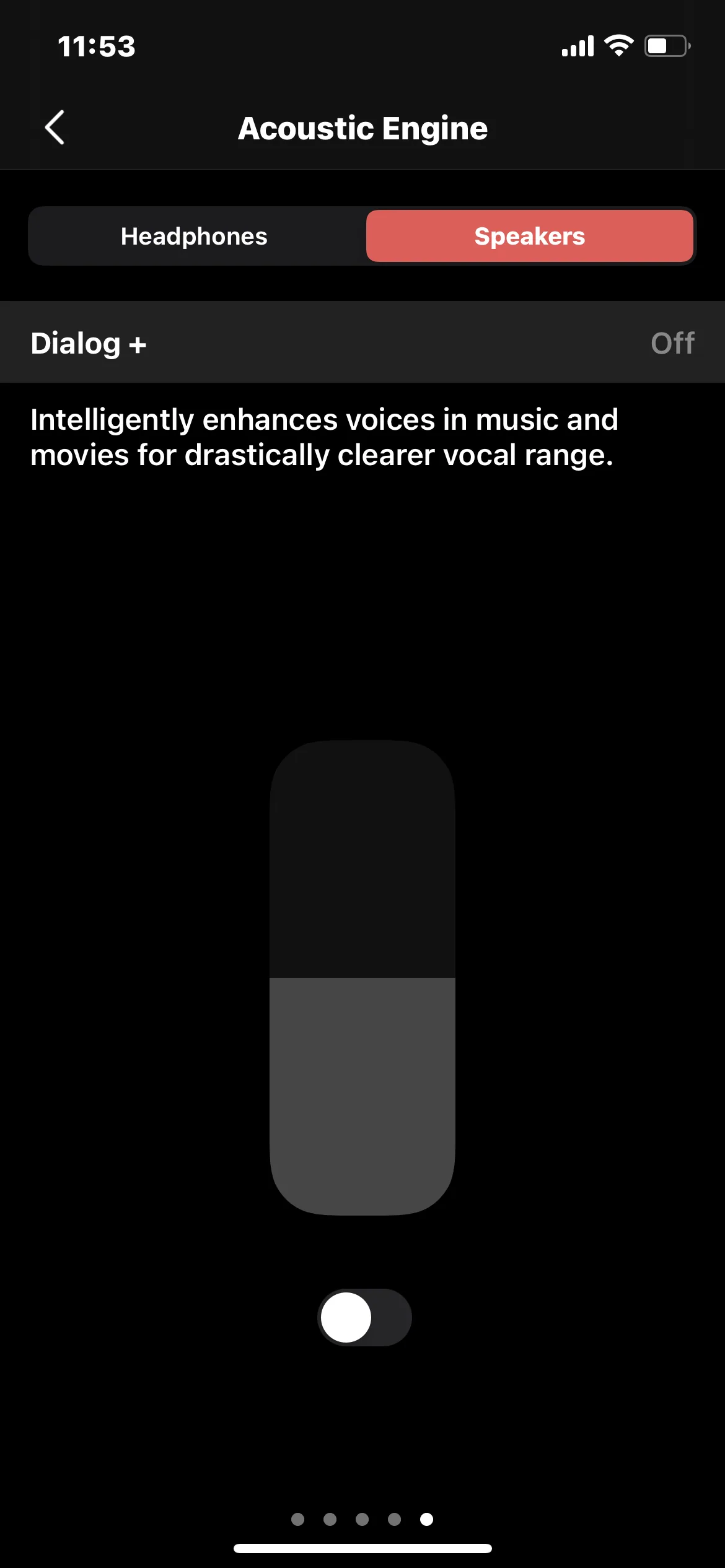
Dialog+- 智能地增强音乐和电影中的声音,从而使人声范围更加清晰。 (开/关; 范围: 0 至 100)。
当Super X-Fi 或 Super X-Fi 对战模式打开时,耳机下的 Acoustic Engine 将被禁用。Super X-Fi 优先于Acoustic Engine 效果。
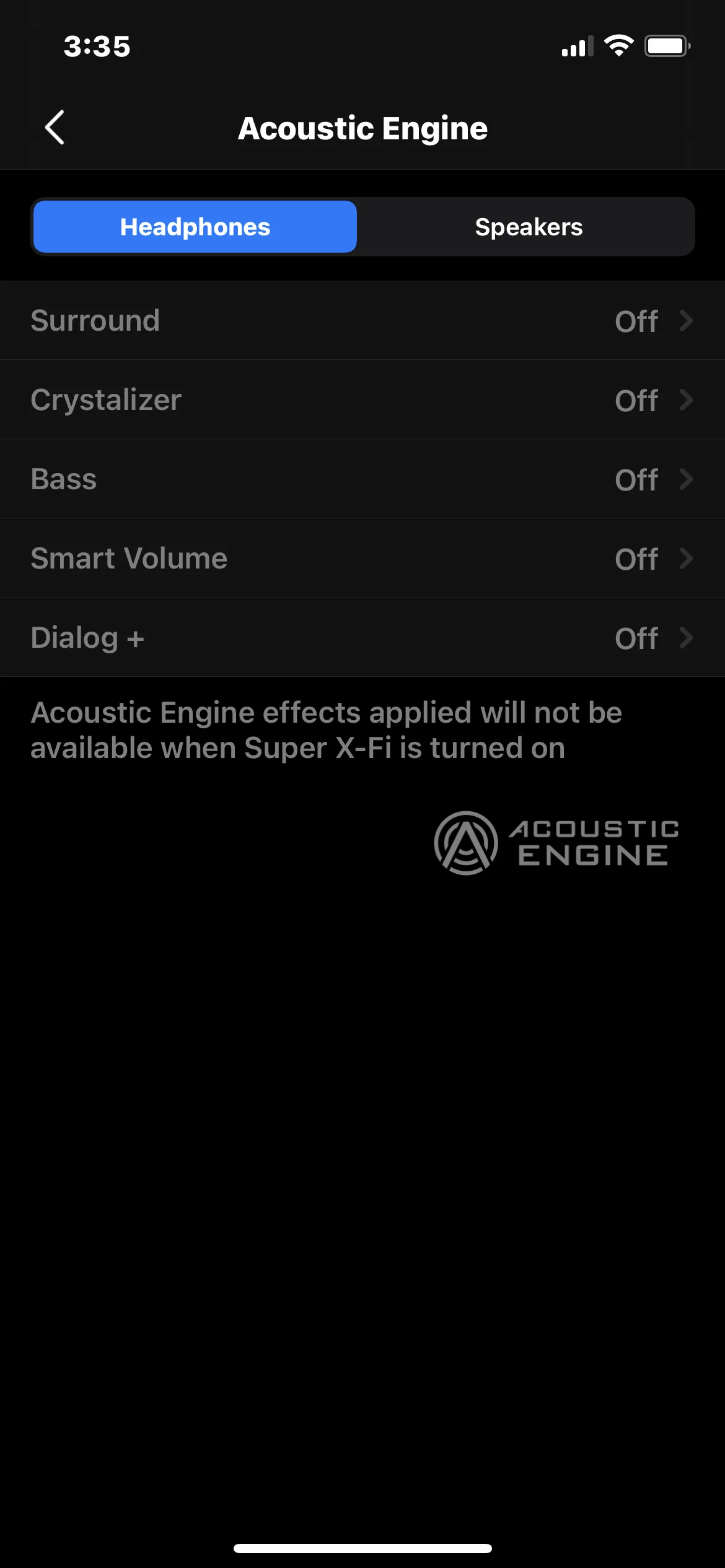
Acoustic Engine 效果、EQ和Scout Mode可以应用于耳机、线性输出和光纤输出音频输出。
均衡器 (EQ):
默认的声音模式配置文件已编辑了其EQ设置并且无法删除,只能恢复为默认设置。用户创建的预置可以重命名或删除。
要查看当前声音配置文件的均衡器,请点击均衡器菜单按钮。有一个选项可以禁用或启用均衡器。
要选择其他EQ预置,只需点击当前EQ名称。
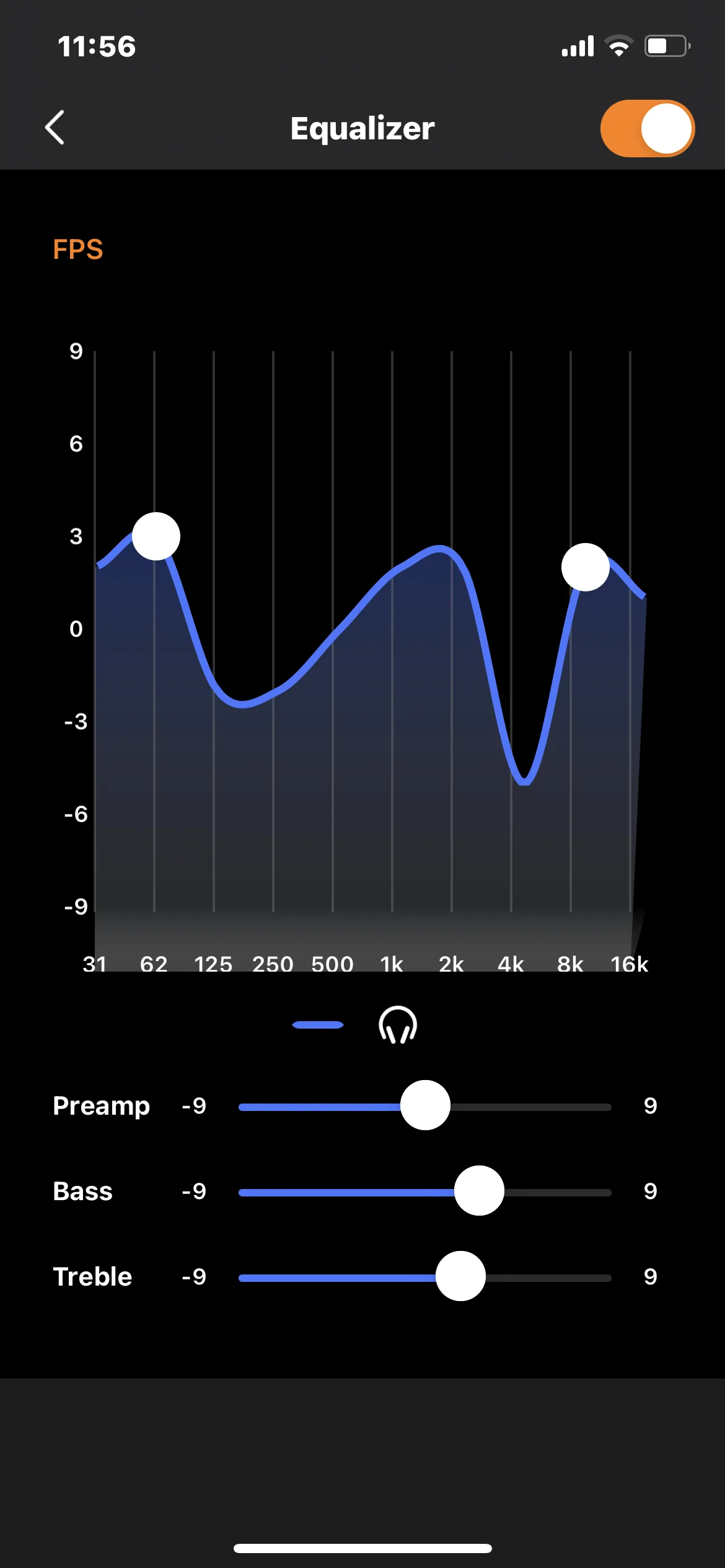
图形均衡器- 点击、长按并在EQ画布上绘制以创建新的EQ效果。要微调效果,请在每个频段上向上/向下拖动光标。
前置放大器- 移动前置放大器的滑块以调整EQ的前置放大器级别。调整均衡器时,前置放大器有助于提高整体音量。
低音和高音- 可以通过应用程序或直接在设备本身上更改低音或高音。这些设置与设备上的低音和高音设置同步。
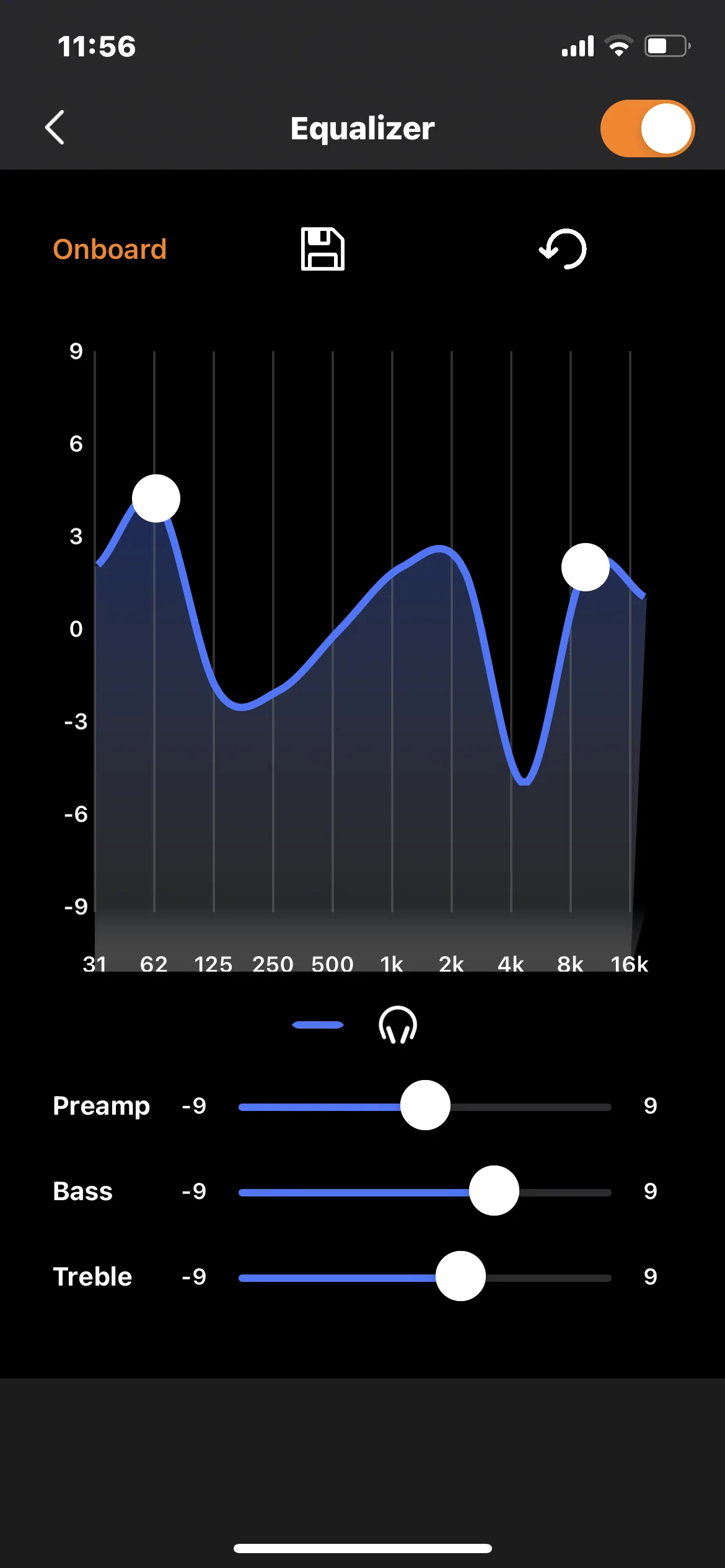
启用以下按钮以在EQ下更改设置:
- 使用此按钮可以从您更改的设置中创建一个自定义EQ预置。
点击另存为以覆盖现有的自定义EQ预置。
- 这个按钮可以使您将更改恢复为默认值。
CrystalVoice是一套麦克风技术,可提供 Smart Volume、Voice Morph、麦克风均衡器和Noise Reduction功能。
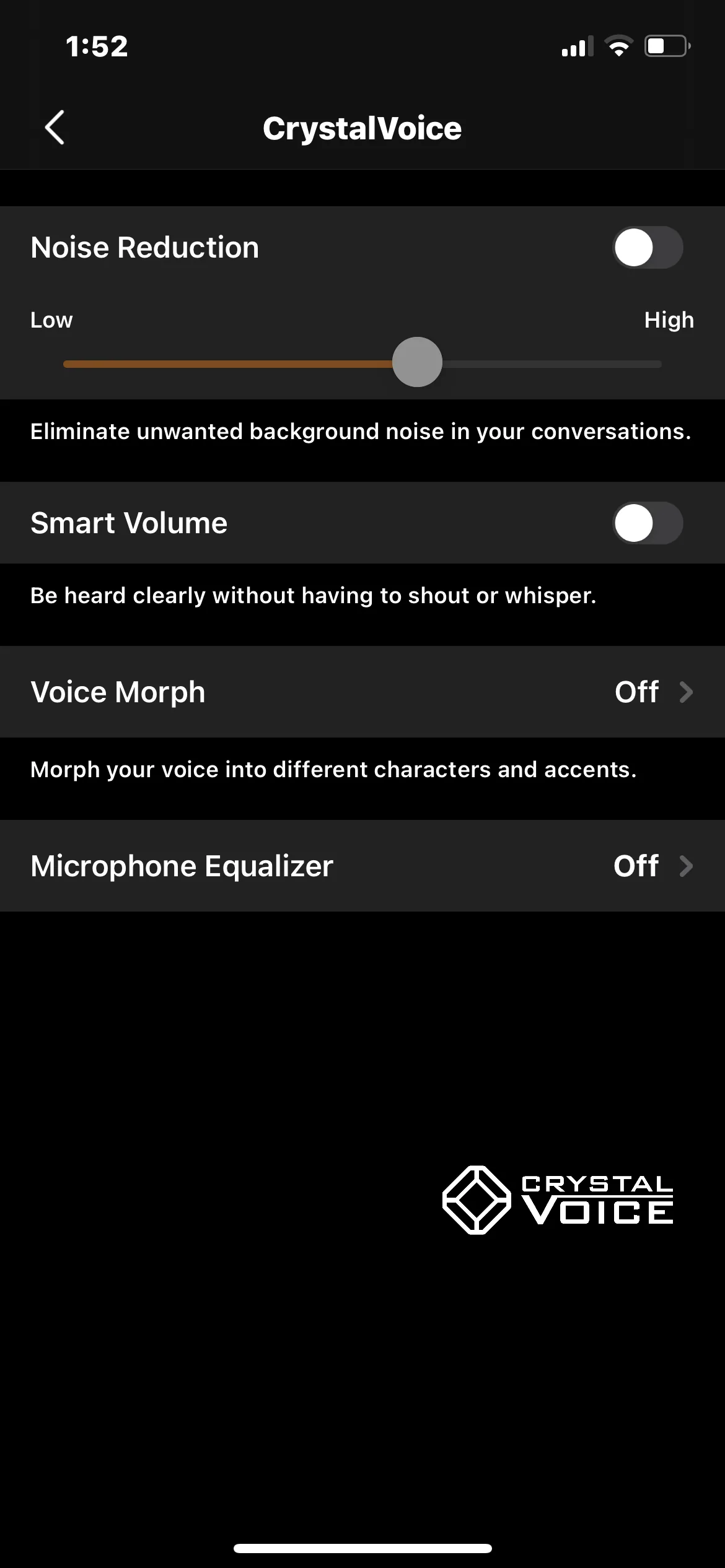
Noise Reduction- 有助于减少电话会议中传出音频的静态背景噪音。例如,如果有人在附近使用吹风机,建议将其设为高。如果噪音源距离较远且声音不大,建议将其设为低。
Smart Volume- 可让您被清晰地听到,而无需大喊或小声说。
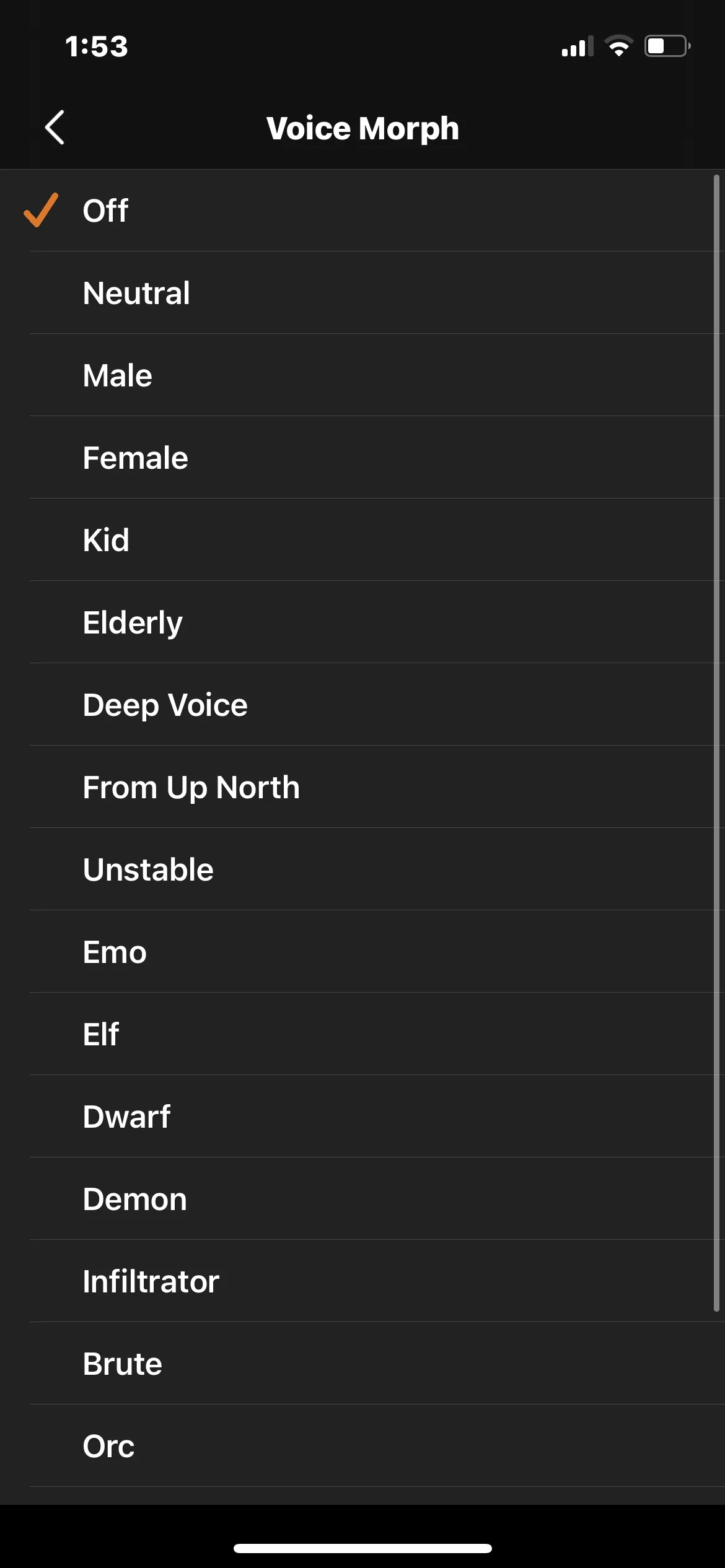
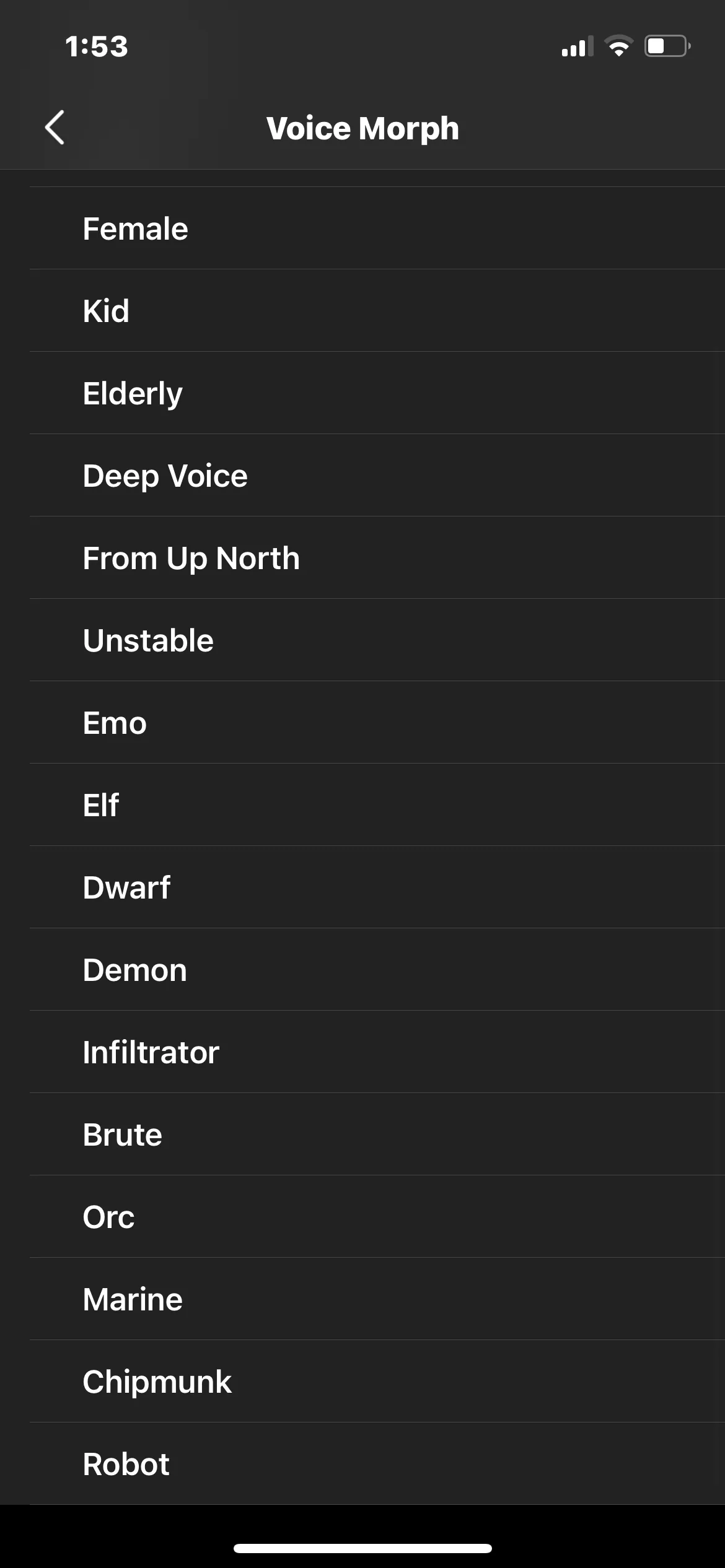
Voice Morph- 使您能够将语音变形/转换为不同的角色和腔调。当前,有18个可用的语音变形选项,如下所示。
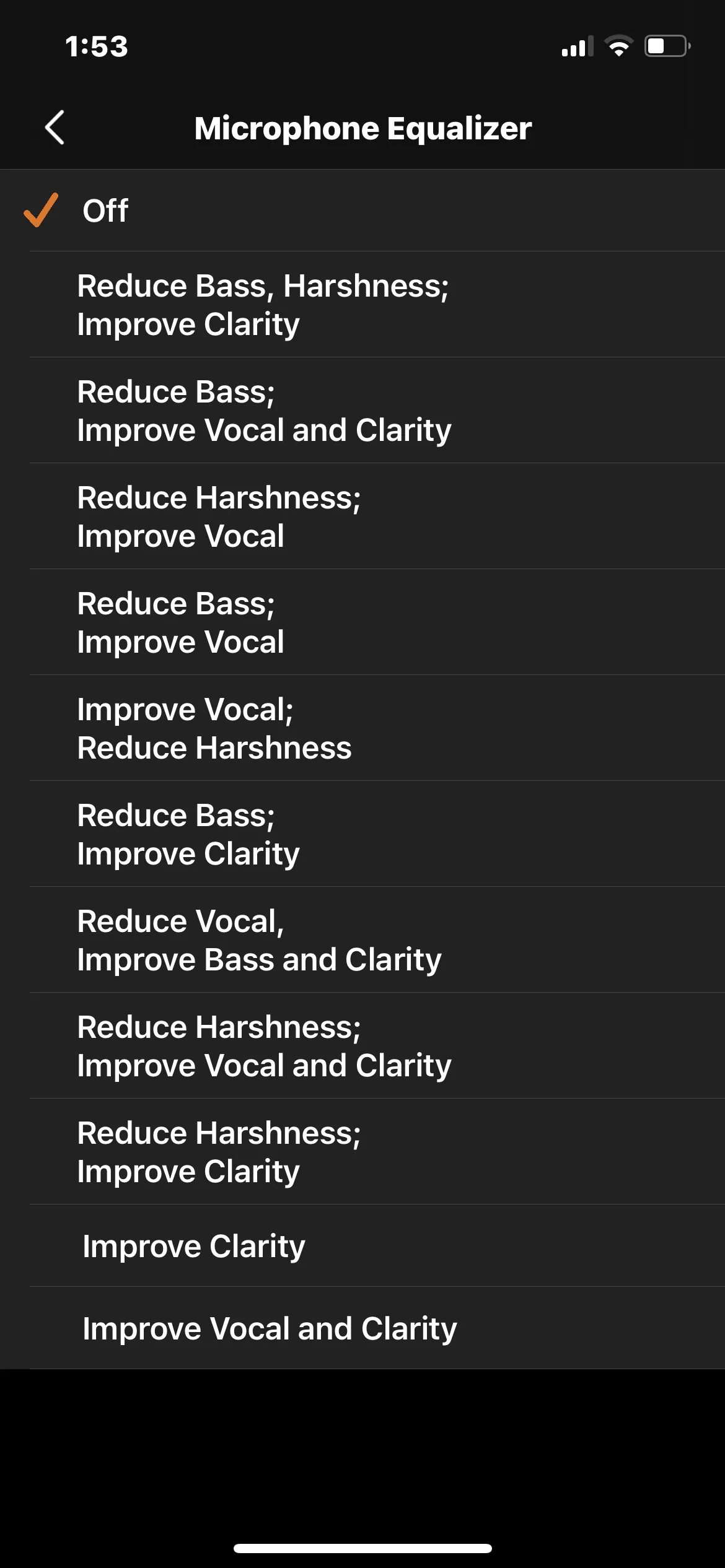
麦克风均衡器- 有助于改善麦克风性能和语音质量。如果遇到了麦克风噪音或失真,请选择一个可接受的预置。
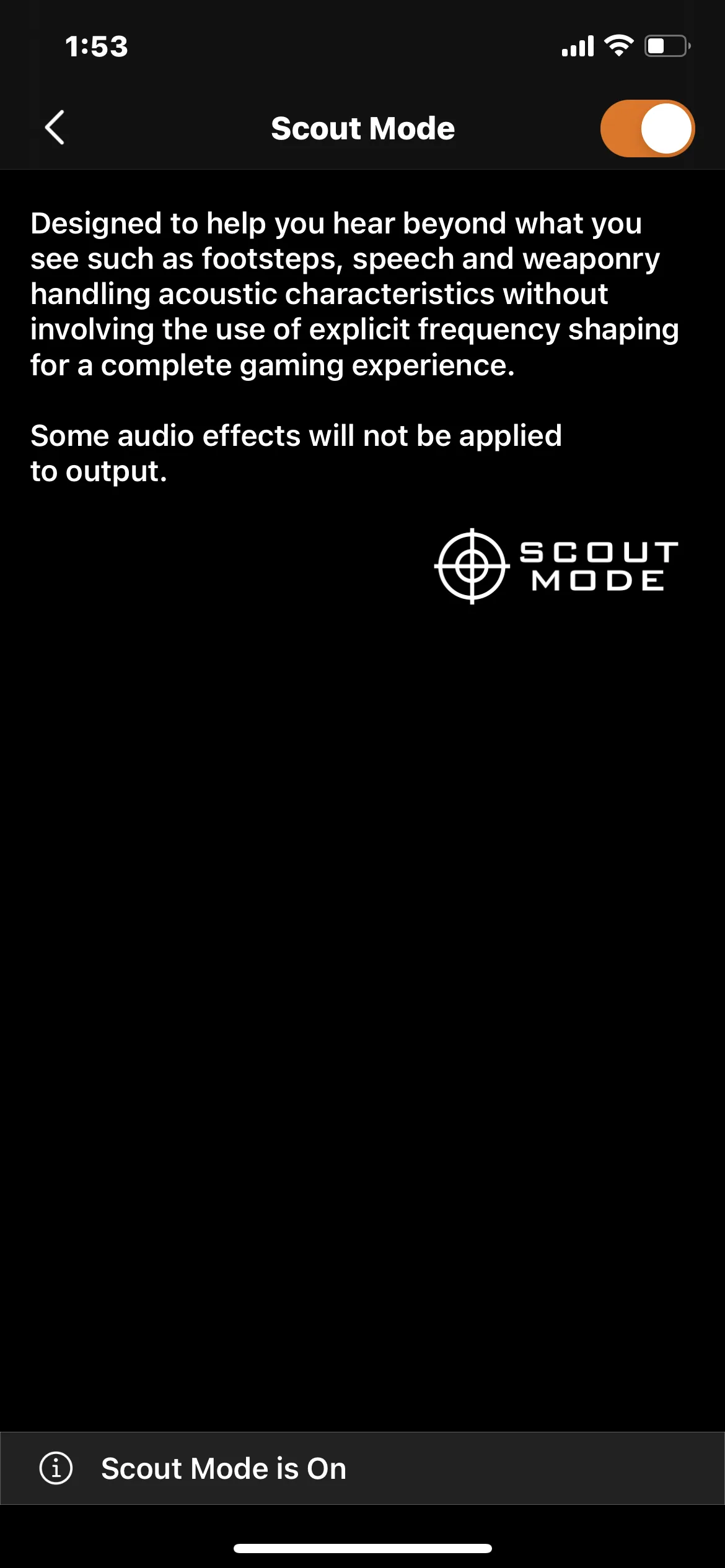
Scout Mode增强了重要的游戏音频线索,如脚步声和武器切换声音,使您可以快速准确地确定对手的位置,从而在战斗中获得明显的战术优势。启用Scout Mode 后,它将禁用并优先于SXFI / SXFI对战模式、设备上的SURR、低音和高音按钮以及Acoustic Engine效果。
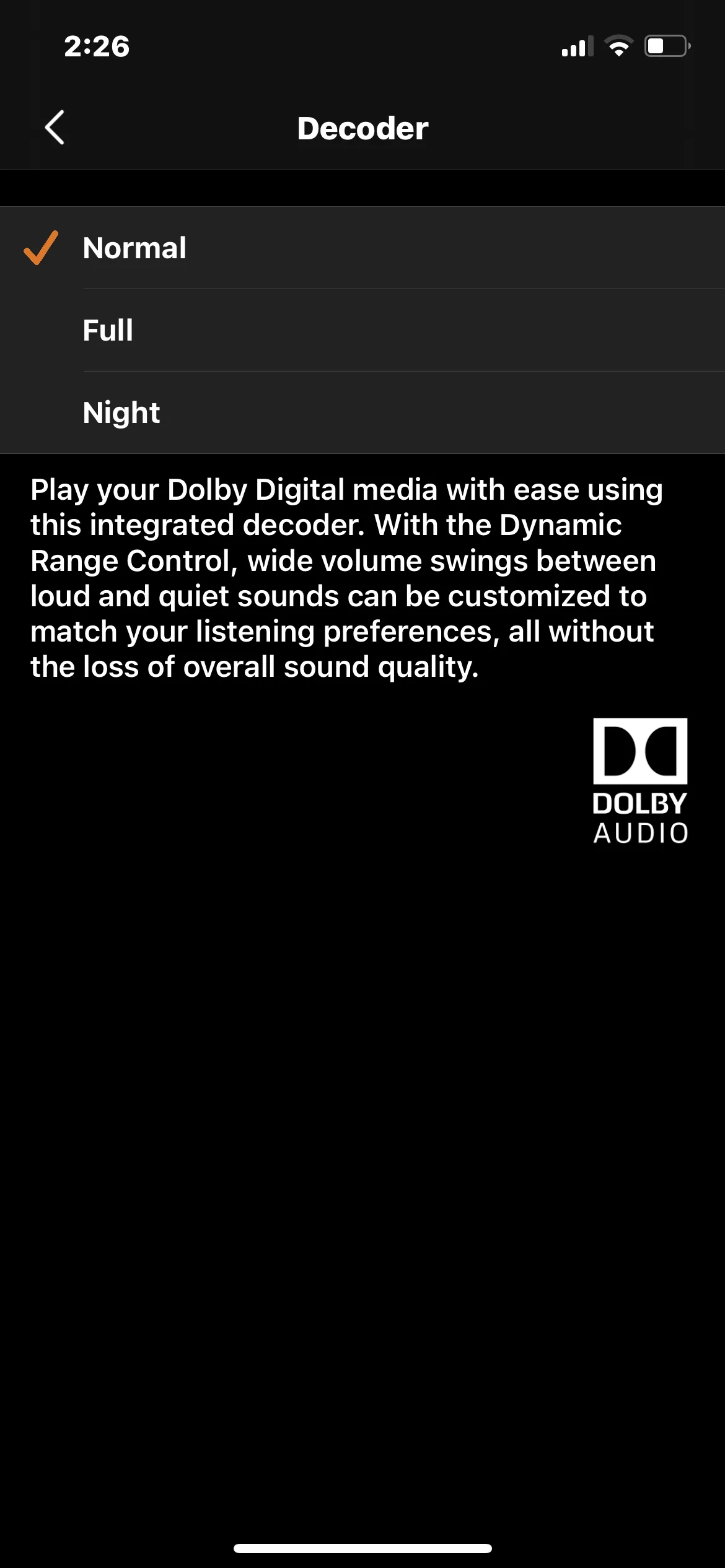
解码器:
Sound Blaster GC7带有内置解码器。杜比音频解码器指示灯上的白色常亮LED表示正在通过光纤输入进行杜比数字信号解码。
使用应用程序上提供的选项,根据您的聆听喜好自定义声音级别。
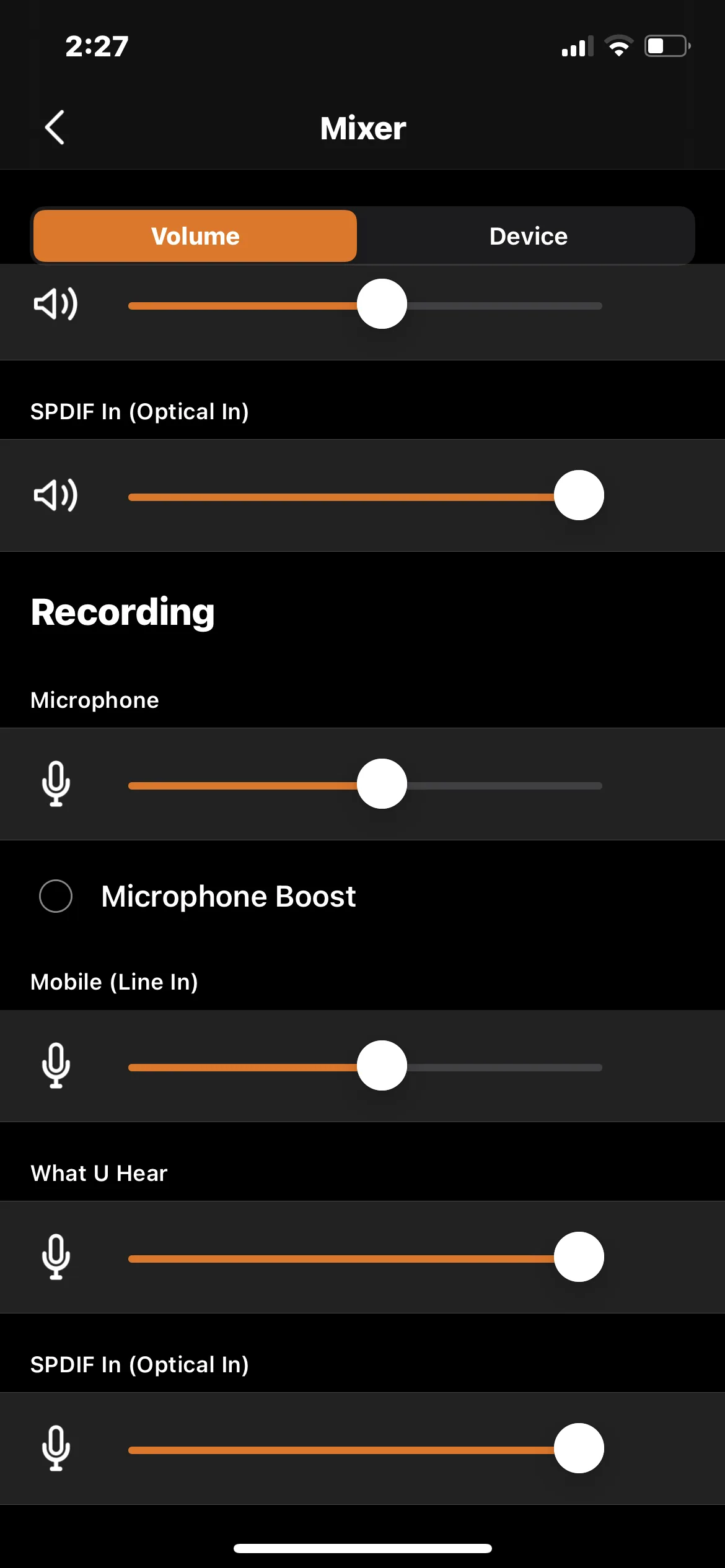
在混音器>音量下,有专门的音量和静音/取消静音控件,用于播放、返听和录制。
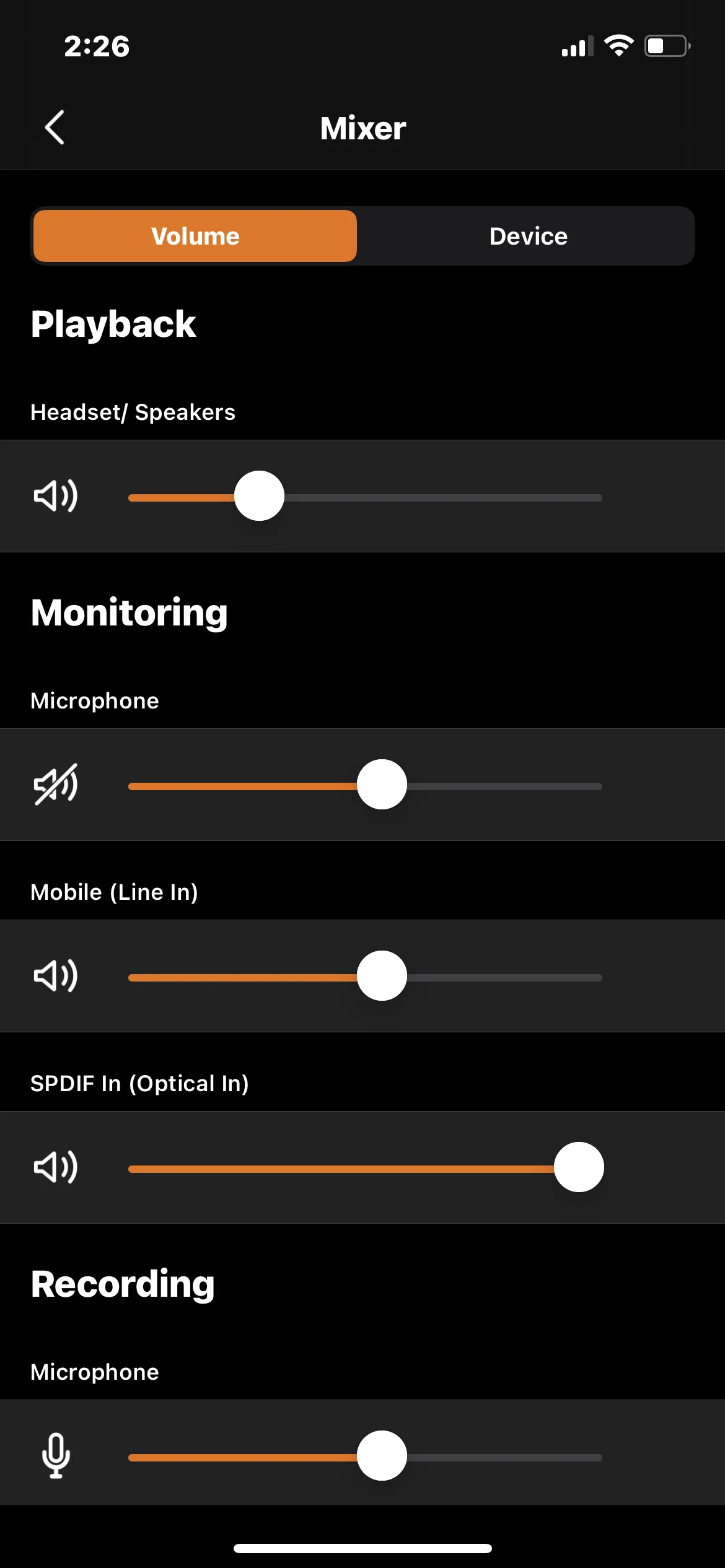
麦克风返听默认为静音。
在录制下有一个麦克风增强选项。如果您觉得录制级别不够高,请启用麦克风增强。较高的录制级别可能会影响录制质量。
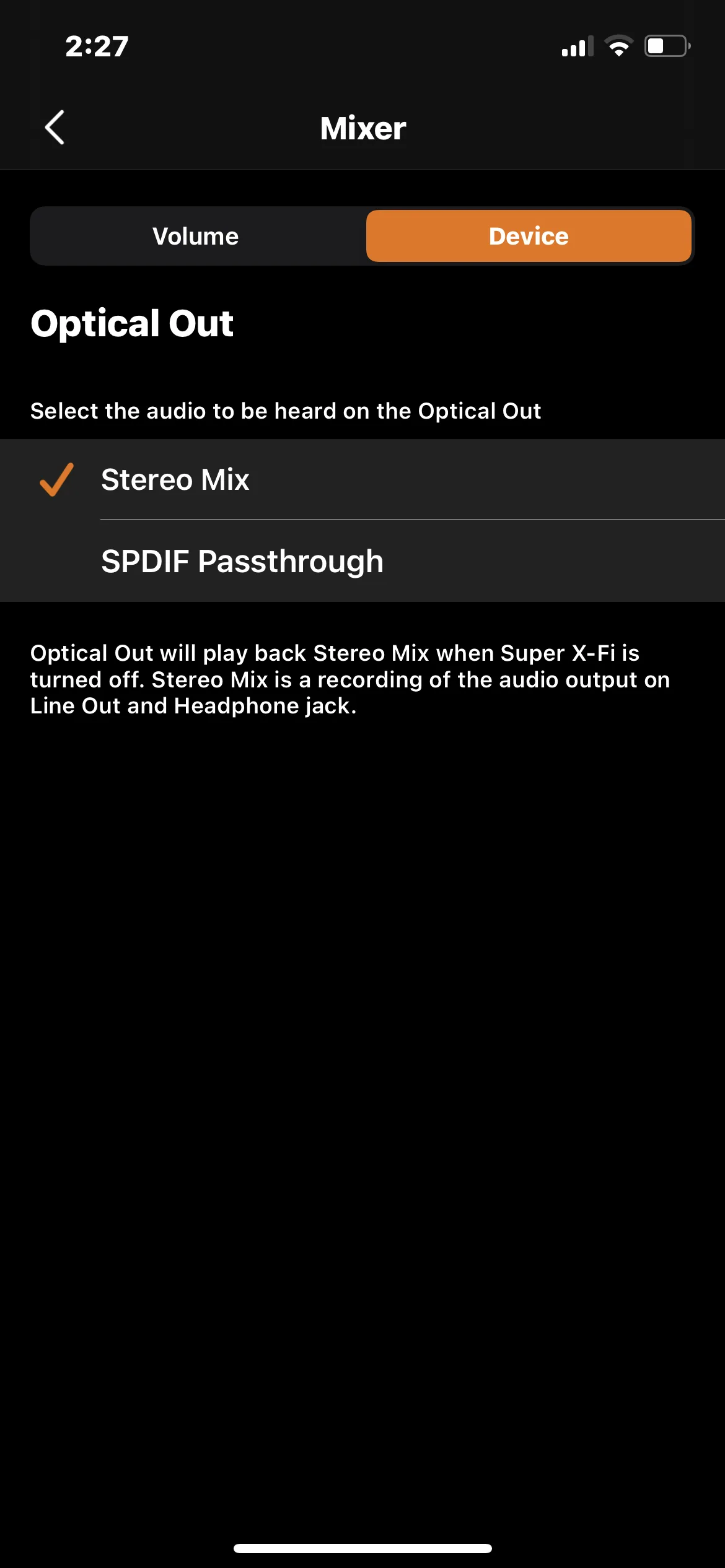
在混音器>设备下,选择要在光纤输出上听到的音频。
•立体声混音 - 选择此选项可将 USB 音频播放流式传输到光纤输出。当声晰飞关闭时,光纤输出将播放立体声混音。
•SPDIF 直通 - 如果您想要原始的 SPDIF 信号从声卡的光纤输入直通到其光纤输出,请选择此选项。当选择了此选项时,请确保音源是连接至 GC7 的光纤输入端口,并且输入的采样率为 192k 或更低,否则将没有声音。请注意,由于光纤输入和光纤输出之间的连接是独占的,因此 Creative App 中的所有控件都将不起作用(例如 SXFI、效果、耳机输出)。
自定义按钮:
使用Creative移动应用程序来编程/自定义C1、C2、C3和C4按钮的功能。 右上角有一个还原按钮,可将这些C按钮重设为其默认功能。设置到C按钮的功能将保存在设备中(独立保存)。 在关闭电源或拔下设备电源之前,您需要等待5秒钟左右才能保存功能。
为了方便起见,请点击相应的C按钮以远程触发操作。
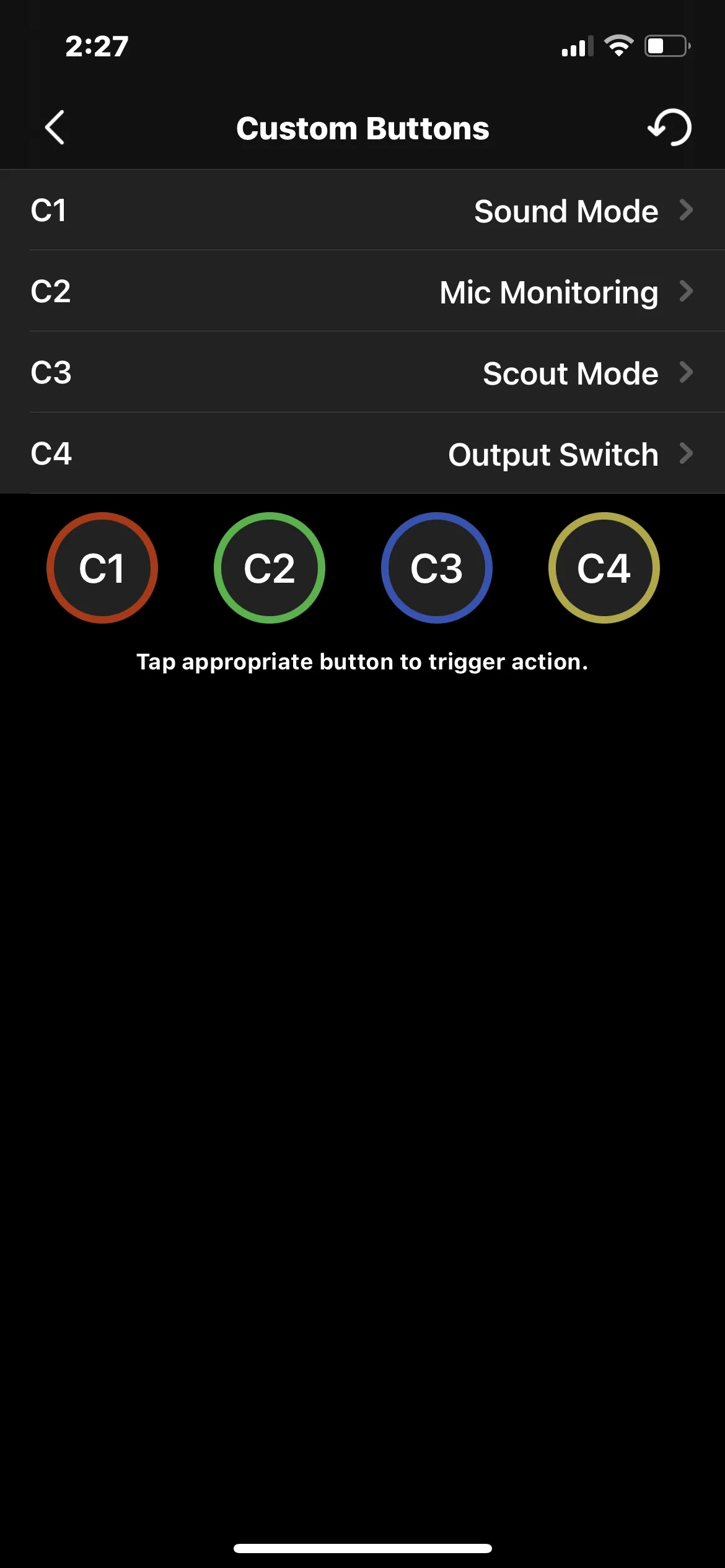
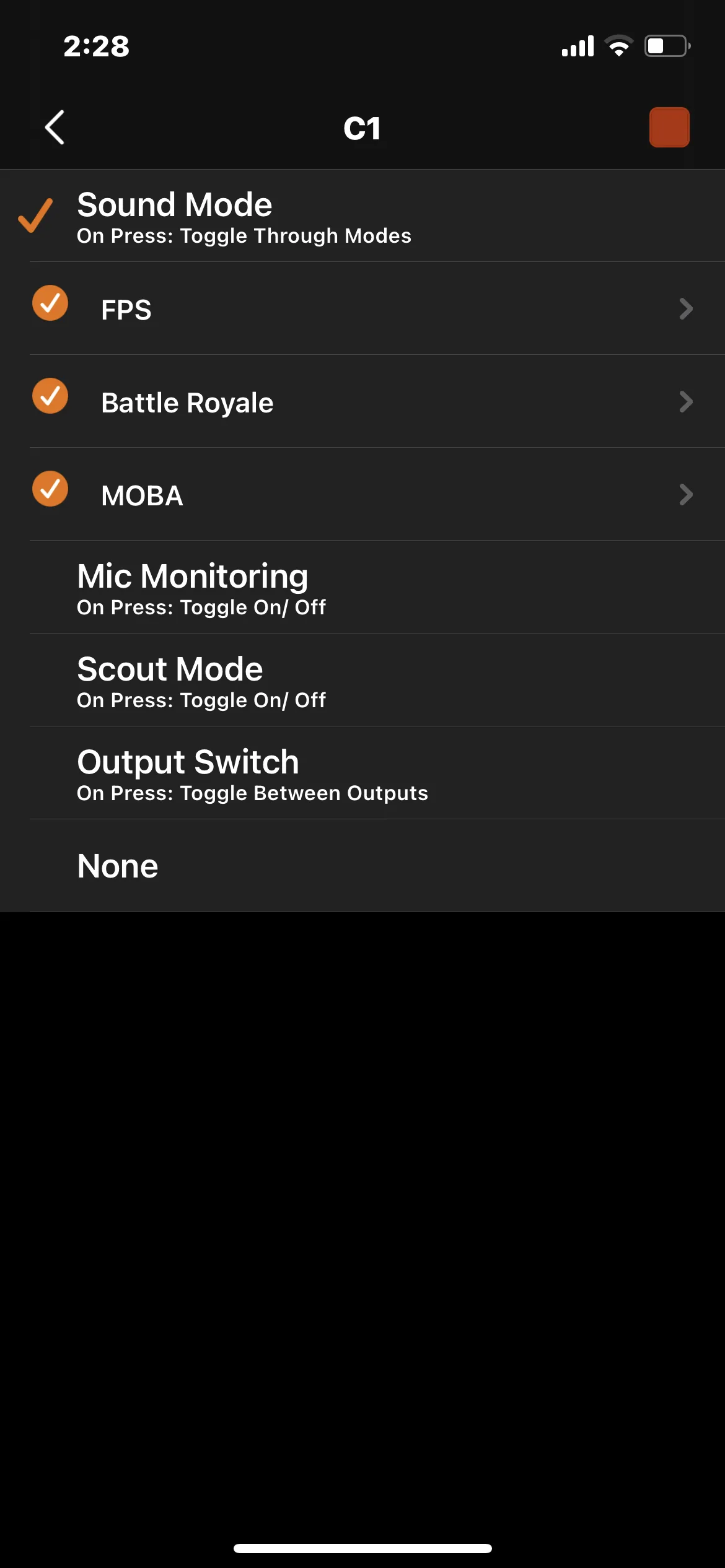
可以触发每个C按钮以进行声音模式切换(最多切换3个配置文件),启用/禁用麦克风返听(侧音),启用/禁用Scout Mode,选择输出模式,甚至取消为其分配的功能。
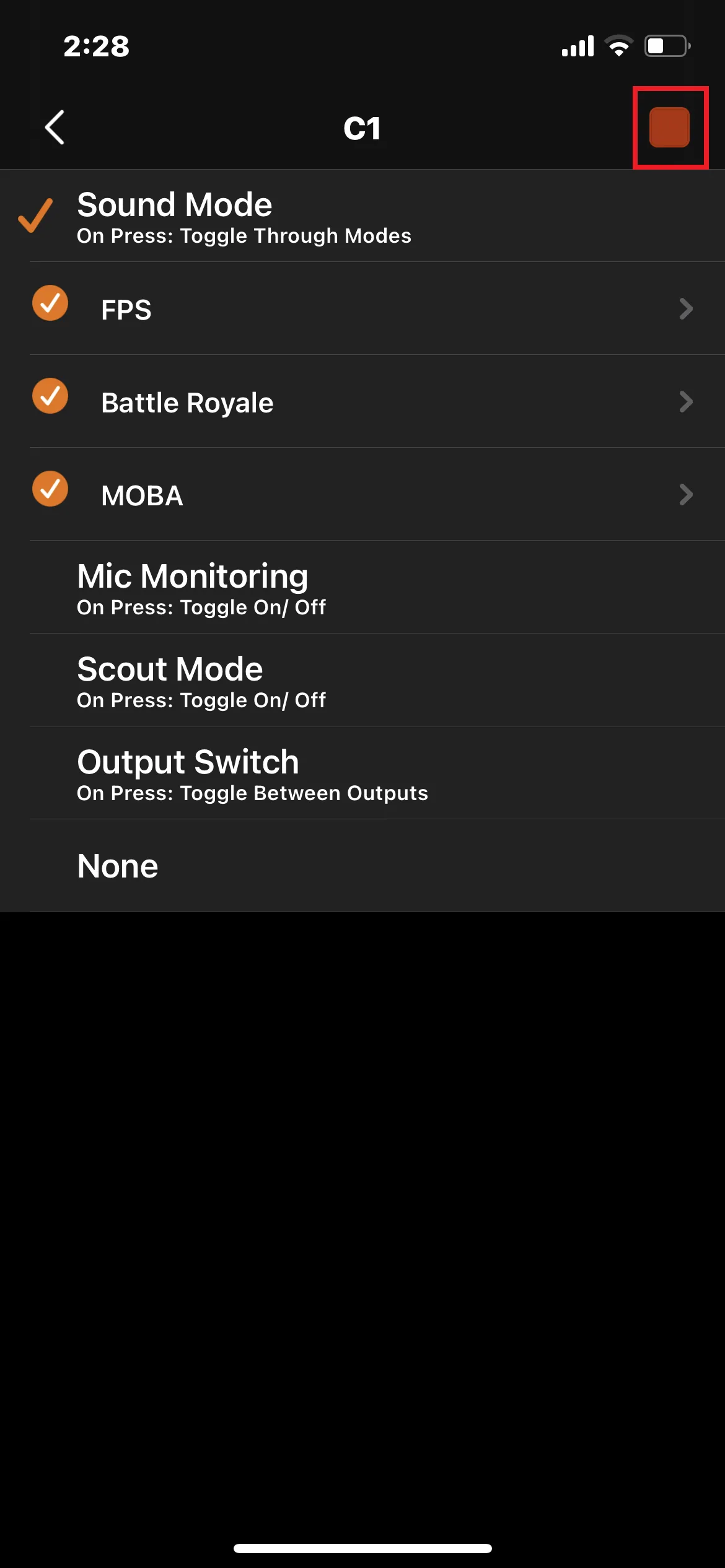
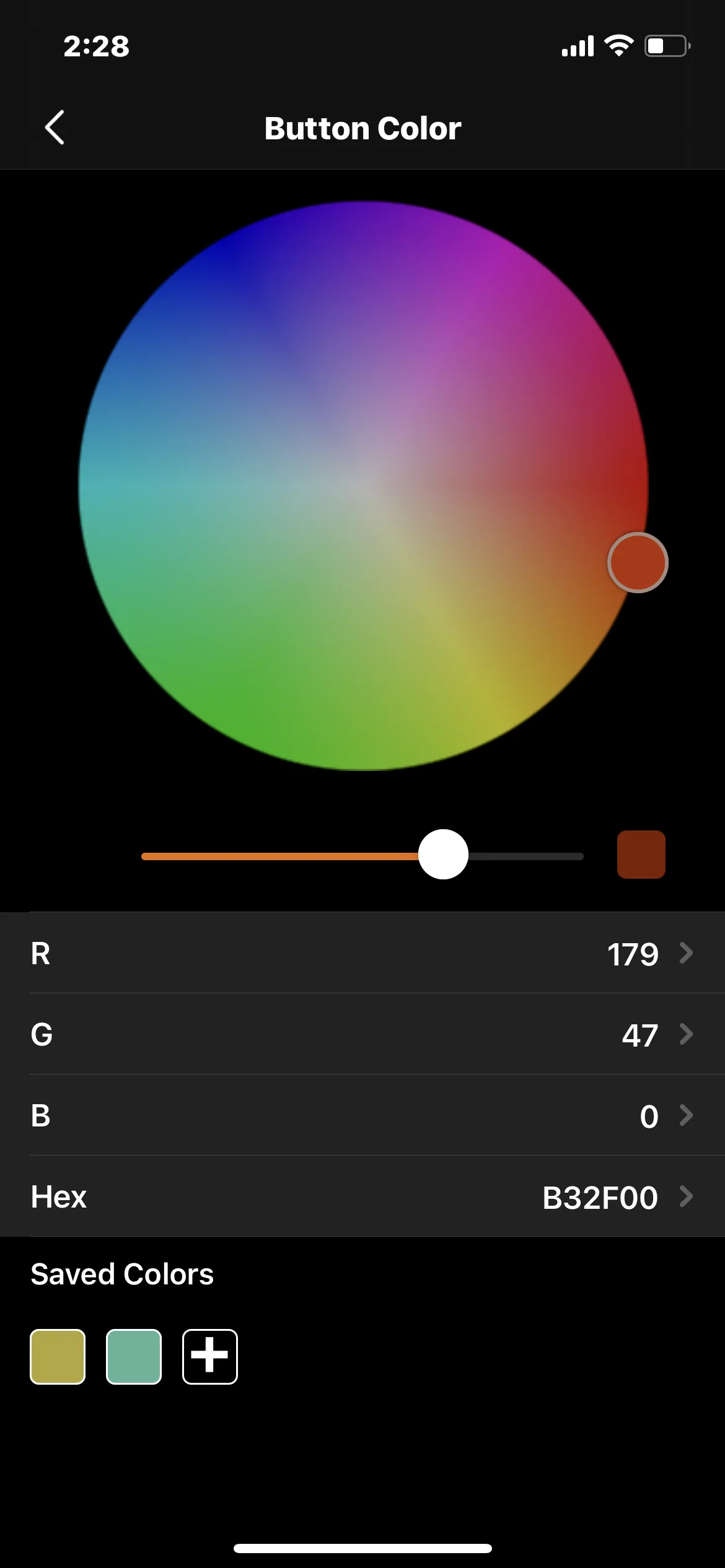
每个C按钮LED的颜色都可以更改。 要更改按钮的LED颜色,请点击右上角的彩色图标以打开调色板。将颜色设置为黑色以禁用C按钮的LED。
- 点击主页右上角的这个图标以进入设备设置。

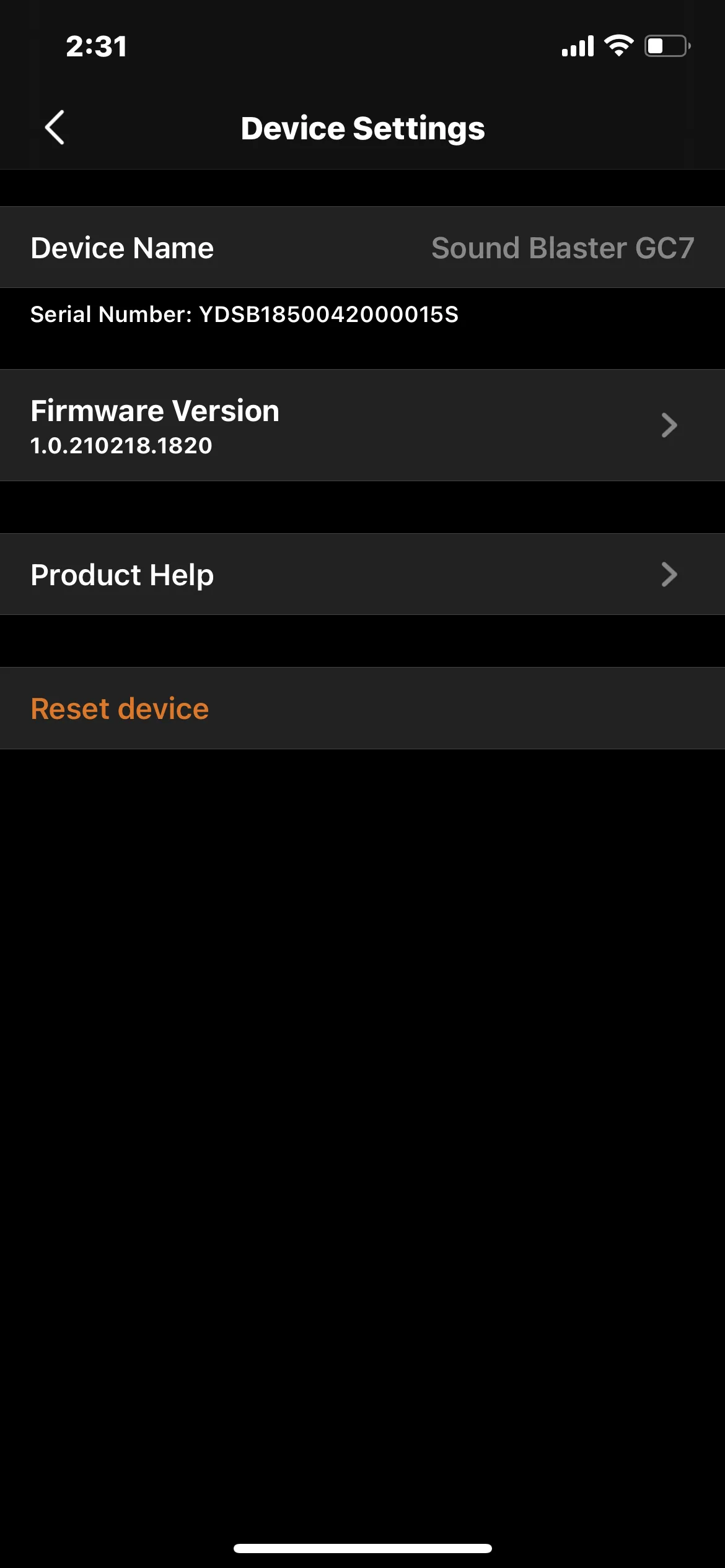
设备设置将显示设备的序列号及其当前固件版本。
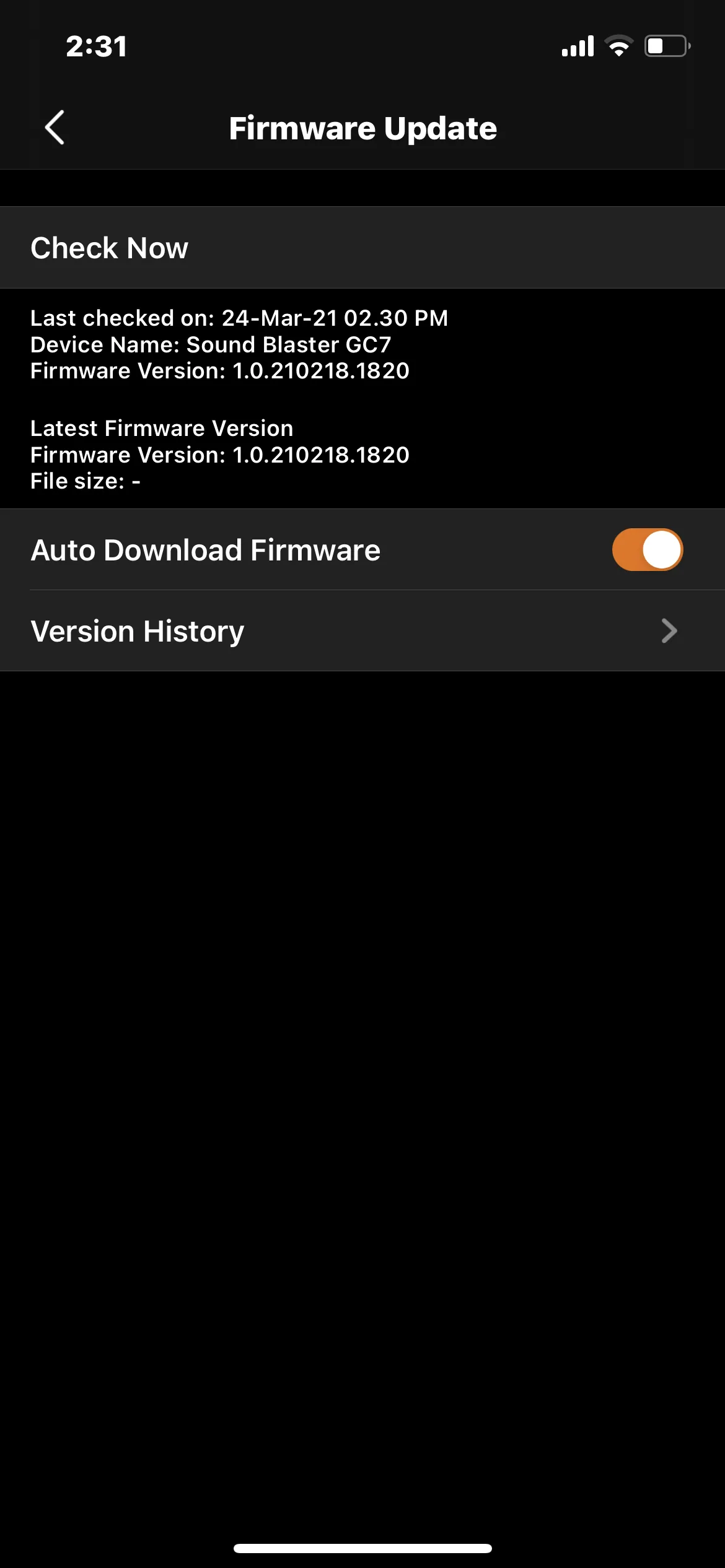
要检查可用的固件更新或查看其他详细信息,例如版本历史,请点击固件更新旁边的箭头。
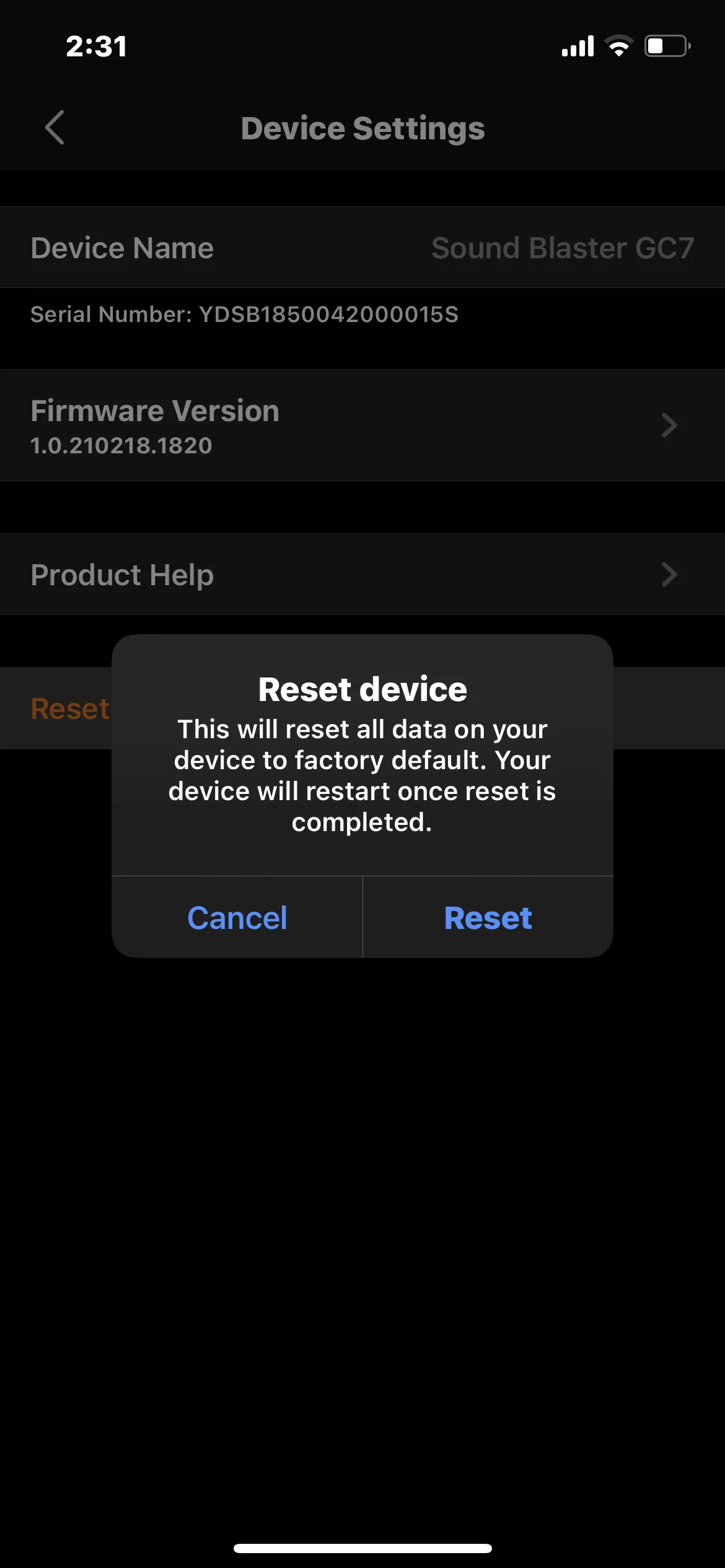
点击重置设备以将设备上的所有数据重置为出厂默认值。 此操作将重新启动设备,并且不会删除创建的配置文件。
- 如果您想登录或选择创建一个Creative账号,请点击这个图标。

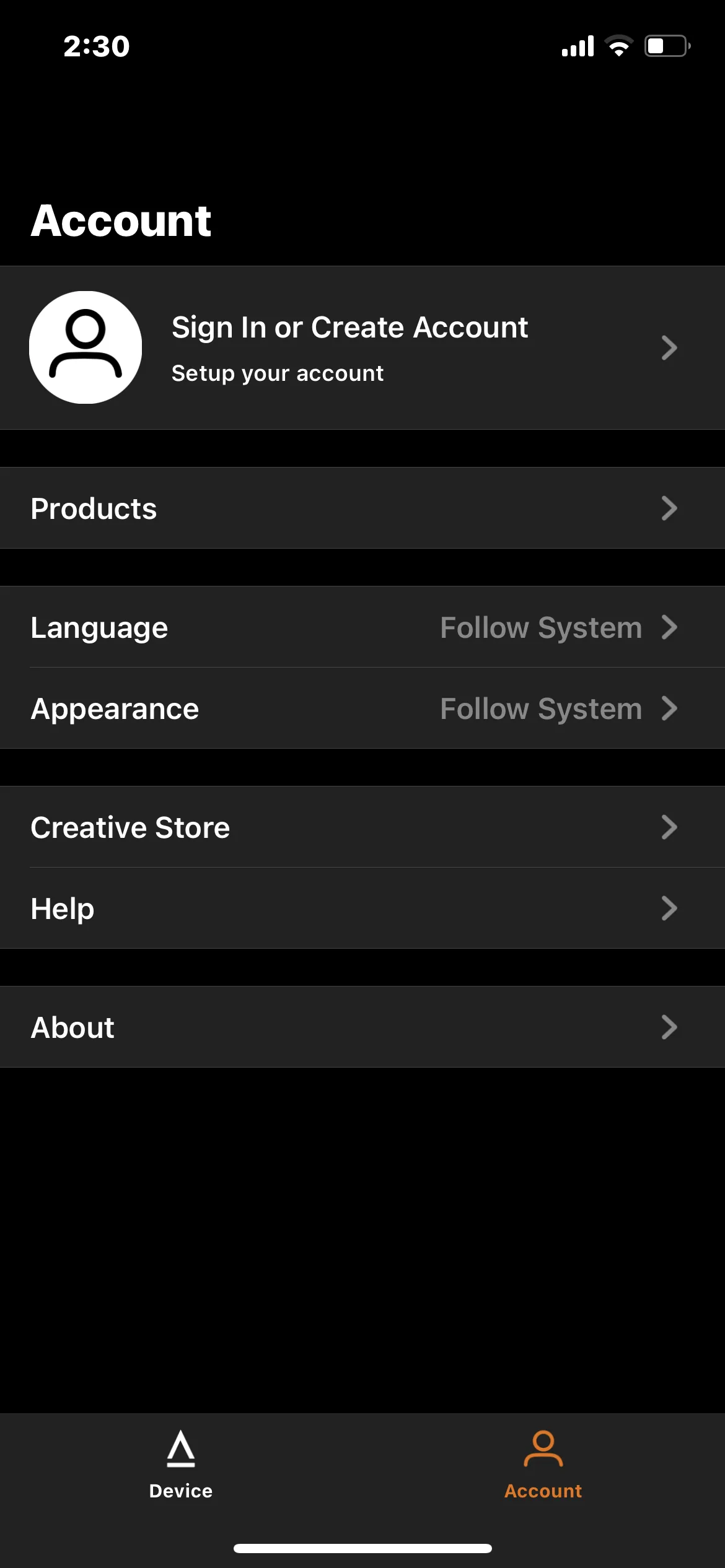
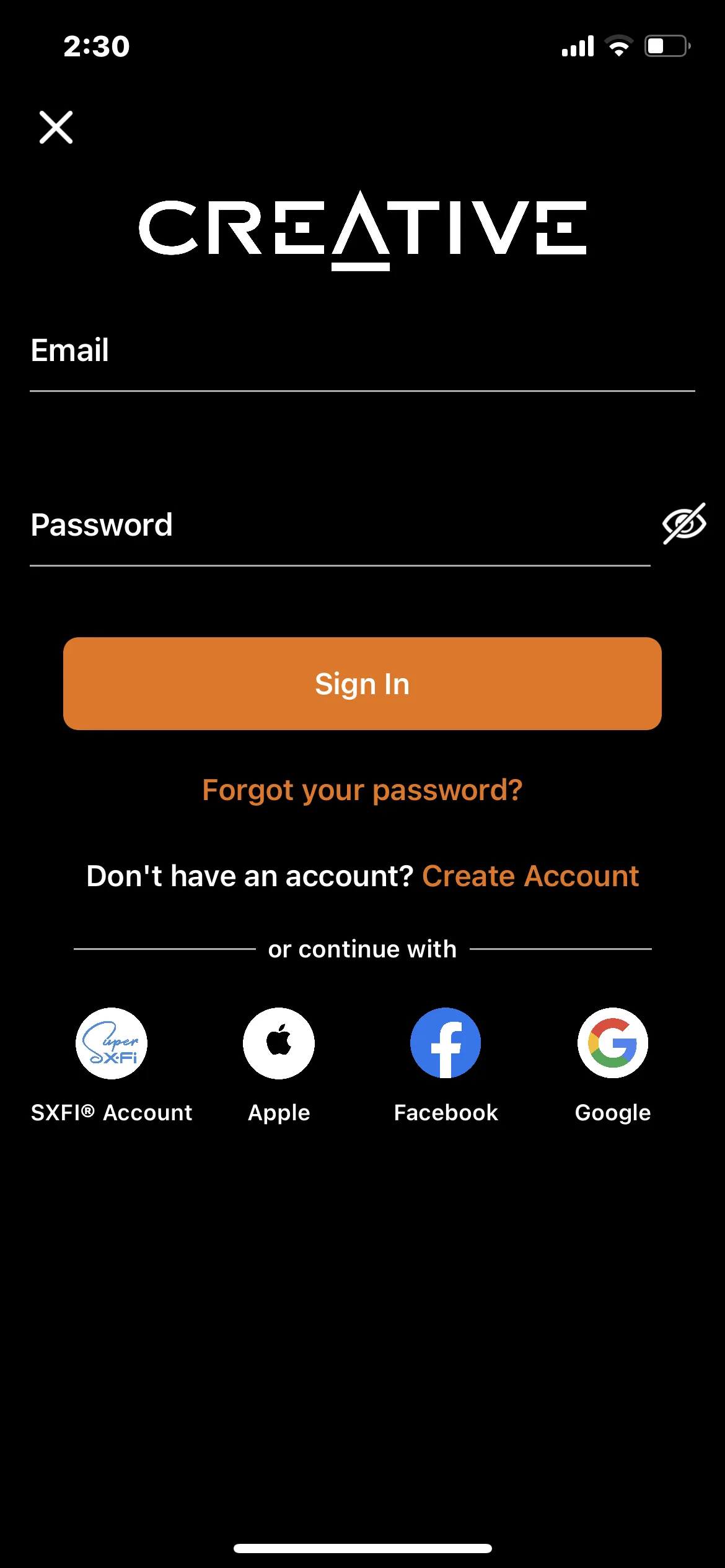
您还可以在这部分中更改应用程序的语言和外观。
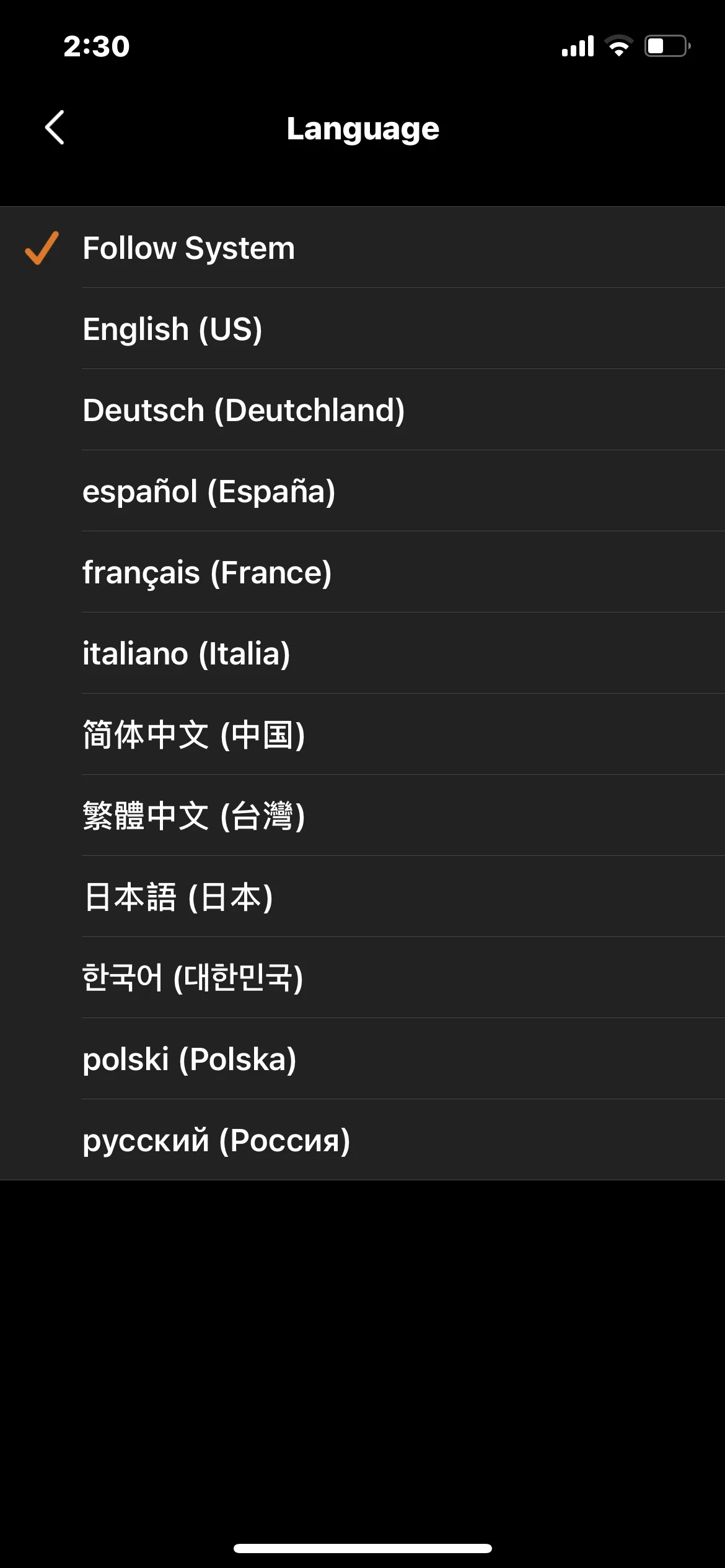
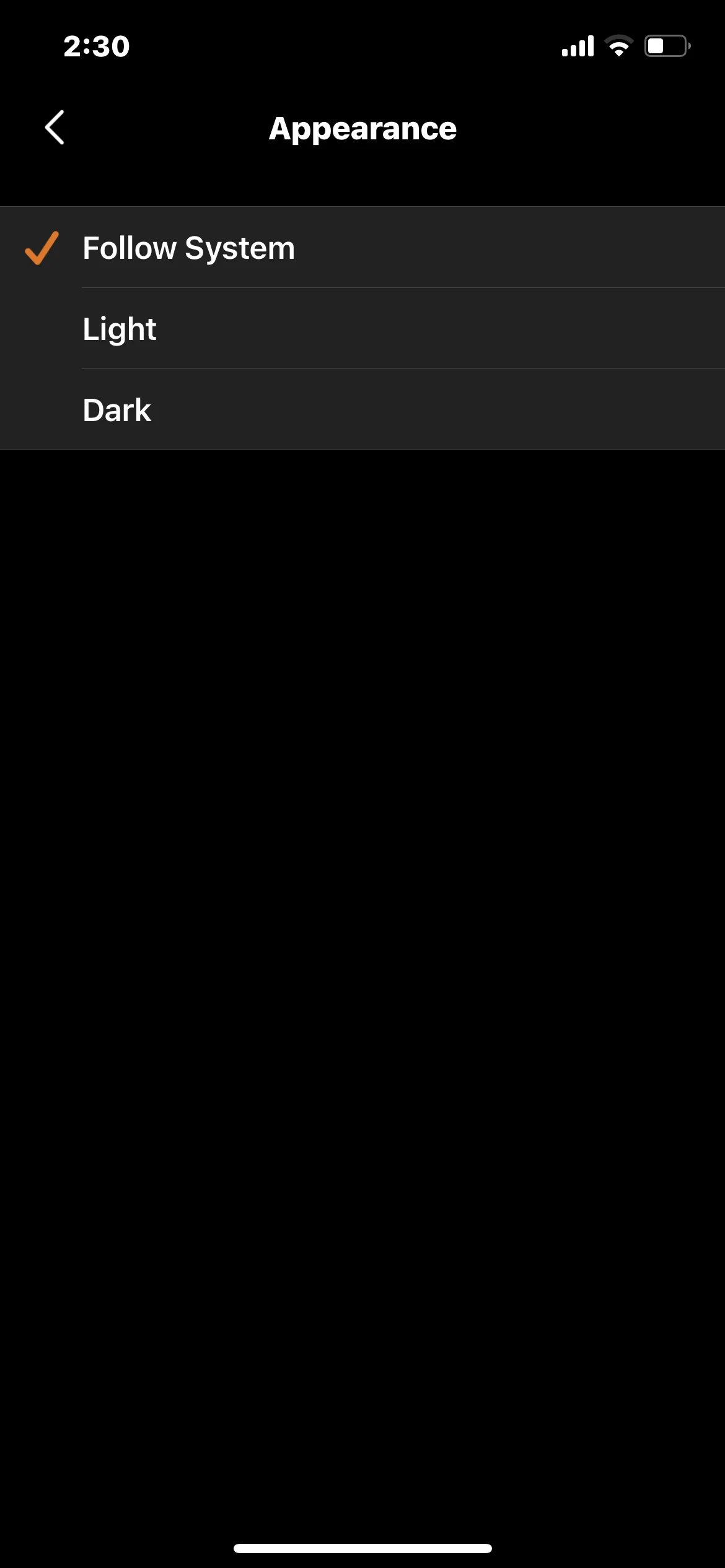
Sound Blaster GC7: GameVoice Mix 设置
摘要:
适用产品:Sound Blaster GC7 (SB1850).本文是在您的 PC、Mac、PS4 和 PS5 上设置 GameVoice Mix 的分步指南。注意:Xbox Series X / S 和 Xbox One 系列目前不支持 GameVoice Mix。
借助 Sound Blaster GC7 的 GameVoice Mix,您只需旋转一个旋钮即可增强游戏体验。借助此功能,您只需转动 GC7 的gamevoice mix游戏语音混音旋钮,就可以轻松地在游戏音频和聊天音量之间找到适当的平衡。它提供了无缝调整语音聊天音量和游戏音频的自由,而无需进入设置或退出游戏。
在PC上设置 GameVoice Mix (Windows):
1. 使用随附的 USB 线缆将 Sound Blaster GC7 连接到您的 PC。
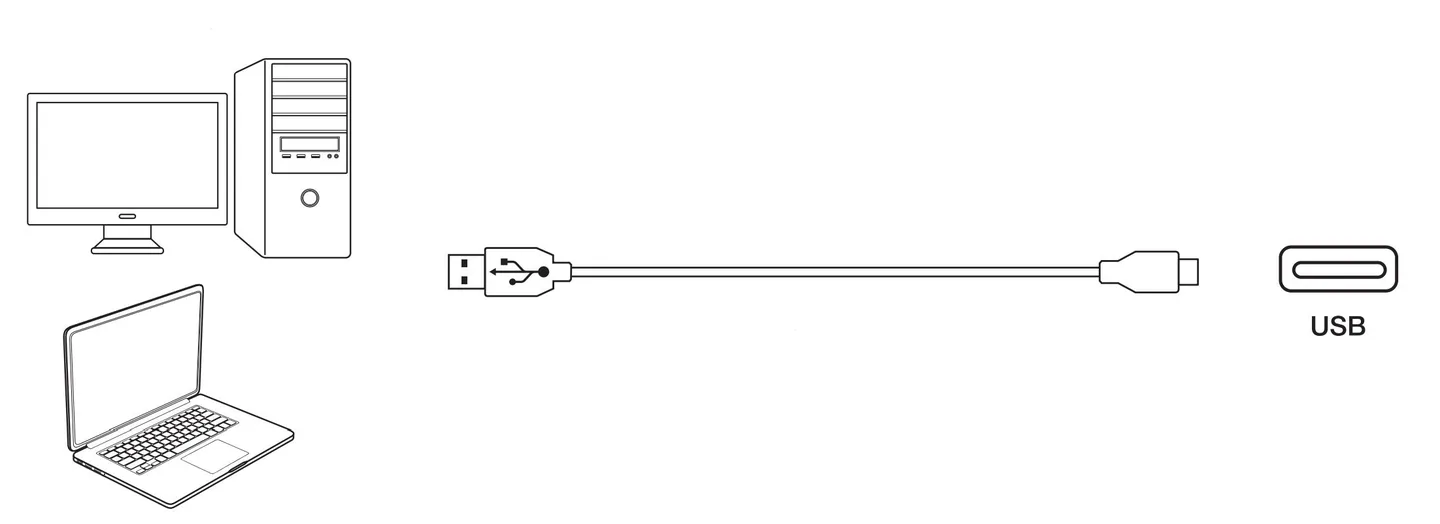
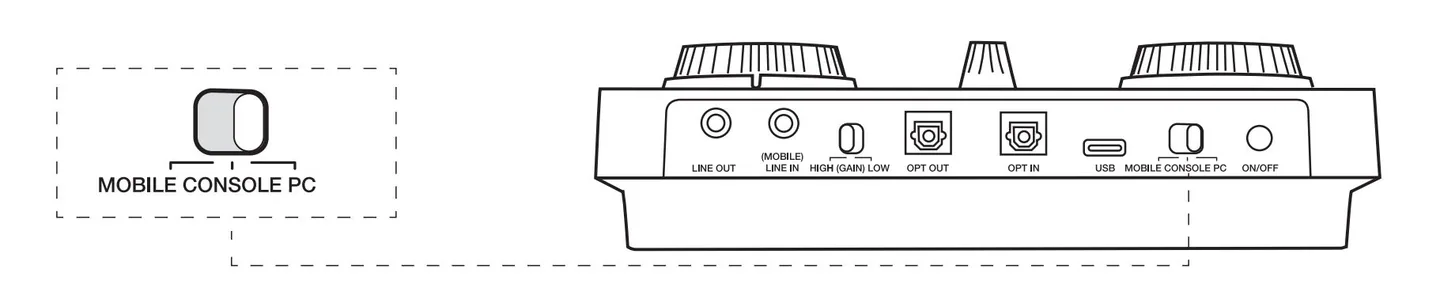
2. 打开GC7 的电源并将其平台选择器切换到PC。
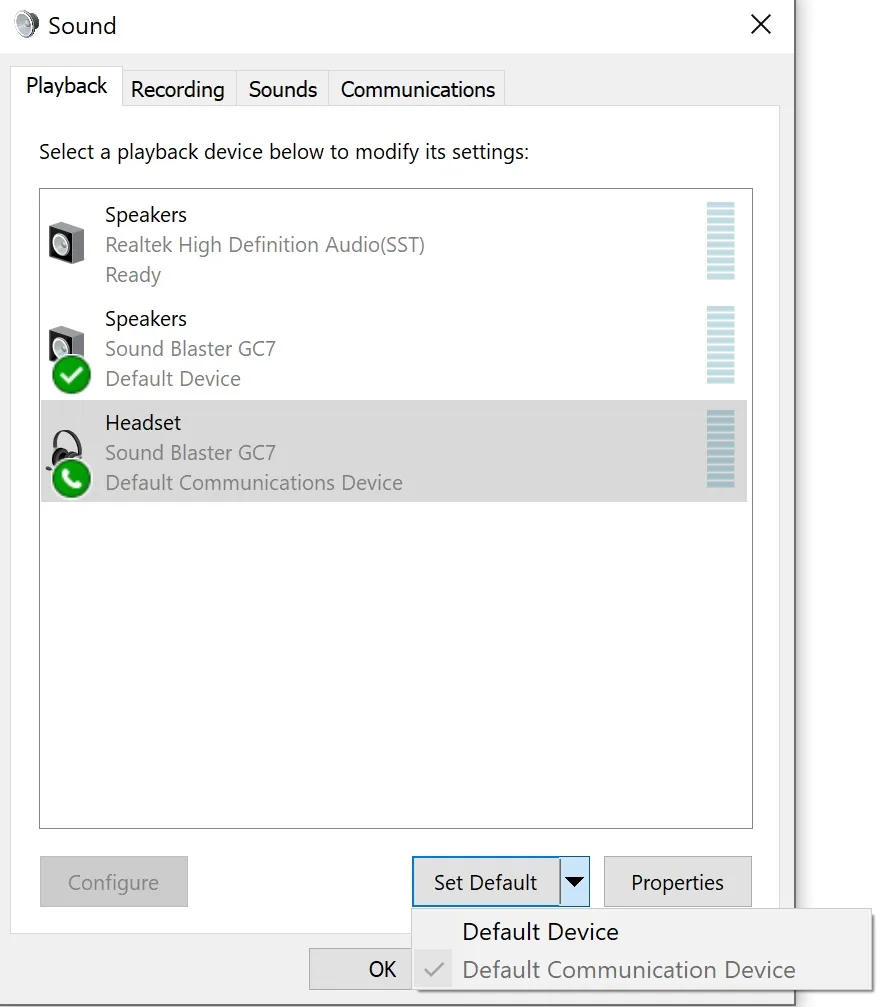
3. 在 Windows 中配置这些设置:
•打开设置>系统>声音>声音控制面板>播放选项卡> 选择扬声器 (Sound Blaster GC7)> 设为默认设备。
•打开设置>系统>声音>声音控制面板>播放选项卡> 选择耳麦 (Sound Blaster GC7)> 设为默认通信设备。
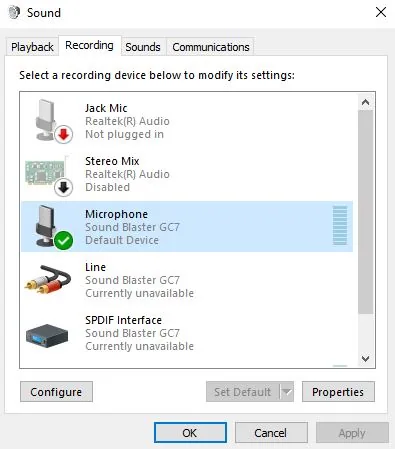
•打开设置>系统>声音>声音控制面板>录制选项卡> 选择麦克风 (Sound Blaster GC7)> 设为默认设备。
4. 在 Sound Blaster GC7 上,使用 GameVoice Mix 旋钮转向VOICE以专注于聊天音频,同时调低游戏音频。转向GAME以专注于游戏音频,同时调低聊天音频。
在 Mac 上设置 GameVoice Mix:
1. 使用随附的 USB 线缆将 Sound Blaster GC7 连接到您的 Mac。对于只有 Type-C 端口的 Mac,请使用 Type-C 转 Type-C 线缆(必须具备数据传输能力,可单独购买)。
2. 打开 GC7 的电源并将其平台选择器切换到PC。
3.打开系统偏好设置>声音>输出选项卡> 选择Sound Blaster GC7 (扬声器)。
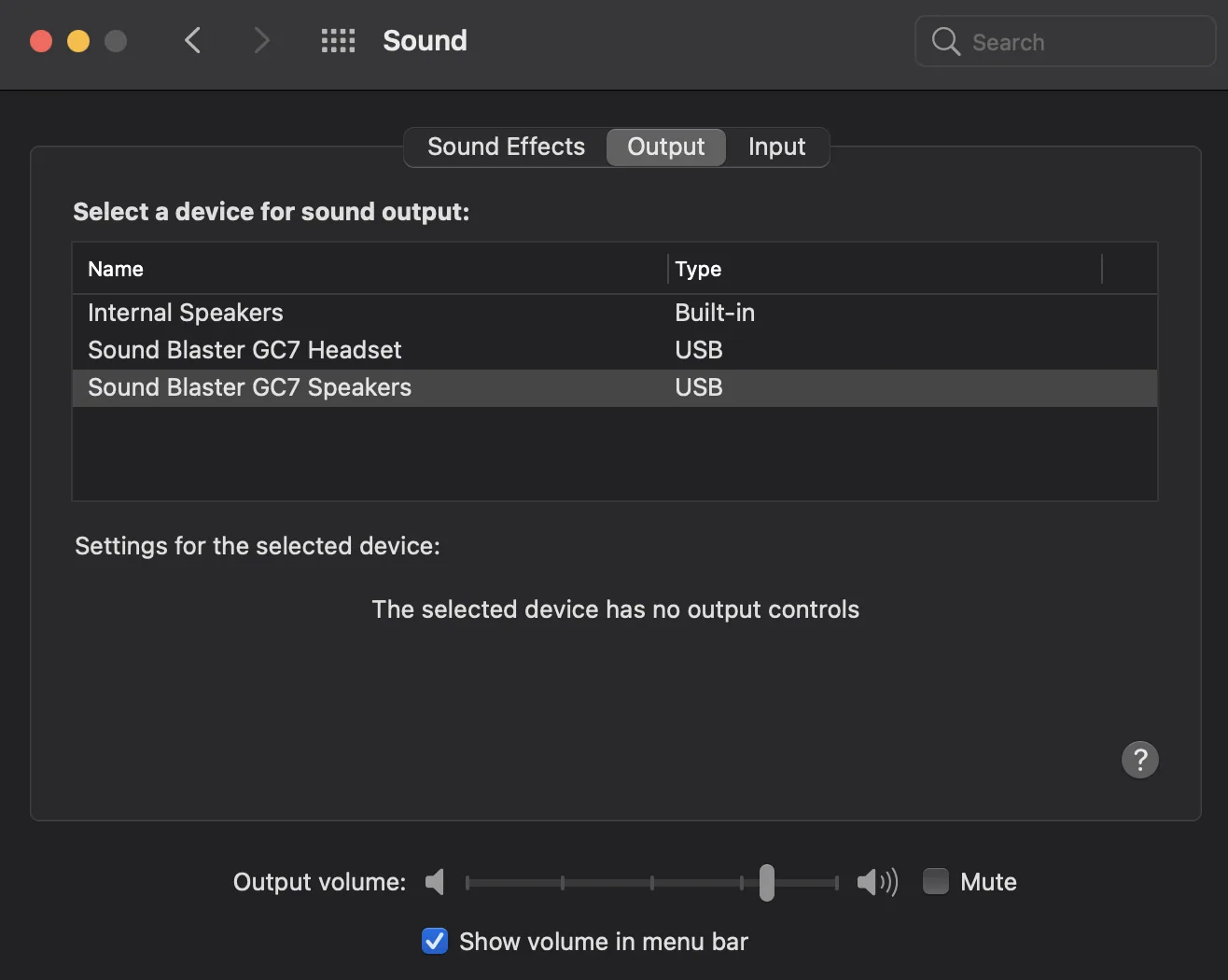
4. 将您的语音通信应用程序(例如 Discord)的输出设备设置为Sound Blaster GC7 (耳麦)。有关在哪里设置输出设备, 您可以参阅您的应用程序使用手册。
5. 打开系统偏好设置>声音>输入选项卡> 选择Sound Blaster GC7 (麦克风)。
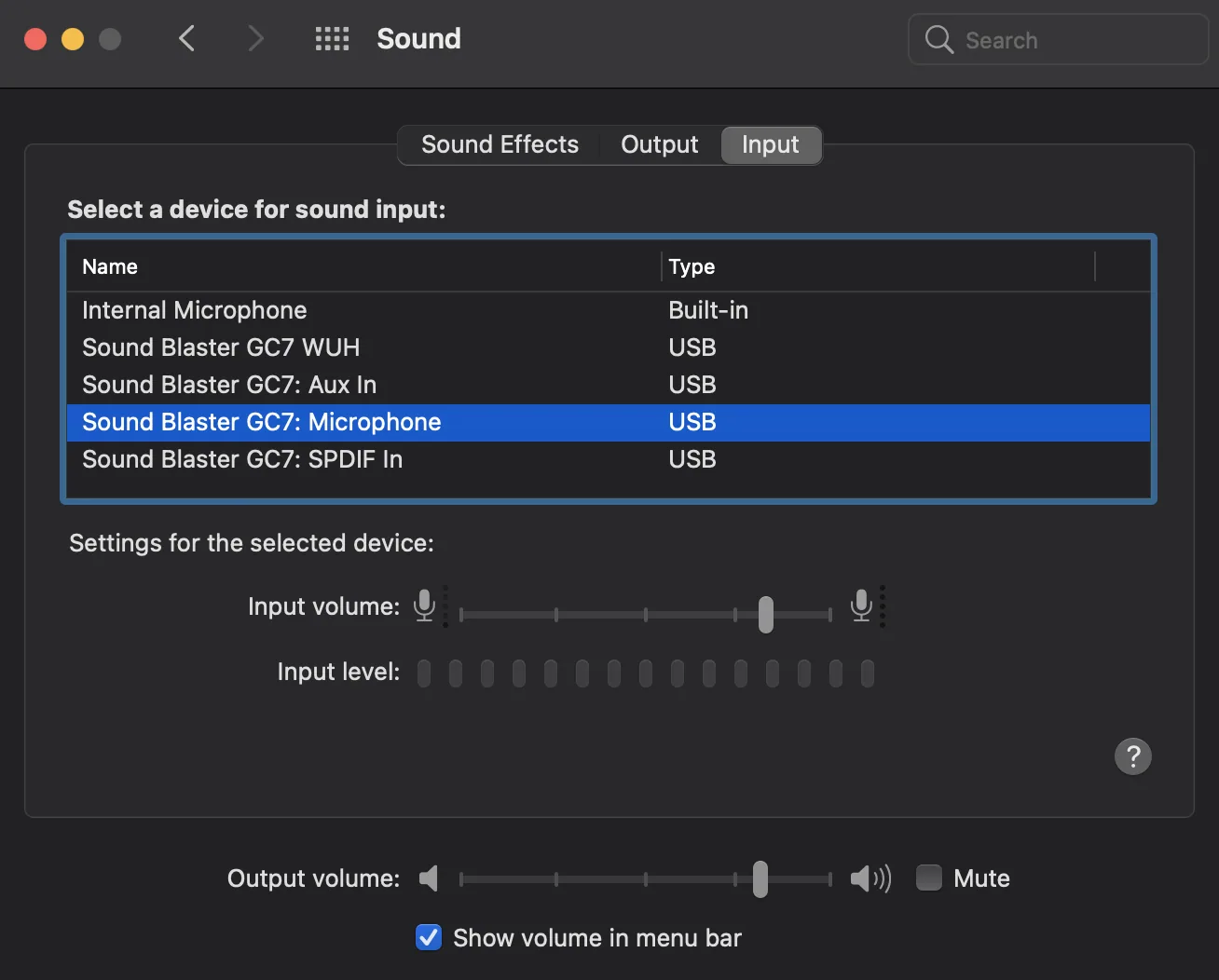
6. 在 Sound Blaster GC7 上,使用 GameVoice Mix 旋钮转向VOICE以专注于聊天音频,同时调低游戏音频。转向GAME以专注于游戏音频,同时调低聊天音频。
在 PS4 上设置 GameVoice Mix (软件 v8.5):
1. 使用随附的光纤线缆将您的 PS4 连接到 Sound Blaster GC7。游戏将使用光纤连接以输出其音频,然后将其路由到 Sound Blaster GC7 的光纤输入。接下来,使用随附的 USB 线缆将 GC7 连接到 PS4。
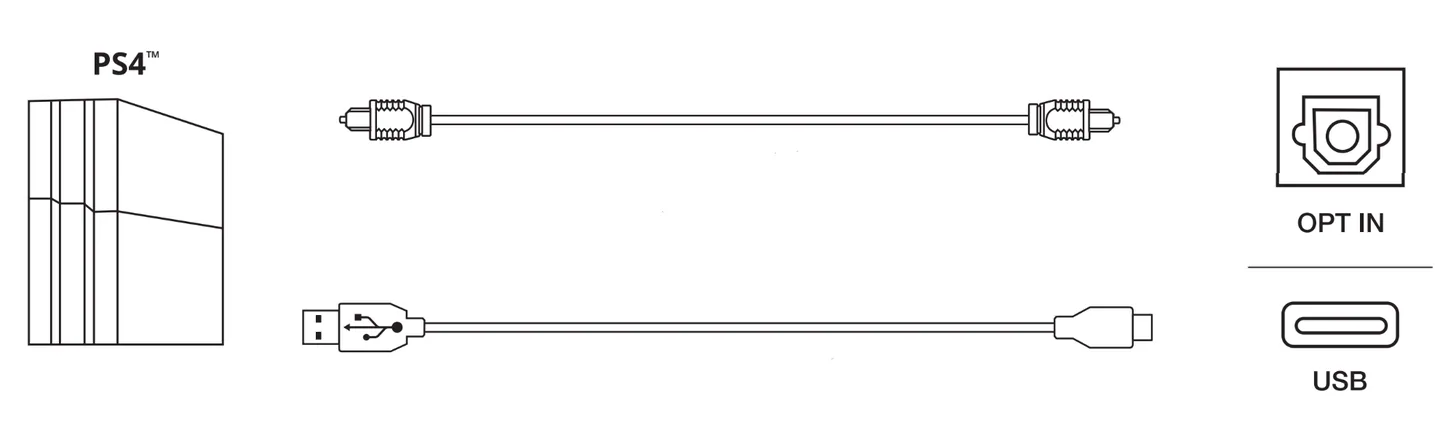
2. 打开 GC7 的电源并将其平台选择器切换到CONSOLE。
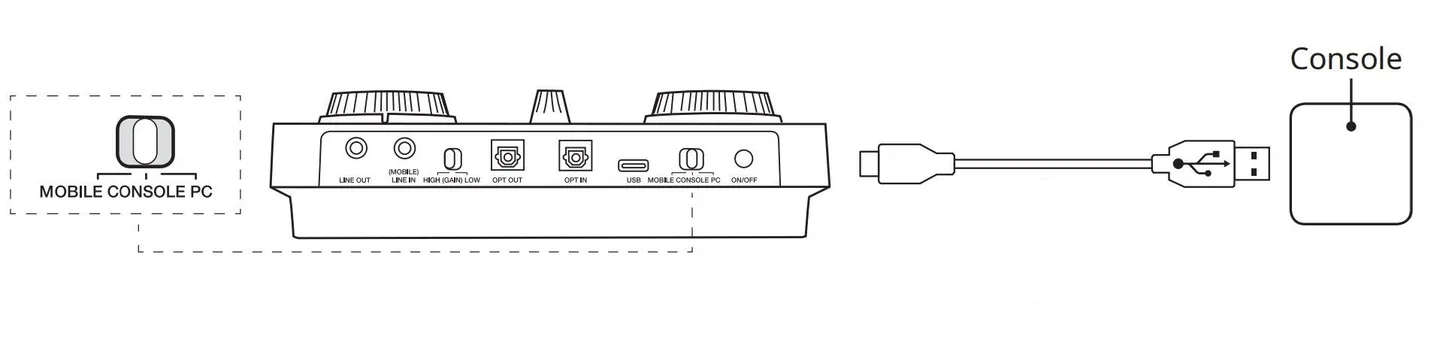
3. 在你的 PS4 上,打开设定>声音与画面>声音输出设置。
4. 将主要使用的输出端口设置为数码输出 (光纤)。为音频格式(优先)选择比特流(杜比)。
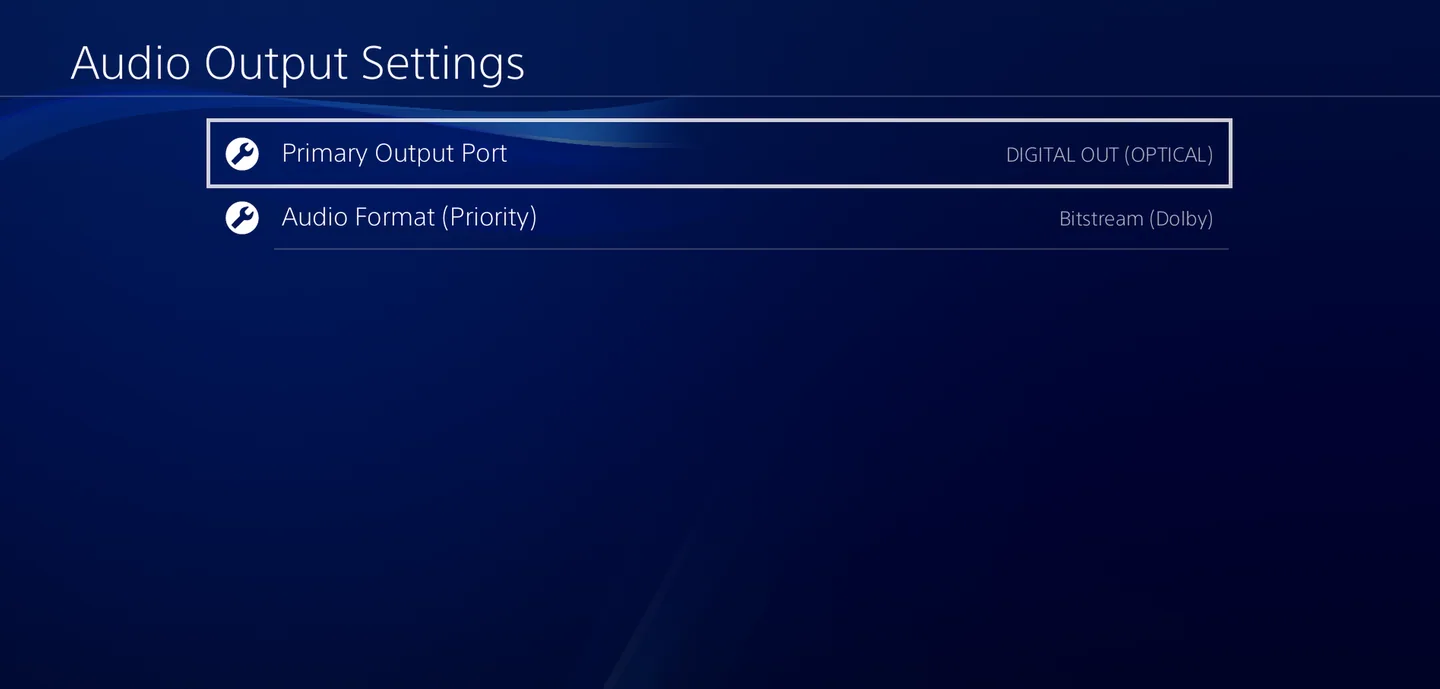
5. 返回到设定,浏览设备>音频设备并将输出至耳机设为聊天语音。
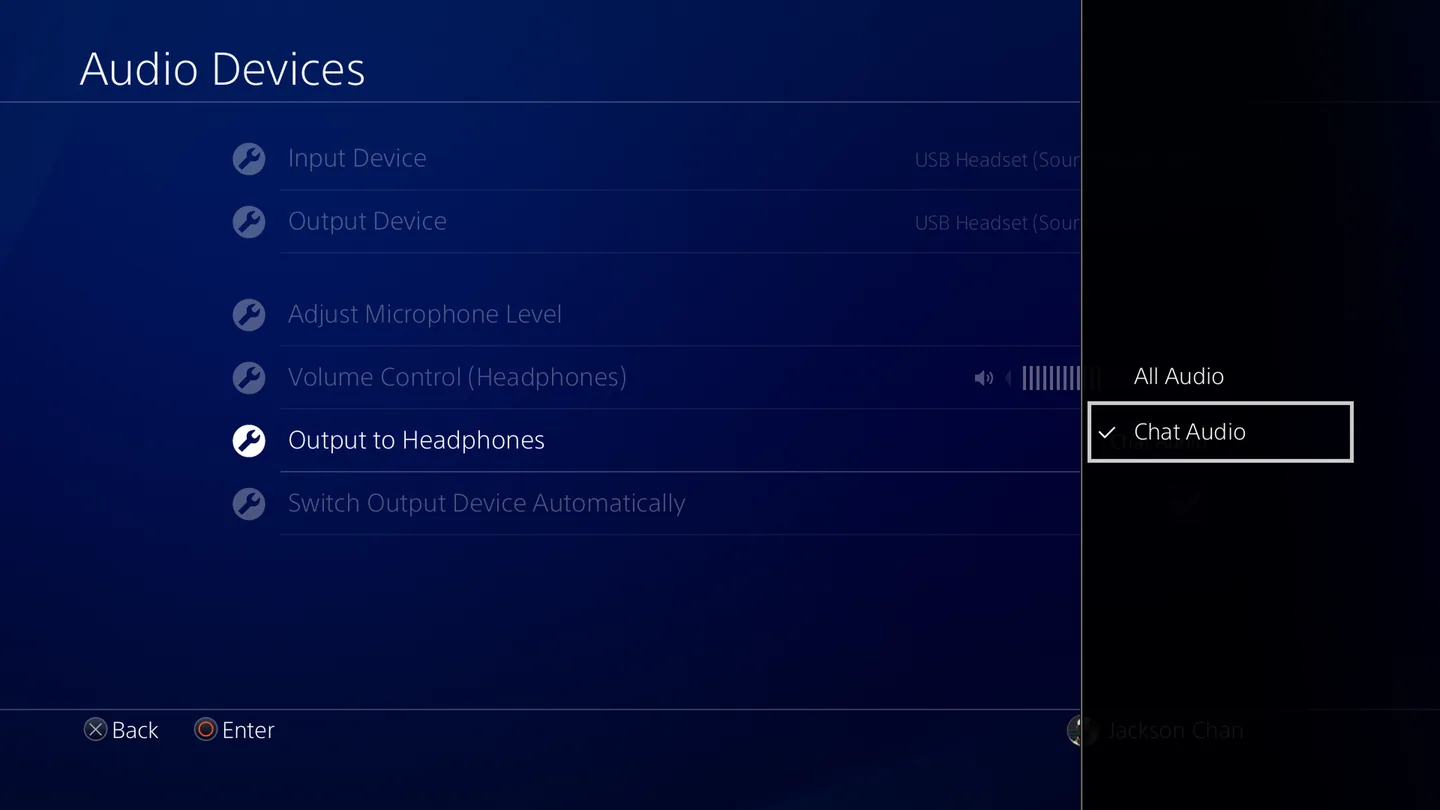
6. 在 Sound Blaster GC7 上,使用 GameVoice Mix 旋钮转向VOICE以专注于聊天音频,同时调低游戏音频。 转向GAME以专注于游戏音频,同时调低聊天音频。
在 PS5 上设置 GameVoice Mix (软件 v21.01):
PS5 没有光纤输出端口。对于游戏音频,我们将使用游戏机的 HDMI 端口。
1. 从游戏机的 HDMI 端口连接一条 HDMI 线缆(未随附)。
2. 将 HDMI 线缆的另一端连接到 HDMI 转光纤转换器(未随附)的 HDMI 输入。您可以从任何电子商店购买 HDMI 转光纤转换器。使用转换器的 HDMI 输出 端口连接到您的电视。
3. 将随附的光纤线缆从 HDMI 转光纤转换器的 SPDIF 输出/光纤输出连接到声卡上的光纤输入端口。
4. 将随附的 USB 线缆从游戏机连接到声卡上的 Type-C 端口。打开声卡电源并将其平台选择器切换到CONSOLE。
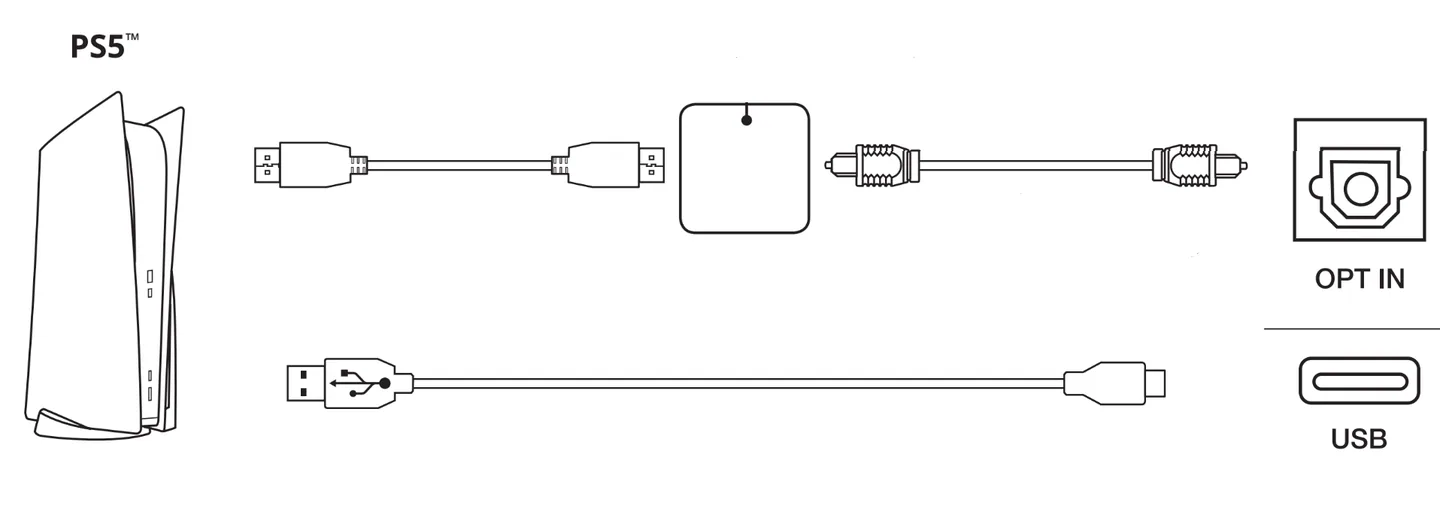
5. 在您的 PS5 上,前往设置>声音>麦克风>输入设备并选择USB 耳麦 (Sound Blaster GC7)。
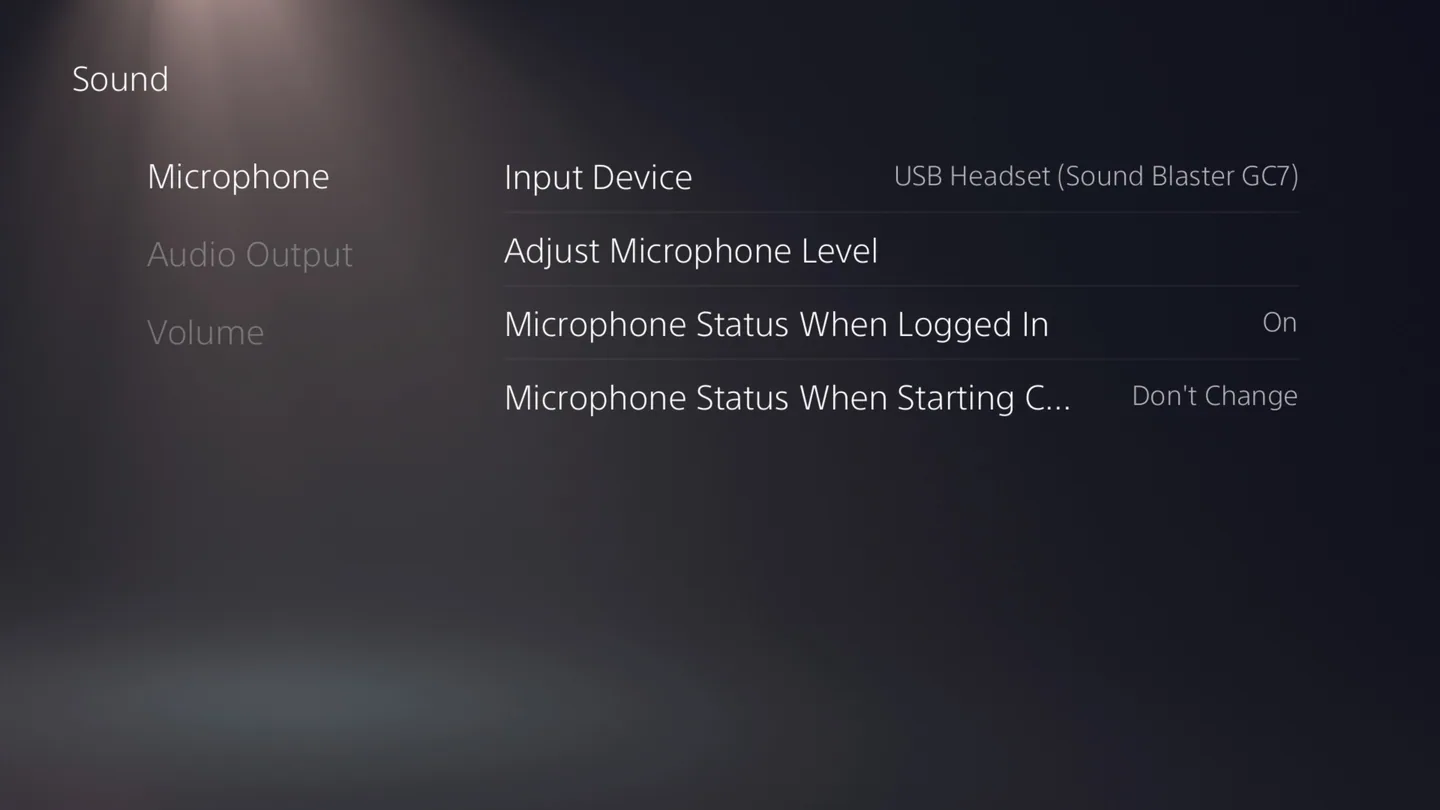
6. 回到设置>声音并选择音频输出以配置以下设置:
•转到输出设备并选择USB 耳麦 (Sound Blaster GC7)。
•转到HDMI 设备类型并选择AV 放大器。
•在AV 放大器下,转到通道数量并选择5.1 Ch。
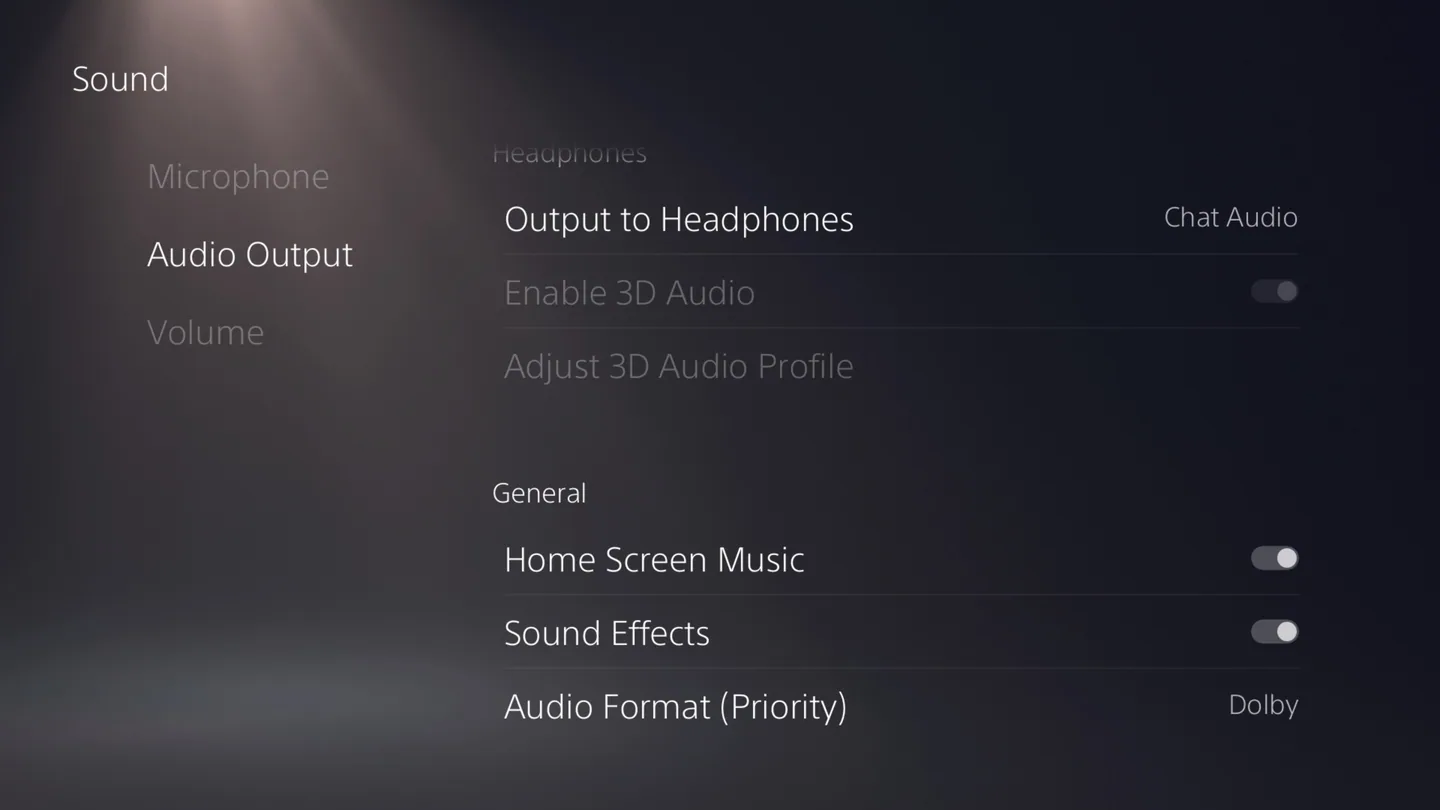
•在耳机下,转到输出到耳机并选择聊天音频。
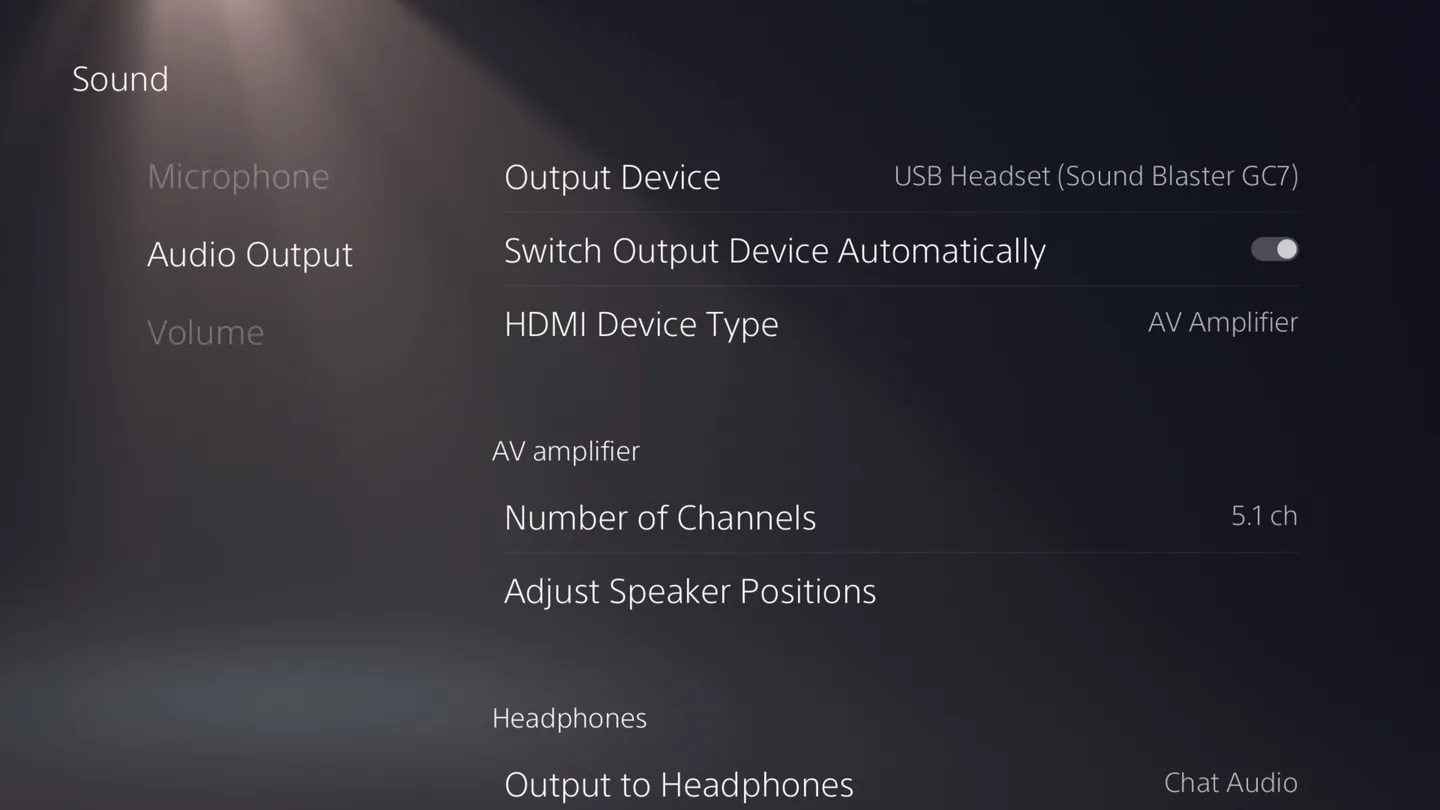
•在常规下,转到音频格式(优先级)并选择杜比。
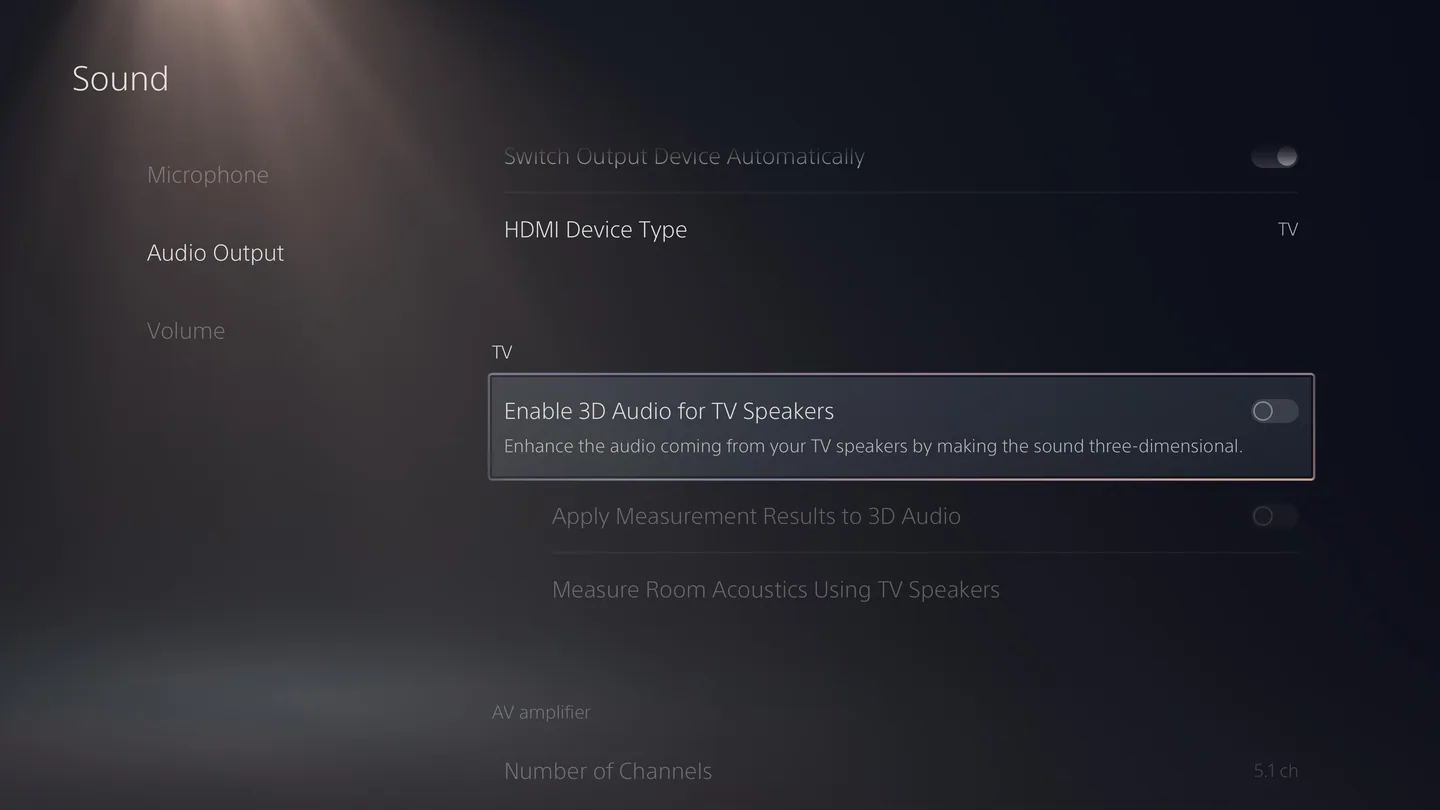
为避免任何音频处理冲突,如果您已选择了电视作为 HDMI 设备类型,建议关闭为电视喇叭启用3D音效。
7. 在 Sound Blaster GC7 上,使用 GameVoice Mix 旋钮转向VOICE以专注于聊天音频,同时调低游戏音频。 转向GAME以专注于游戏音频,同时调低聊天音频。
Sound Blaster GC7: Windows 配置
摘要:
适用产品:Sound Blaster GC7 (SB1830)本文提供了有关如何在 Windows 设备管理器中检测 Sound Blaster GC7 以及如何在其声音属性中进行配置的信息。
使用 Windows 设备管理器来验证系统检测到硬件中的哪些组件。
在音频输入和输出下:
•数字音频接口 (Sound Blaster GC7)
•耳机 (Sound Blaster GC7)
•线性 (Sound Blaster GC7)
•麦克风 (Sound Blaster GC7)
•SPDIF 接口 (Sound Blaster GC7)
•扬声器 (Sound Blaster GC7)
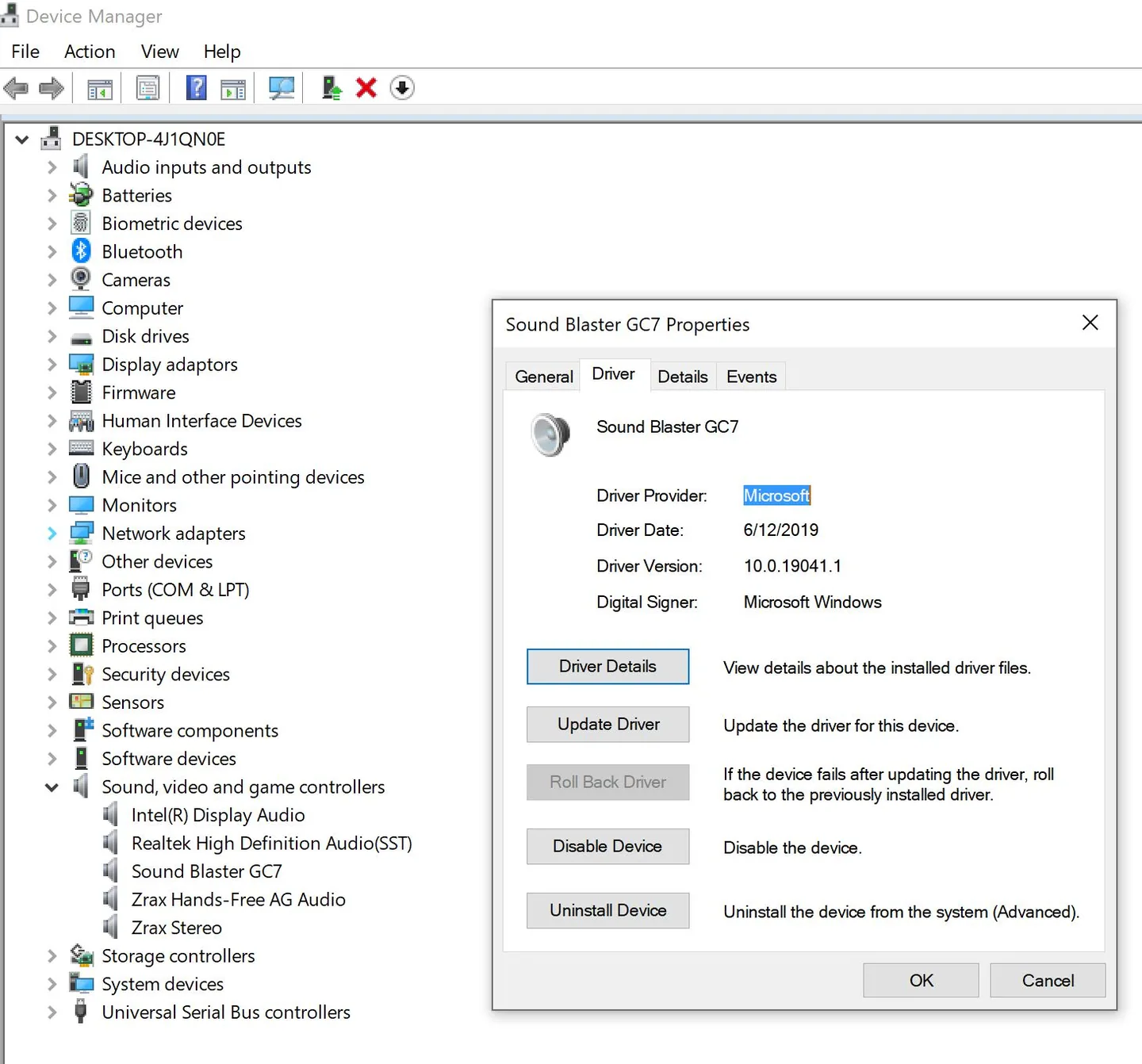
在声音、视频和游戏控制器下:
•Sound Blaster GC7
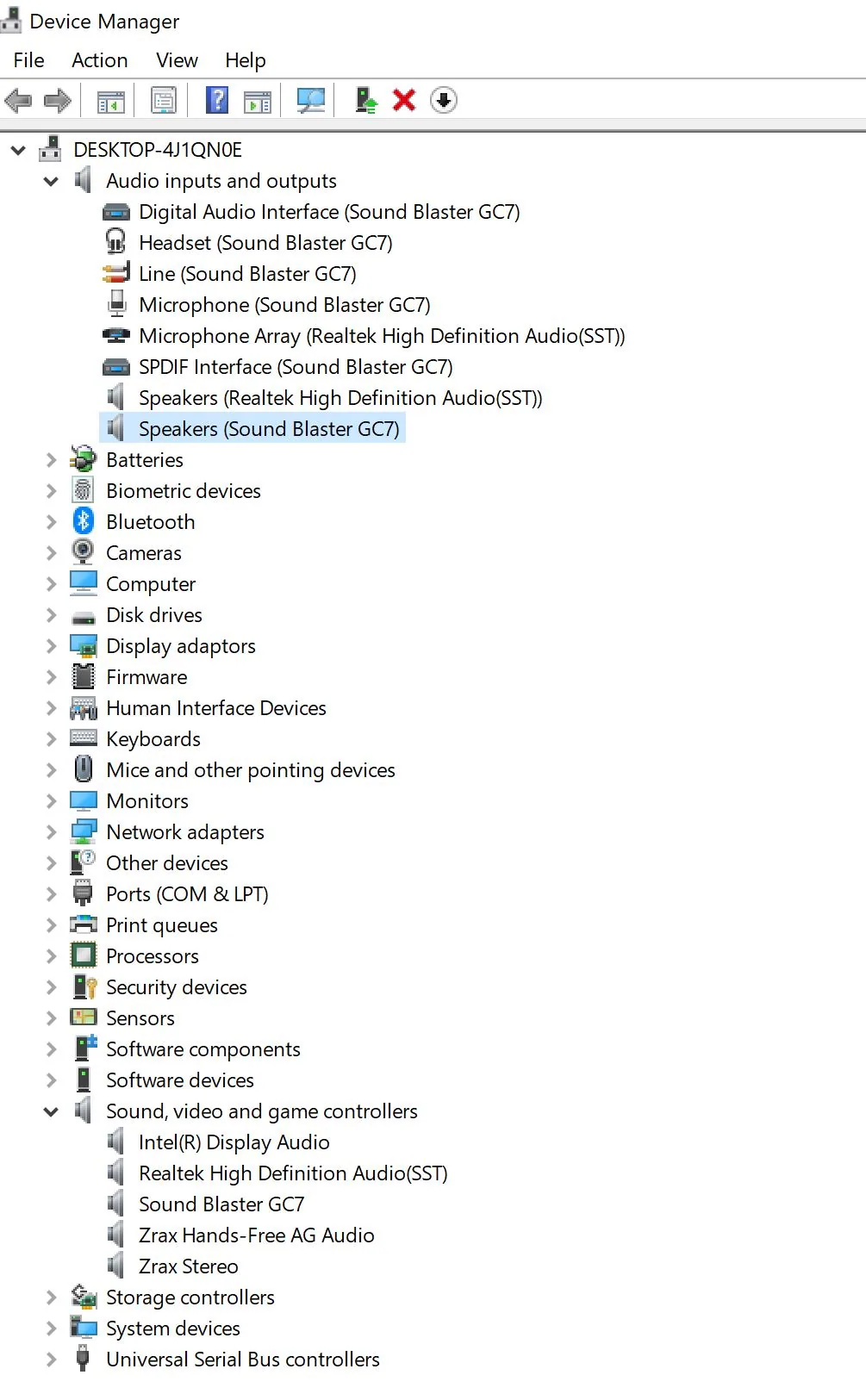
Sound Blaster GC7 没有自定义驱动程序,因为 SBX 效果可以由 DSP(音频处理器)处理并且支持的最低 Windows 操作系统是 Windows 10。设备的属性不显示 Creative 作为驱动程序提供商。
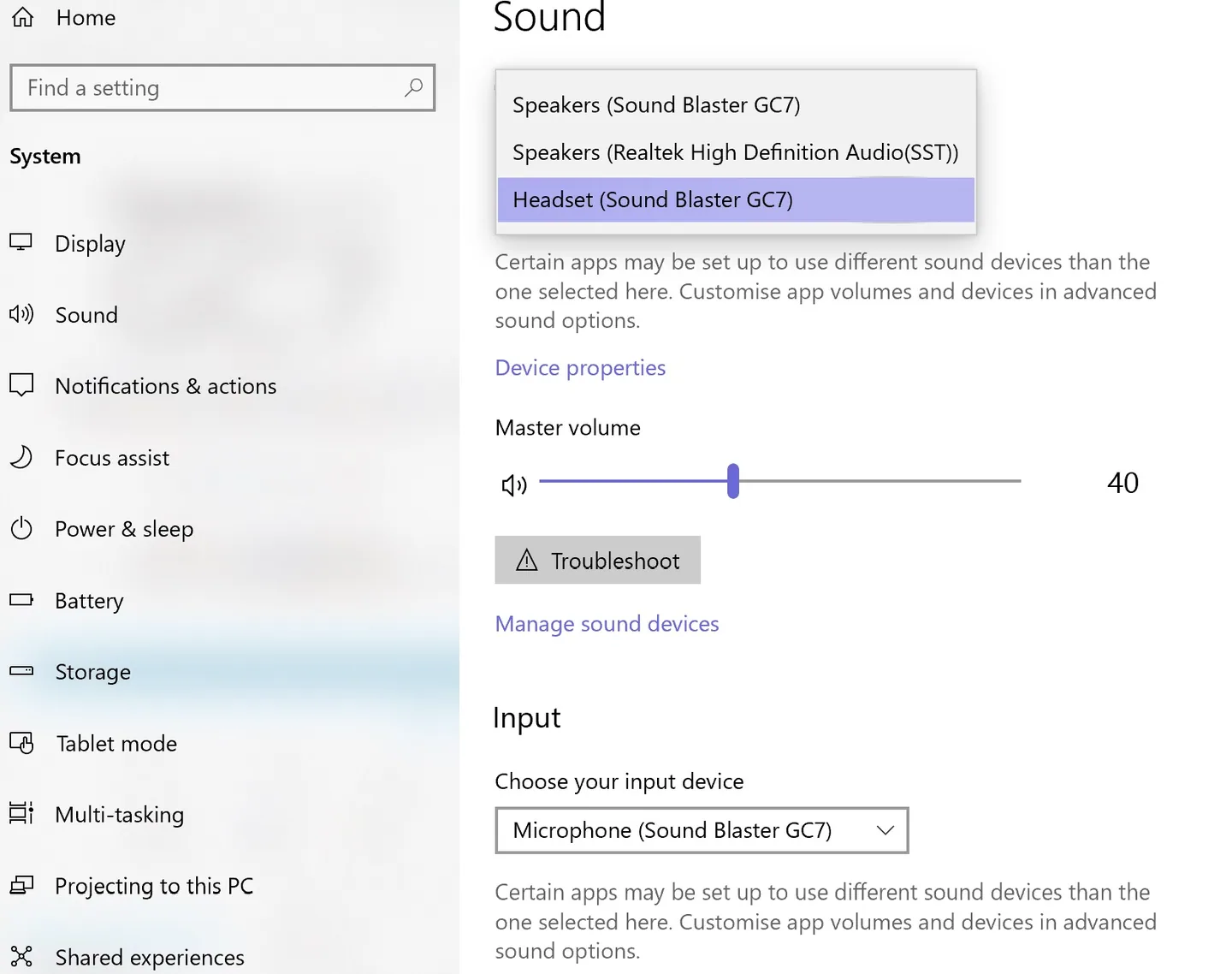
扬声器和耳机端点将列在您系统的声音输出下。
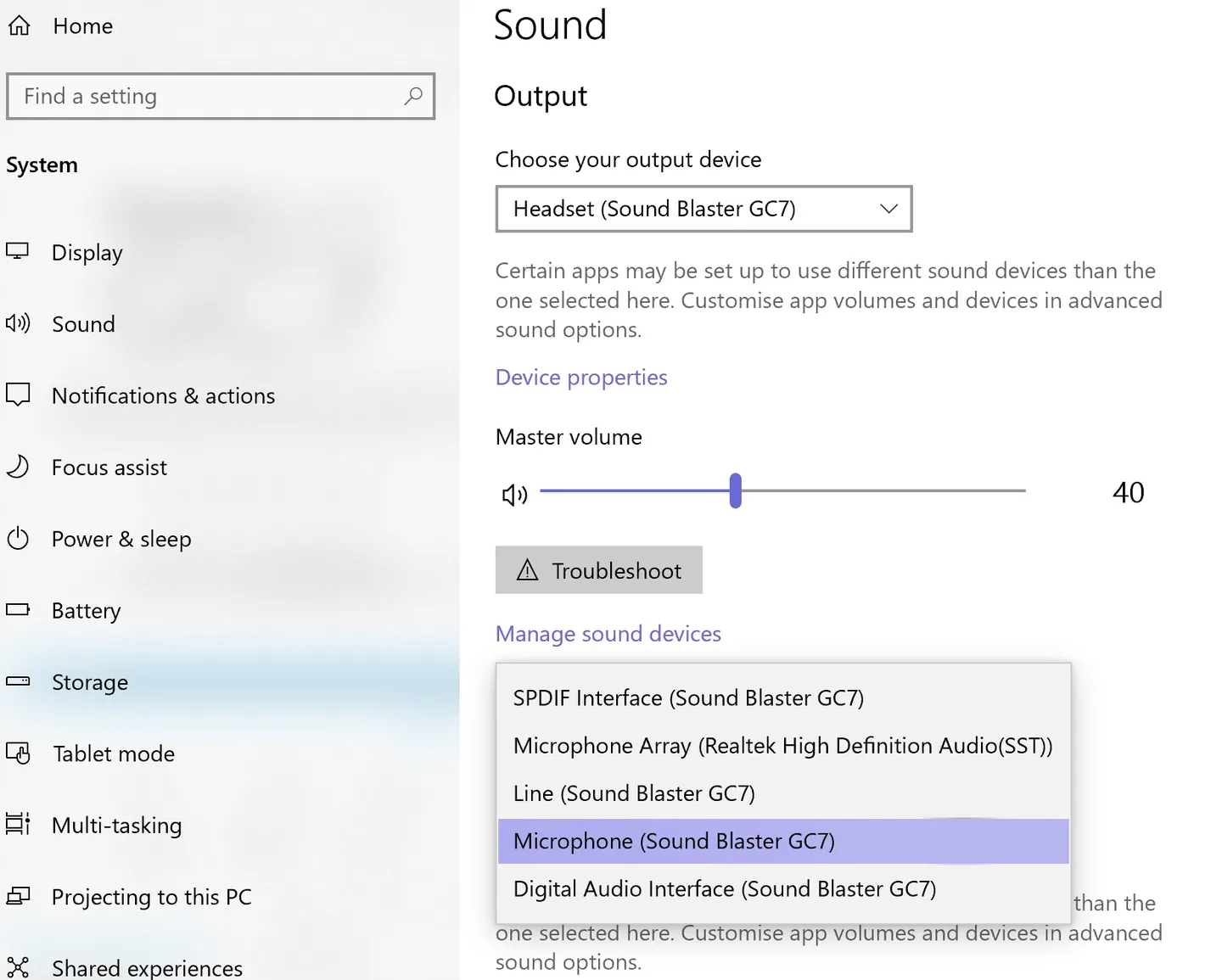
可以在声音>输入下快速管理SPDIF 接口、线性、麦克风和数字音频接口。
在 Windows 声音中,扬声器或耳机端点可以设置为默认设备或默认通信设备。这些端点中的任何一个都可以设置为默认设备和默认通信设备。
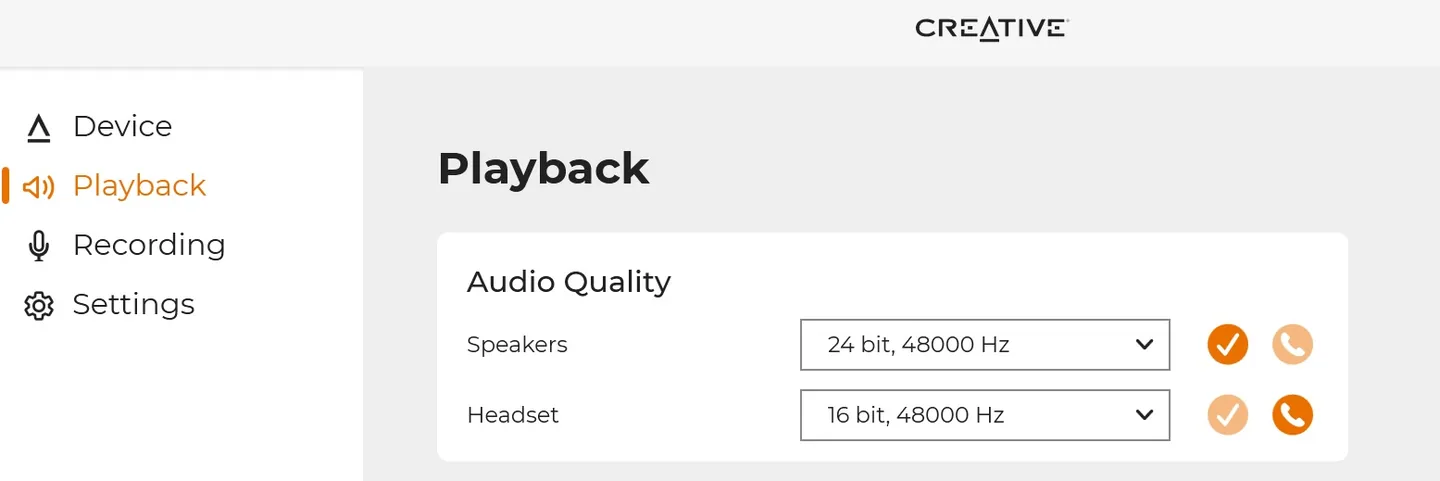
或者,您可以在Creative App>播放菜单中执行相同操作。此免费软件可从support.creative.com下载。 您可以在此处设置每个端点的首选音频分辨率。
在录制选项卡下,将您的首选录制输入设置为默认值 (麦克风、线性或SPDIF 接口)。
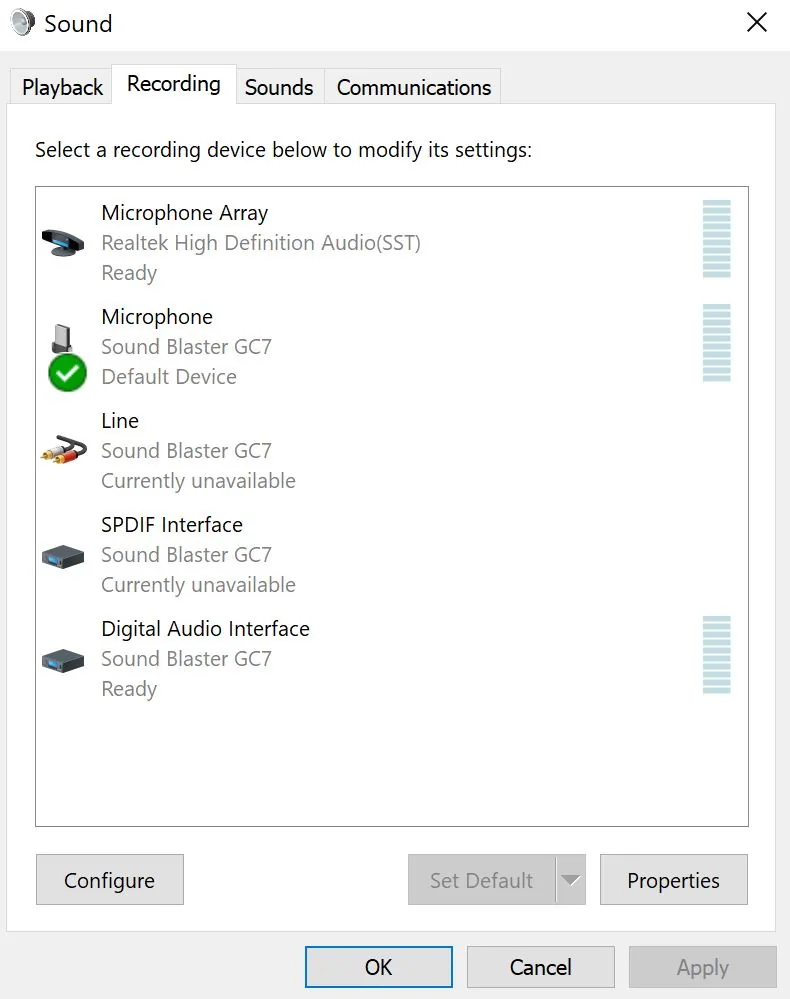
SPDIF 接口是指光纤输入。
数字音频接口用于管理我们的内部音频路由返听路径。此端点的行为不同于通常的 您听到的声音。与通常的 您听到的声音不同,数字音频接口是一个始终处于活动状态的录音端点(以"准备就绪"状态表示),它与其他录音端点(例如线性/麦克风/SPDIF 接口)同时工作。例如,您可以在 Windows 声音 > 录音选项卡下将其他录音端点设置为默认值(例如 SB GC7 - 麦克风)。然后,在您的录音应用程序中设置数字音频接口以允许录制内部音频。执行这些操作将允许游戏玩家录制带有效果的游戏音频以及 GC7 的麦克风输入(内部音频 + 麦克风)。请注意,您只能从上面列出的 3 个其他端点中选择一个默认值。要允许仅录制内部音频,请在 Windows 声音 > 录制选项卡下将电脑内置麦克风设置为默认值并在录制应用程序中仅设置数字音频接口。
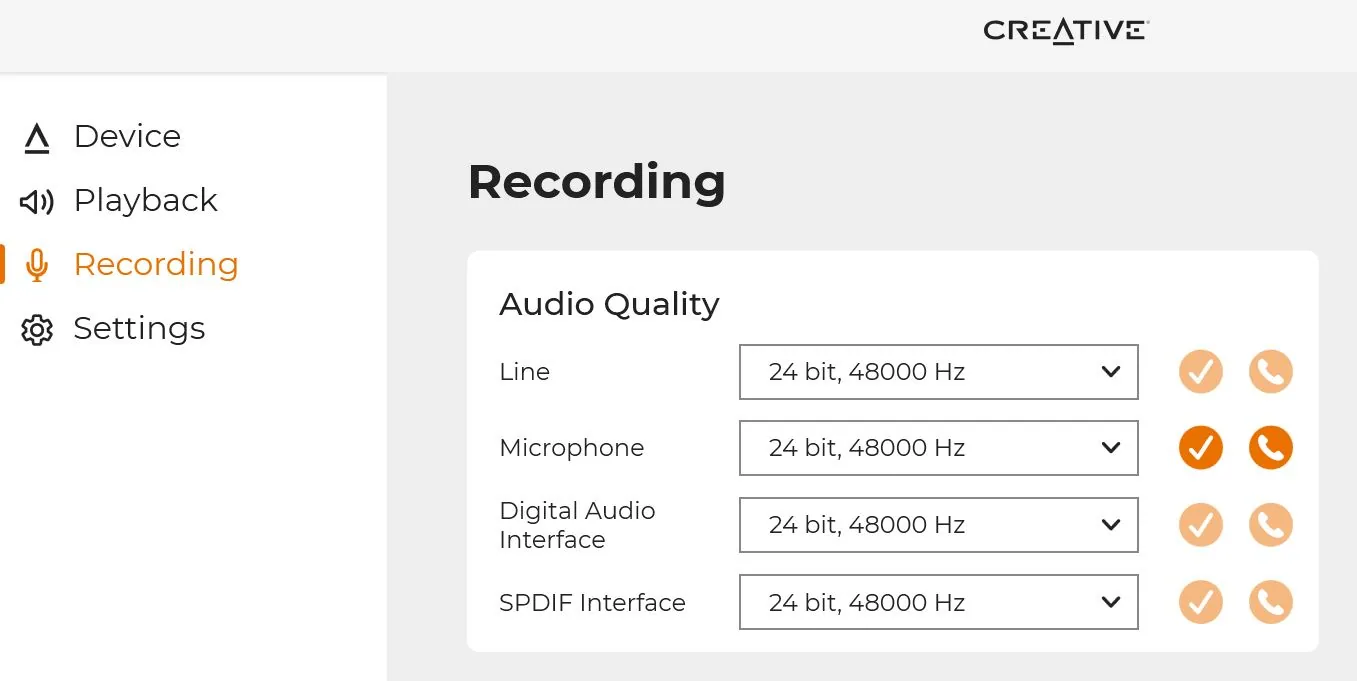
您可以在Creative App>录制菜单中执行相同操作。您可以在此处设置每个端点的首选音频分辨率。
虽然 Creative app 允许您在混音器 > 音量下侦听来自 SPDIF 输入、麦克风或线性的输入,但您也可以在 Windows 中通过在录音端点的属性中启用侦听此设备来执行此操作。Windows 中的侦听此设备和 Creative app 中的返听 开/关 不同步,因此建议只选择一个控制点。
Sound Blaster GC7: 产品部件和连接设置
摘要:
适用产品:Sound Blaster GC7 (SB1830)描述 Sound Blaster GC7 的各个部件和连接设置的完整指南。
部件
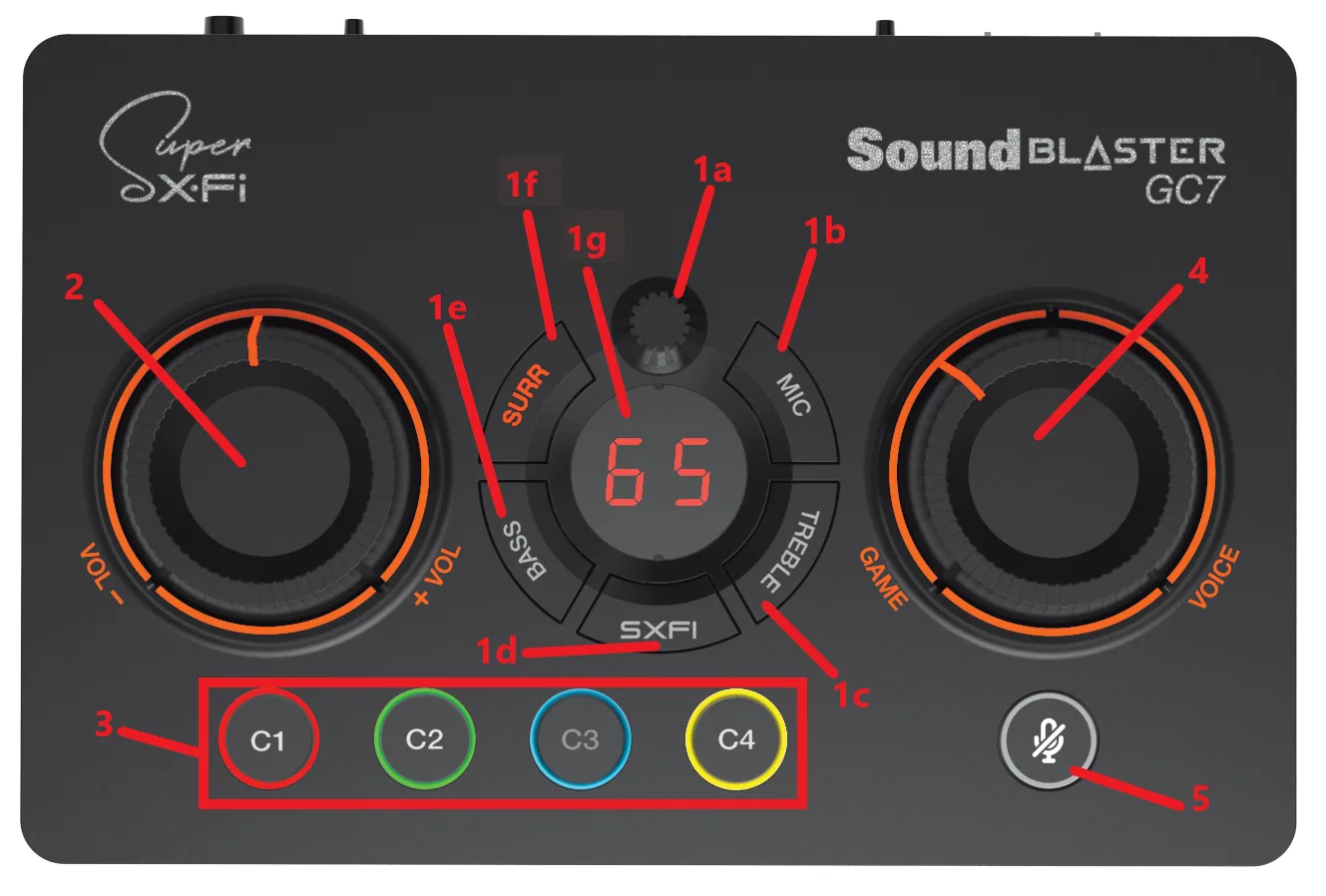
1. EFX 控制面板
1a:带有 开/关 切换按钮的EFX 控制旋钮
•旋转以选择所需的环绕、低音、高音 或 麦克风级别。
•按一次可禁用/启用 环绕、低音 或 高音。
•按一次可将麦克风级别恢复为 "69"。
•当 SXFI 关闭时,旋转 EFX 控制旋钮使 SURR 与 Creative App 中的Acoustic Engine 环绕声同步。请注意,除非您关闭和打开 SURR 按钮,否则从应用程序调整环绕声不会立即更新设备上的 SURR 值。
•旋转 EFX 控制旋钮使 低音 与应用程序的 EQ 低音设置同步。
•旋转 EFX 控制旋钮使 高音 与应用程序的 EQ 高音设置同步。
1b: MIC 按钮
•按下可在 LED 显示屏上查看/配置当前麦克风级别。
•旋转 EFX 控制旋钮选择范围级别 00 到 99。默认值为 69。
•按下时按钮上的 LED 会亮起。颜色是固定的并且如果 EFX 控制旋钮上没有检测到活动,LED 将在 30 秒后自行关闭。30 秒超时是固定的,无法更改。
•在 麦克风按钮亮起时按下 EFX 控制旋钮按钮会将其级别恢复为"69"。
•设备关闭模式后可以记住上次选择的值。
1c: TREBLE 按钮
•按下可在 LED 显示屏上查看/配置当前的高音级别。
•旋转 EFX 控制旋钮可选择范围级别 -9 (最低) 至 09 (最高) 。默认值为 02。
•按下时按钮上的 LED 会亮起。颜色是固定的,并且如果 EFX 控制旋钮上没有检测到活动, LED 将在 30 秒后自行关闭。30 秒超时是固定的,无法更改。
•在 TREBLE 亮起时按下 EFX 控制旋钮按钮会将其级别恢复为 "00".。
•启用Scout Mode 时禁用。按一次按钮,LED 显示屏将显示"--"。
•设备关闭模式后可以记住上次选择的值。
•长按大约 8 秒以执行硬件重置。C1 到 C4 按钮将开始呈红色闪烁。此操作会将设备和 Creative app 中的所有设置重置为默认值。它不会删除您在应用程序中创建的声音模式预置。
1d: SXFI 按钮
•当选择线性输出 和 耳机插孔 或 扬声器(线性输出)为播放输出时,该按钮将呈红色闪烁两次,表示 SXFI 被禁用。
•启用Scout Mode 时,此按钮将呈红色闪烁两次,表示 SXFI 已禁用。
•当在应用程序中选择耳机作为播放输出时,此按钮将变成以下任何一项以指示 SXFI 状态:常亮的绿色表示SXFI已启用- 启用后,Acoustic Engine 将被禁用,而均衡器 (EQ) 仍可在应用程序中进行配置。SURR 将在设备上禁用。常亮的蓝色表示SXFI 对战模式已启用- 启用后,Acoustic Engine 将被禁用,而均衡器 (EQ) 仍可在应用程序中进行配置。SURR 将在设备上禁用。常亮的橙色表示SXFI 已关闭- 启用耳机的 Acoustic Engine 效果和设备上的SURR。这是默认设置。闪烁的红色表示通过 低功耗蓝牙 下载 Super X-Fi 配置文件。
1e: BASS 按钮
•按下可在 LED 显示屏上查看/配置当前低音级别。
•旋转 EFX 控制旋钮可选择范围级别 -9 (最低) 至 09 (最高)。默认值为 03。
•按下时按钮上的 LED 会亮起。颜色是固定的并且如果 EFX 控制旋钮上没有检测到活动, LED 将在 30 秒后自行关闭。30 秒的超时是固定的,无法更改。
•在 BASS 亮起时按下 EFX 控制旋钮按钮会将其级别恢复为 "00"。
•启用Scout Mode 时禁用。按一次按钮,LED 显示屏将显示 "--" ,表示该按钮已禁用。
•设备关闭模式后可以记住上次选择的值。
1f: SURR 按钮
•按下可在 LED 显示屏上查看/配置当前环绕声级别。
•当 SXFI 和 SXFI 对战模式启用时禁用。
•启用Scout Mode时禁用。按一次按钮,LED 显示屏将显示"--" 。
•旋转 EFX 控制旋钮以选择范围级别 00 (最低) 到 99 (最高) 。默认值为 25。
•按下时按钮上的 LED 会亮起。 颜色是固定的并且如果 EFX 控制旋钮上没有检测到活动,LED 将在 30 秒后自行关闭。30 秒超时是固定的,无法更改。
•在 SURR 亮起时按下 EFX 控制旋钮按钮会将其级别恢复为"0"。再次按下按钮将恢复到最后的值。
•设备关闭模式后可以记住上次选择的值。
1g: EFX 值指示(LED)显示
•颜色是固定的,不能被禁用。
•如果在 EFX 控制旋钮上未检测到活动,显示将在 30 秒后超时。 30 秒超时是固定的,无法更改。
2. 音量控制旋钮
•旋转以控制耳机、光纤输出和线性输出的音量。固定 LED 颜色且无法禁用。
•静音/取消静音可以在 Creative app 或操作系统中完成。
LED 状态:
•闪烁的橙色表示已静音。
•常亮的橙色表示已取消静音。
3. C1 至 C4 可编程按钮以下是默认设置 (可通过 Creative App 自定义) :
•C1:FPS 模式、大逃杀模式、MOBA 模式 (默认 LED 颜色 = 红色)
•C2:麦克风返听 (默认 LED 颜色 = 绿色)
•C3:Scout Mode (默认 LED 颜色 = 蓝色)
•C4:输出开关以在耳机或扬声器之间进行选择。(默认 LED 颜色 = 黄色)
4. GameVoice Mix 控制旋钮
•常亮的橙色:游戏音频/语音聊天。 固定 LED 颜色且无法禁用。
5. 麦克风静音 / 取消静音按钮
•固定LED 颜色且无法禁用。
•常亮的红色 LED 表示静音。
•LED 熄灭表示未静音。
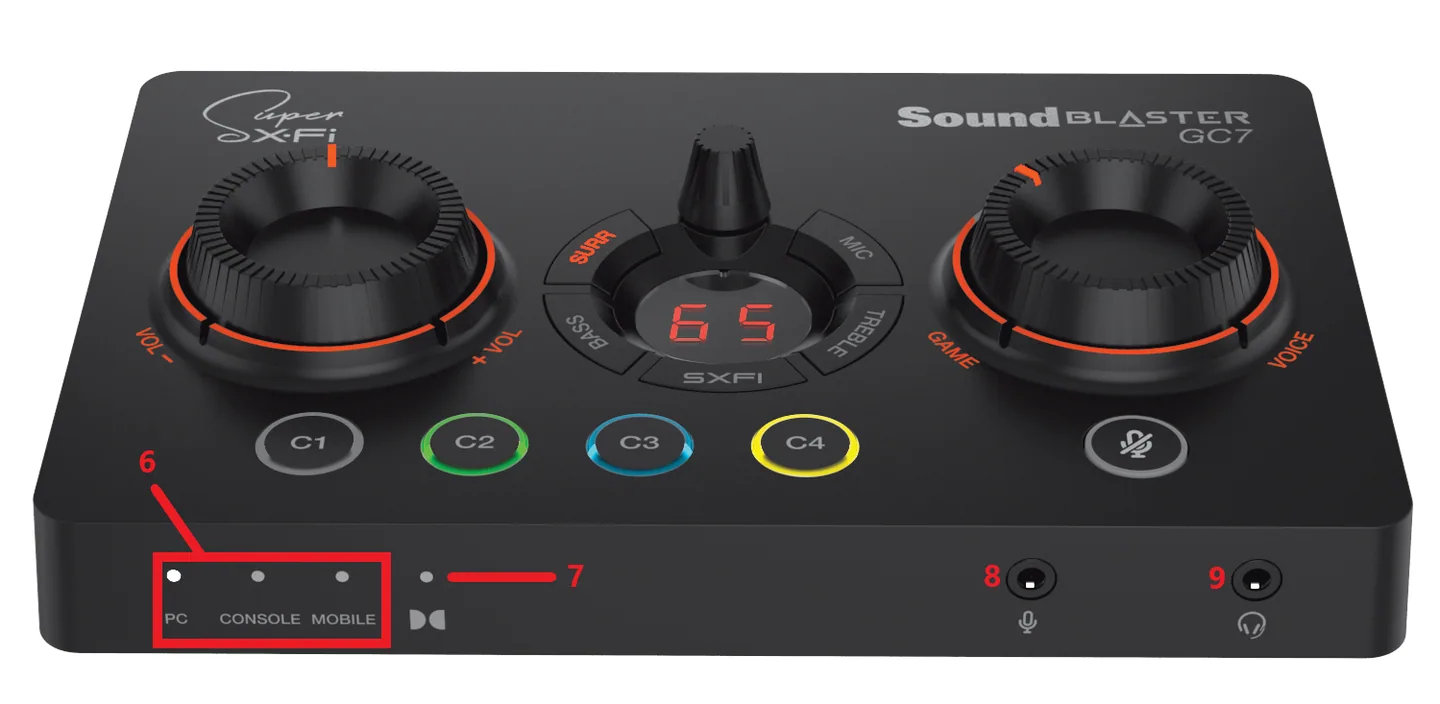
6. 平台 LED 指示灯
•白色 LED 指示当前选择的平台: PC、游戏机 或 移动。
7. 杜比音频解码器指示灯
•白色 LED 表示当通过光纤输入正在进行杜比数字信号解码。
•杜比数字无法通过 PC/Mac 的micro-USB 连接进行解码。
8. 麦克风输入端口
•优先于耳麦的麦克风。 (单声道)
9. 耳麦端口
•(3.5毫米 4-段) - 当您处于扬声器(线性输出)模式时,将耳机/耳麦插入此端口将自动将播放输出切换到耳机。
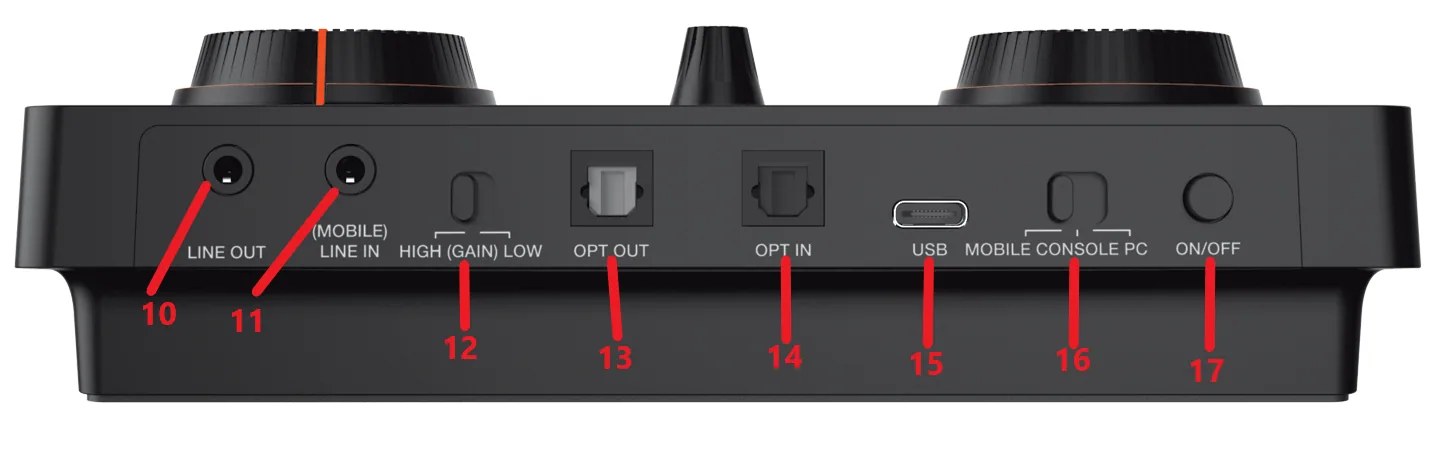
10. 线性输出- 用于连接立体声扬声器; 3.5毫米
11. (移动) 线性输入- 3.5毫米; TRRS
12. 耳机增益开关- 在高或低之间选择。
13. 光纤输出
•Toslink 类型
•音频可以在选择立体声混合时与线性输出/耳机/线性和耳机同时播放。
•选择立体声混音时,可以应用 Acoustic Engine 效果和 EQ 设置。
•在 Creative App > 混音器 > 设备 下选择 SPDIF 直通 时没有音频(来自数字扬声器)。
•当 Super X-Fi 和 Super X-Fi 对战模式关闭时,将播放立体声混音。
14. 光线输入- Toslink 类型。
15. Type-C 端口- 用于 USB 音频输入并为声卡提供电源。
16. 平台开关- 选择移动、游戏机或 PC
17. 电源按钮- 按下可打开或关闭声卡。
PS5 连接设置:
在连接到任何主机 (PC, PS4/PS5 等) 之前,Sound Blaster GC7 必须先打开电源。
A. Type-C 至 USB-A 线 - 提供数据和电源。
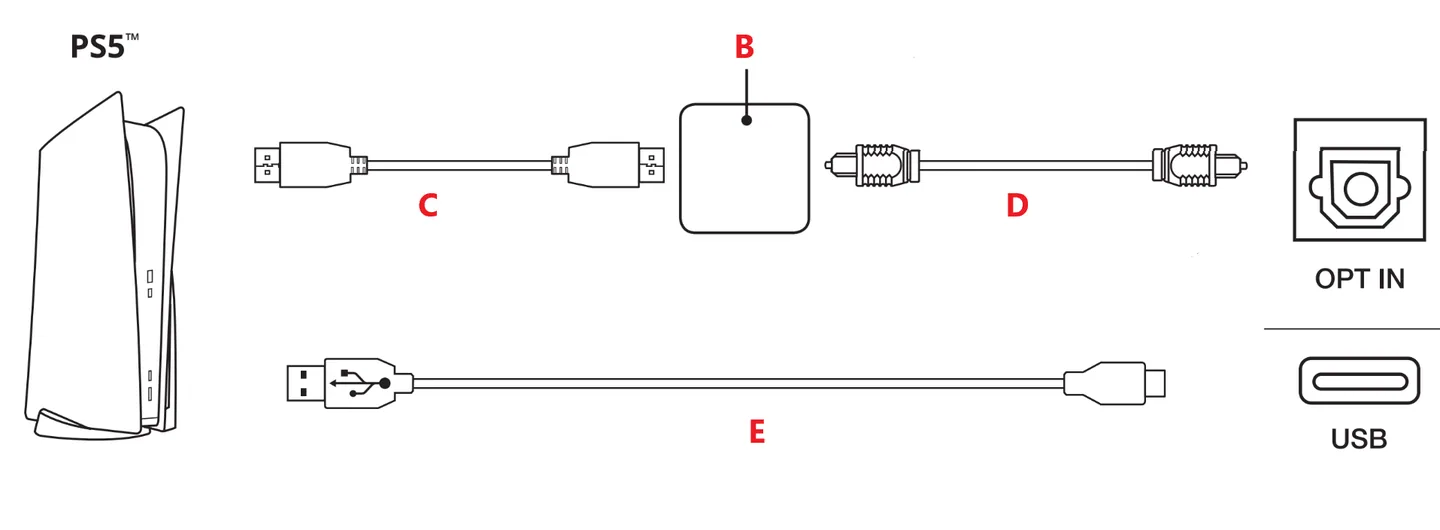
B. HDMI 转 光纤转换器(不随附) - 使用此转换器从游戏机的 HDMI 信号中提取音频,然后通过光纤连接将其传递到声卡。
C. HDMI 线缆(不随附)- 将此线缆从游戏机的 HDMI 输出连接到转换器的 HDMI 输入。
D. 光纤线缆 - 要从转换器提取音频,请将此线缆从转换器的光纤输出连接到声卡的光纤输入端口。注意:要将视频信号输出到显示器,请将 HDMI 线缆(未随附)从转换器的 HDMI 输出连接到显示器的 HDMI 输入。
E. Type-C 至 USB-A 线缆 - 支持语音通讯和音频播放。
在PS5中配置 USB 输出:
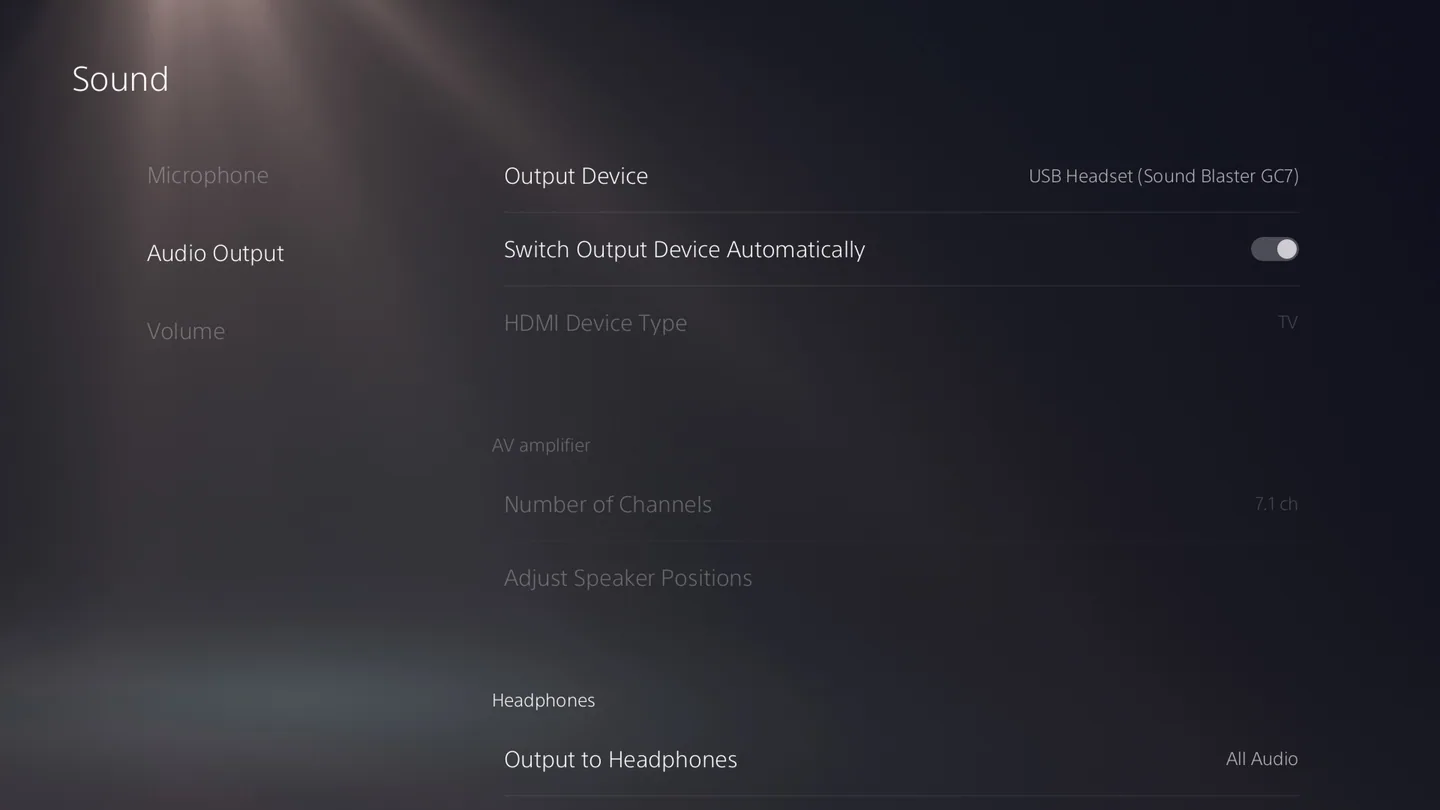
打开 设置 > 声音 > 音频输出 > 输出设备 > 选择USB 耳机 (Sound Blaster GC7)。
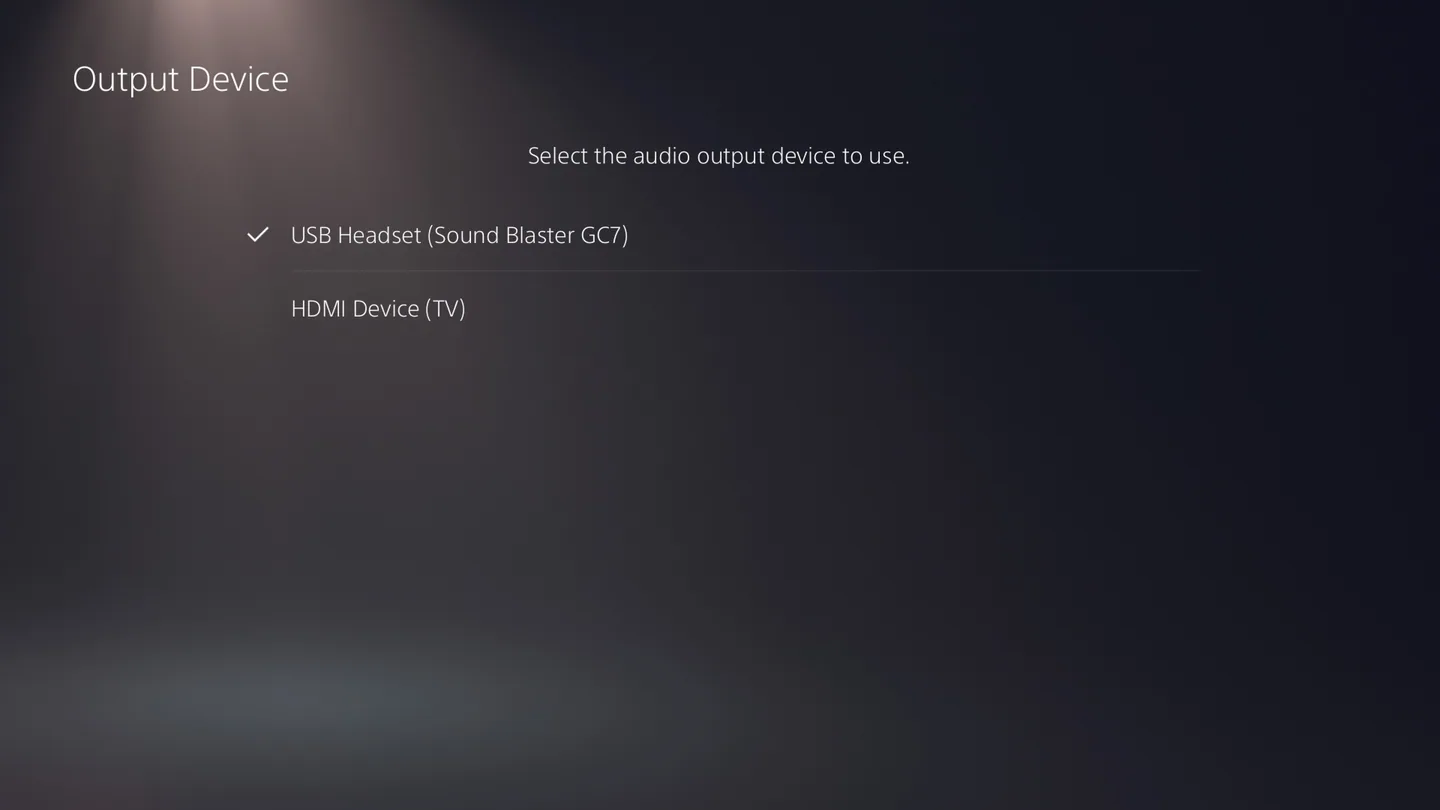
将输出至耳机设置为所有音频。
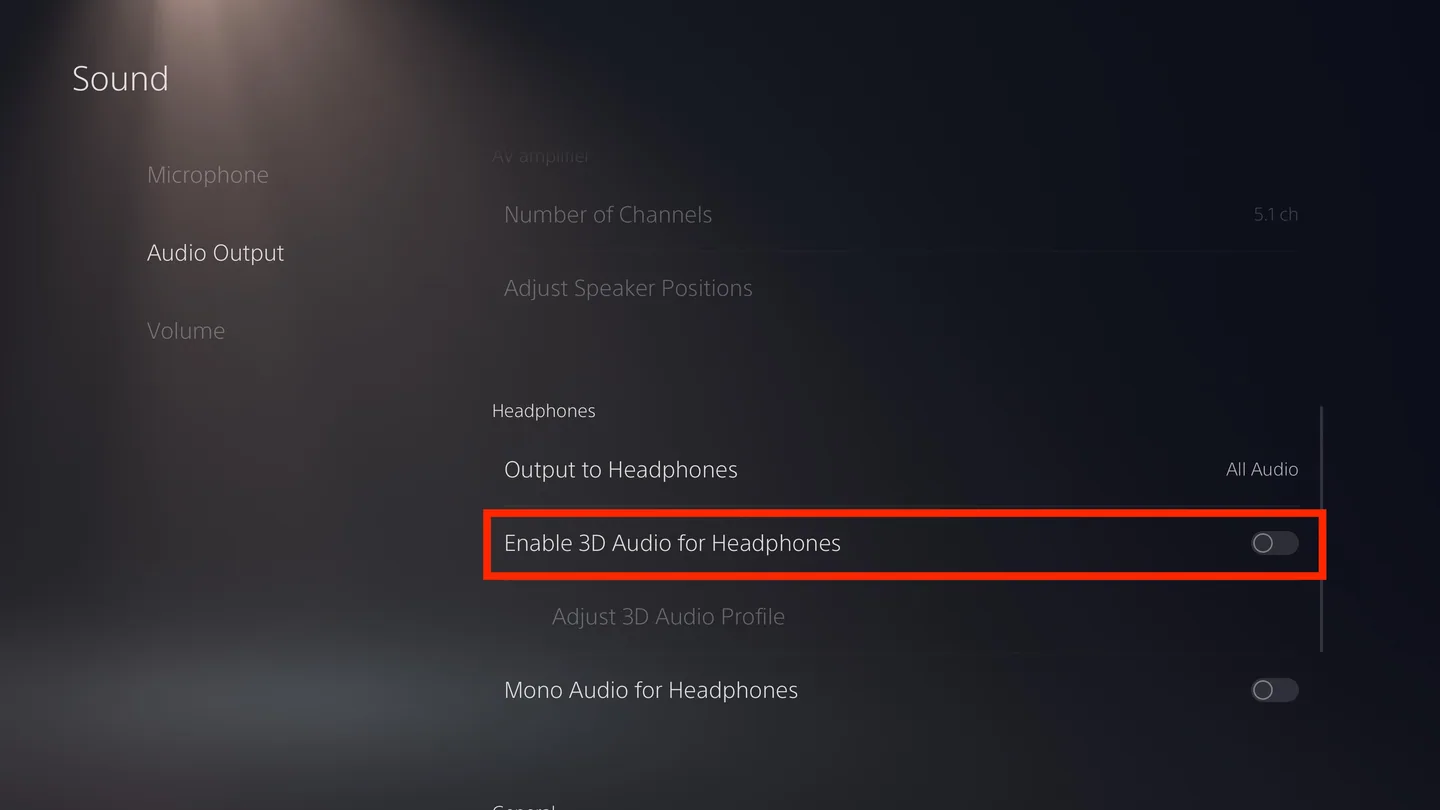
为避免任何音频处理冲突,建议关闭为耳机启用 3D 音效。
在 PS5 中配置USB输入:
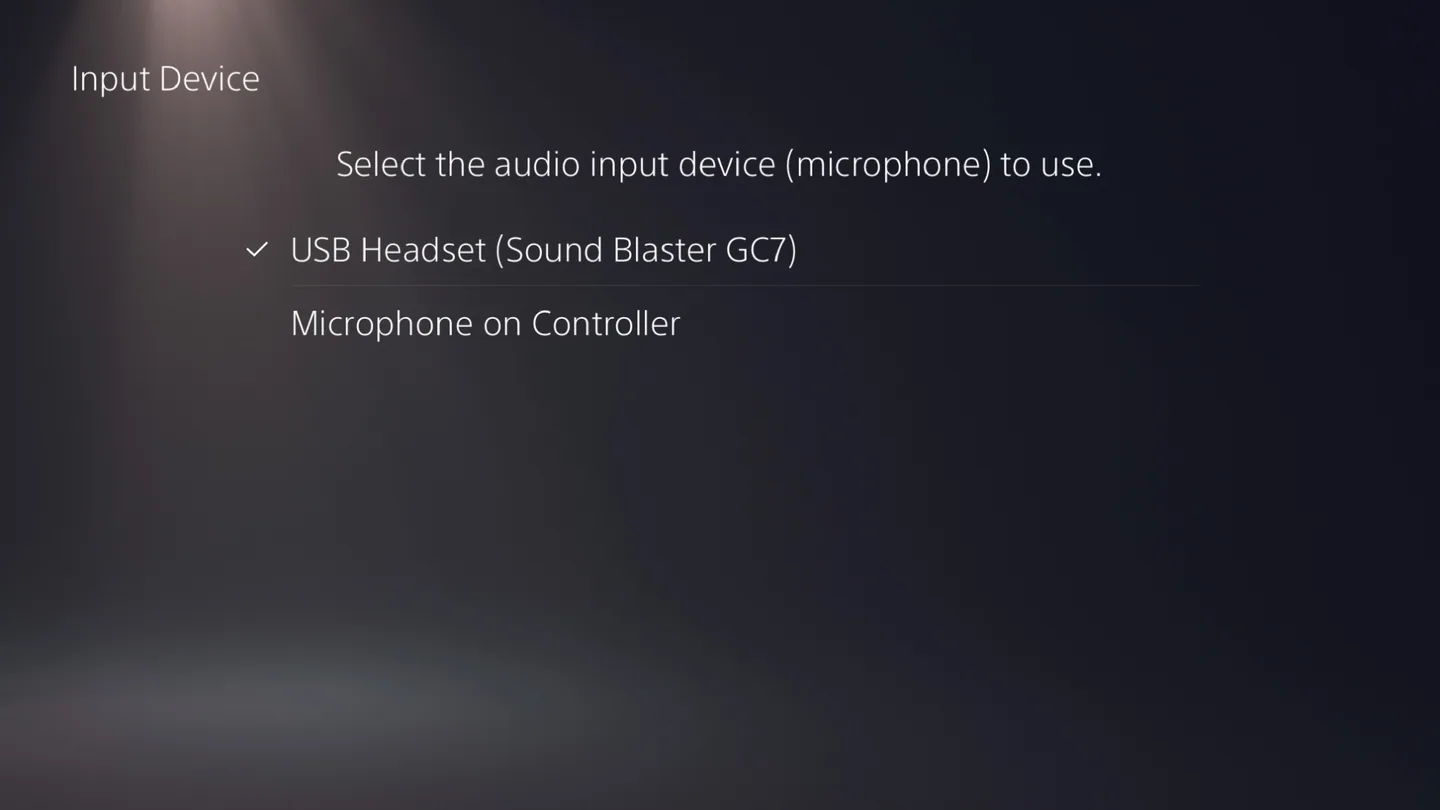
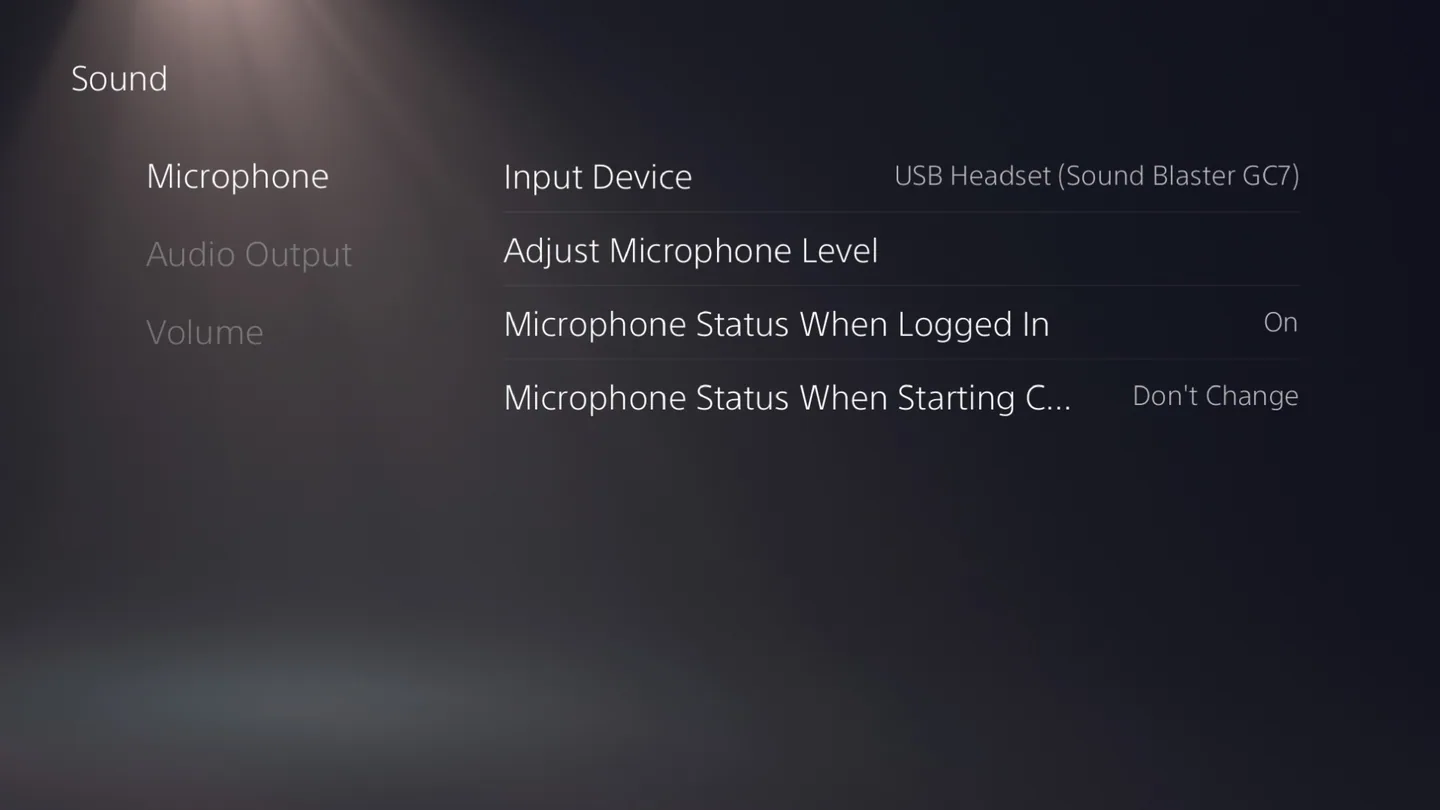
打开 设置 > 声音 > 麦克风 > 输入设备 > 选择USB 耳机 (Sound Blaster GC7)。
PS4 的连接设置:
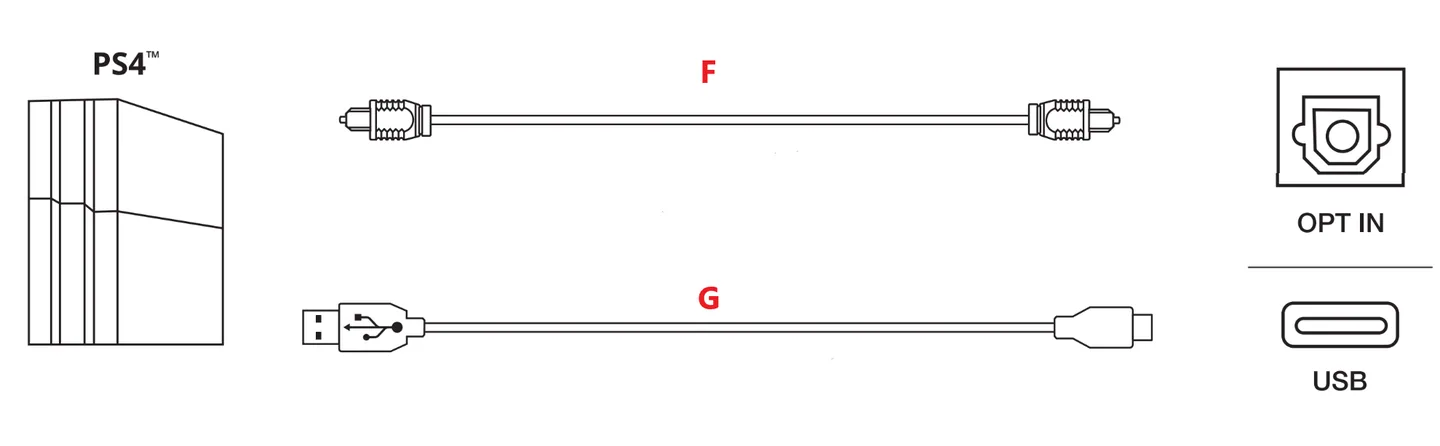
F. 光纤线缆 - 仅支持音频播放。
G. Type-C 至 USB-A 线缆 - 支持语音通讯和音频播放。
在PS4中配置光纤连接:
打开 设置 > 声音和画面 > 声音输出设定。将主要使用的输出端口设置为 数码输出 (光纤)。
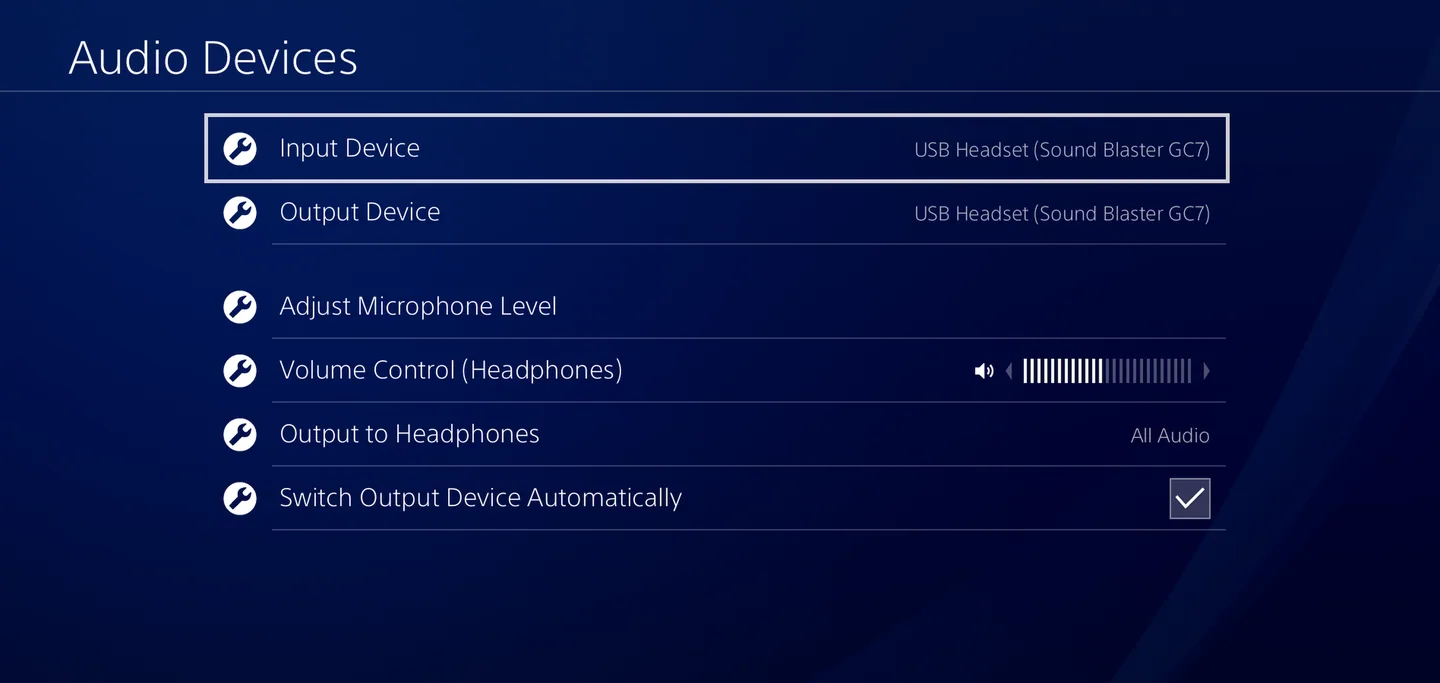
在PS4中配置 USB 连接:
打开 设置 > 设备 > 音频设备。将输入设备和输出设备设置为 USB 耳机 (Sound Blaster GC7) 。
任天堂SWITCH的连接设置:
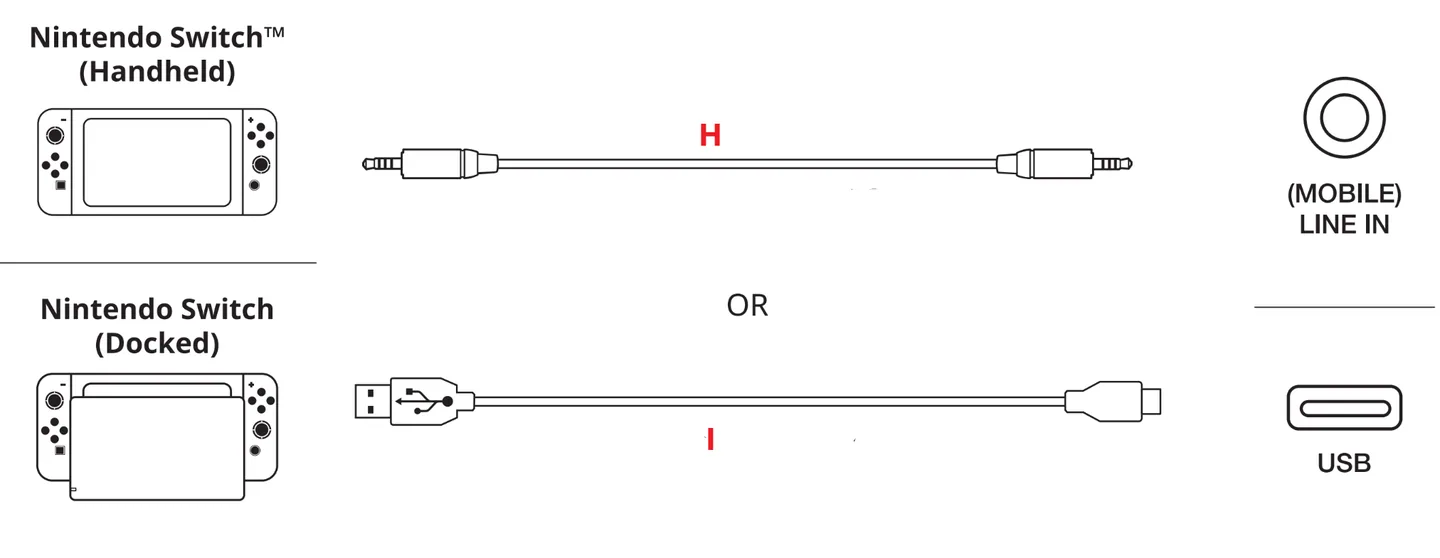
H. 4-段 3.5毫米 AUX 线缆 (随附)
I. Type-C 至 USB-A 线缆 - 用于数据和电源。
XBOX X/S 的连接设置:
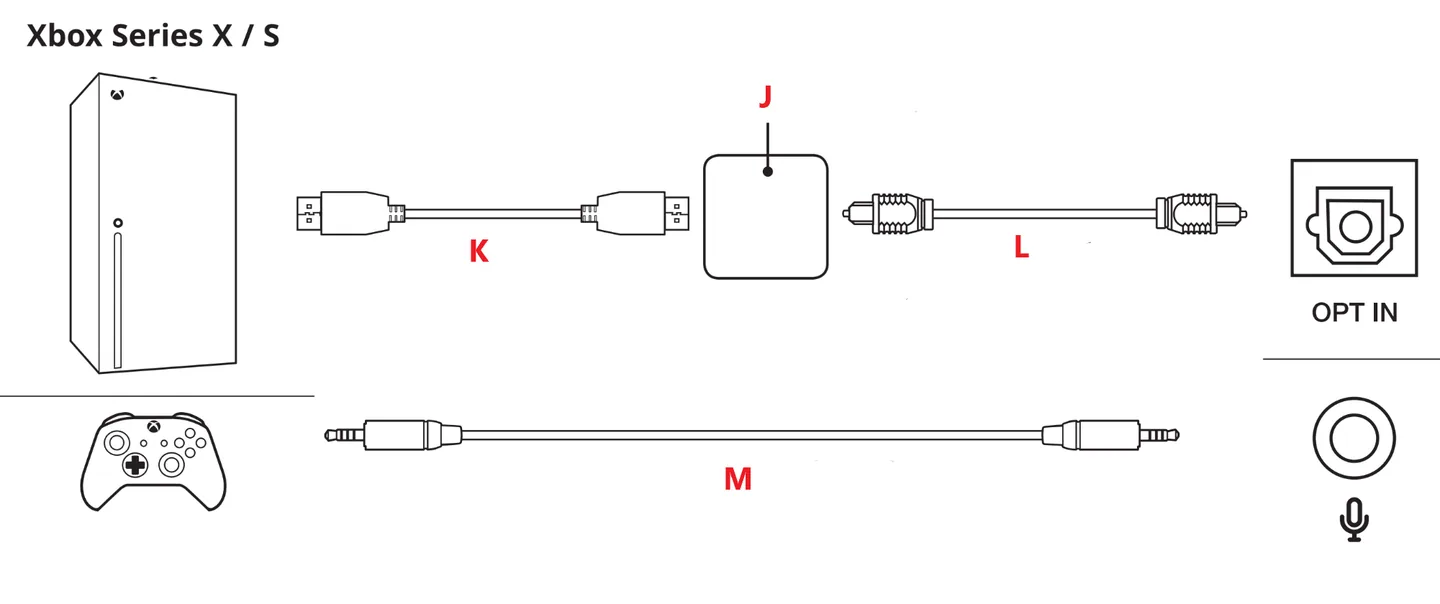
J. HDMI 转 光纤转换器(不随附) - 使用此转换器从游戏机的 HDMI 信号中提取音频,然后通过光纤连接将其传递到声卡。
K. HDMI 线缆(不随附)- 将此线缆从游戏机的 HDMI 输出连接到转换器的 HDMI 输入。
L. 光纤线缆 - 要从转换器提取音频,请将此线缆从转换器的光纤输出连接到声卡的光纤输入端口。注意:要将视频信号输出到显示器,请将 HDMI 线缆(未随附)从转换器的 HDMI 输出连接到显示器的 HDMI 输入。
M. 4-段 3.5毫米 AUX 线缆 - 仅用于语音聊天。
XBOX ONE 系列的连接设置:
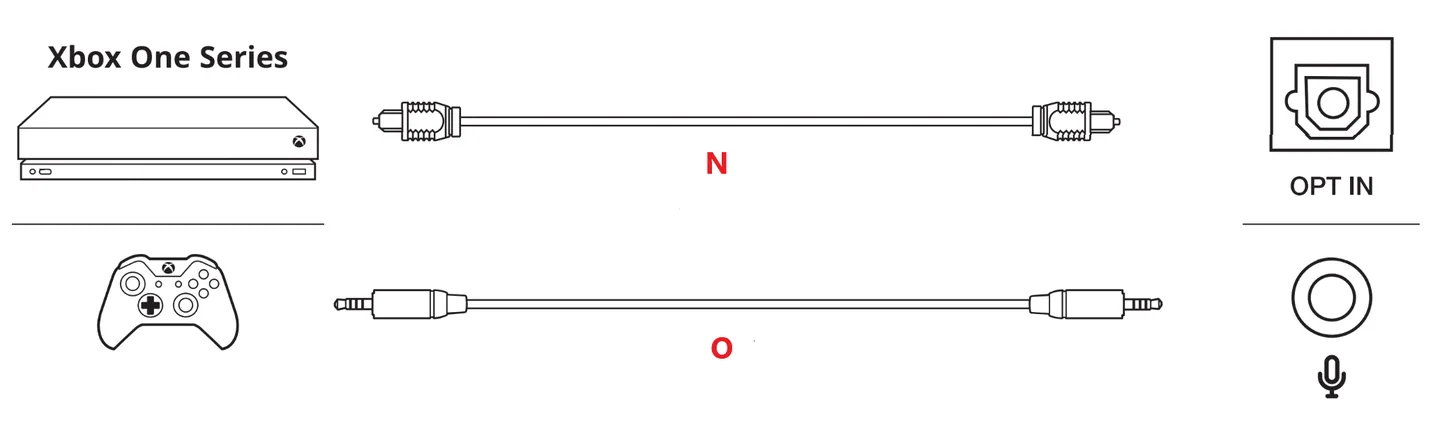
N. 光纤线缆 - 仅用于音频播放。
O. 4-段 3.5 毫米 AUX 线缆 - 仅用于语音聊天。
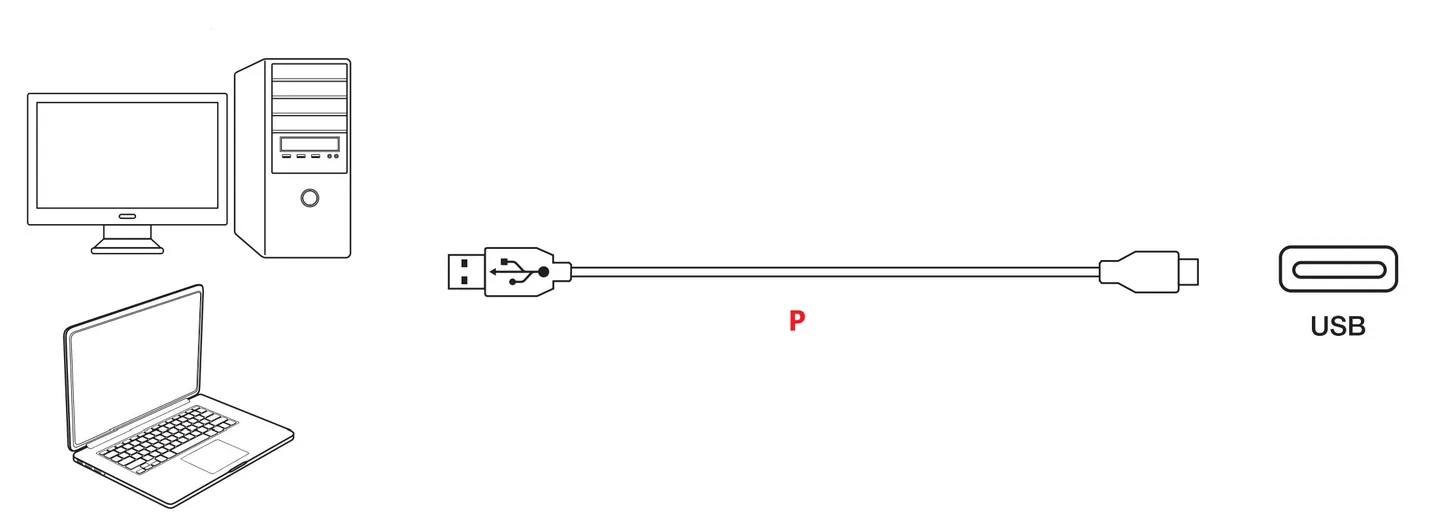
PC/MAC 连接设置:
在电脑上使用声卡之前,请将平台选择器切换到"PC"。按下电源按钮以打开设备。
使用随附的 USB 线缆将声卡连接到电脑,请参看 (P) 。
移动设备的连接设置:
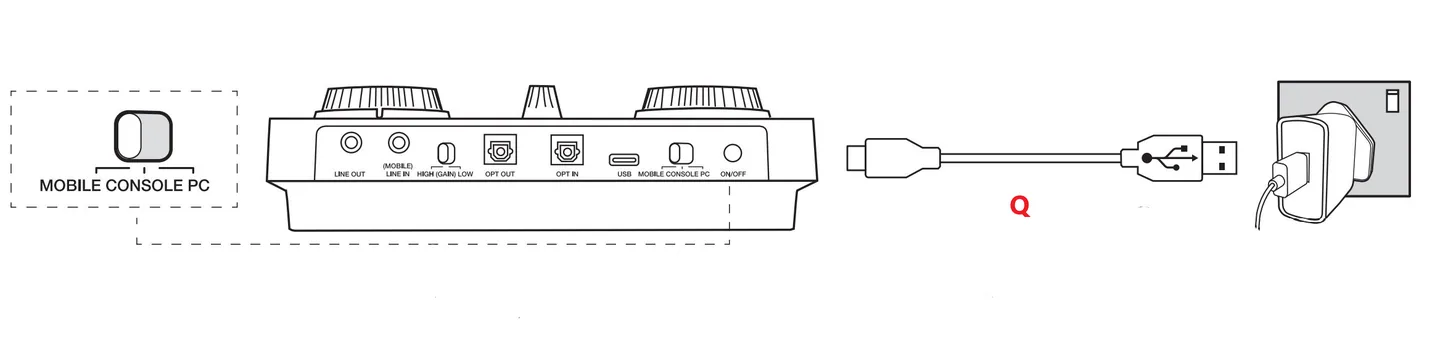
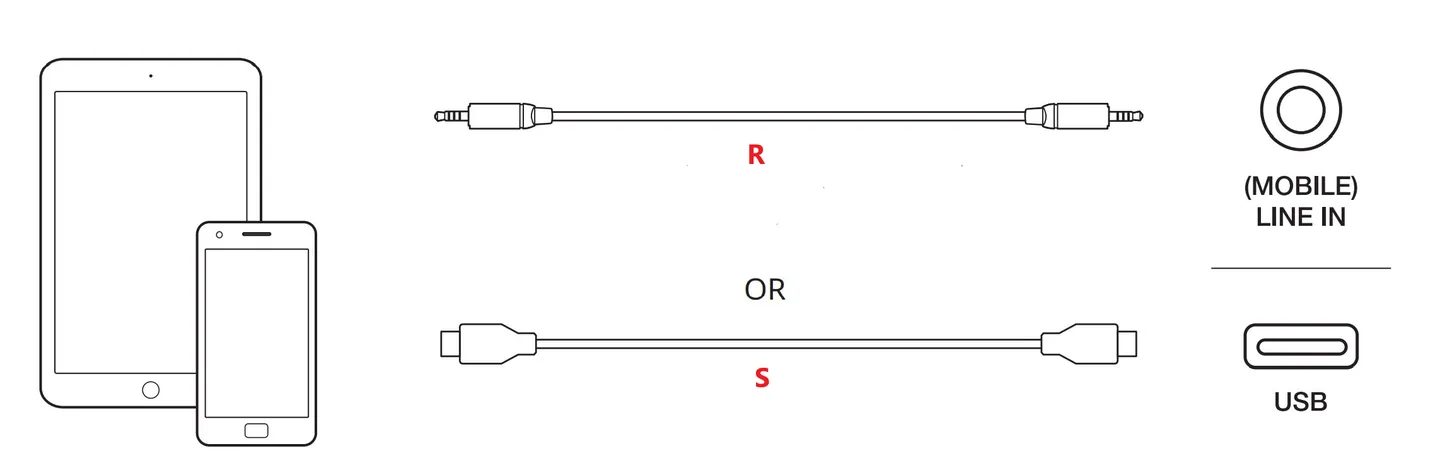
如果您有移动设备(参看 R)连接到 (移动) 线性输入,请将平台选择器切换到MOBILE。对于独立使用,您可以使用标准 USB 电源适配器为声卡供电,请参看 (Q)。
或者,使用 Type-C 至 Type-C 线缆(不随附,请参看 S)将您的移动设备连接到声卡上的 USB 端口以流式传输音频 (移动设备必须具有 Type-C 端口)。
提示: 以下是推荐的线缆长度,以避免设备之间的信号衰减:
•模拟线缆 = 最长 2.5米
•USB 线缆 = 最长 2米
•光纤线缆 = 最长 3米
Sound Blaster GC7: 技术规格
摘要:
适用产品:Sound Blaster GC7 (SB1850)Sound Blaster GC7 的技术规格。
产品规格 |
型号: | SB1850
颜色: | 黑色
接口/电源: | USB C型/USB 总线供电
DSP: | Super X-FI Ultra DSP 和 SB-Axx1™
产品尺寸: [长 x 宽 x 高] | (174 x 116.3 x 44.5)毫米
产品重量: | 280克
音频处理: | Sound Blaster Acoustic EngineSuper X-FiSXFI 对战模式Scout Mode
DAC: | S/N (启用噪声门) 125 dB (A加权), THD+N: ~0.0005%
ADC: | 动态范围: 114dB (A加权), THD+N: 0.0006%
DnR (动态范围): | 116dB
GameVoice Mix: | WindowsmacOSPS4 (需要光纤输出)PS5
低功耗蓝牙 (BLE): | 用于移动应用程序控制
无线类型: | 低功耗蓝牙 (BLE)
RF输出功率: | 4 dBm
工作RF范围: | 2402 - 2480 MHz
工作温度: | 0 - 40°C
输入: | 5V 500 mA
耳机输出阻抗: | 10 Ω
支持的耳机阻抗: | 32 - 300 Ω低: 适用于阻抗范围为 32 - 149 Ω 的耳机高: 适用于阻抗范围为 150 - 300 Ω 的耳机
麦克风类型: | 单声道 (所有麦克风)
播放分辨率: | 扬声器: 16/24位, 48kHz/96kHz/192kHzSPDIF 输出: 48kHz 24位耳麦: 16/24位, 48kHz游戏机模式: 48kHzSPDIF 直通: 高达 192kHz 24位
录制分辨率: | 麦克风: 16/24位, 48kHz/96kHz/192kHz线性: 16/24位, 48kHz/96kHz/192kHzSPDIF 输入: 高达192kHz 24位
接口: | USB C型 连接器1 x 电源按钮1 x 3.5毫米 4 段 立体声非平衡耳机/耳麦输出1 x 3.5毫米 3 段 单声道外置麦克风输入1 x 3.5毫米 4 段 移动混合输入1 x 3.5毫米 流式输出/线性输出1 x Toslink 输入1 x Toslink 输出
控件: | 主音量拨盘Game Voice Mix 拨盘SXFI 按钮环绕按钮低音按钮高音按钮麦克风按钮旋转拨盘麦克风静音按钮电源按钮平台模式切换增益切换
软件: | iOS (Creative App 以及 SXFI App)安卓 (Creative App 以及 SXFI App)Windows® OS (Creative App)macOS® (Creative App)
最低系统需求: | Windows® OSIntel® Core™ 或 AMD® Ryzen 同等处理器.Intel, AMD 或 100% 兼容主板Microsoft® Windows 11Microsoft® Windows 10 64 位1GB RAM> 600MB 空闲硬盘空间USB 2.0 / USB 3.0 端口macOS®macOS® 10.14 或更高版本1 GB RAMUSB 2.0/USB 3.0 端口PS4固件版本 5.0 或更高版本可用的 USB 端口 (用于聊天音频输出)可用的光纤输出端口 (用于游戏音频输出)任天堂SwitchSwitch OS 5.0 或更高版本可用的 3.5毫米 耳机端口可用的 USB 端口 (在底座模式下)语音通信取决于游戏名称PS5®固件版本 20.02-2.26.00.00-00.00.00.0.1 或更高版本可用的 USB 端口
Sound Blaster GC7: 用于Windows的Creative App
摘要:
适用产品:Sound Blaster GC7 (SB1850), Microsoft® Windows本文是 Sound Blaster GC7 的软件体验指南。
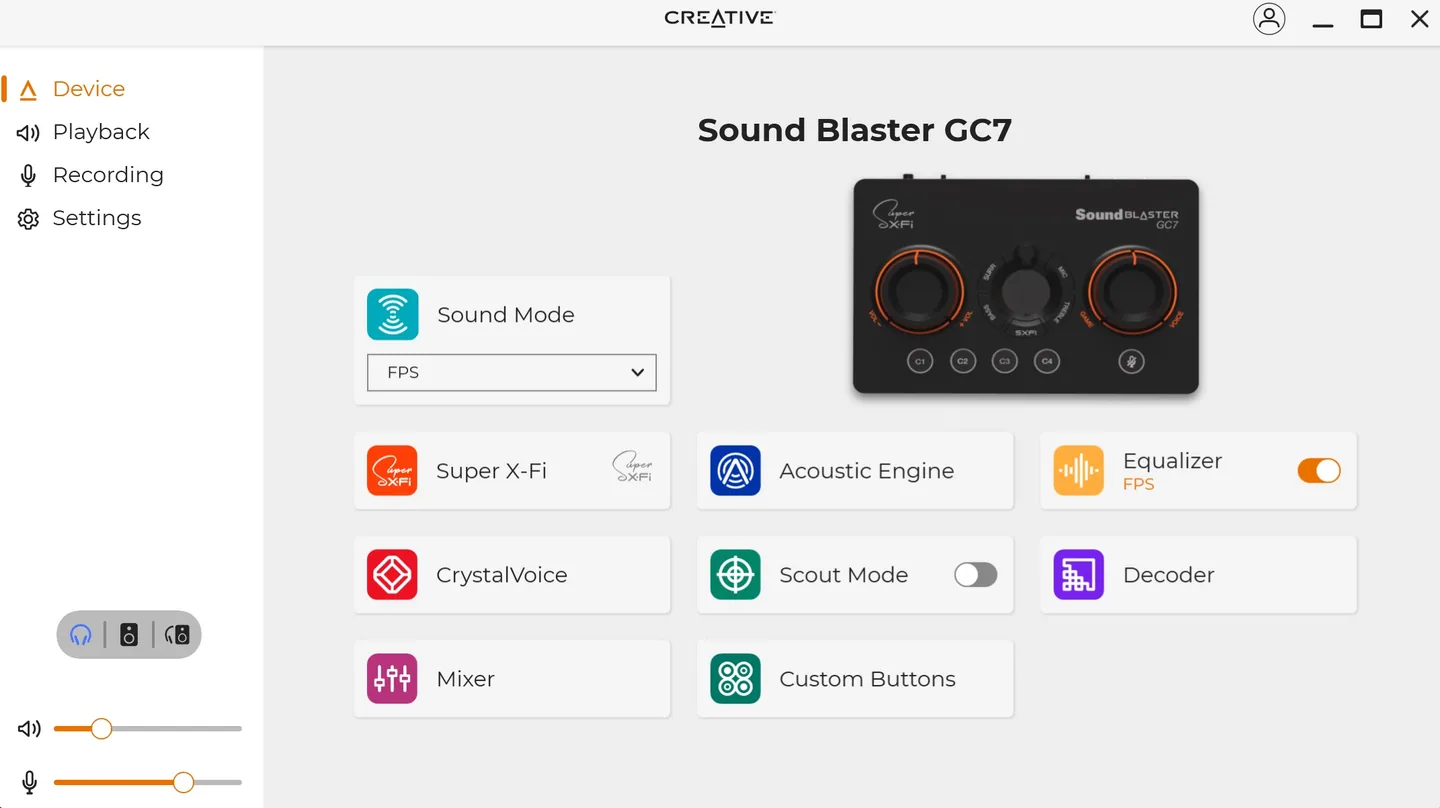
左侧的主菜单包括设备、播放、录制和设置。
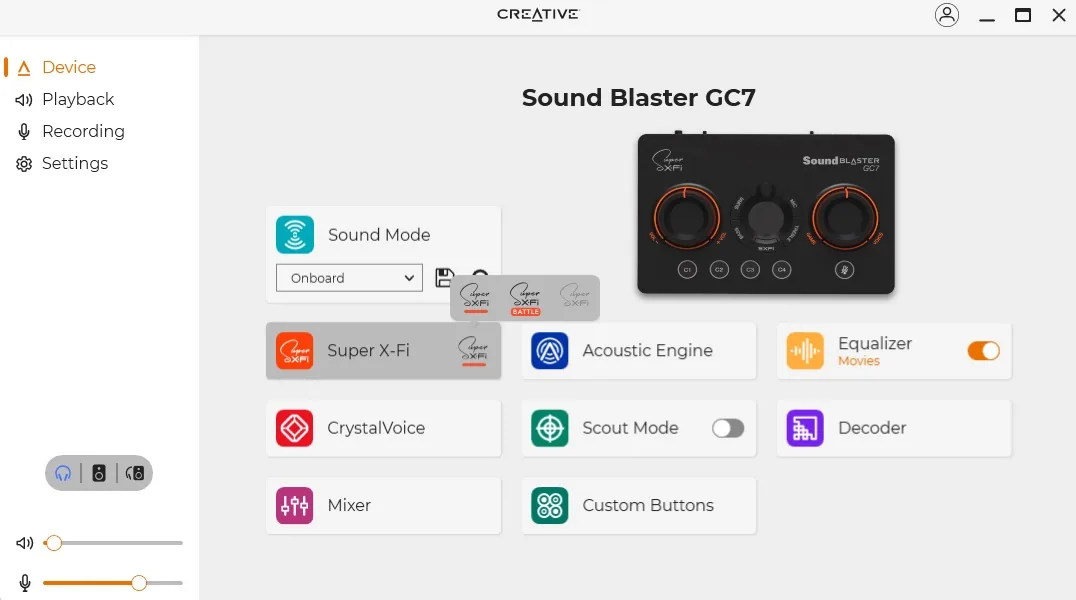
在设备下,以下模块可用:
•声音模式
•Super X-Fi
•Acoustic Engine
•均衡器或图形均衡器 (GEQ)
•CrystalVoice
•Scout Mode
•解码器
•混音器
•自定义按钮
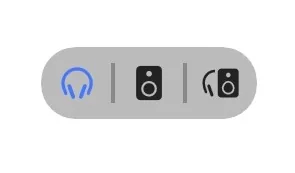
使用以下快捷按钮选择您喜欢的播放输出:耳机、扬声器、线性输出和耳机。
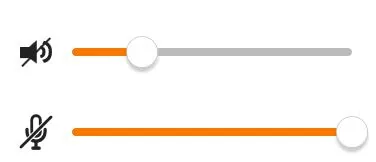
左下角有为播放和麦克风提供音量和静音/取消静音快捷控制。单击图标以静音/取消静音。音量和静音/取消静音控制也适用于光纤输出播放(立体声混音)。
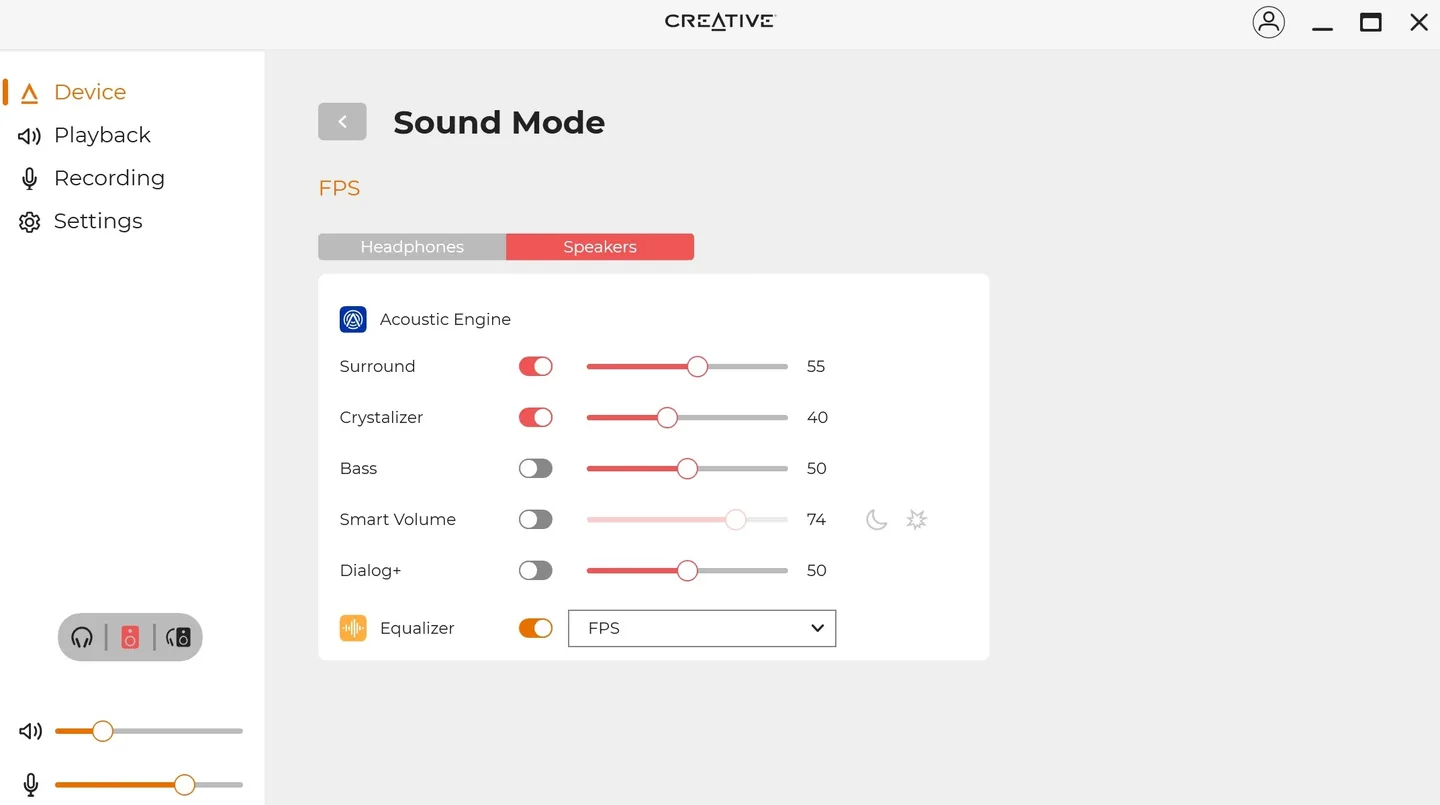
单击所选配置文件的声音模式将带您进入该配置文件的Acoustic Engine设置。 只能调整活动的输出模式。选择线性输出和耳机作为您的输出模式,您可以在扬声器 (不是耳机) 和禁用 Super X-Fi 的情况下调整效果。
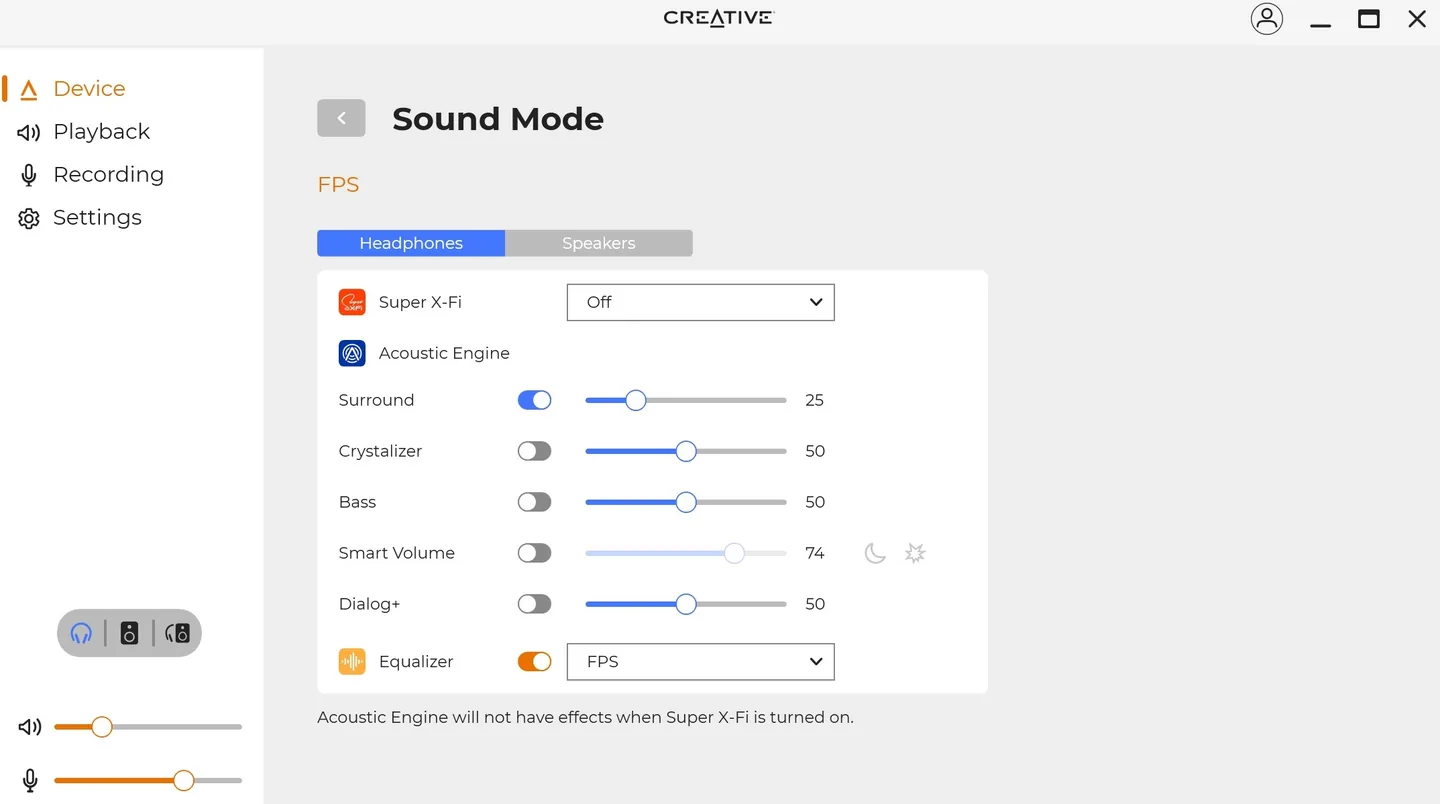
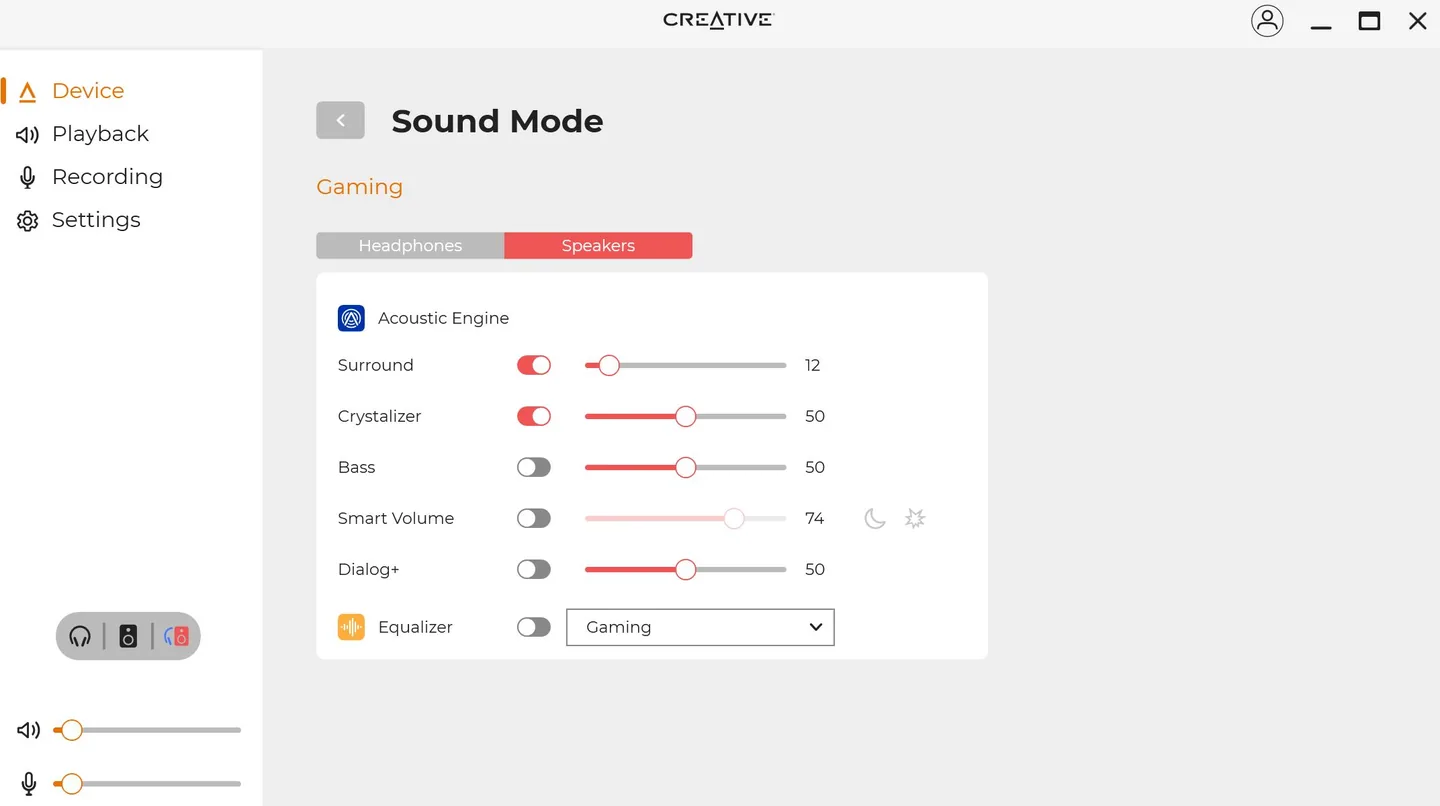
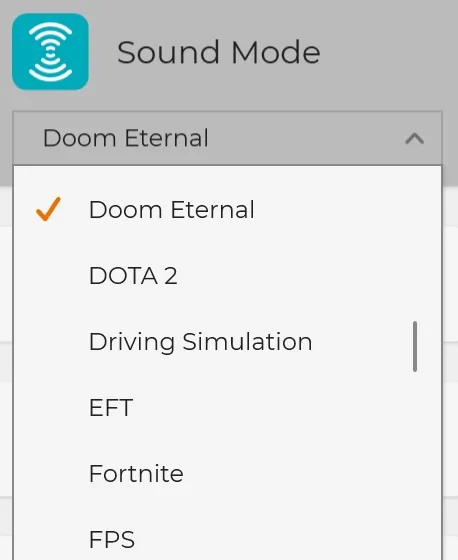
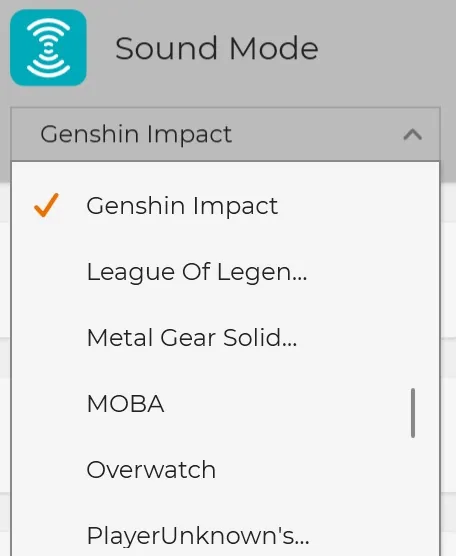
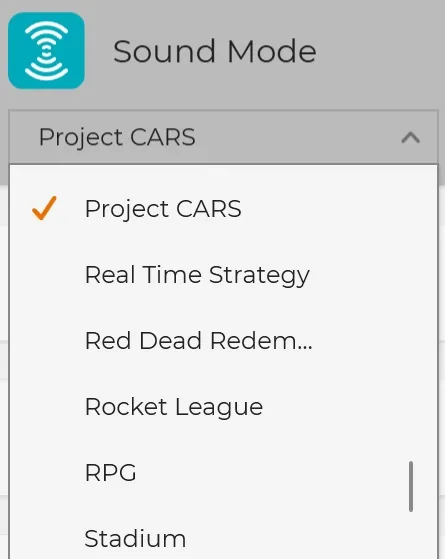
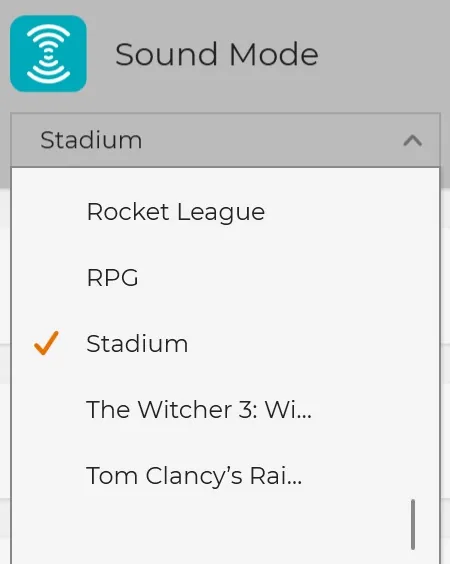
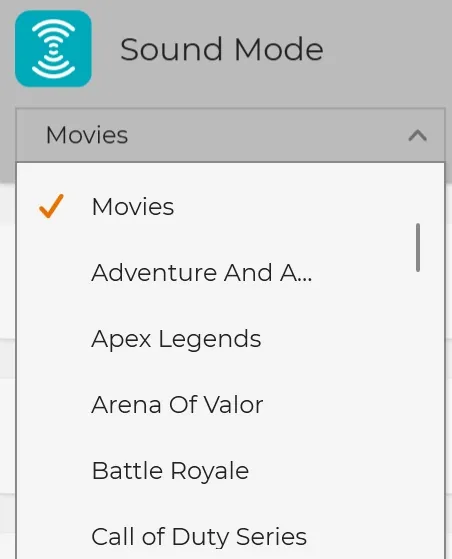
目前,有 32 个声音模式内置配置文件可用,如图所示:
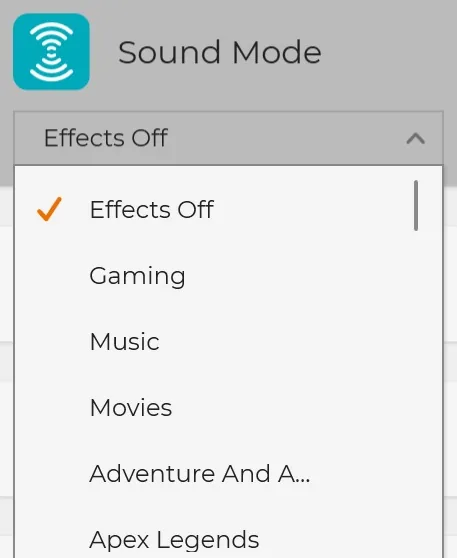
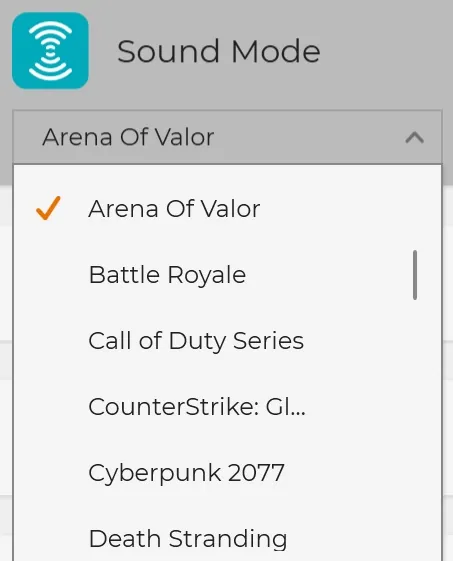
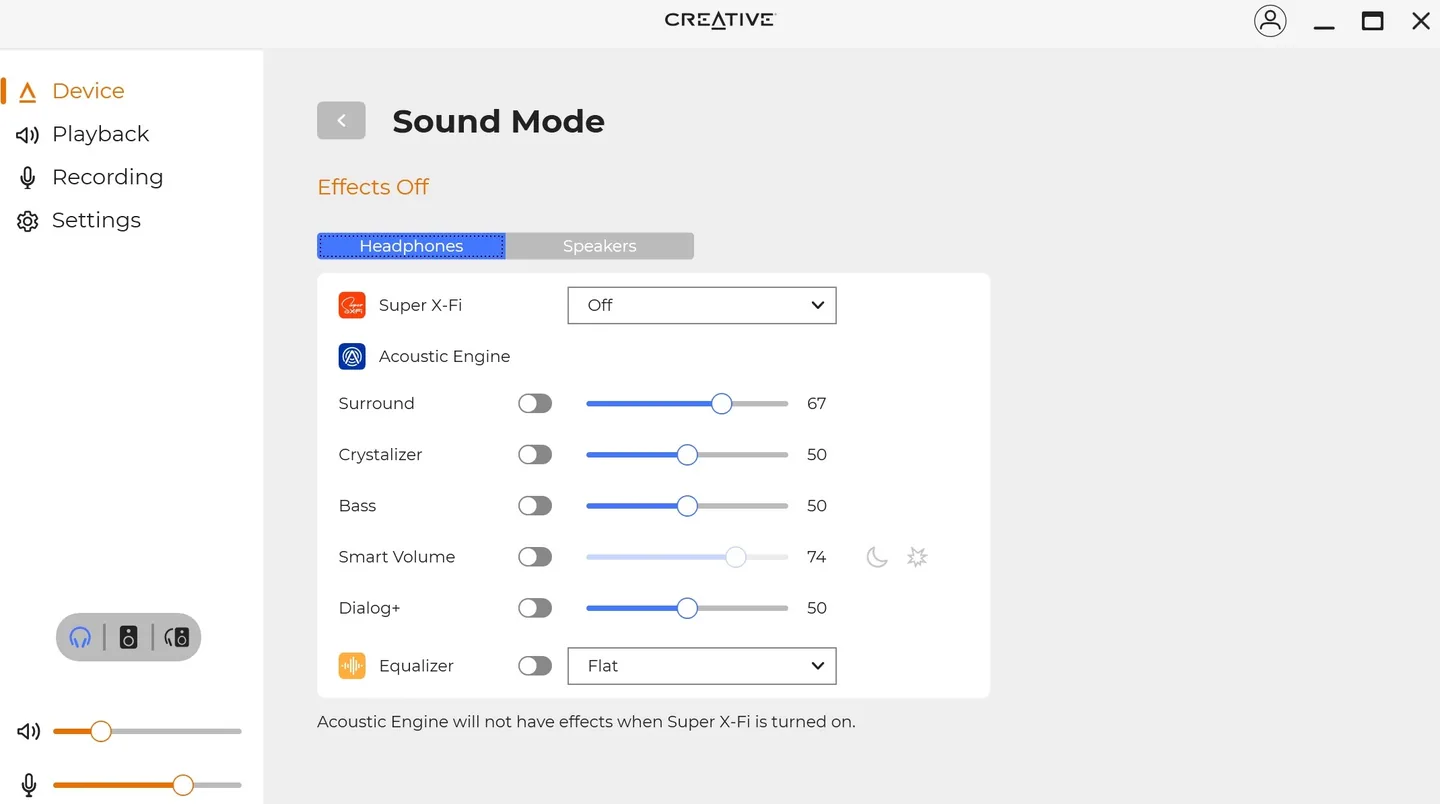
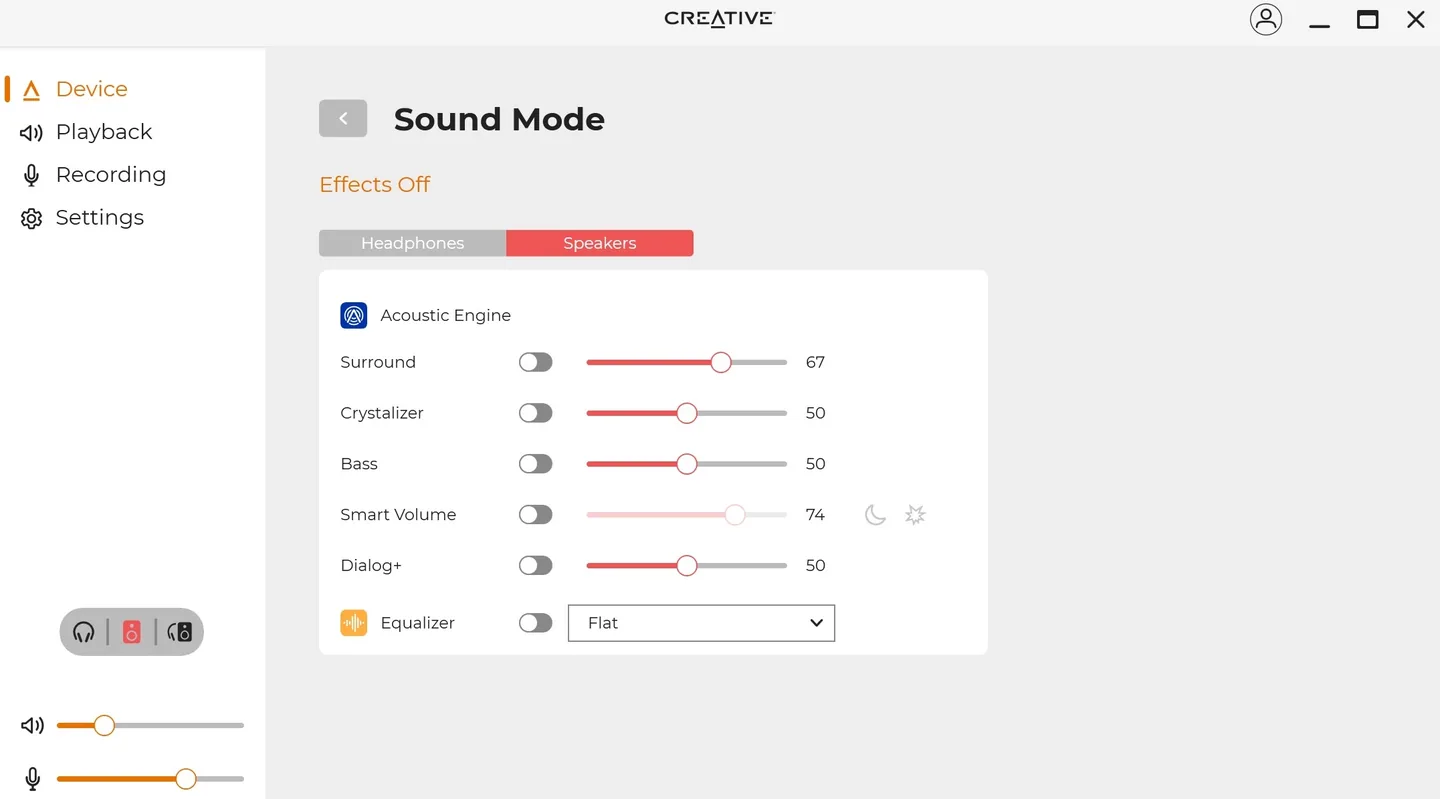
选择效果关闭将关闭 Super X-Fi、Acoustic Engine 效果以及其均衡器,但不会影响 CrystalVoice 和 Scout Mode。
在声音模式下耳机的效果关闭:
在声音模式下扬声器的效果关闭:
在 Acoustic Engine 中耳机的效果关闭:
Acoustic Engine 中扬声器的效果关闭:
- 更改一个声音模式的配置文件设置,可以启用这个按钮,这样您就可以根据您所更改的设置创建一个自定义的配置文件。选择另存为来覆盖一个现有的自定义配置文件。

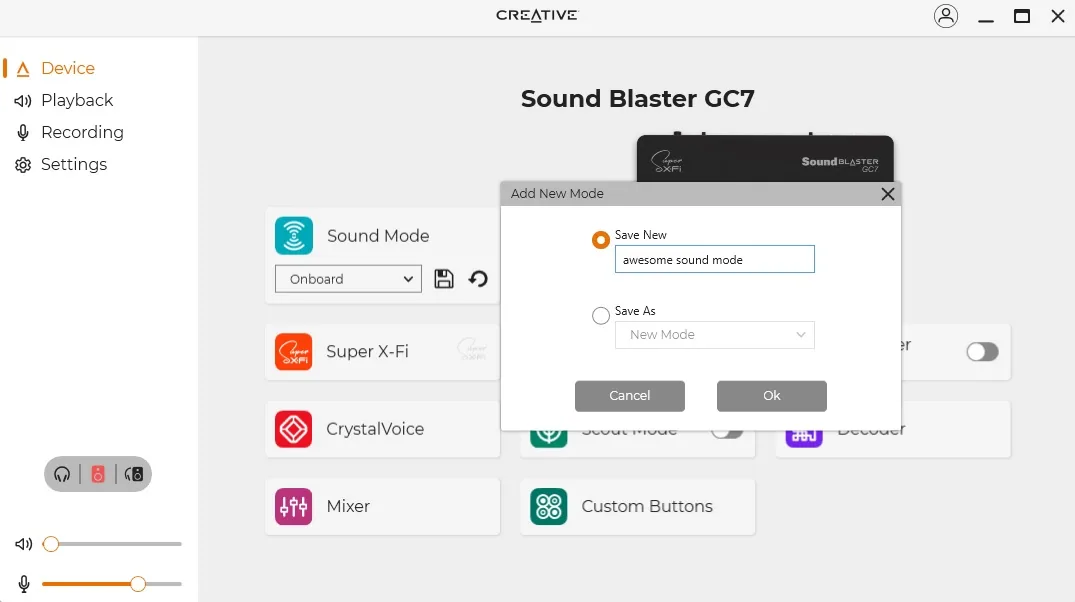
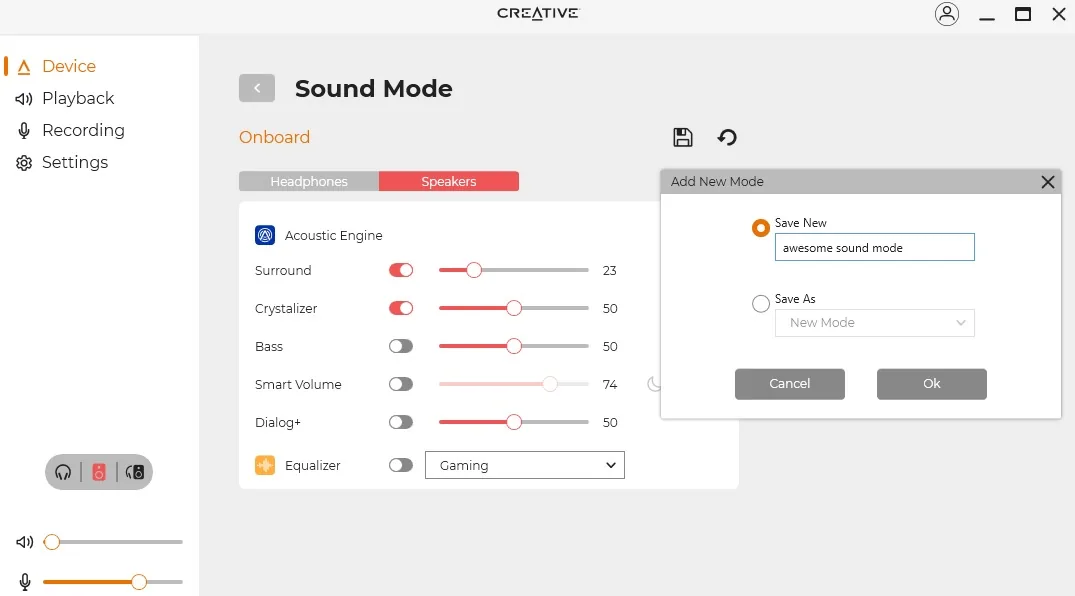
- 更改声音模式配置文件的设置,您可以启用这个按钮,这样您就可以把您的更改恢复为默认值。

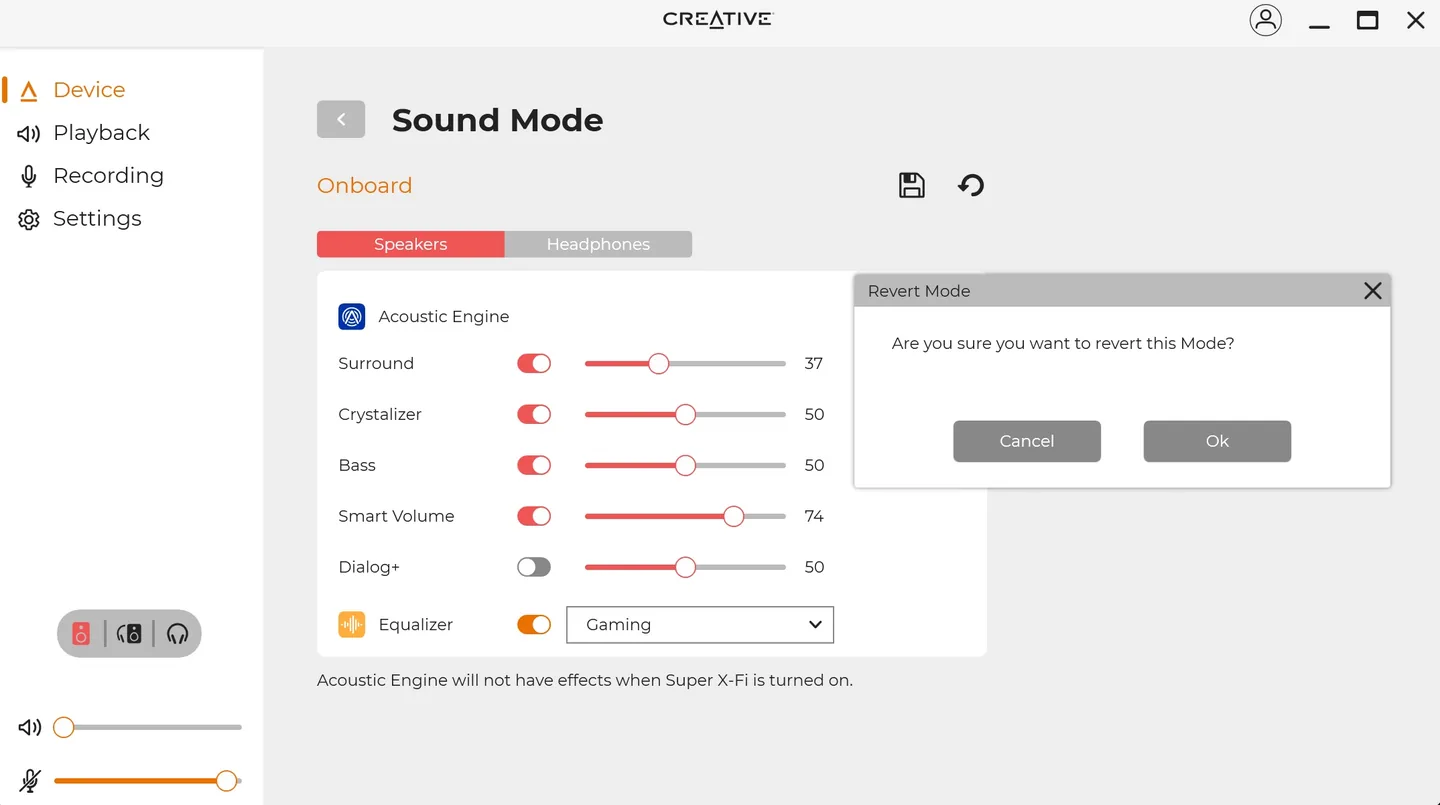
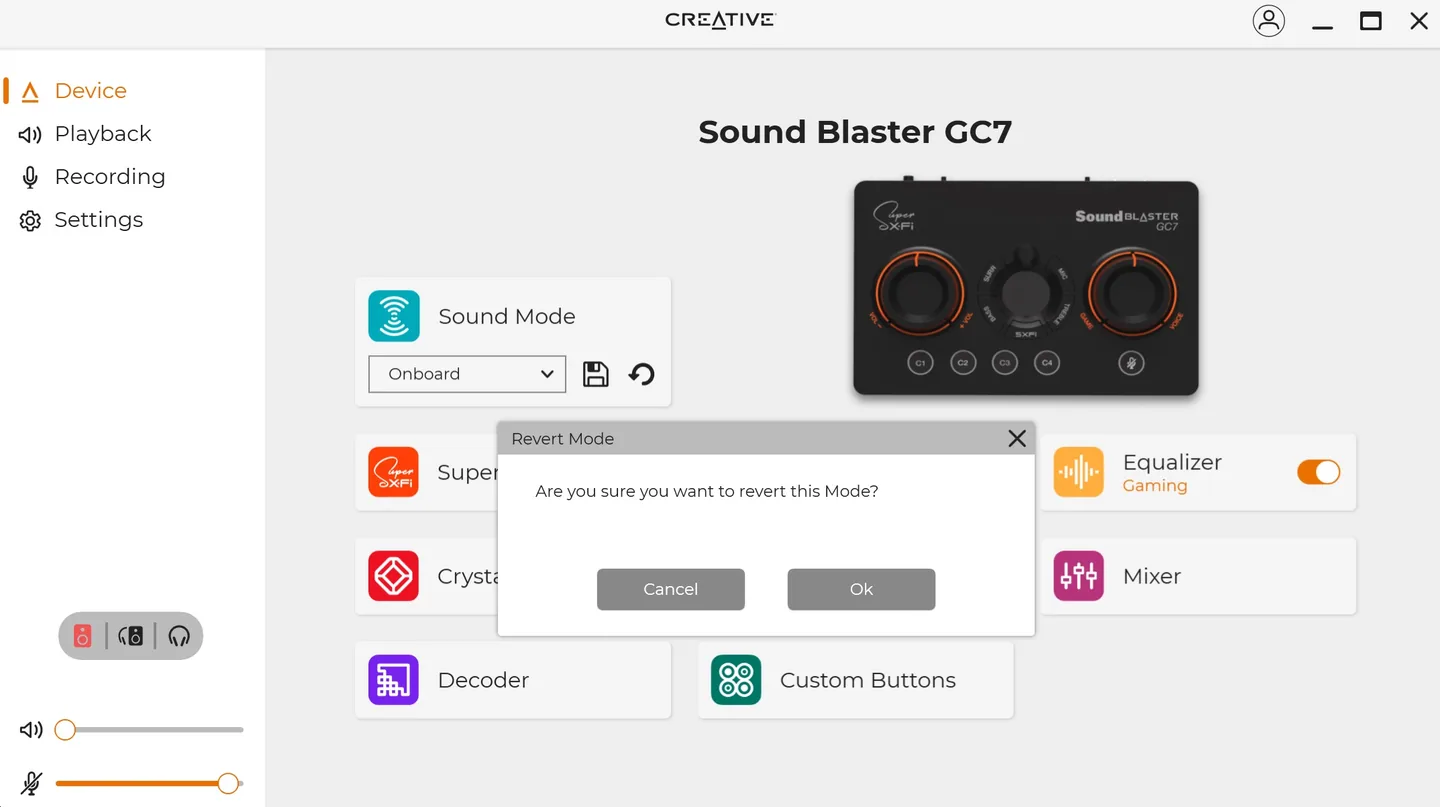
创建了您的自定义配置文件后,它将添加到声音模式列表中,与其他配置文件一起。
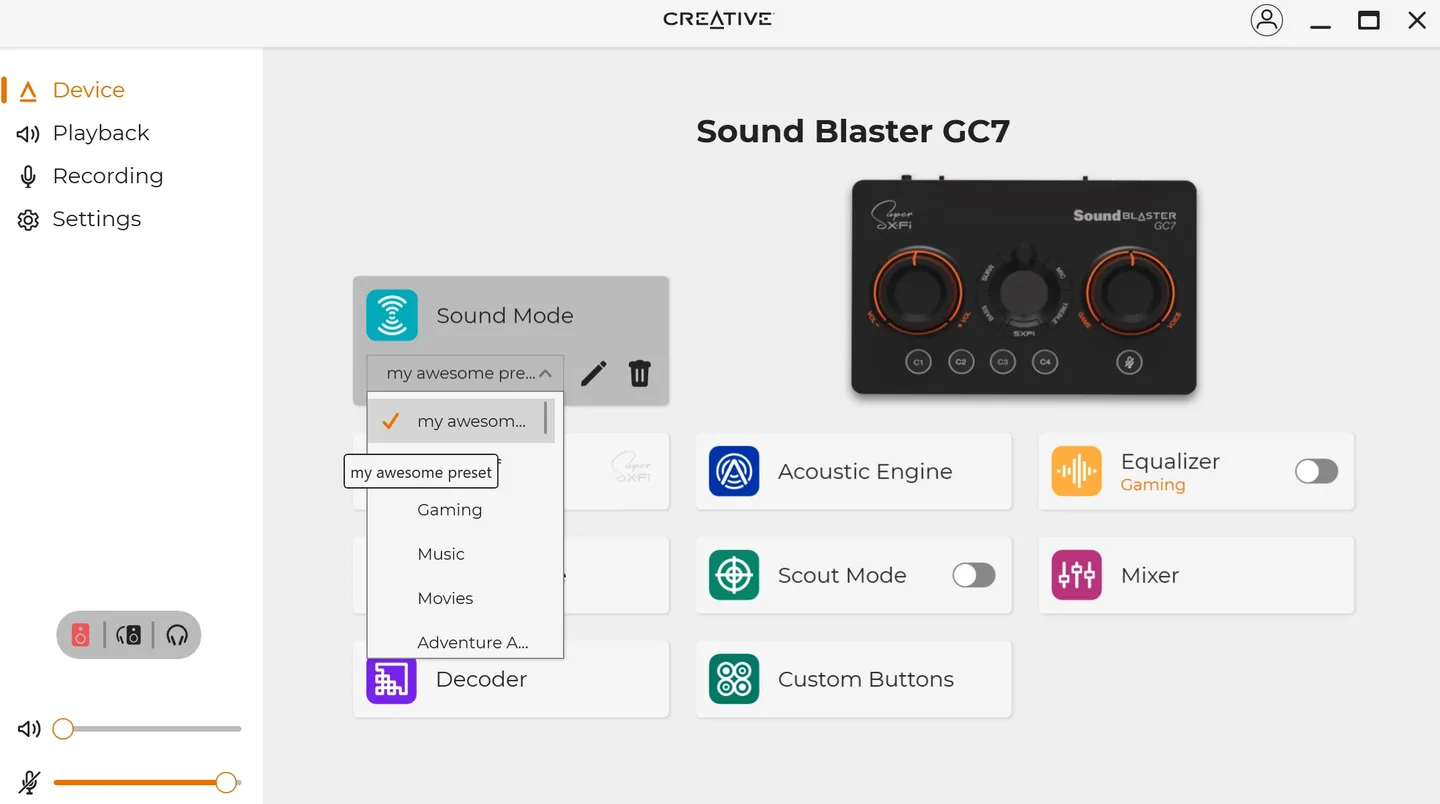
- 选择一个自定义配置文件,启用此按钮,以便您可以对其进行重命名。无法重命名内置配置文件。

- 选择一个自定义配置文件,启用此按钮,这样您就可以将其删除。无法删除内置配置文件。

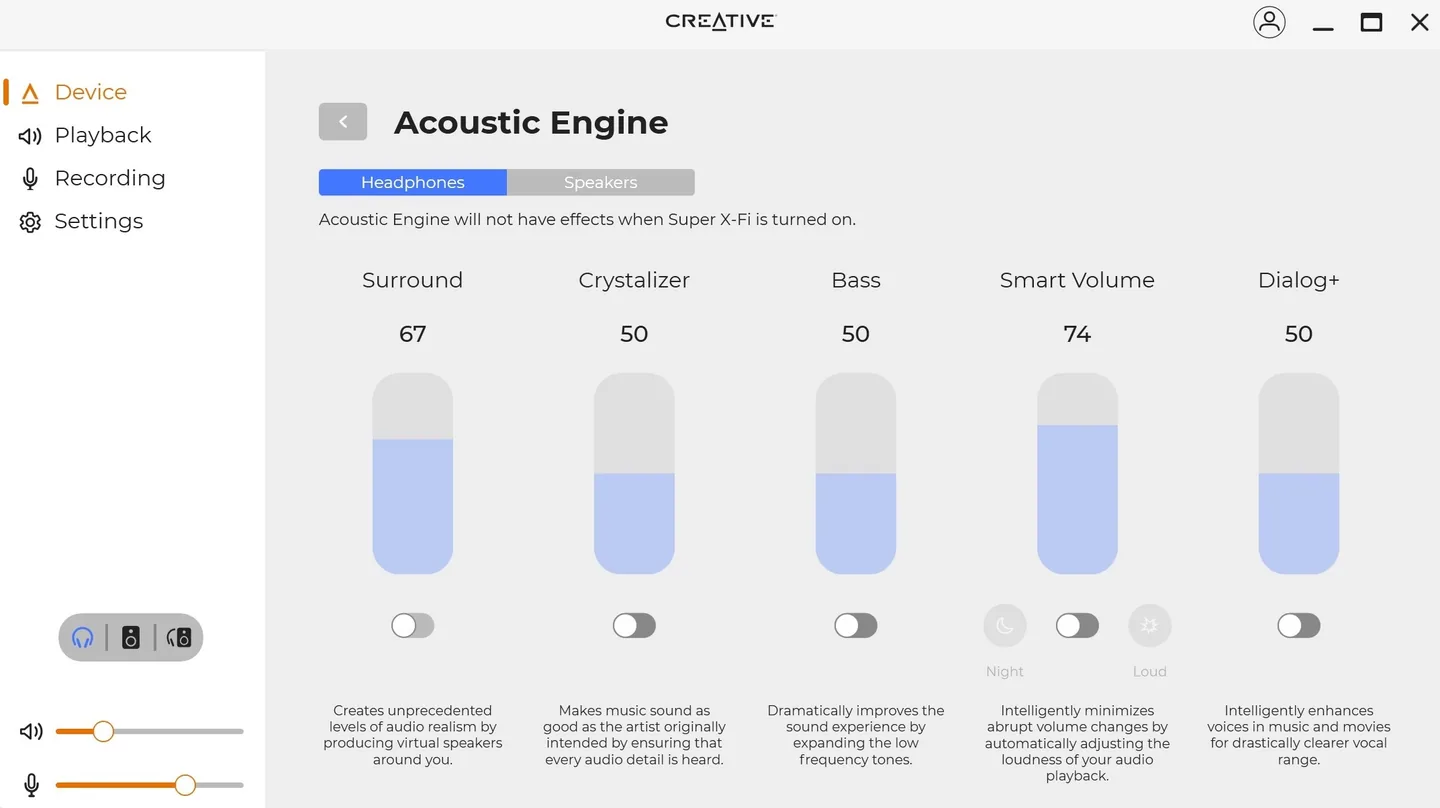
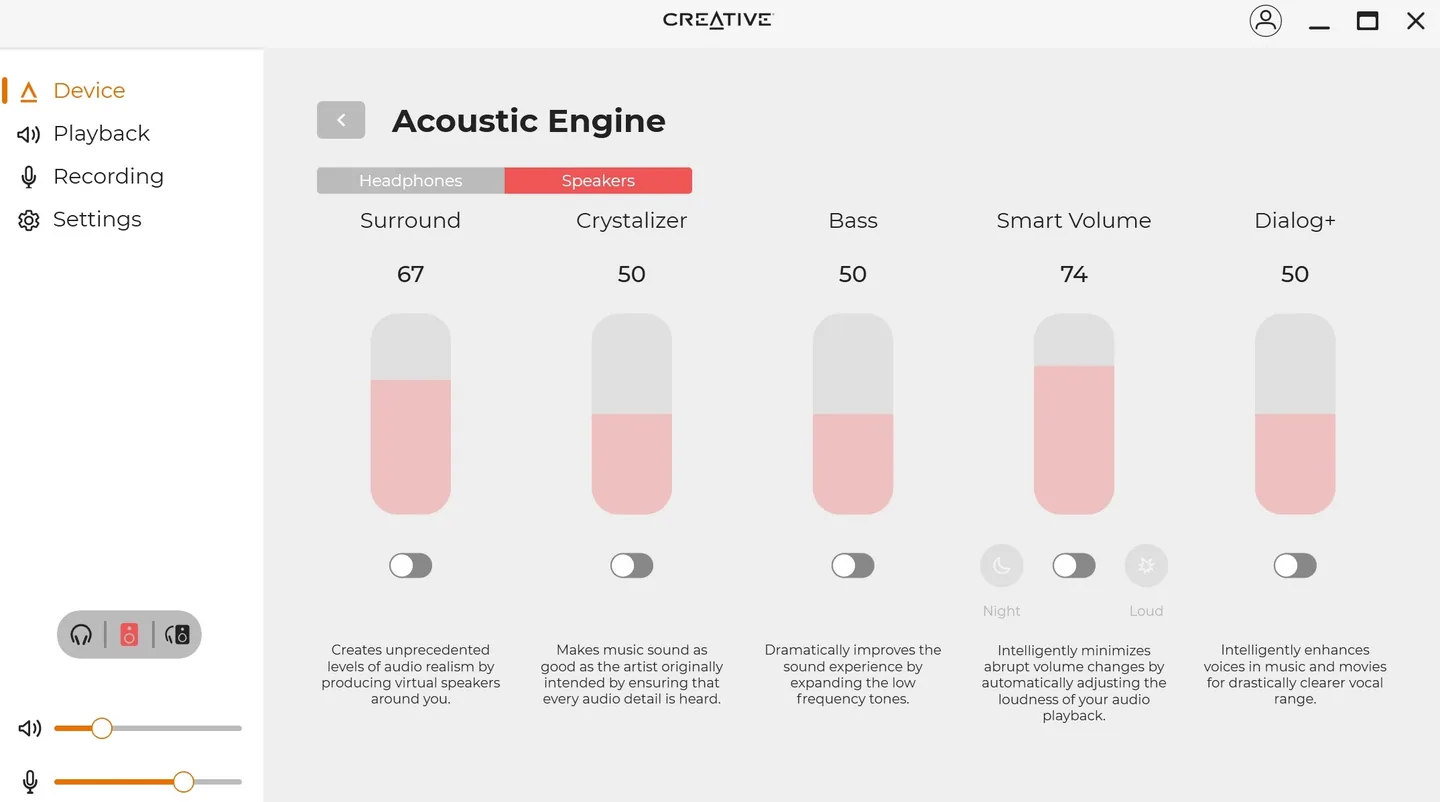
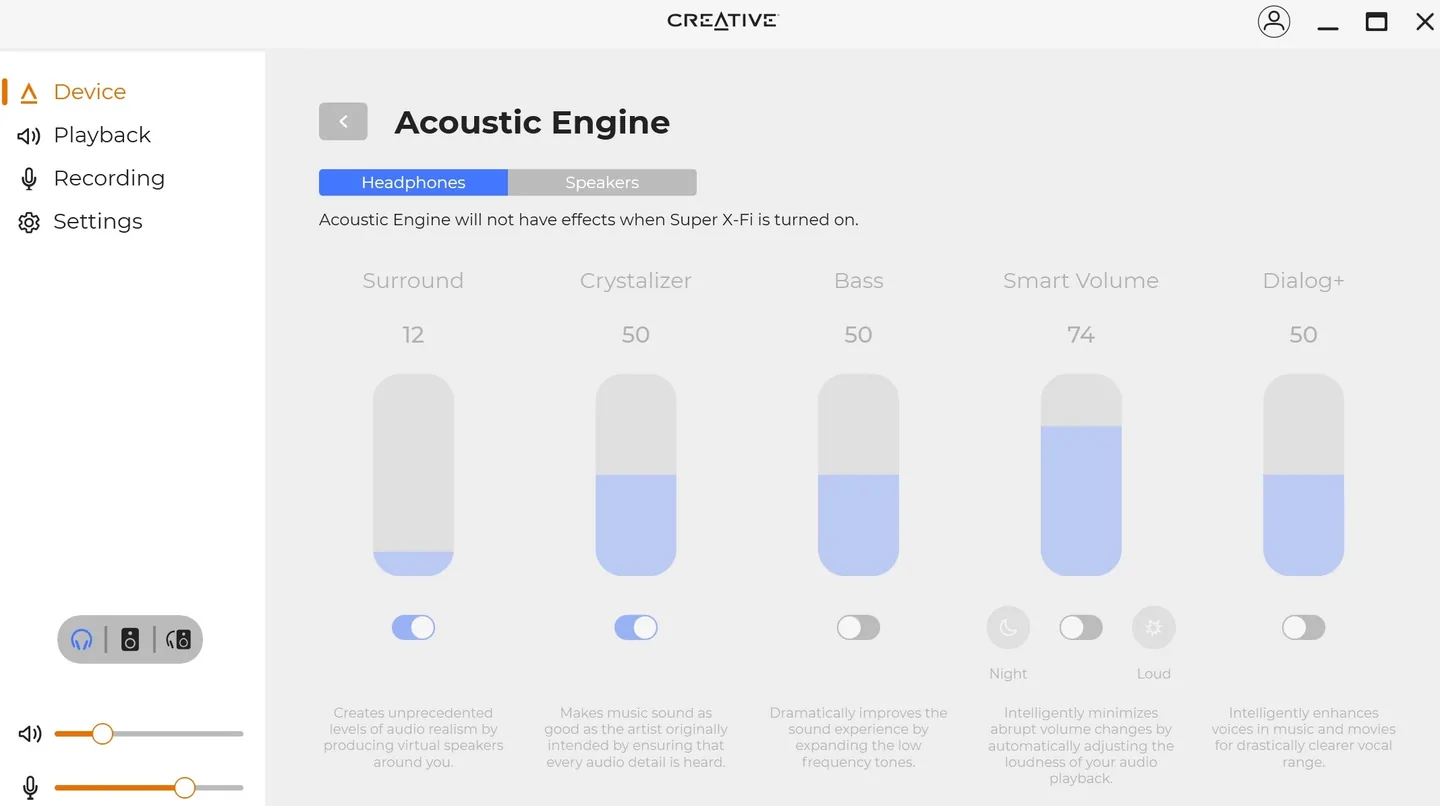
Acoustic Engine:
Acoustic Engine 设置在每个声音模式配置文件中都有所不同。这些设置仍然可以根据您的喜好进行修改,但您必须添加/创建一个自定义配置文件以保存这些更改。
环绕- 通过在您周围营造虚拟扬声器,创造音频真实感。 (开/关; 范围: 0 至 100)。 该值与设备上的 SURR 值同步。
Crystalizer- 通过确保听到每个音频细节,使音乐听起来与艺术家最初的预期一样好。 (开/关; 范围: 0 至 100)。
低音- 通过扩展低频音调,改善声音体验。(开/关; 范围: 0 至 100)。
Smart Volume- 通过自动调整音频播放的音量,智能地最大限度地减少陡然的音量变化。 (夜间 或 大声; 范围: 0 至 100; 开/关)
Dialog+- 智能地增强音乐和电影中的声音,使人声范围更加清晰。 (开/关; 范围: 0 至 100)。
当启用Super X-Fi 或 Super X-Fi 对战模式时,耳机下的 Acoustic Engine 将被禁用。Super X-Fi 优先于 Acoustic Engine 效果。Acoustic Engine 效果、均衡器和Scout Mode可应用于耳机、线性输出和光纤输出音频输出。
图形均衡器 (GEQ):
要选择均衡器预置,请点击声音模式下的下拉菜单。
编辑了均衡器设置的默认声音模式配置文件无法删除,只能将其恢复为默认设置。用户创建的预置可以重命名或删除。
要查看当前声音预置的均衡器,请点击主窗口中的均衡器菜单按钮。有一个选项可以禁用或启用均衡器。
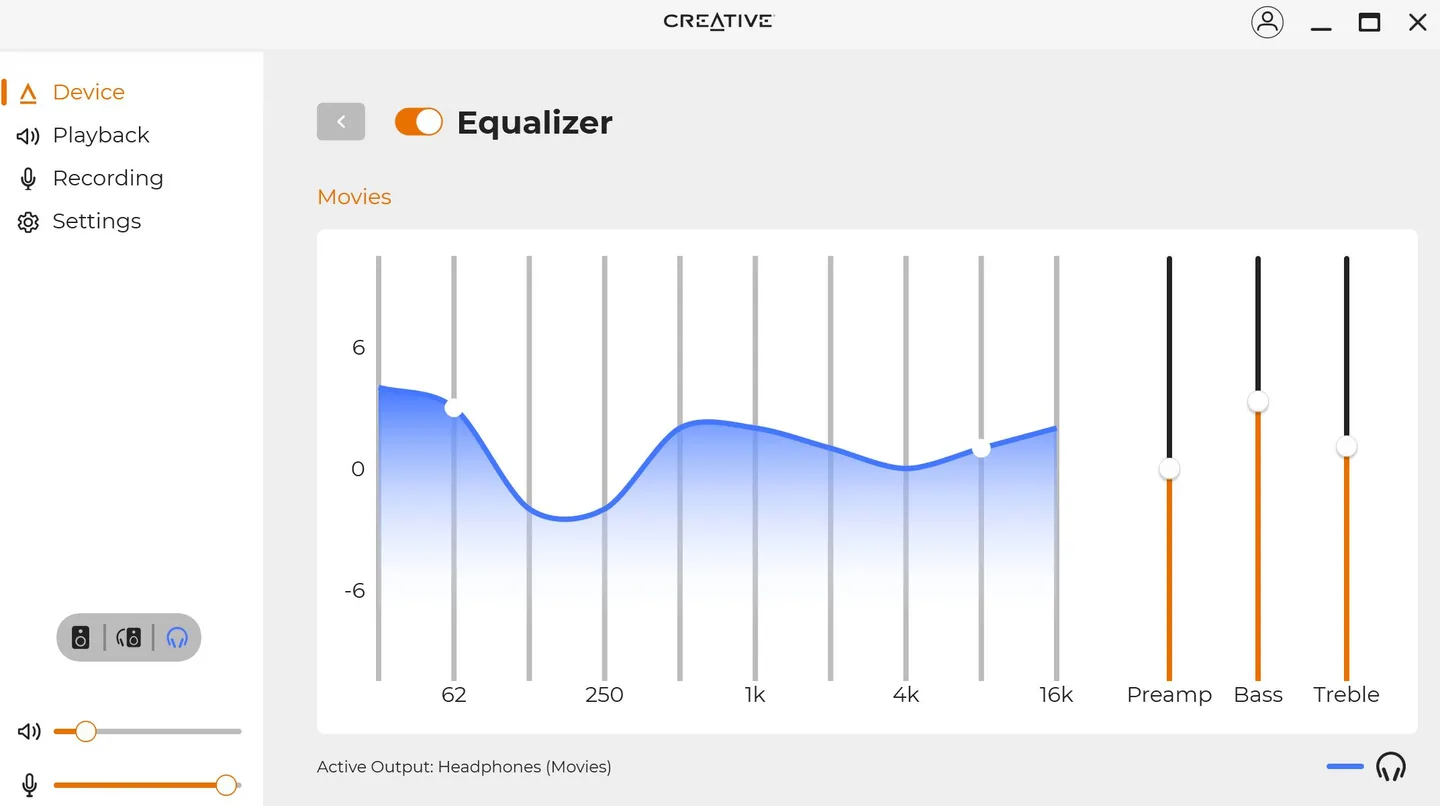
图形均衡器 (EQ)- 点击、长按并在 EQ 画布上绘制以创建新的 EQ 效果。要微调效果,请在每个频段上向上/向下拖动光标。
前置放大器- 点击 EQ 画布右侧的前置放大器栏以调整 EQ 的前置放大器级别。 当您调整均衡器时,前置放大器有助于提高整体音量。
低音和高音- 您可以通过单击并拖动相应的条形图来调整低音和高音级别。可以从应用程序或直接从设备本身更改低音或高音。这些设置与设备上的 BASS 和 TREBLE 设置同步。
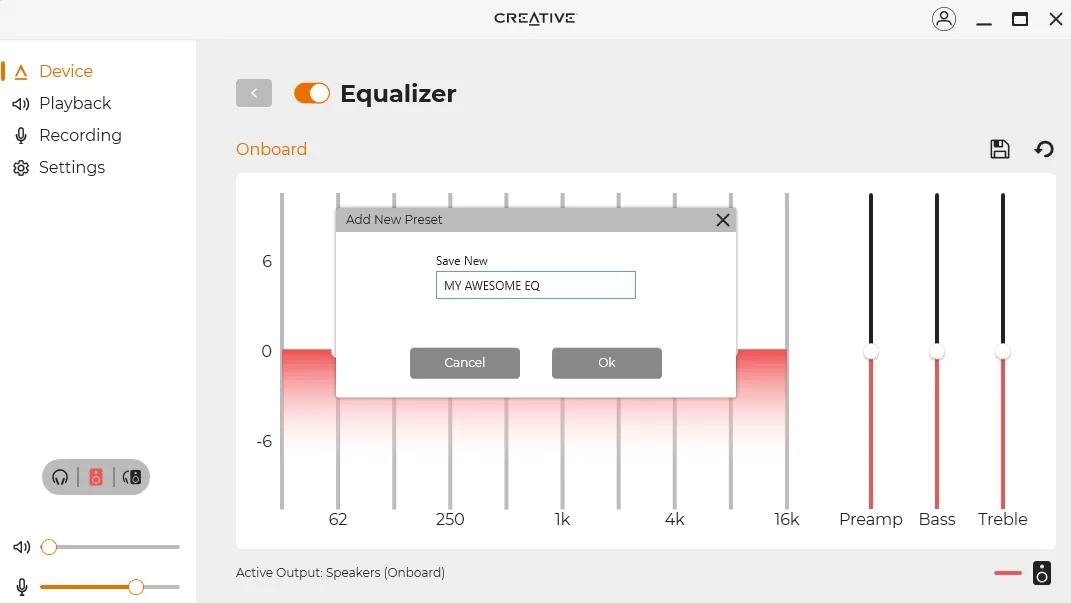
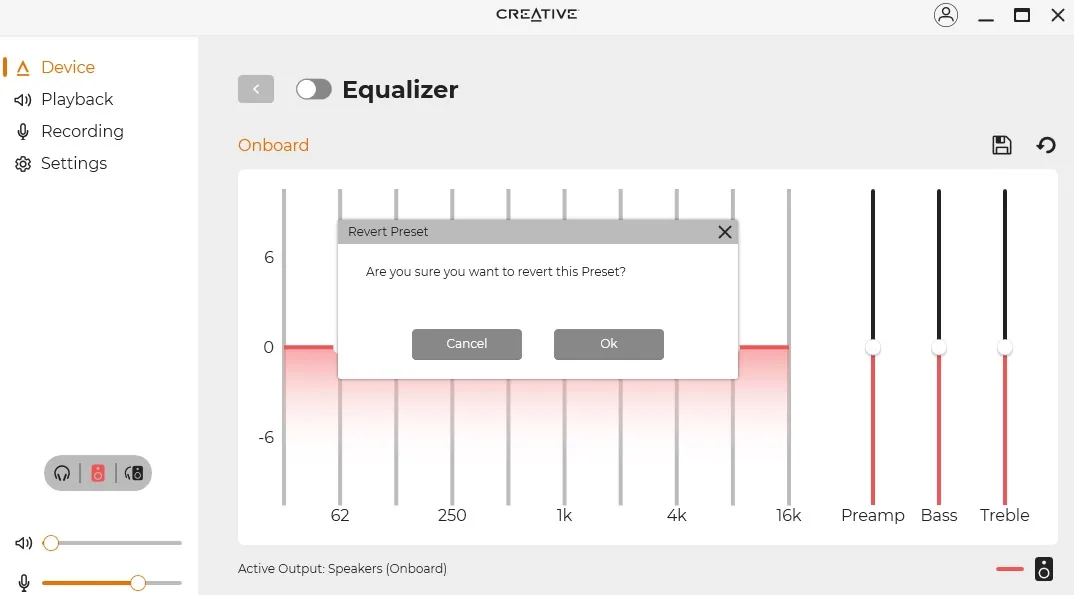
更改均衡器下的任何设置,可以启用以下按钮:
•- 此按钮允许您根据已更改的设置创建一个自定义 EQ。
•- 此按钮允许您将更改恢复为默认值。
使用您的 Super X-Fi 配置文件个性化您的 Sound Blaster GC7:
要将您的 Super X-Fi 配置文件上传到设备中,Creative App 需要在 PC 中安装 SXFI App和一个现有的 SXFI 帐号。
安装后, SXFI app 将在您点击允许时启动。
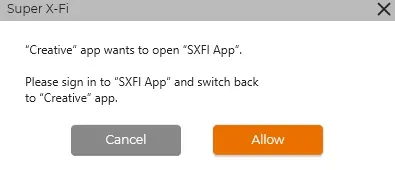
如果您的 PC 没有安装 SXFI app,请从 Microsoft Store 下载免费的SXFI App。如果您还没有 SXFI 帐号,请通过我们的免费 SXFI 移动应用程序(iOS 和安卓)创建一个。按照移动应用程序中的头耳模说明进行操作。创建帐号后,返回 Windows 的SXFI app,输入您的电子邮件地址和密码,然后点击登录。确保您的 PC 有互联网连接。
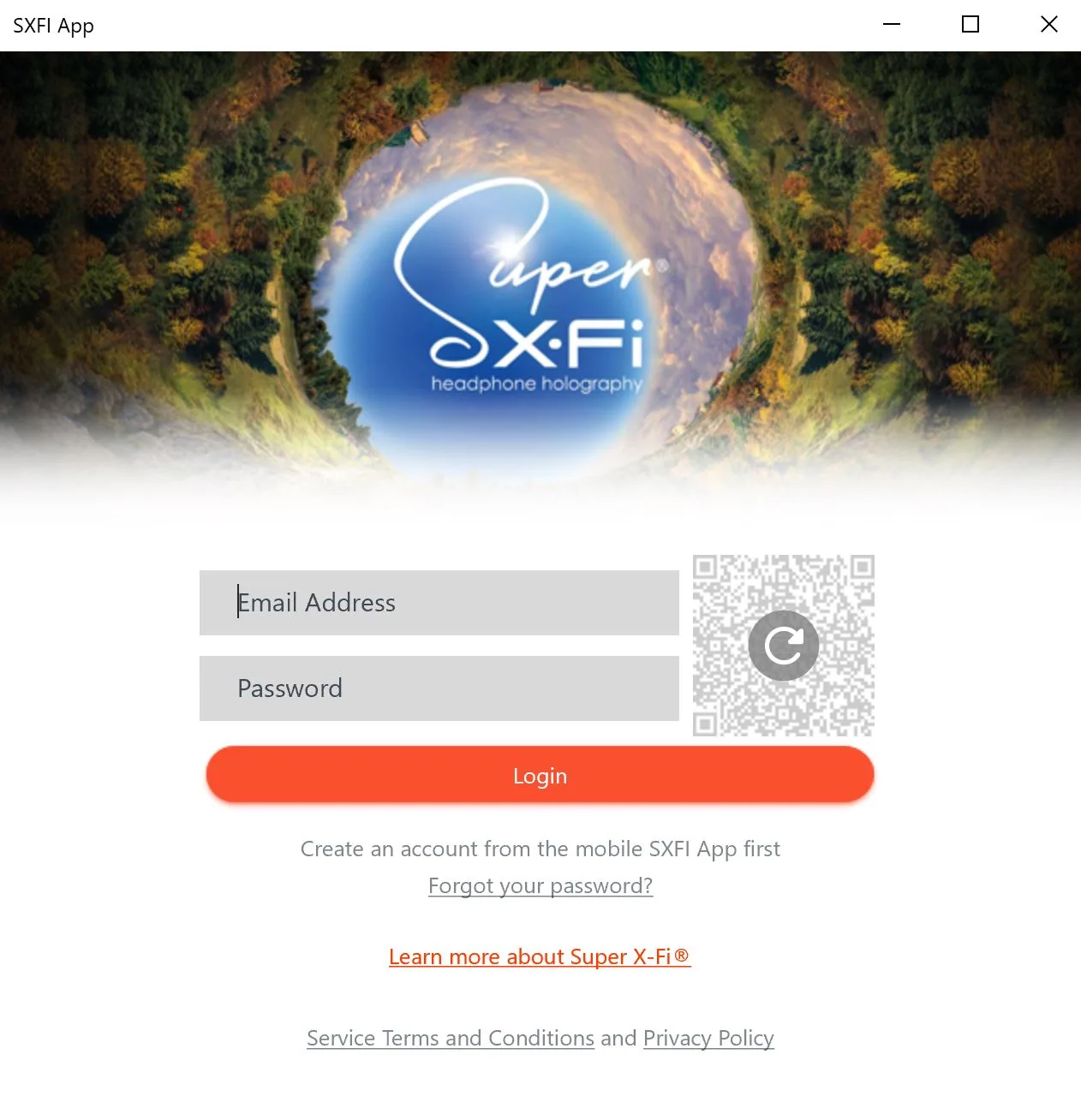
使用适用于 Windows 的 SXFI app 将您的 头耳模信息加载到设备中。成功上传您的个人资料后,将在窗口下方提示以下消息:
"成功个性化了您的 Sound Blaster GC7。"
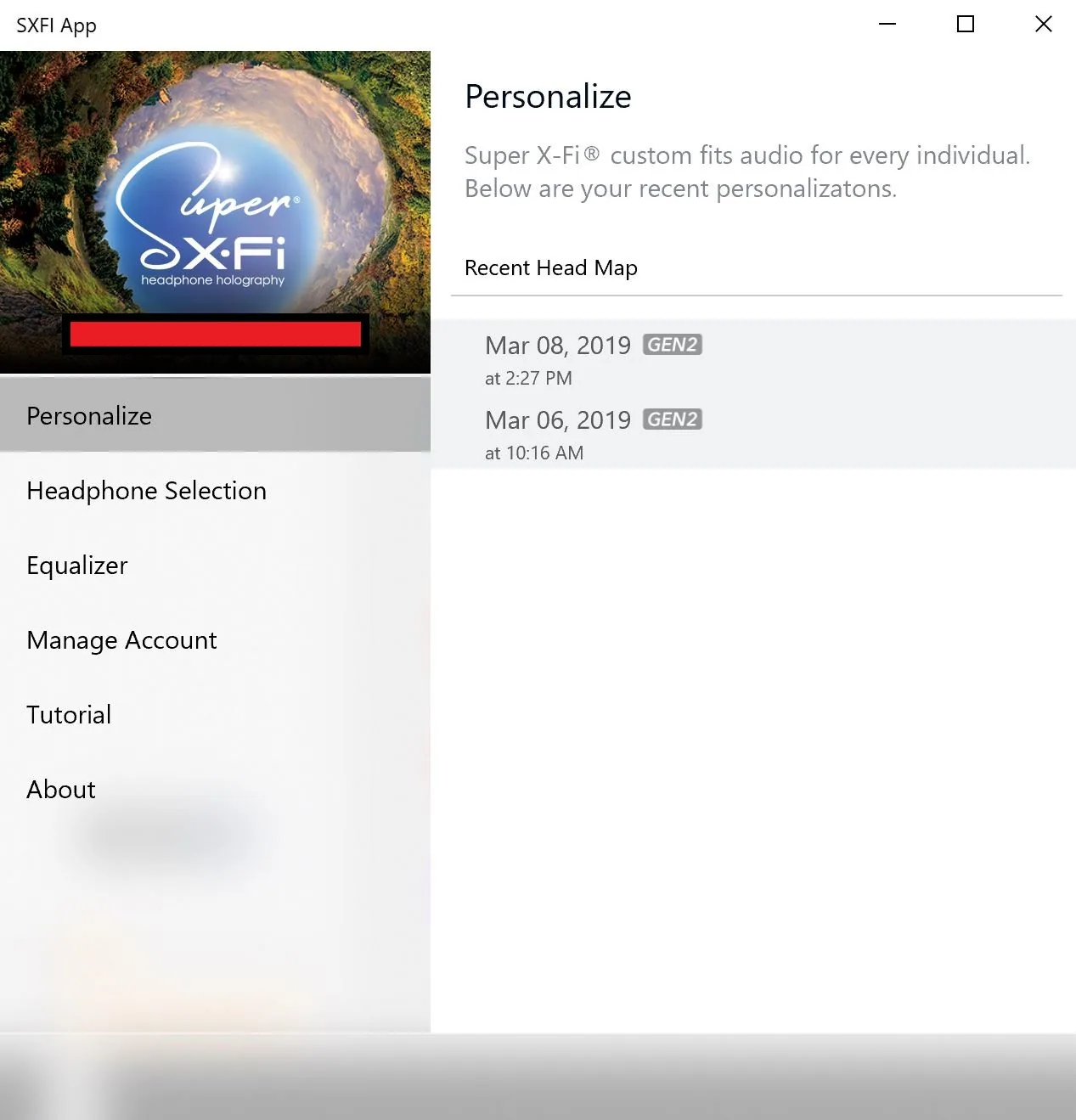
要通过应用程序打开或关闭 SXFI,请将鼠标悬停在 Super X-Fi 菜单按钮上以显示用于打开 SXFI、打开 SXFI 对战模式或关闭 SXFI 的控件。这些控件与设备上的 SXFI 按钮同步。 鼠标悬停选项仅在您处于耳机播放模式时才会被激活。
CrystalVoice是一套麦克风技术,可提供Smart Volume、Voice Morph、麦克风均衡器和Noise Reduction。
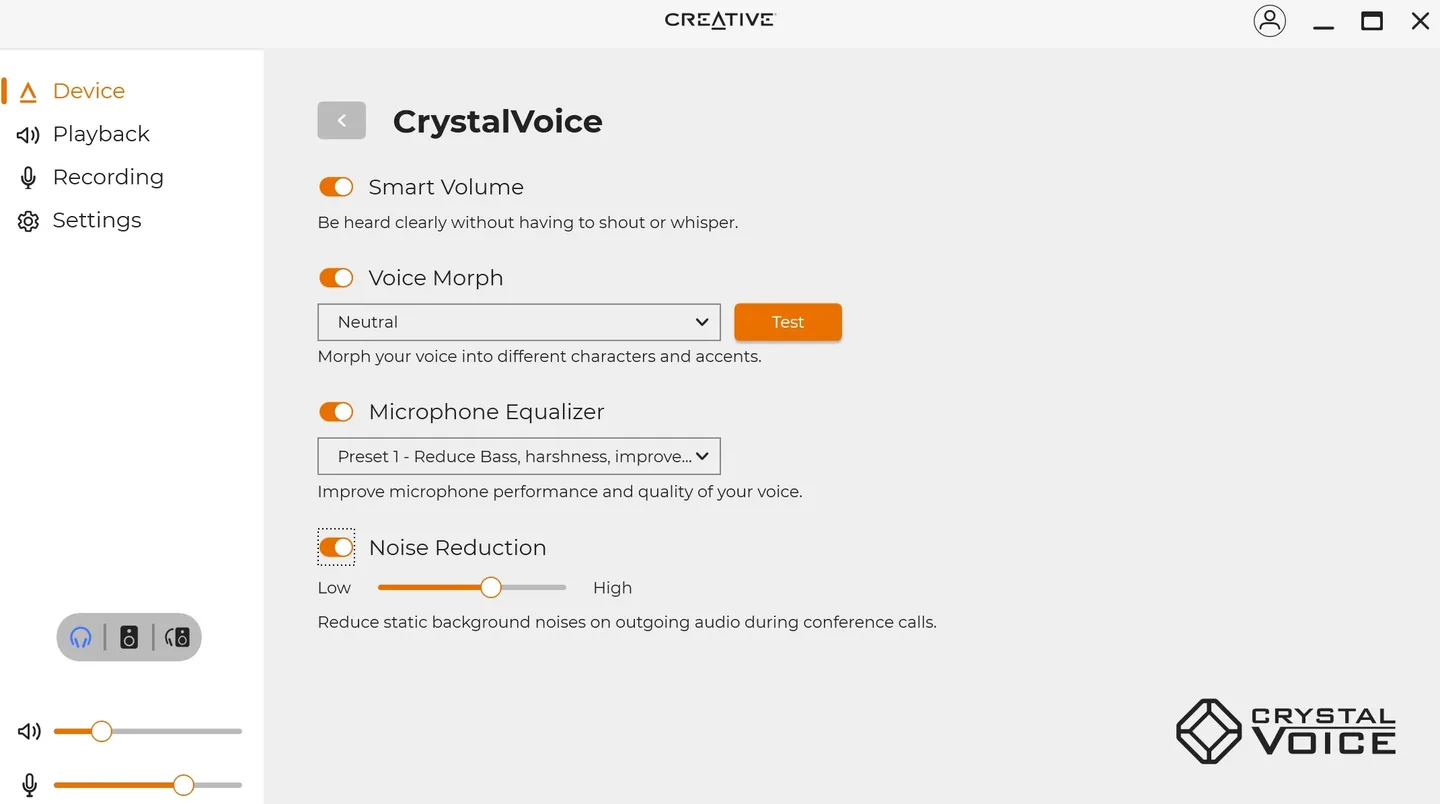
Smart Volume- 让您无需大喊大叫或低声说话就能清晰地听到。
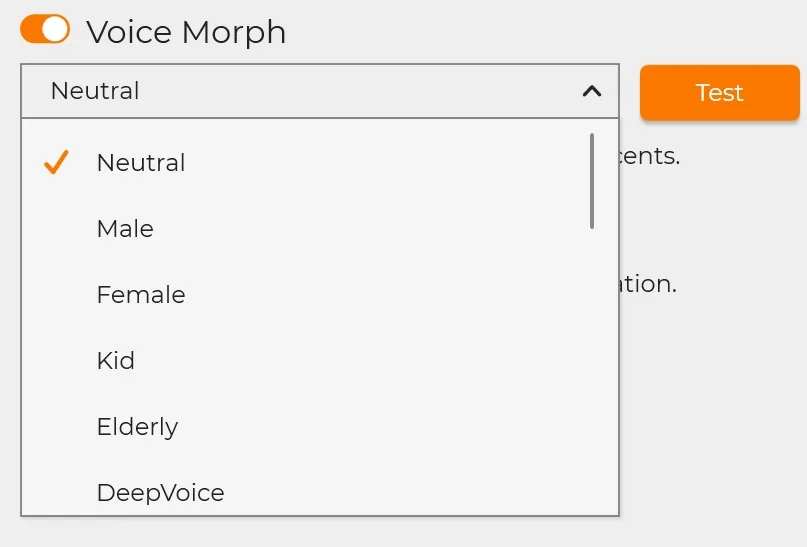
Voice Morph- 允许您将您的语音变形/转换为不同的特征和腔调。目前,有 18 种可用的语音变形选项,如下所示。单击“测试”按钮以试听所选语音变形的预览。
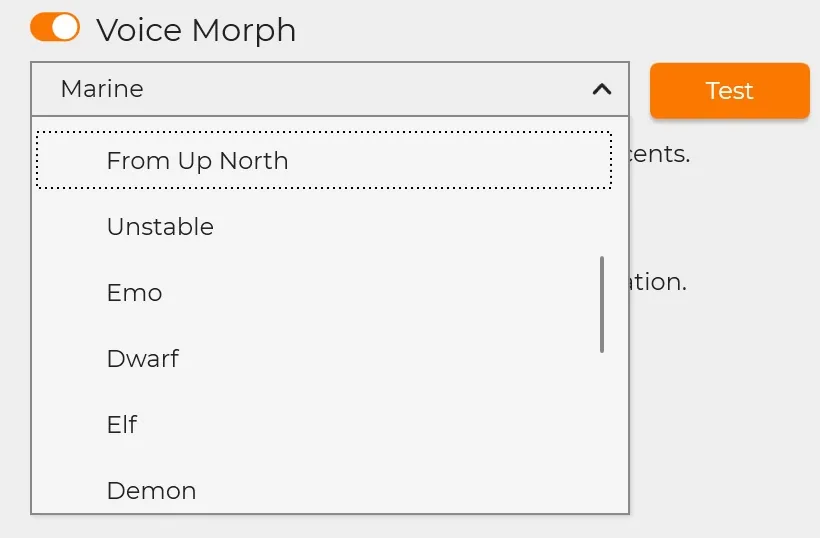
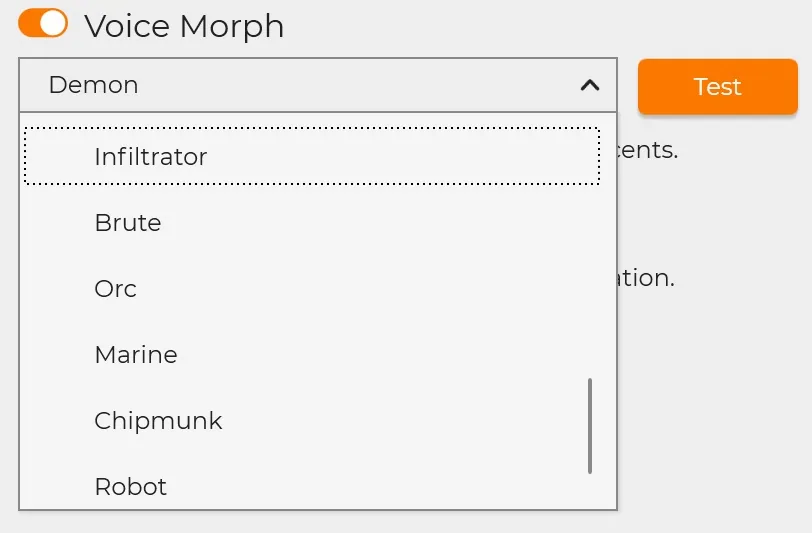
麦克风均衡器- 有助于提高麦克风性能和语音质量。如果您遇到麦克风噪音或失真,请选择可接受的预置。
Noise Reduction- 有助于减少电话会议期间传出音频的静态背景噪音。例如,如果有人在附近使用吹风机,我们建议将其设置为高。如果噪音源来自远处并且声音不大,我们建议将其设置为低。
Scout Mode:
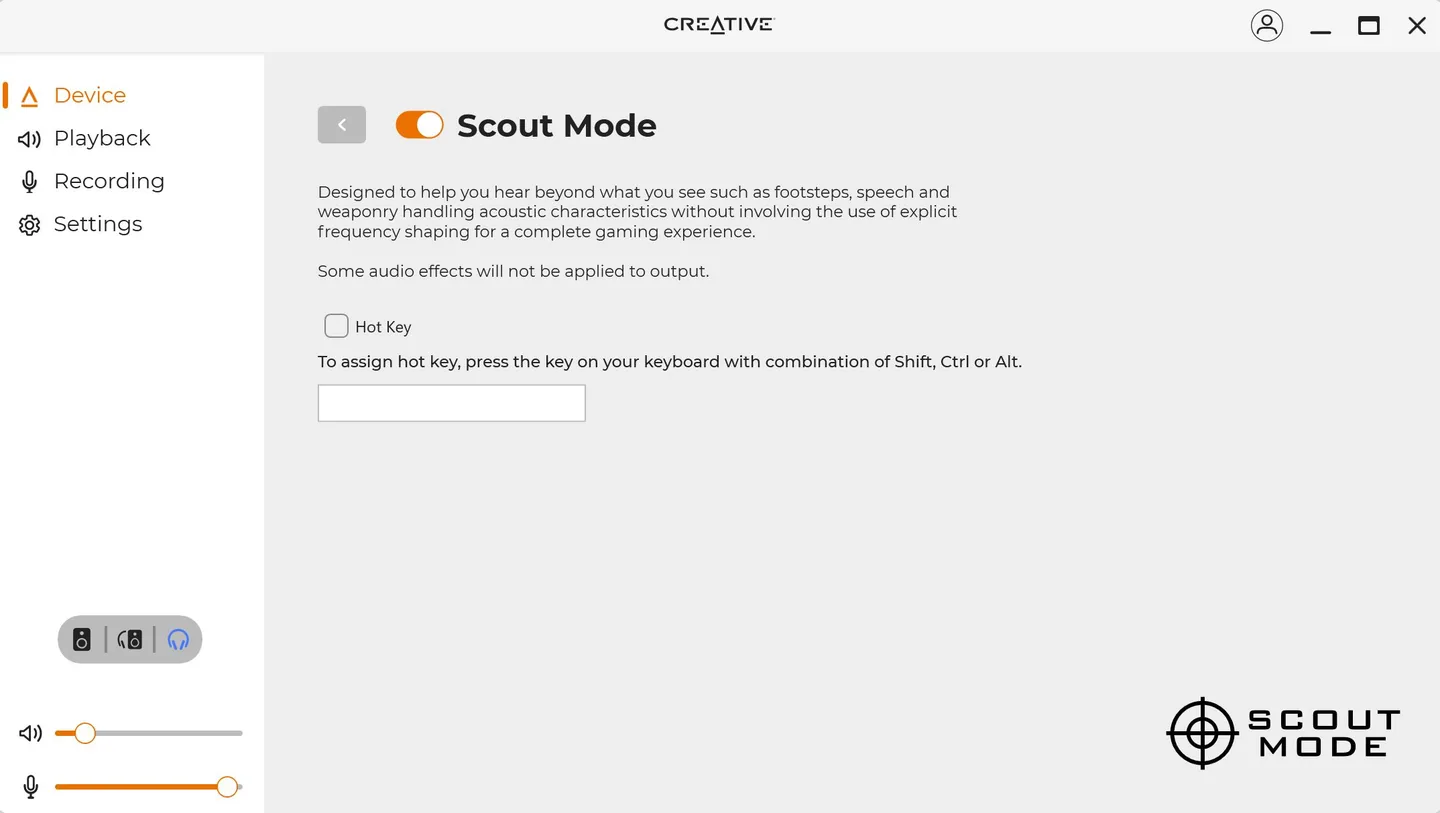
Scout Mode 增强了重要的游戏内音频线索 - 例如脚步声和武器切换声音 - 让您能够快速准确地确定对手的位置,在战斗中为您提供战术优势。启用Scout Mode后,它会禁用并优先于 SXFI/SXFI 战斗模式、设备上的 SURR、BASS 和 TREBLE 按钮以及Acoustic Engine 效果。
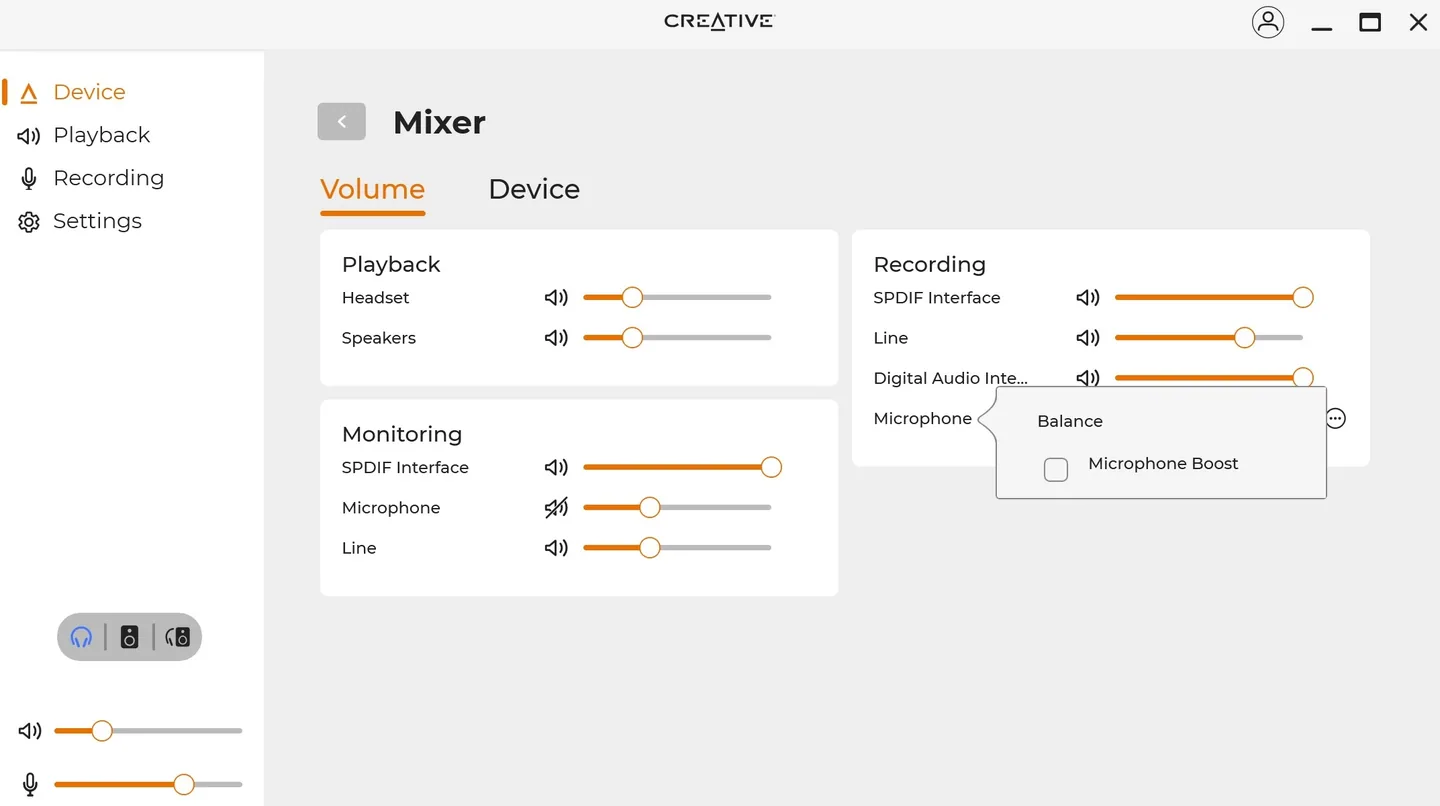
在混音器>音量下,有用于播放、返听和录音的专用音量和静音/取消静音控件。带有静音控件的播放和录音音量与 Windows 同步。
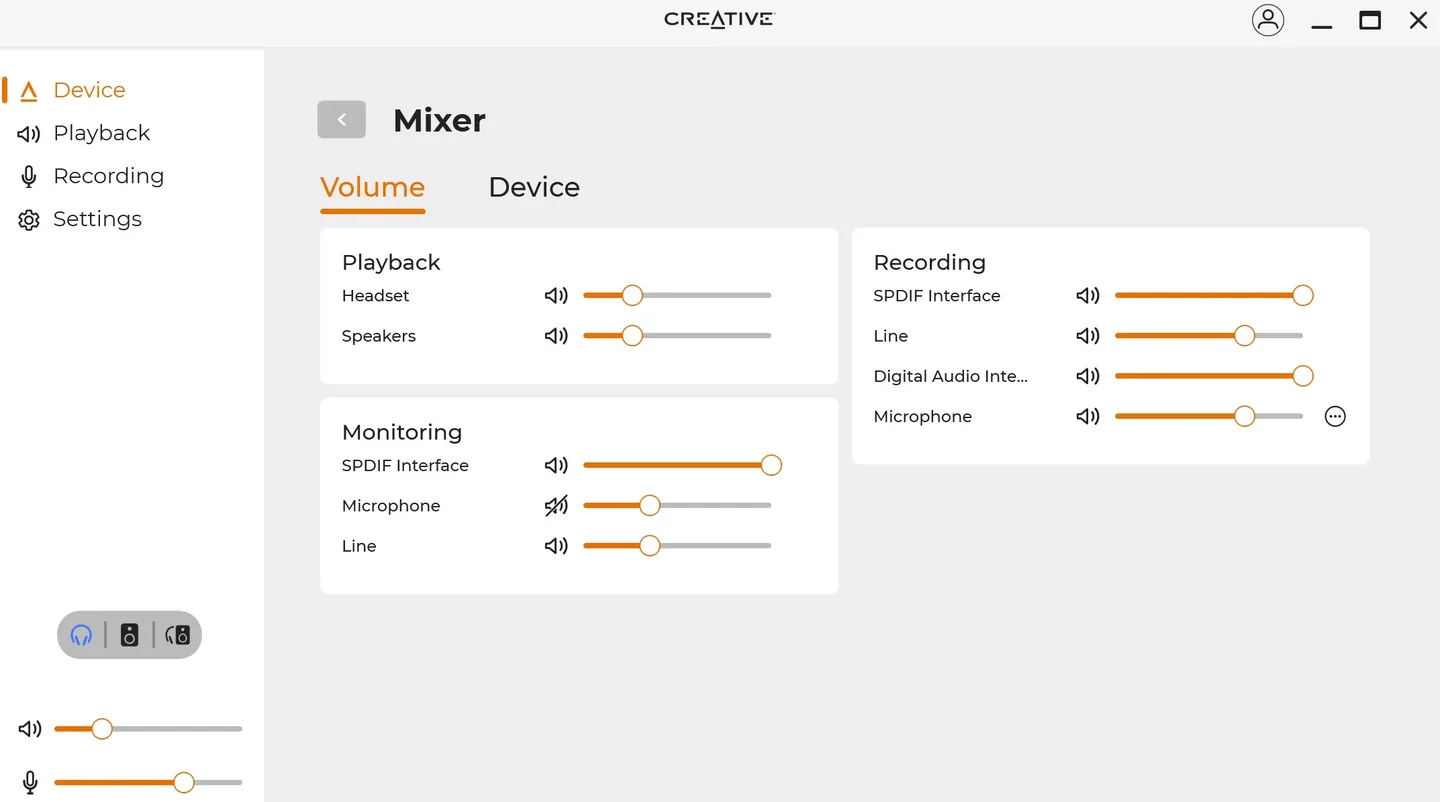
默认情况下,麦克风返听处于静音状态。
点击录音下麦克风滑块旁边的"..."以选择麦克风增强。如果您觉得录音级别不够高,请启用麦克风增强。较高的录音级别可能会影响录音质量。
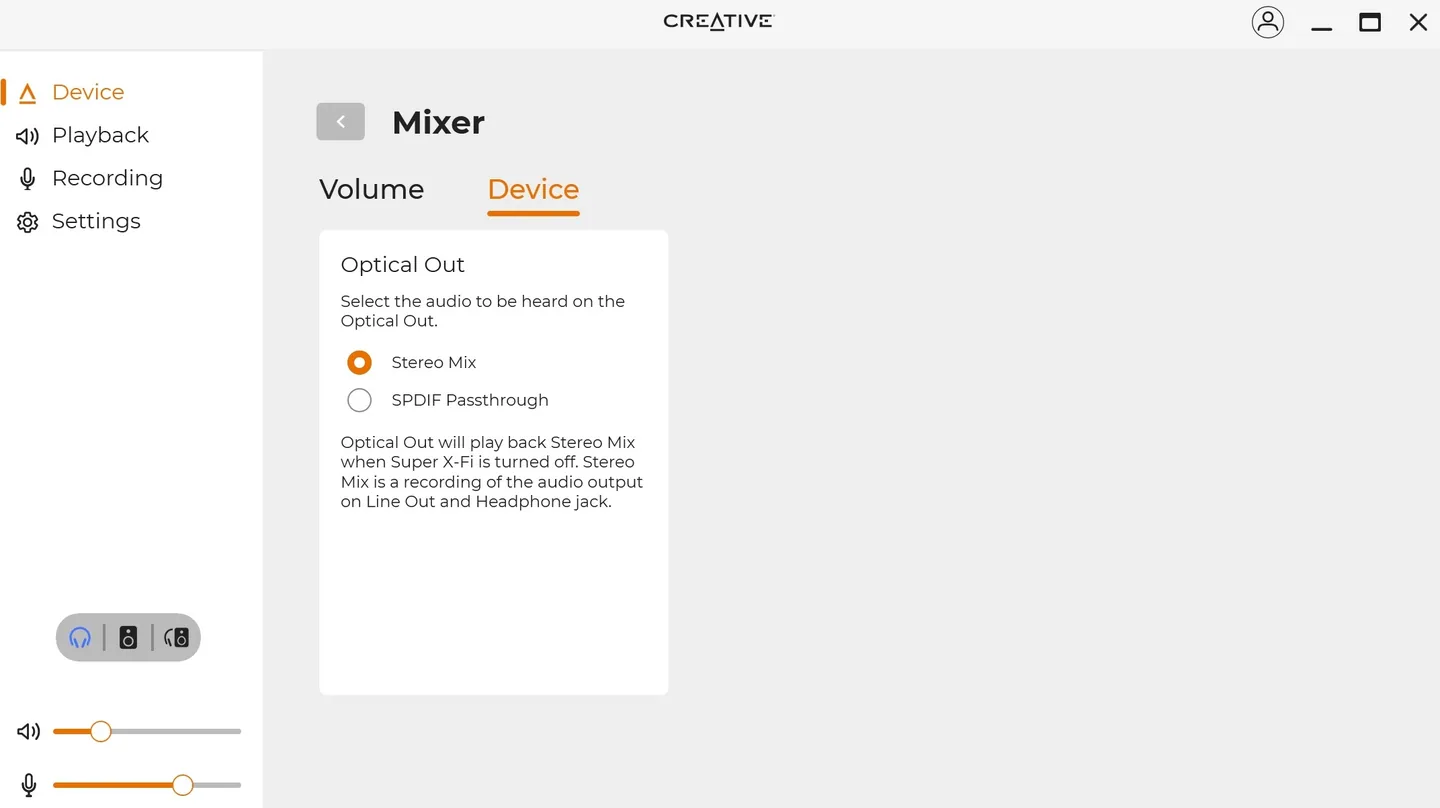
在混音器>设备下,选择要在光纤输出上听到的音频。
•立体声混音 - 选择此选项可将 USB 音频播放流式传输到光纤输出。当声晰飞关闭时,光纤输出将播放立体声混音。
•SPDIF 直通 - 如果您想要原始的 SPDIF 信号从声卡的光纤输入直通到其光纤输出,请选择此选项。当选择了此选项时,请确保音源是连接至 GC7 的光纤输入端口,并且输入的采样率为 192k 或更低,否则将没有声音。请注意,由于光纤输入和光纤输出之间的连接是独占的,因此 Creative App 中的所有控件都将不起作用(例如 SXFI、效果、耳机输出)。
解码器:
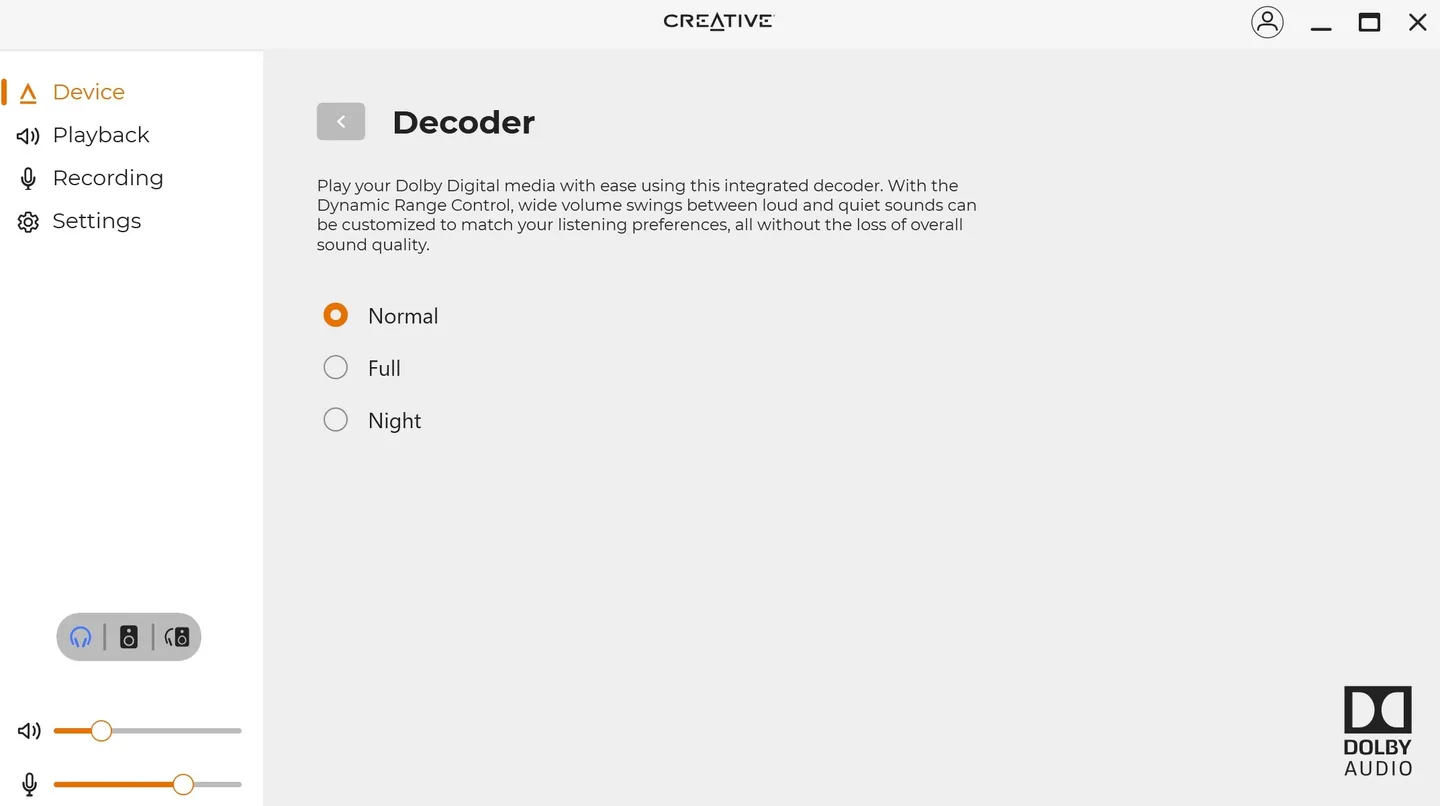
Sound Blaster GC7 带有内置解码器。杜比音频解码器指示灯上的常亮白色 LED 指示灯表示正在通过光纤输入进行杜比数字信号解码。
使用应用程序上提供的选项根据您的聆听偏好自定义声音级别。
自定义按钮:
使用 Creative app 编程/自定义 C1、C2、C3 和 C4 按钮的功能。右上角有一个恢复按钮,可将 C 按钮重置为其默认功能。设置在C 按钮上的功能将保存在设备中(作为独立的)。您需要等待大约 5 秒才能保存功能,然后才能关闭电源或拔下设备。
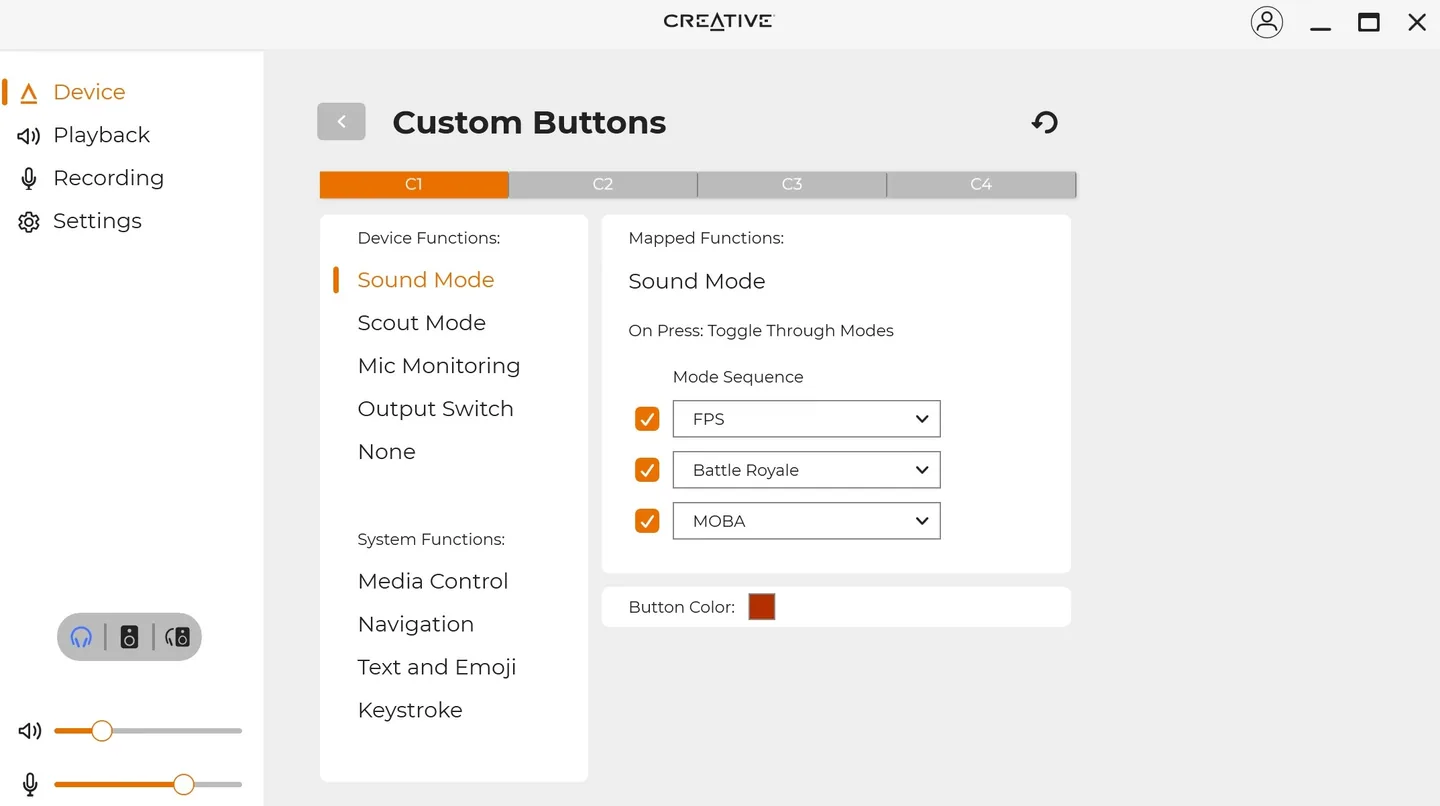
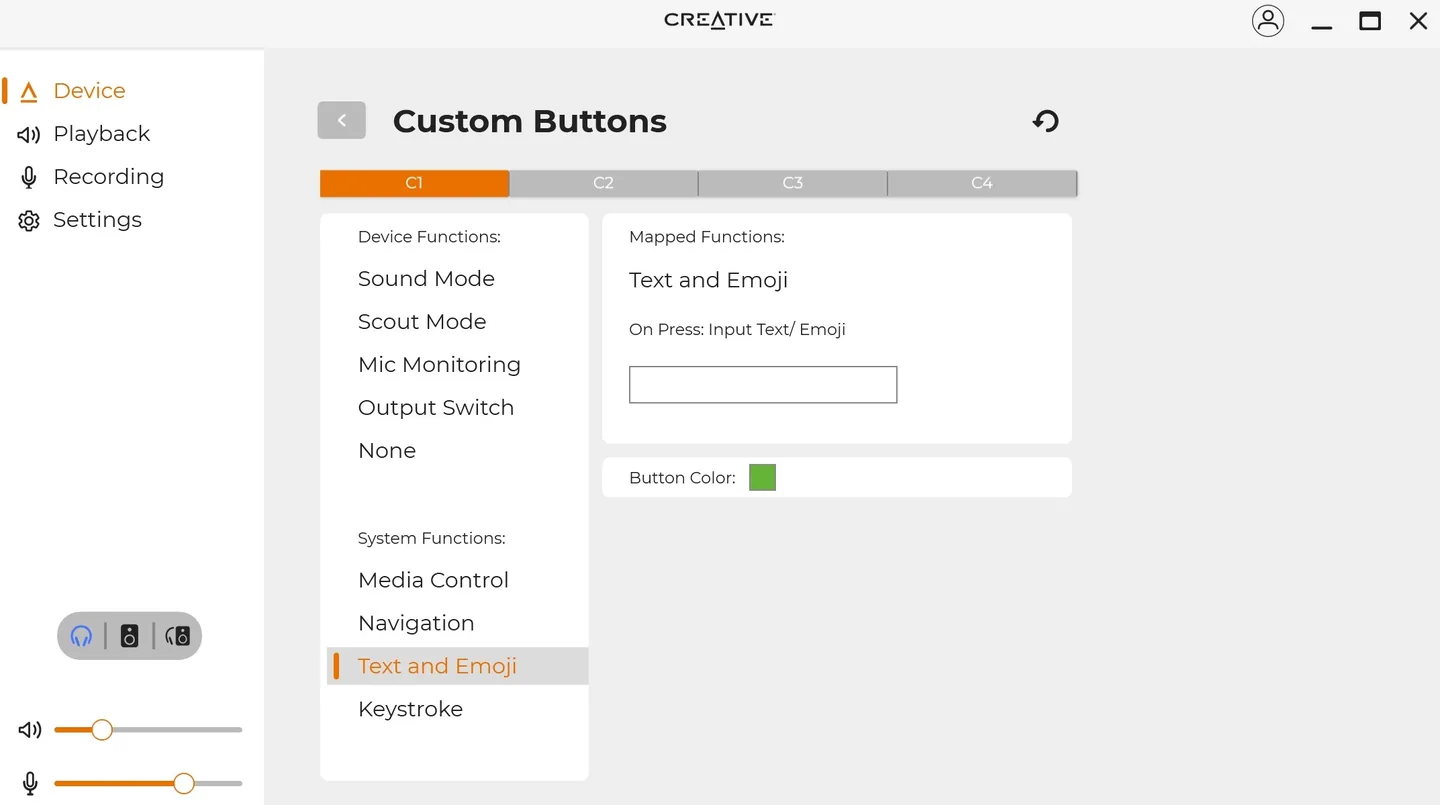
每个 C 按钮都可以分配一个设备或系统功能。设备功能可以是声音模式切换(最多 3 个配置文件)、启用/禁用Scout
Mode、启用/禁用麦克风返听(侧音)或在播放输出之间进行选择。请注意,设备最多只能记住 3 个声音模式配置文件,因此任何 C 按钮只能在这
3 个配置文件之间切换。
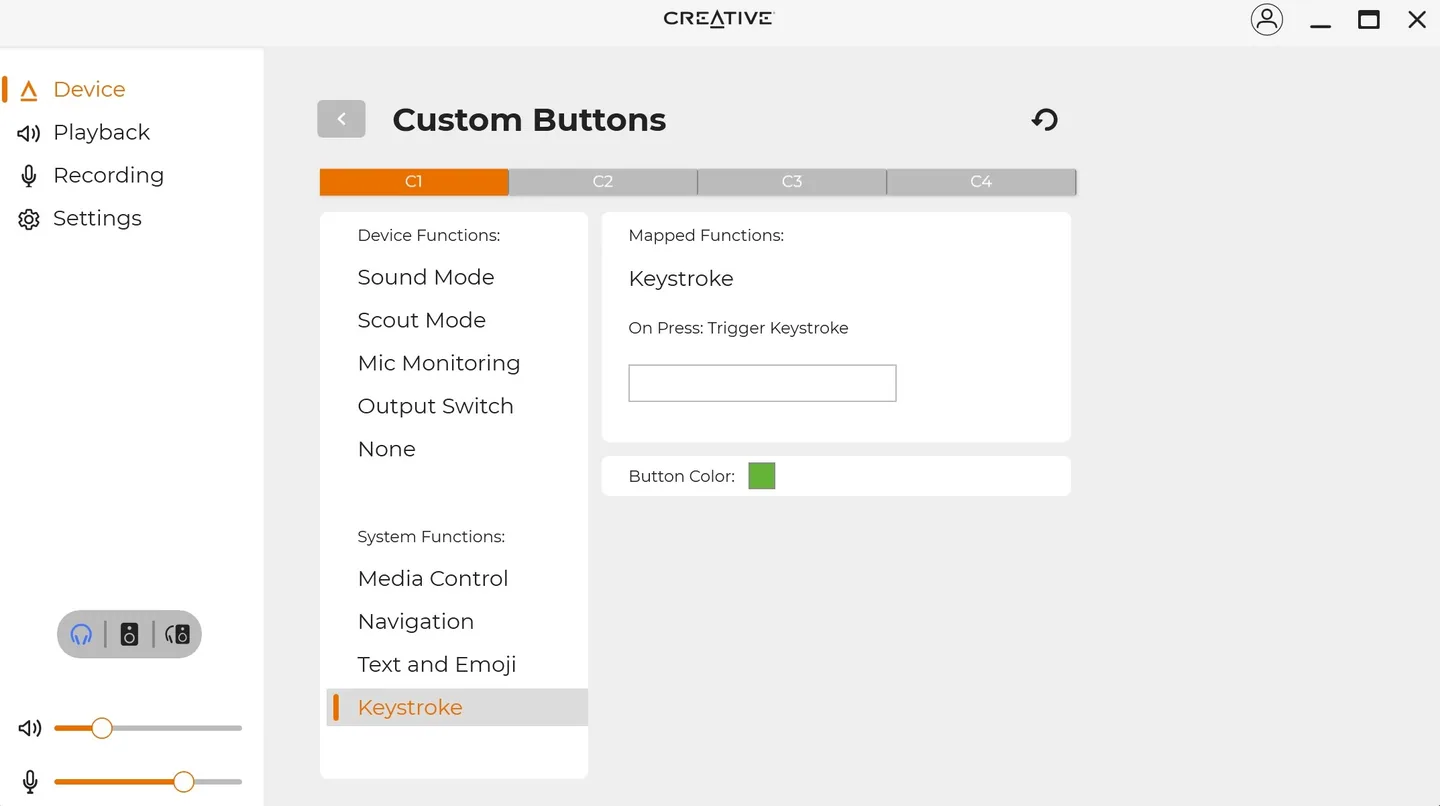
系统功能可以是媒体控制切换(播放/暂停、下一首或上一首曲目)、应用程序/文件/URL 导航、输入文本/表情符号或触发按键。
要将设备或系统功能分配给特定的 C 按钮,请点击相应的 C 按钮下的所需功能。
例如,如果您希望将 麦克风返听 开/关 分配给 C3 按钮,您可以点击 C3 下的麦克风返听。
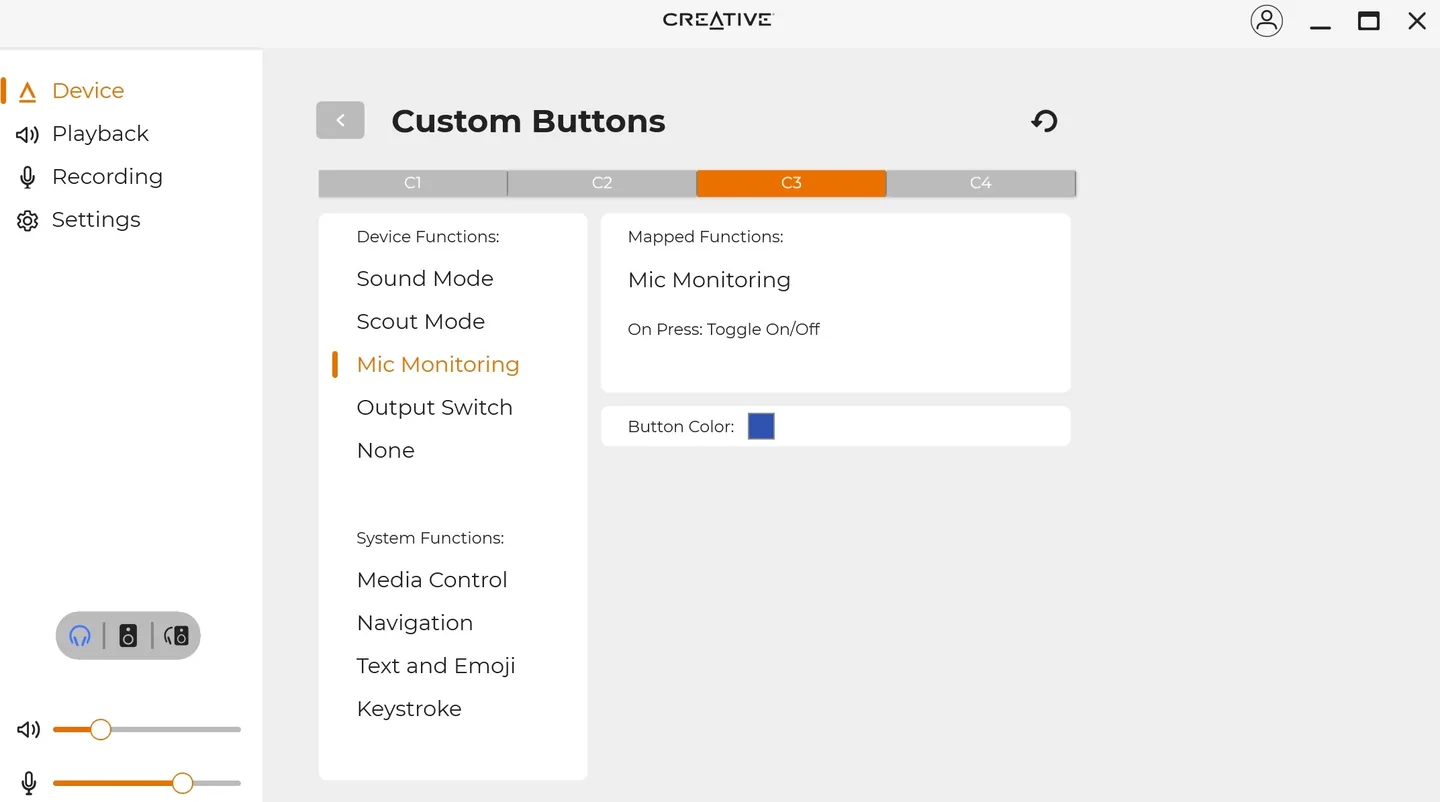
每个 C 按钮 LED 颜色都可以在设备或系统功能下更改。要更改按钮 LED 颜色,请点击按钮颜色旁边的彩色图标打开调色板窗口。将颜色设置为黑色以禁用 C 按钮的 LED。
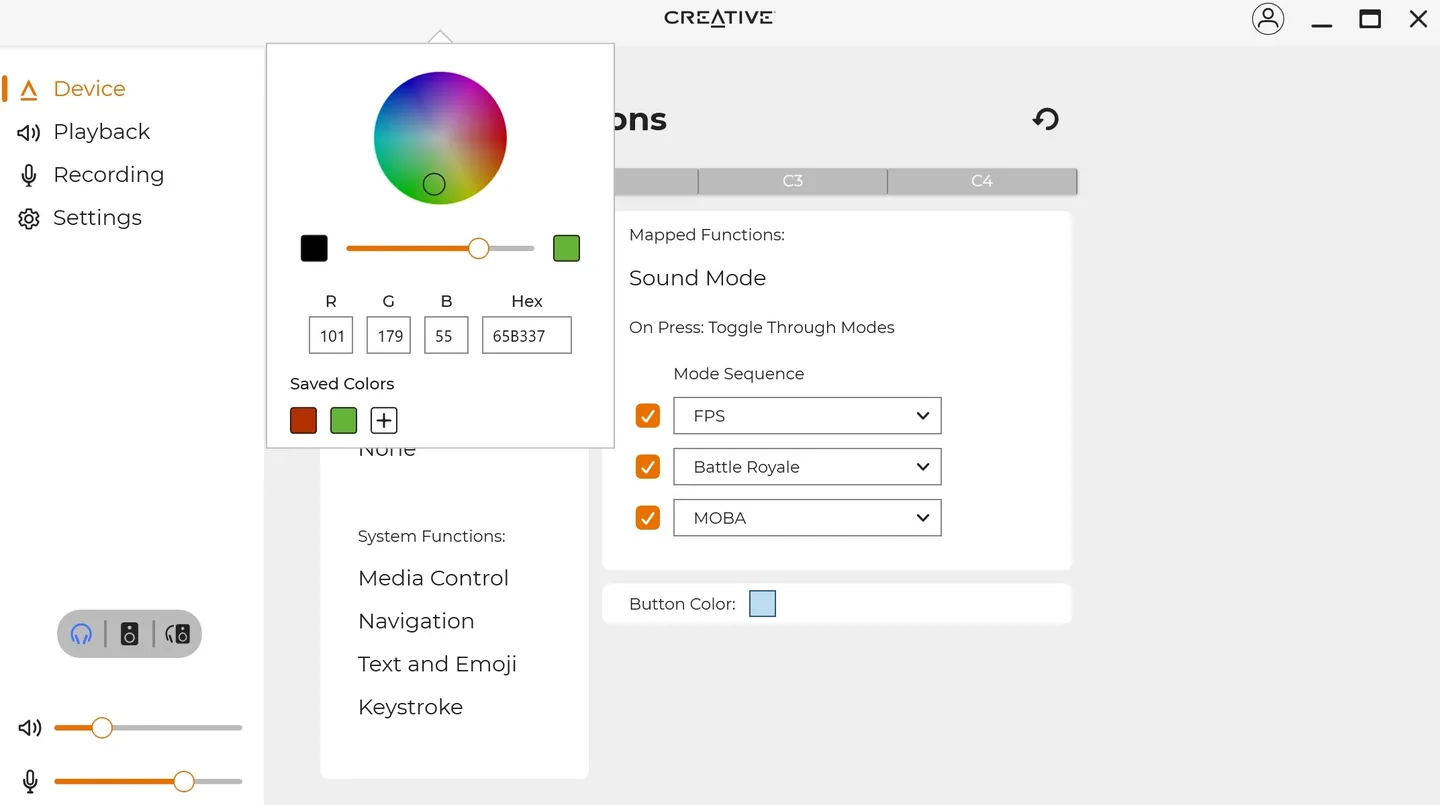
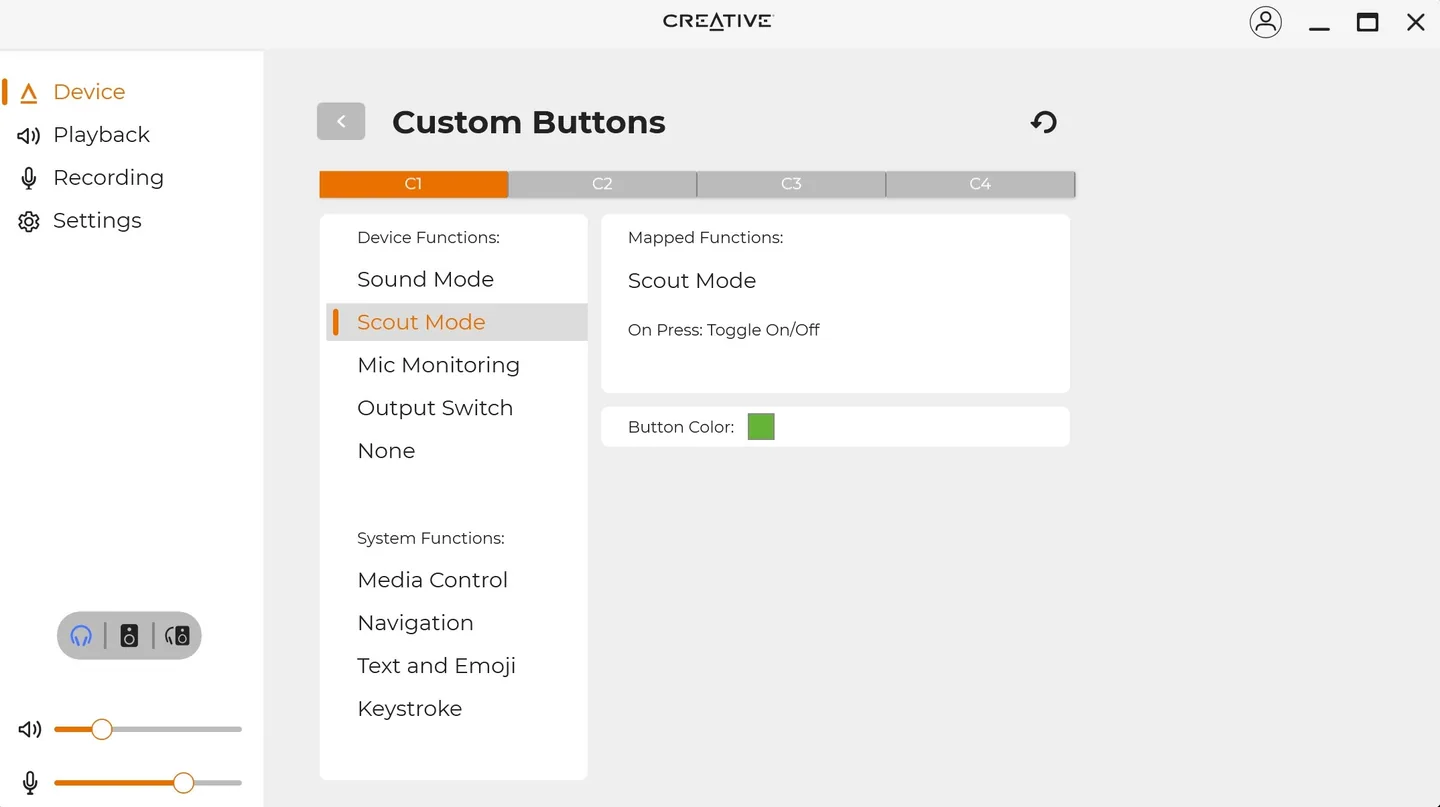
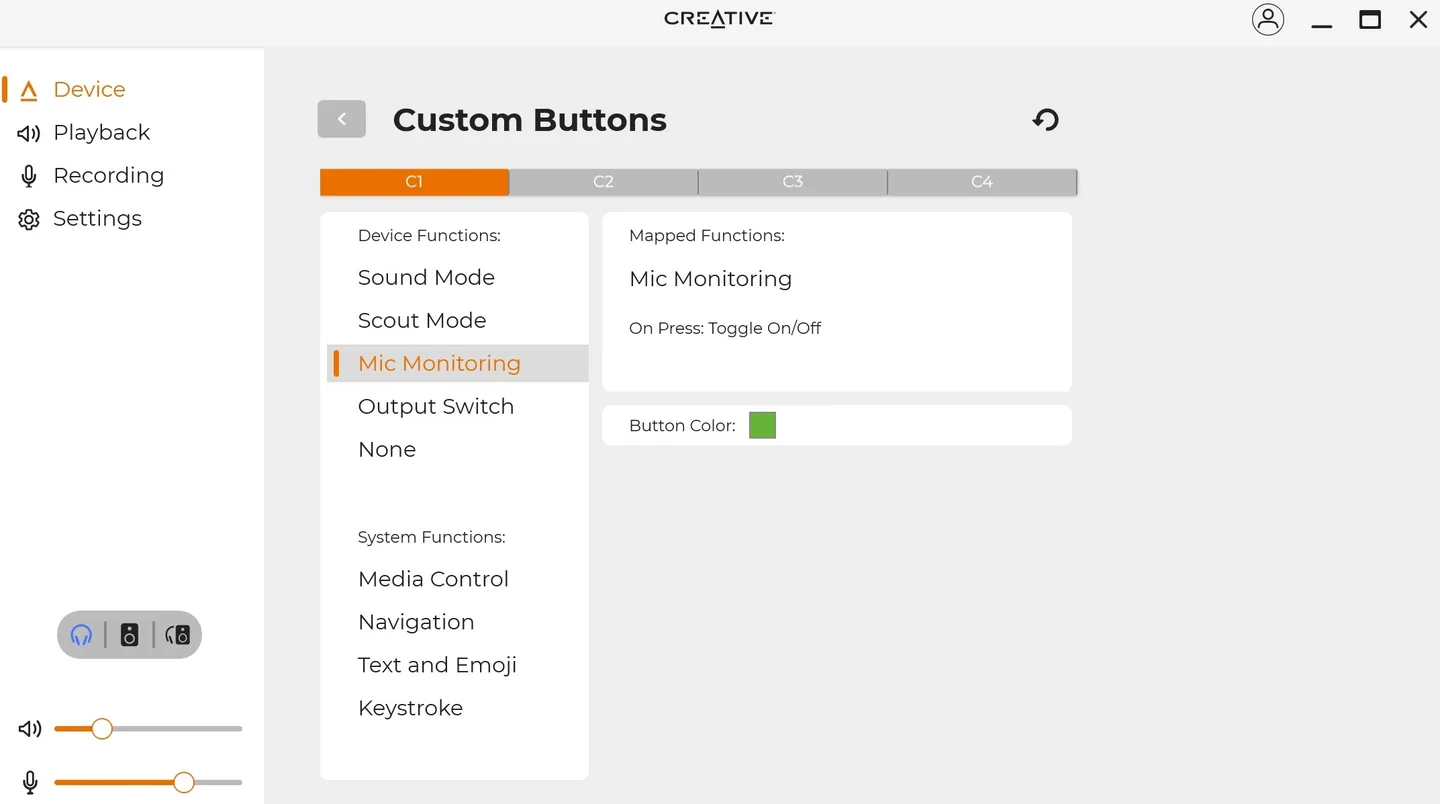
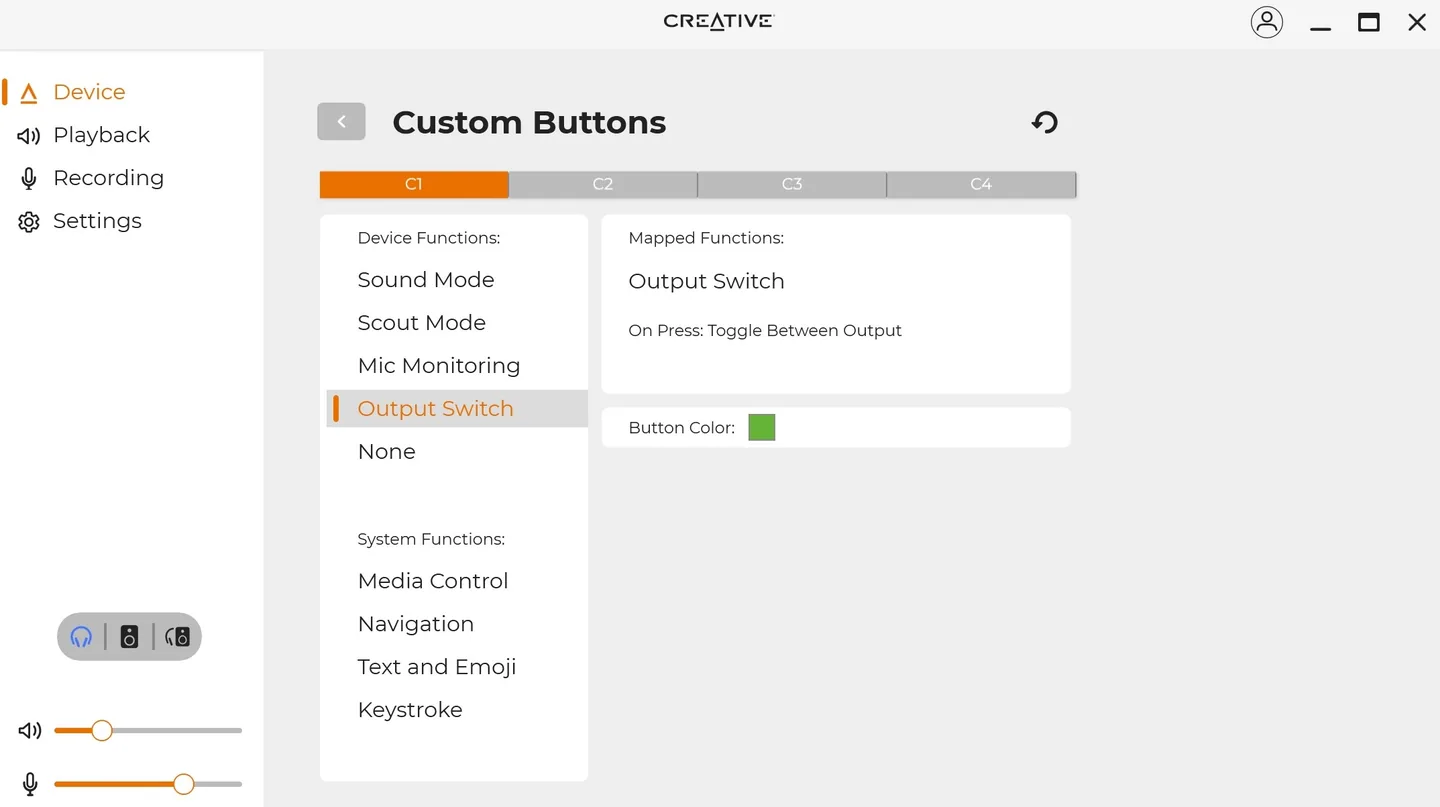
按下分配的 C 按钮可在 3 种播放输出模式(耳机、扬声器、线性输出和耳机插孔)之间切换。
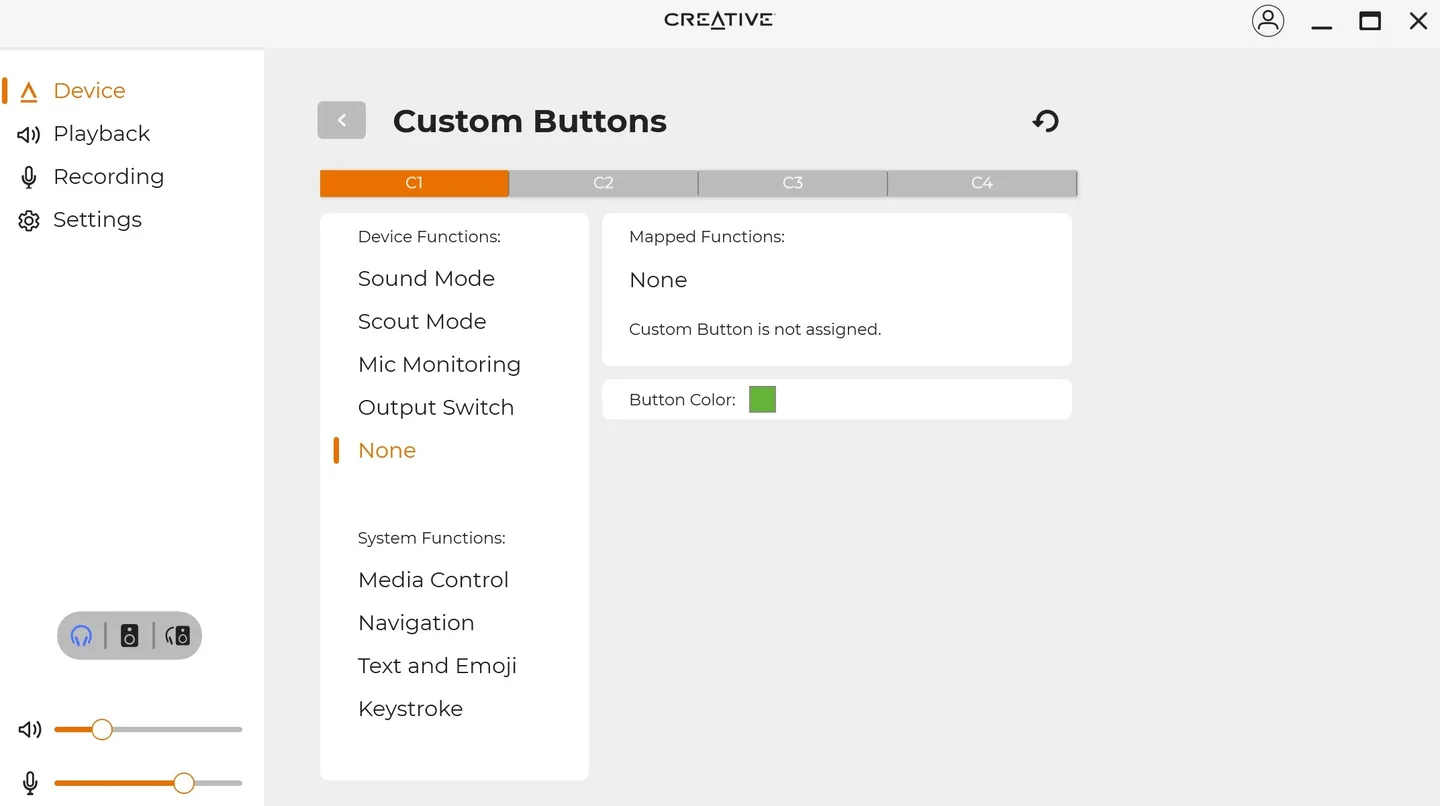
您还可以通过在设备功能下选择无来取消将功能分配给 C 按钮。
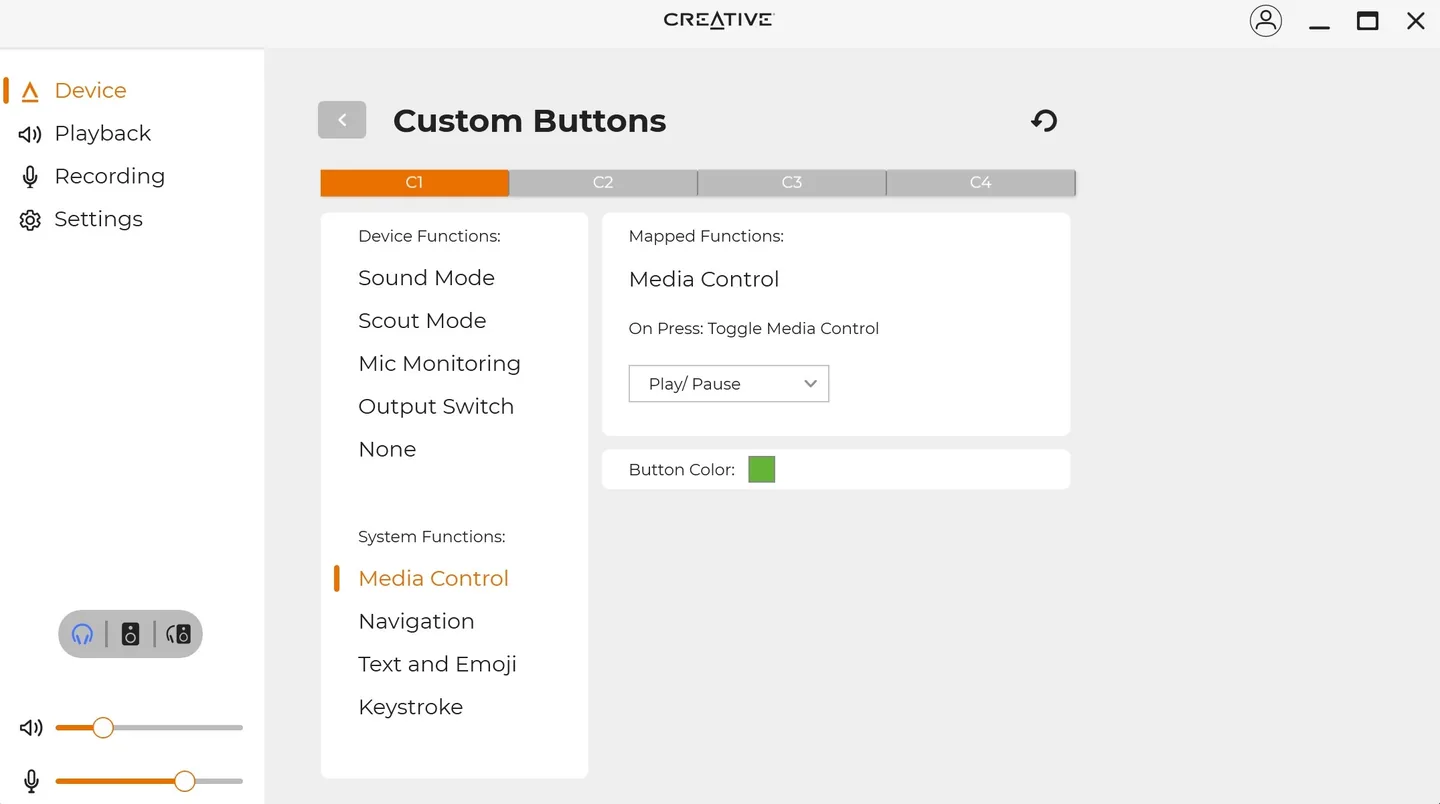
在 C 按钮下选择一个媒体控件,例如播放/暂停、下一首或上一首曲目。 按下分配的 C 按钮将触发选定的媒体控制。
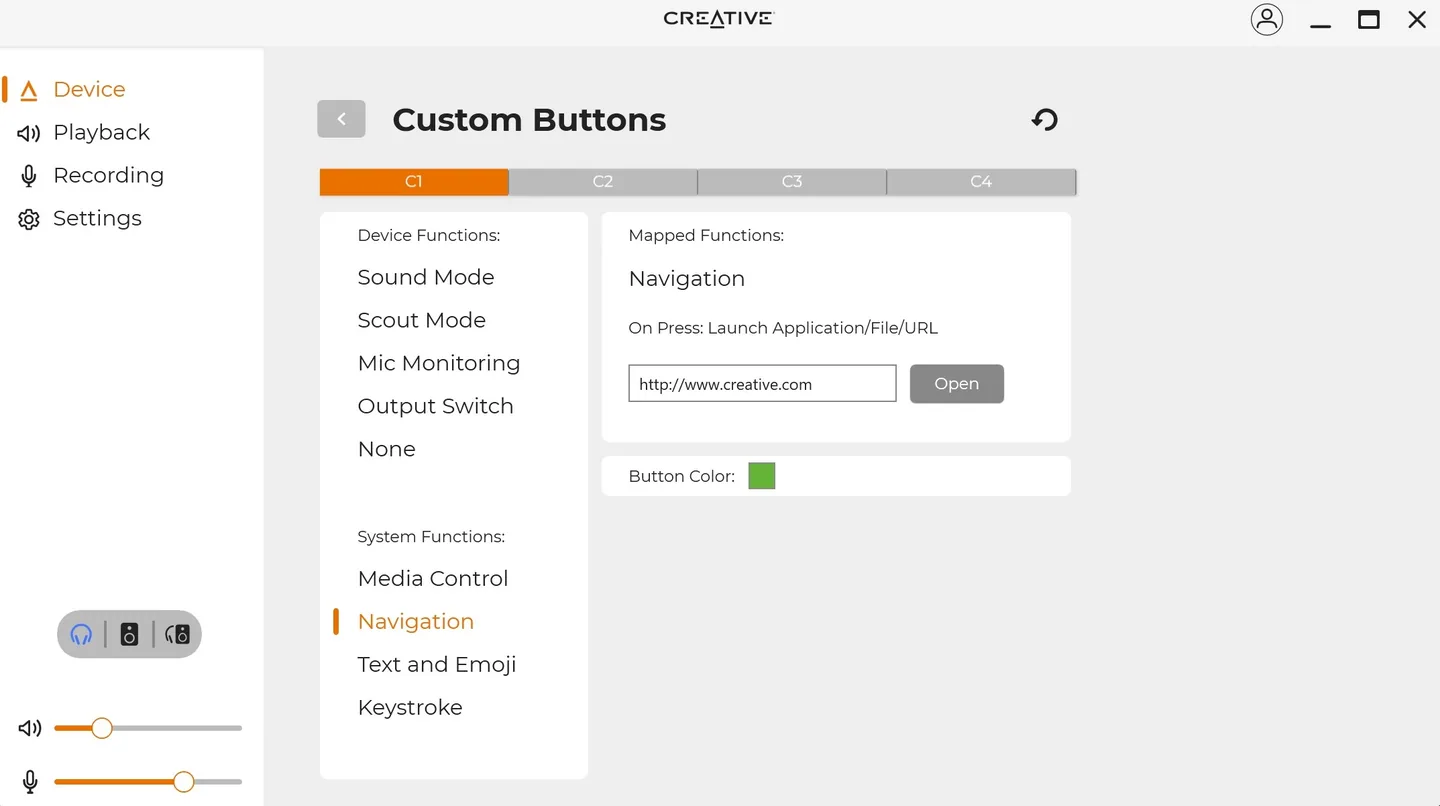
以导航为例,在文本框中输入有效的网站地址(例如 http://www.creative.com),为该网站地址分配一个 C 按钮。 按下该按钮后,网站将启动。
您还可以将文本和按键分配给 C 按钮。
播放允许您为扬声器和耳麦选择您喜欢的音频质量以及您的播放输出模式。您还可以在此处设置扬声器和耳机的配置选项。
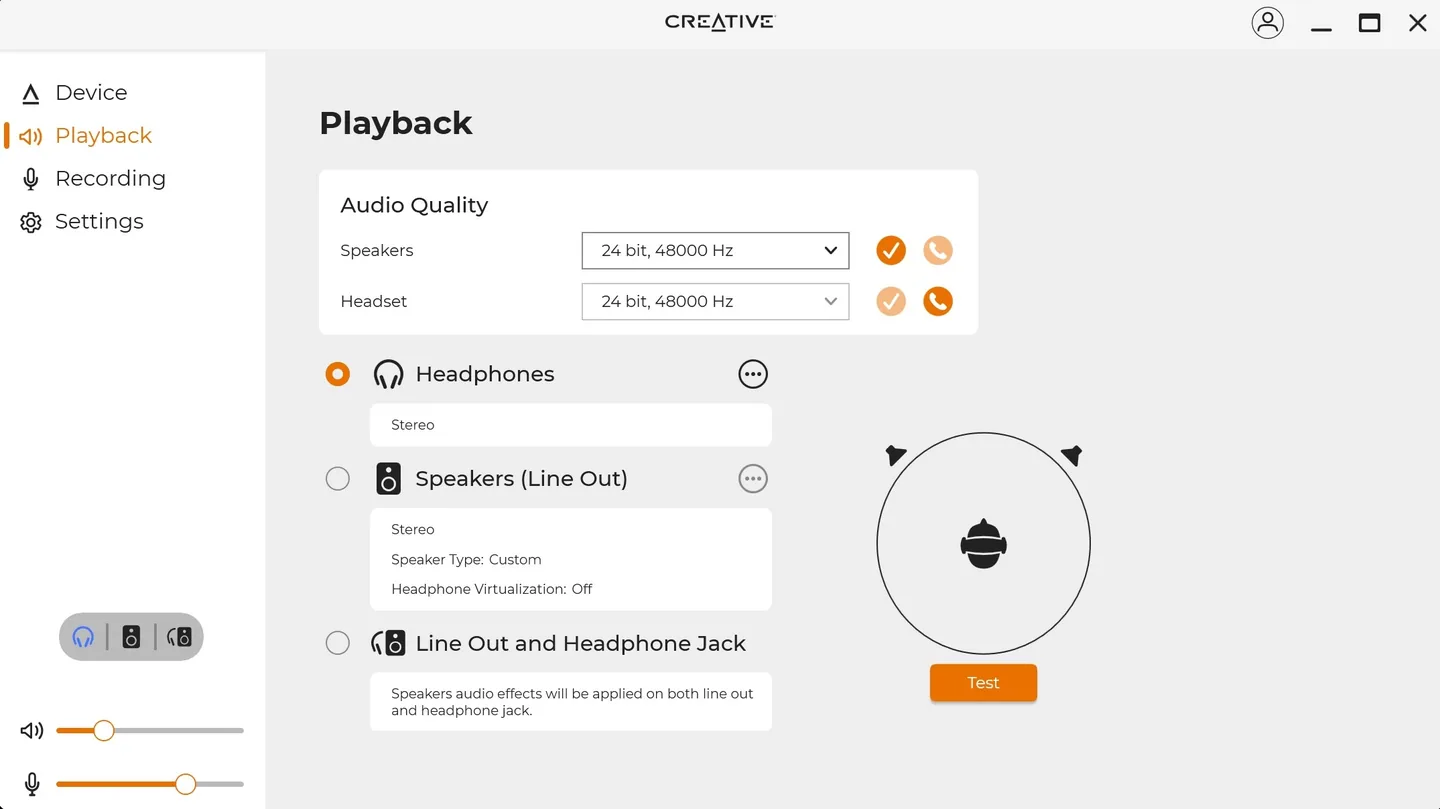
- 点击此按钮可将扬声器或耳机端点设置为您的默认设备。

- 点击此按钮可将扬声器或耳机端点设置为默认通信设备。

点击在耳机旁边的 "..." 按钮选择您喜欢的耳机配置并调整交叉频率 (10 Hz - 1000 Hz)。
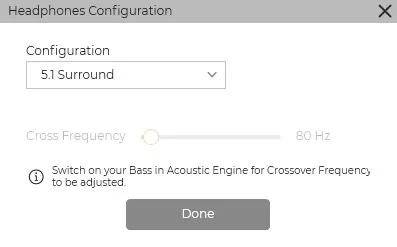
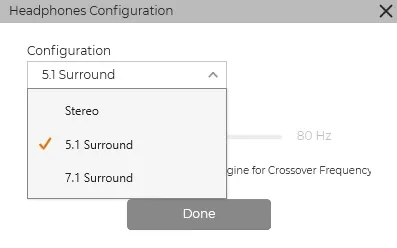
要调整交叉频率,请在Acoustic Engine中开启低音。
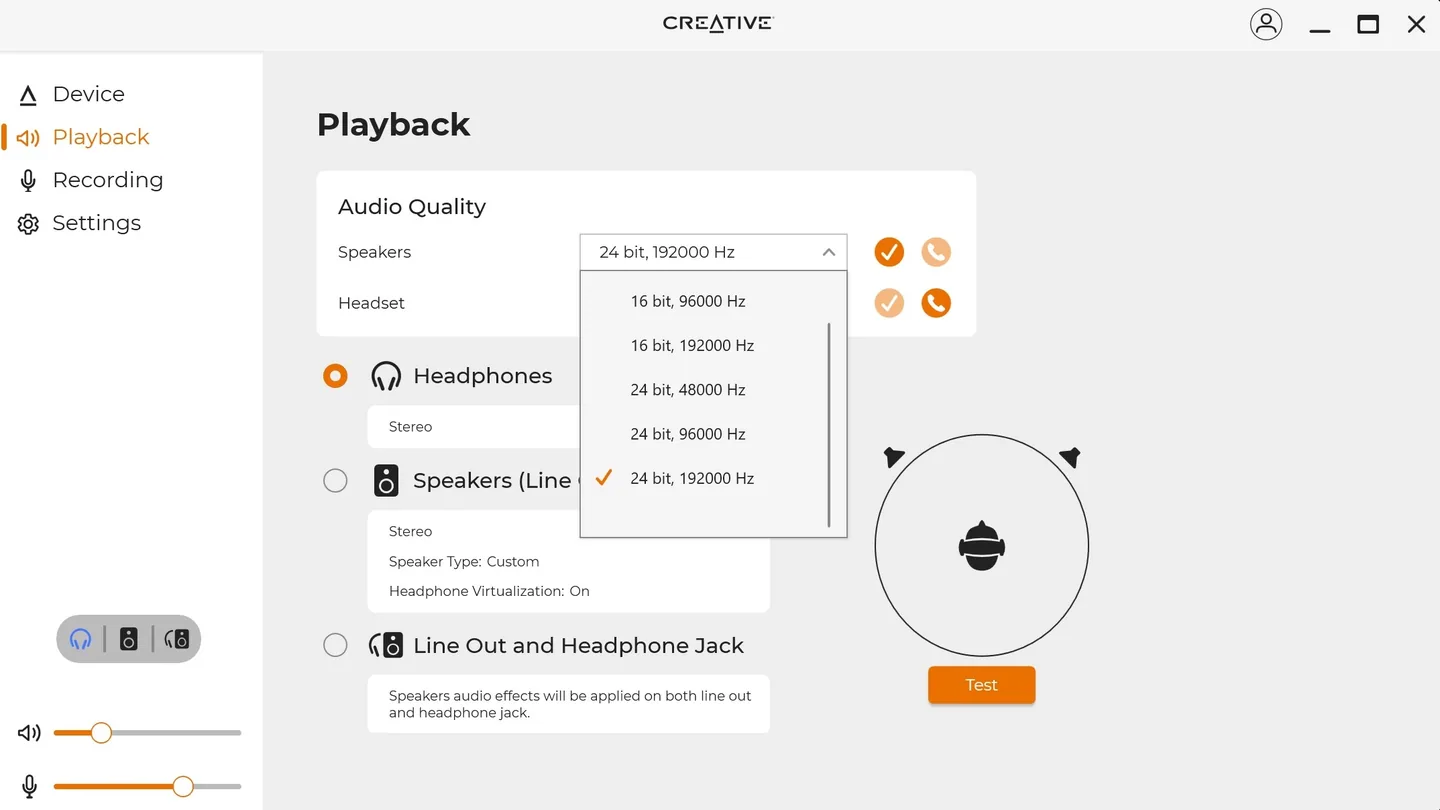
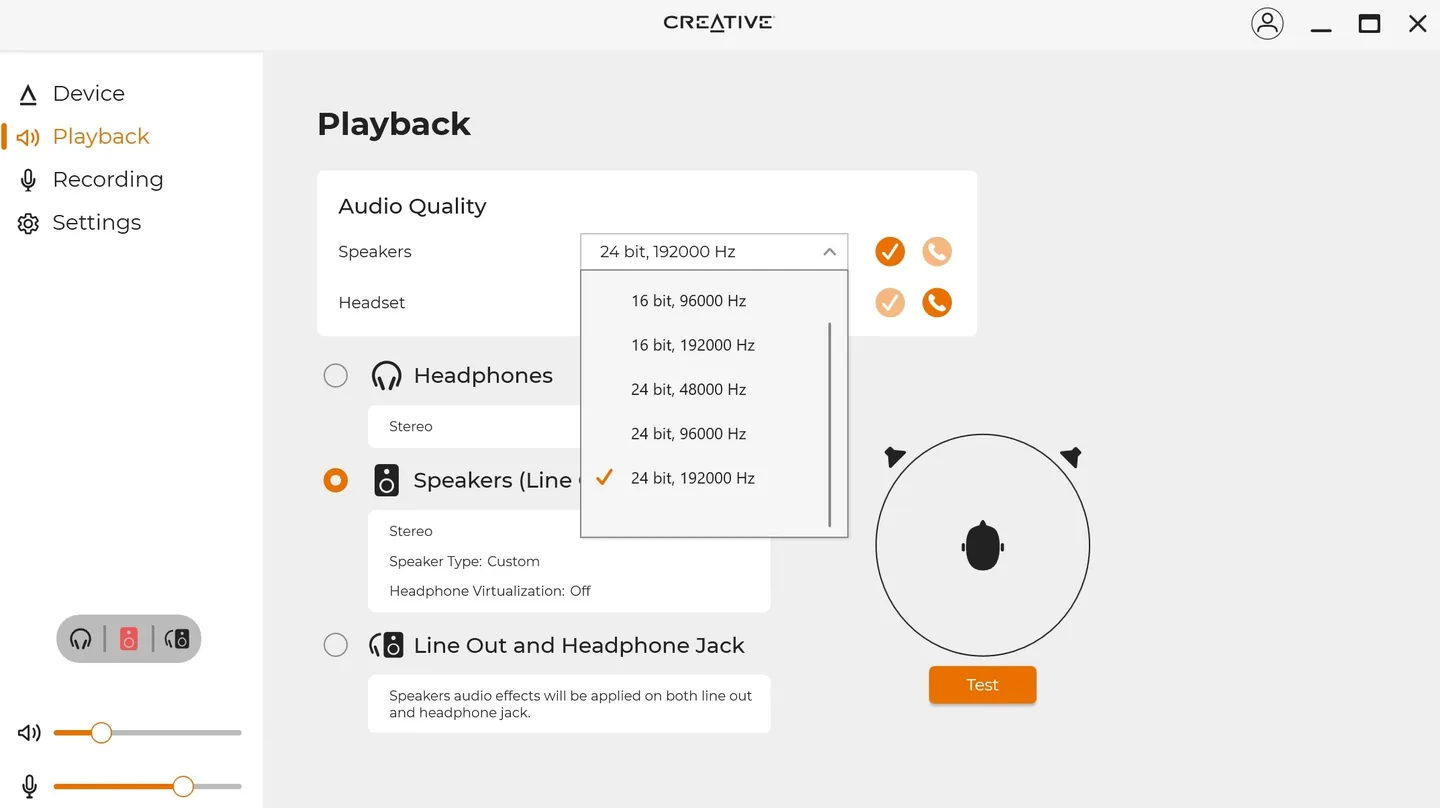
要为耳机设置 192 kHz 的最大采样率,请选择立体声作为配置类型,从扬声器下拉框中选择采样率并确保将扬声器设置为默认设备。
点击扬声器 (线性输出)旁边的 "..." 按钮以打开扬声器配置窗口。
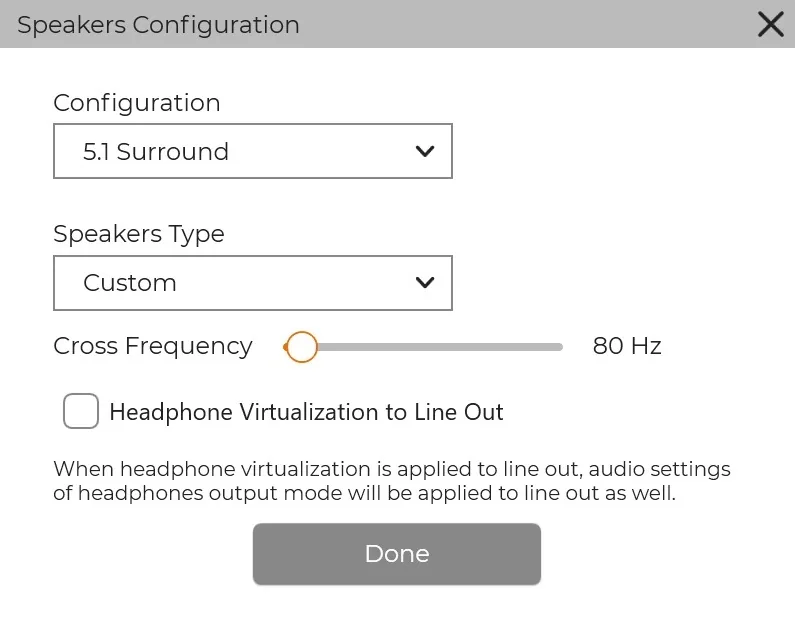
从这里,您可以调整交叉频率 (10 Hz - 1000 Hz) 并加载耳机虚拟化至线性输出。当加载耳机虚拟化到线性输出时,耳机输出模式的音频设置也将应用于线性输出。
选择您的扬声器配置类型:立体声、5.1 环绕声和 7.1 环绕声。
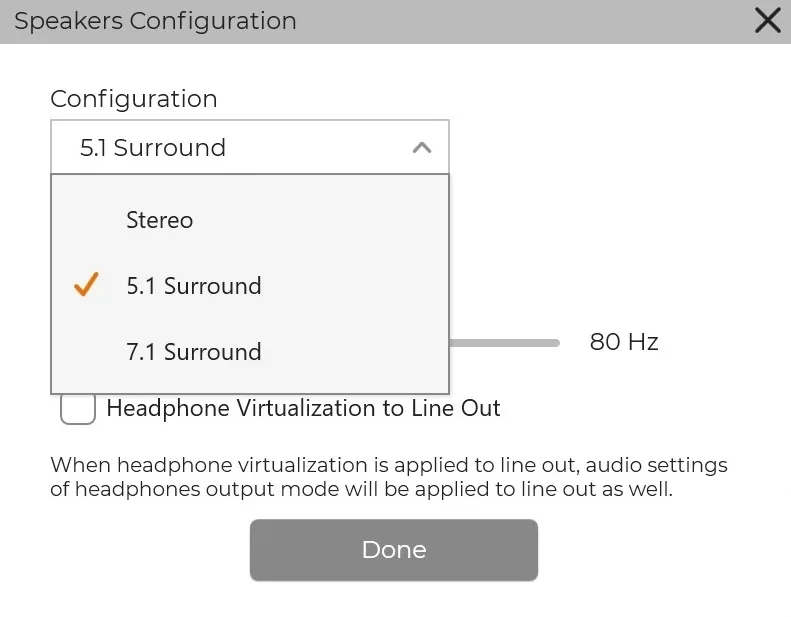
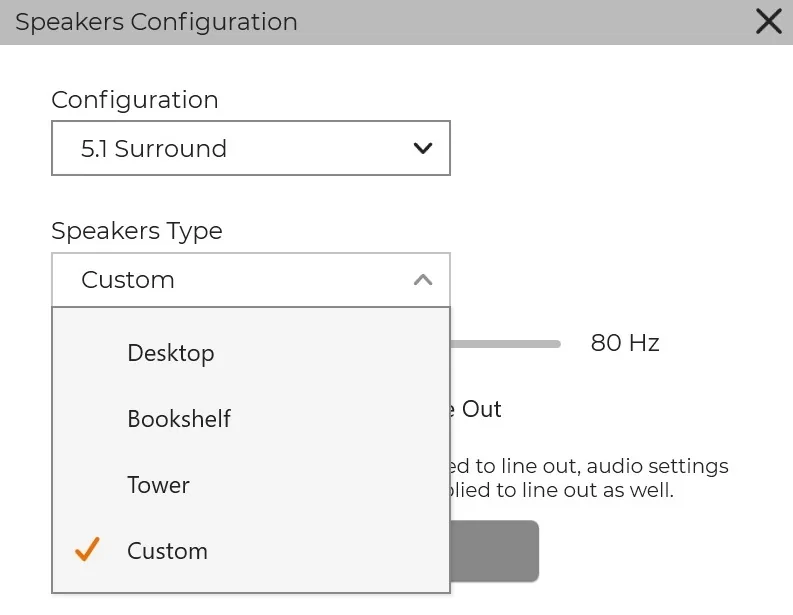
选择您的扬声器类型: 桌面、书架、落地或自定义。
要为扬声器 (线性输出) 设置 192 kHz 的最大采样率,请选择立体声作为配置类型,从扬声器下拉框中选择采样率并确保将扬声器设置为默认设备。
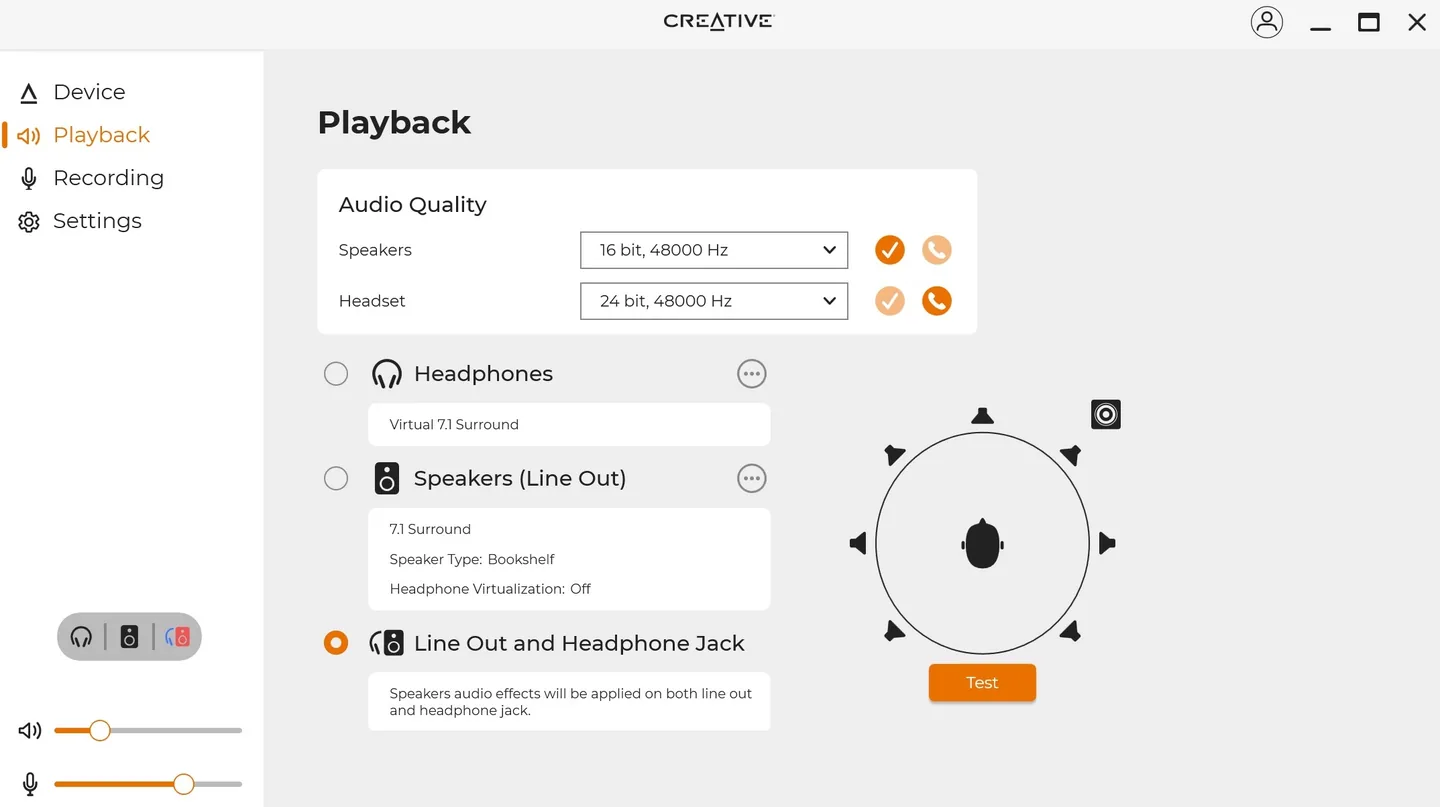
选择线性输出和耳机插孔可以将扬声器音频效果应用至线性输出和耳机插孔,还可以使您能够同时将音频输出到线性输出和耳机输出。选择此选项时,Super X-Fi 将禁用。
线性输出和耳机插孔播放模式也将遵循扬声器配置设置。例如,如果扬声器设置为7.1 环绕,那么 7.1 也将实施到线性输出和耳机插孔。
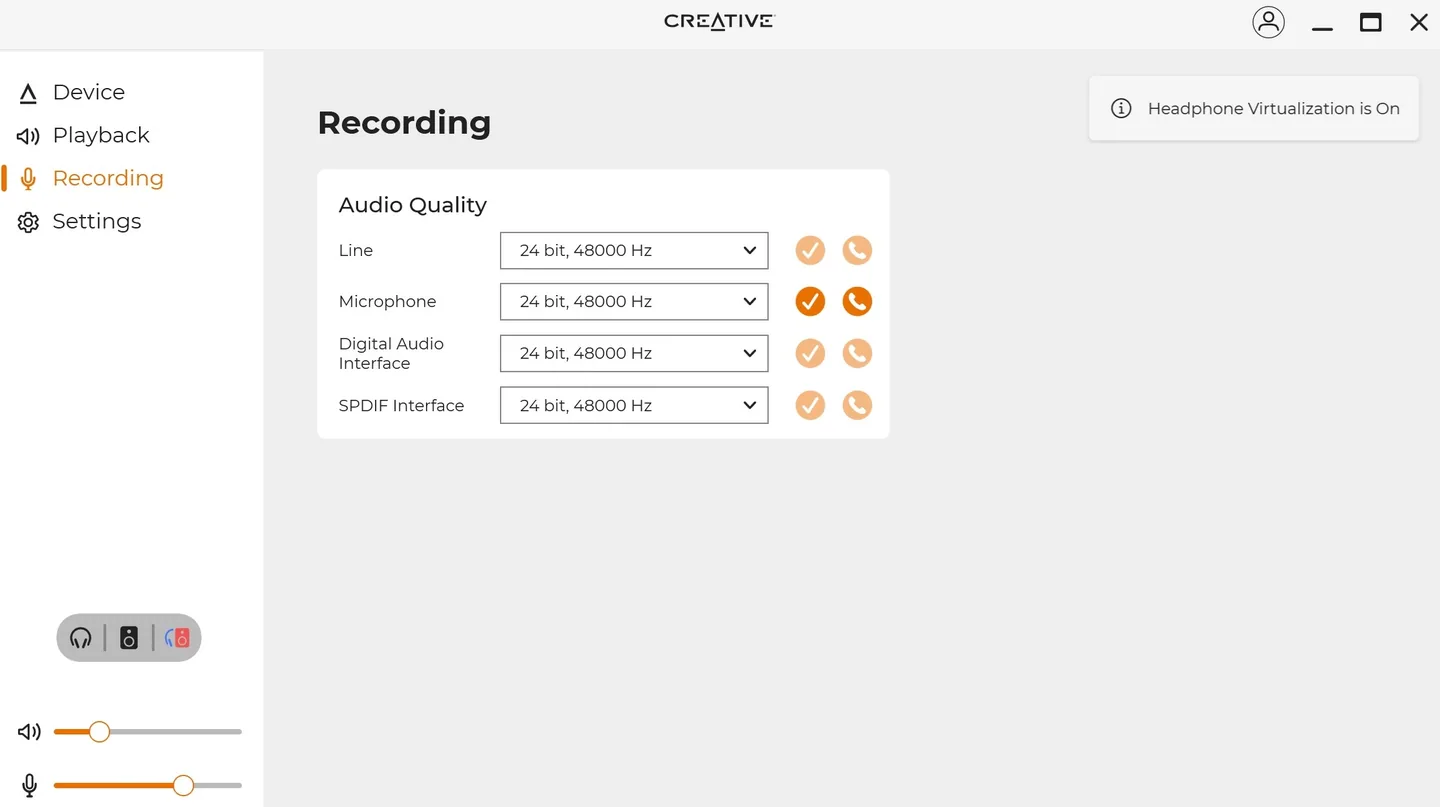
录制为线性(线性输入/移动输入)、麦克风、数字音频接口(仅限虚拟端点)、SPDIF 接口(光纤输入)提供音频质量分辨率选择。
- 点击此按钮可将录制端点设置为您的默认设备。
- 点击此按钮可将录制端点设置为您的默认通信设备。
设置 - 设备:
重置设备- 按此按钮可将设备上的所有数据重置为出厂默认值。此操作将重新启动设备并且不会删除创建的配置文件。
此窗口还显示了设备的当前固件版本并通知您是否有可用的固件更新。
点击修复设备以重新刷新当前安装在声卡本身的固件。您可以使用此选项对由固件损坏引起的问题进行故障排除。
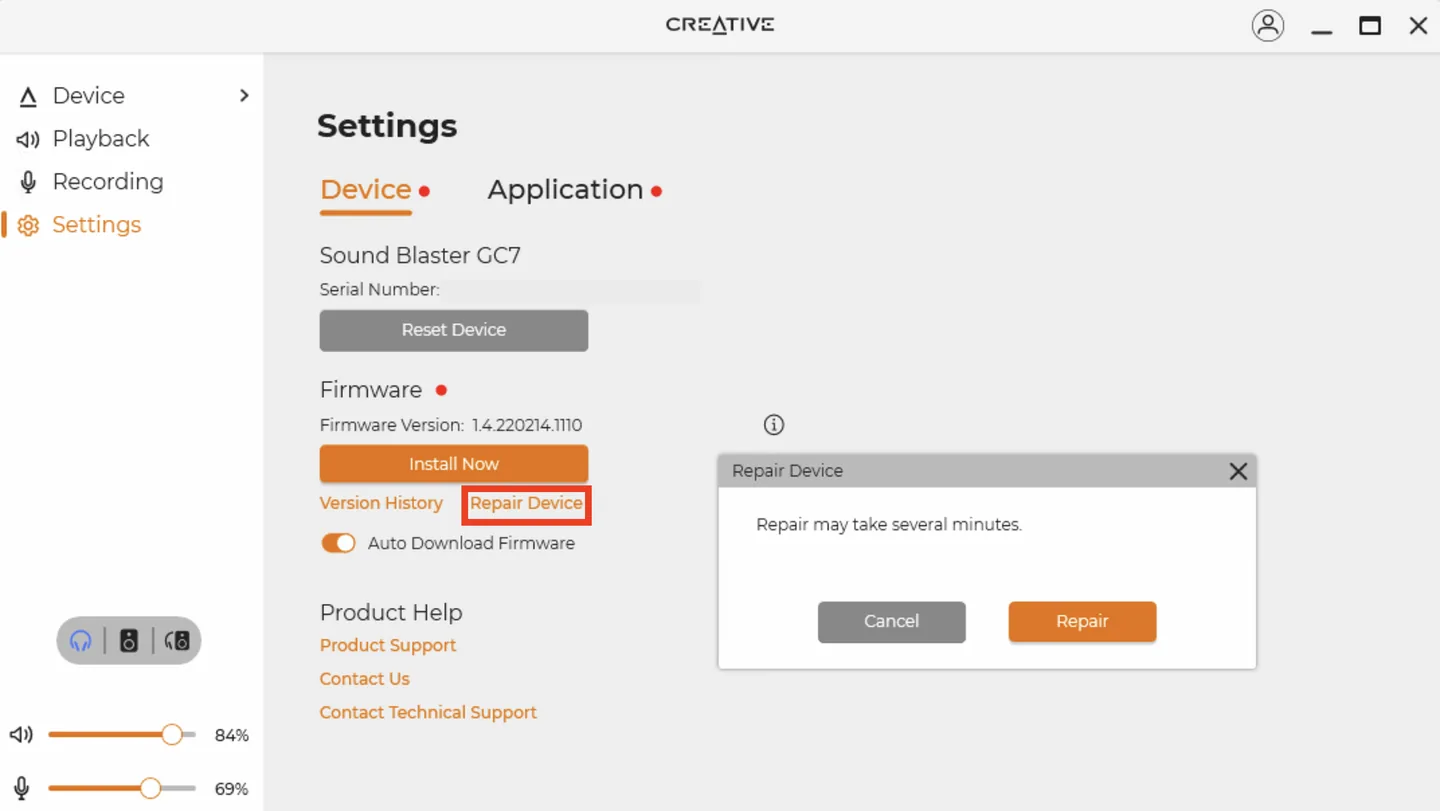
点击版本历史以查看固件版本详细信息及其修复/改进。
设置 - 应用程序:
选择一个应用程序主题:跟随系统、明亮或深色模式
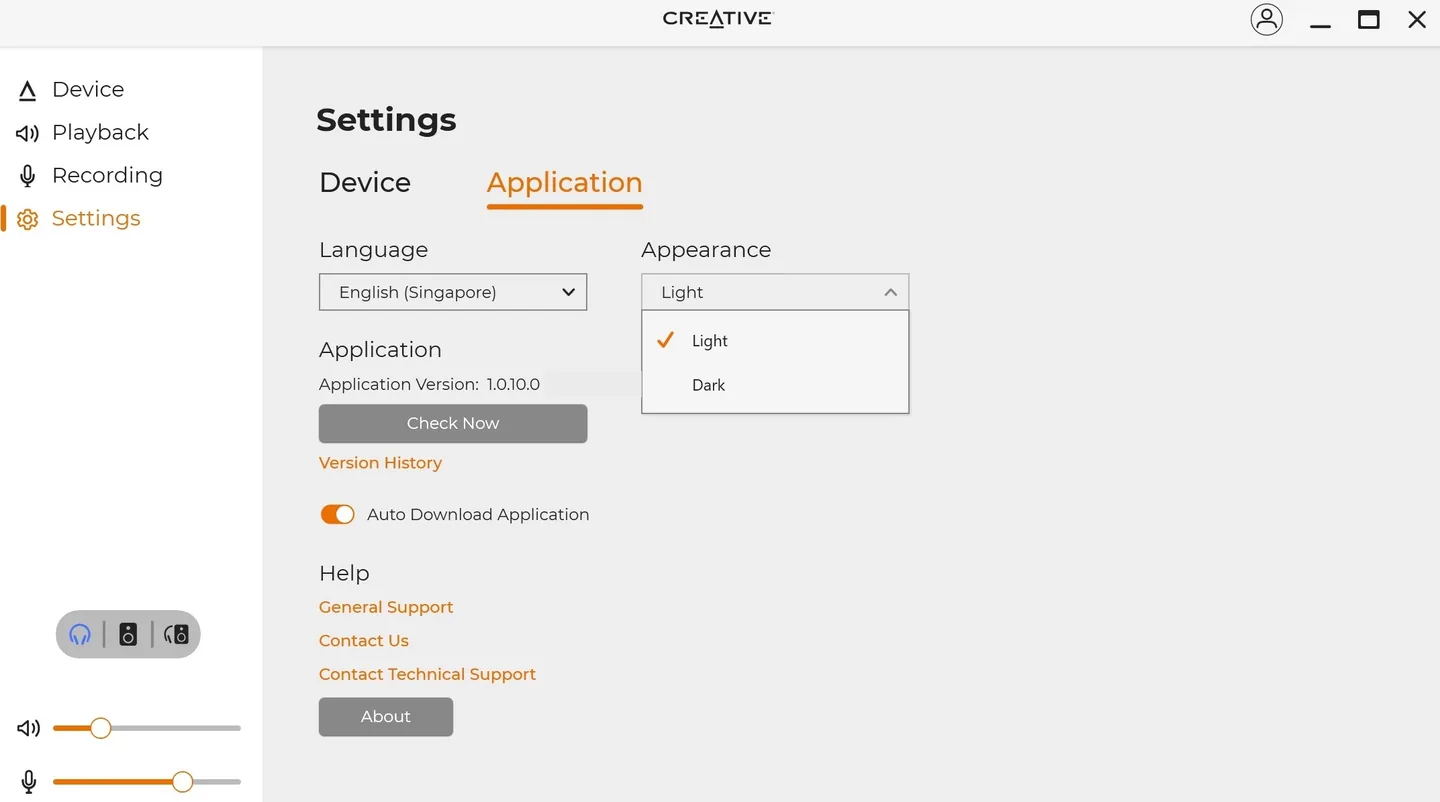
从语言下拉菜单中为您的应用程序选择首选语言。
查看您当前的应用程序版本或按下立即检查以查看是否有可用的应用程序更新。如果有可用的应用程序更新,此页面中将有通知。
点击版本历史以查看先前的应用程序版本详细信息及其修复/改进。
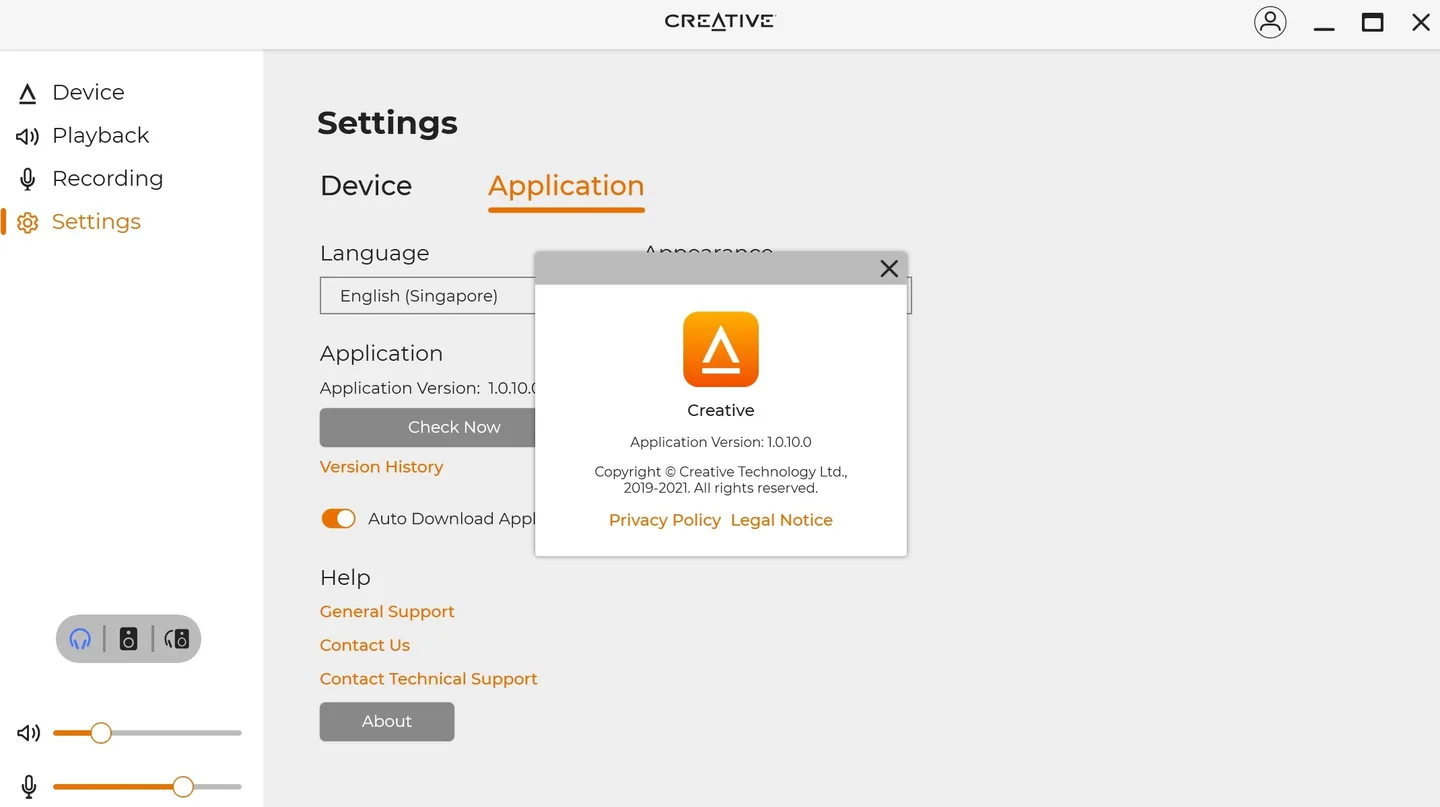
关于按钮显示以下详细信息:
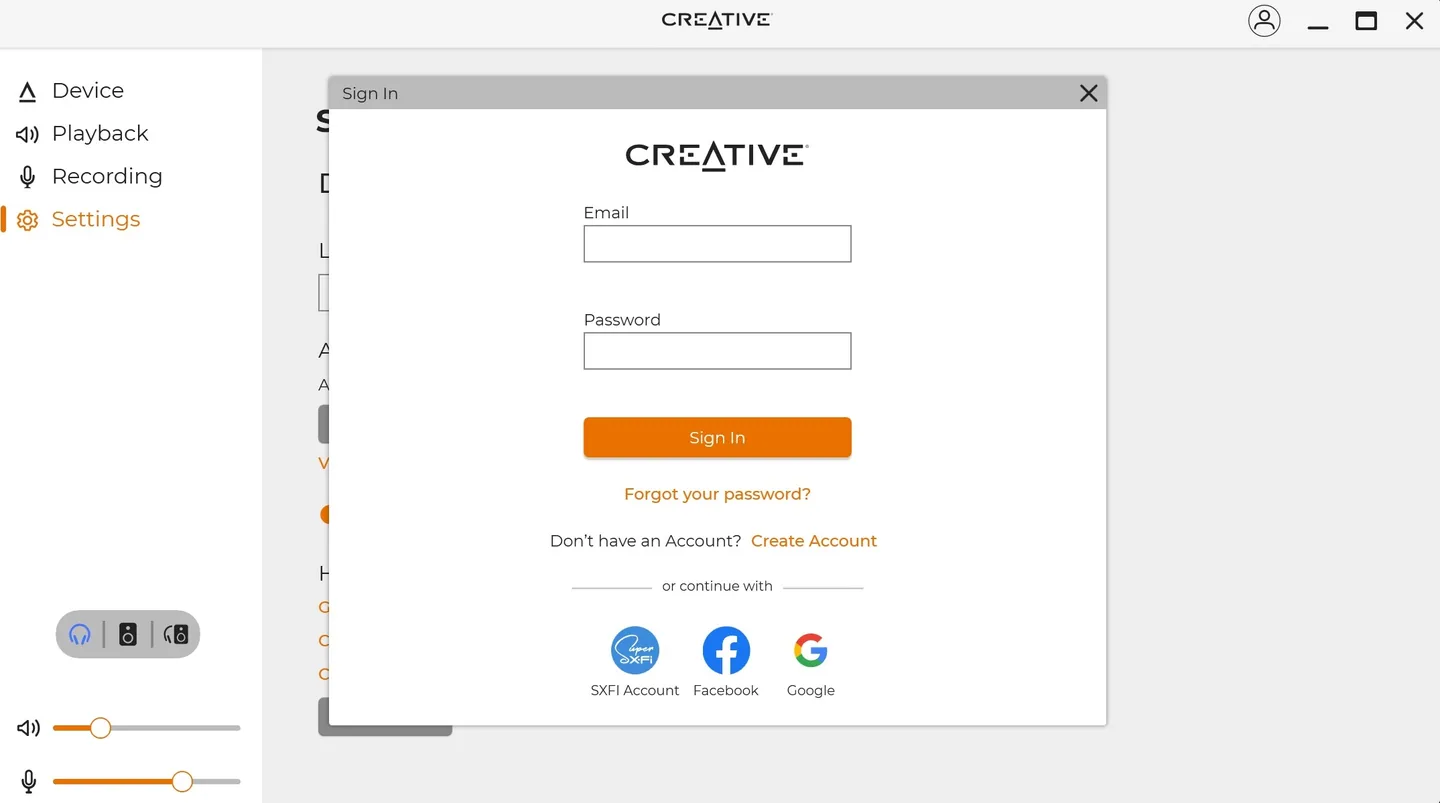
- 按下窗口右上角的此按钮,可登录您的 Creative 帐号进行产品注册(可选)。

超频AMD CPU/主板影响Creative音频产品
摘要:
受影响的产品:所有内置和外置音频产品。AMD Ryzen CPU和支持AMD Ryzen CPU的主板对于将我们的Sound Blaster声卡与AMD Ryzen CPU和/或支持AMD 锐龙 CPU的主板一起使用的用户,请注意,由于处理器超频不稳定,您可能会遇到与音频相关的问题,例如声道交换、音频丢失、音频中断和/或失真。
在与AMD调查了问题后,我们发现您遇到的音频问题是由于处理器超频不稳定所致。 外围设备(例如声卡或USB设备)的数据遍历AMD Ryzen 处
理器上的Infinity Fabric。Infinity Fabric存在于Ryzen
CPU中,它将主板上的大多数端口和插槽连接到CPU内核,以便它们可以通信。如果用户实现的Fabric /
DRAM超频并非真正稳定,则Fabric / DRAM中的通信错误可能表现为音频失真或延迟。AMD Ryzen处理器正式支持DDR4-3200(1600MHz Infinity Fabric clock),超过这个速度不受保证或不受产品保修支持。尽管我们理解用户希望对其系统进行超频,但不稳定始终是一种风险,而传统的内存压力测试可能无法揭示这种不稳定。
AMD目前正在与社区合作以进一步调查这些问题,您可以从这里了解更多信息。
如果您遇到这样的问题,我们建议您与AMD或主板/系统制造商联系以获得进一步的帮助。
Sony PlayStation 5 (PS5): 兼容性图表
声音设备: | 模拟连接 | 光纤 | USB | HDMI | 游戏音频 | 语音聊天 | 备注
Sound Blaster Omni Surround 5.1 | - | ✗ | ✗ | ✗ | 无 | 无 | -
Sound Blaster PLAY! 3 | - | ✗ | ✓ | ✗ | 有 | 有 | -
Sound Blaster PLAY! 4 | - | ✗ | ✓ | ✗ | 有 | 有 | -
Sound Blaster GC7 | - | ✓ | ✓ | ✗ | 有 | 有 | 通过外部 HDMI
光纤适配器测试了光纤连接。此适配器可从普通电子商店购买。
Sound Blaster X5 | - | ✗ | ✓ | ✗ | 有 | 有 | -
配件/放大器: | 模拟连接 | 光纤 | USB | HDMI | 游戏音频 | 语音聊天 | 备注
BT-W2 | ✗ | ✗ | ✓ | ✗ | 有 | 有 | 为支持聊天功能,连接的蓝牙耳麦应支持 Faststream
编解码器。
BT-W3 | ✗ | ✗ | ✓ | ✗ | 有 | 有 | 游戏音频优化和聊天功能取决于蓝牙适配器及其连接的蓝牙耳麦所支持的蓝
牙配置文件和编解码器。
BT-W4 | ✗ | ✗ | ✓ | ✗ | 有 | 有 | 游戏音频优化和聊天功能取决于蓝牙适配器及其连接的蓝牙耳麦所支持的蓝
牙配置文件和编解码器。
BT-W3x | ✗ | ✗ | ✓ | ✗ | 有 | 有 | 游戏音频优化和聊天功能取决于蓝牙适配器及其连接的蓝牙耳麦所支持的蓝
牙配置文件和编解码器。
BT-W5 | ✗ | ✗ | ✓ | ✗ | 有 | 有 | 游戏音频优化和聊天功能取决于蓝牙适配器及其连接的蓝牙耳麦所支持的蓝
牙配置文件和编解码器。
BT-W6 | ✗ | ✗ | ✓ | ✗ | 有 | 有 | 游戏音频优化和聊天功能取决于蓝牙适配器及其连接的蓝牙耳麦所支持的蓝
牙配置文件和编解码器。
SXFI AMP | ✗ | ✗ | ✓ | ✗ | 有 | 有 | -
Sound Blaster E5 | - | ✓ | ✓ | ✗ | 有 | 有 | 通过外部 HDMI
光纤适配器测试了光纤连接。此适配器可从普通电子商店购买。
Sound BlasterX G1 | - | ✗ | ✓ | ✗ | 有 | 有 | -
Sound Blaster G3 | - | ✓ | ✓ | ✗ | 有 | 有 | 通过外部 HDMI
光纤适配器测试了光纤连接。此适配器可从普通电子商店购买。
Sound BlasterX G6 | - | ✓ | ✓ | ✗ | 有 | 有 | 通过外部 HDMI
光纤适配器测试了光纤连接。此适配器可从普通电子商店购买。
Sound Blaster G8 | - | ✓ | ✓ | ✓ | 有 | 有 | -
Sound Blaster X3 | - | ✗ | ✓ | ✗ | 有 | 有 | -
Sound Blaster X4 | - | ✓ | ✓ | ✗ | 有 | 有 | 通过外部 HDMI
光纤适配器测试了光纤连接。此适配器可从普通电子商店购买。
Sound Blaster X7 | - | ✗ | ✗ | ✗ | 无 | 无 | -
Sound Blaster X1 | - | ✗ | ✓ | ✗ | 有 | 有 | -
耳麦 | 模拟连接 | 光纤 | USB | HDMI | 游戏音频 | 语音聊天 | 备注
Sound Blaster Blaze V2 | (4-极), 连接到 DualSense 控制器端口 | ✗ | ✗ | ✗ | 有 | 有 | -
Sound BlasterX H3 | (4-极), 连接到 DualSense 控制器端口 | ✗ | ✗ | ✗ | 有 | 有 | -
Sound BlasterX H5 series | (4-极), 连接到 DualSense 控制器端口 | ✗ | ✗ | ✗ | 有 | 有 | -
Sound BlasterX H7 | (4-极), 连接到 DualSense 控制器端口 | ✗ | ✓ | ✗ | 有 | 有 | -
SXFI AIR | (4-极), 连接到 DualSense 控制器端口 | ✗ | ✓ | ✗ | 有 | 有 | -
SXFI AIR GAMER | (4-极), 连接到 DualSense 控制器端口 | ✗ | ✓ | ✗ | 有 | 有 | -
SXFI GAMER | (4-极), 连接到 DualSense 控制器端口 | ✗ | ✓ | ✗ | 有 | 有 | -
SXFI THEATER | (4-极), 连接到 DualSense 控制器端口 | ✗ | ✓ | ✗ | 有 | 有 | -
SXFI TRIO | ✗ | ✗ | ✓ | ✗ | 有 | 有 | -
音箱 | 模拟连接 | 光纤 | USB | HDMI | 游戏音频 | 语音聊天 | 备注
Creative Stage 360 | - | ✗ | ✗ | ✓ | 有 | 有 | -
SXFI CARRIER | - | ✗ | ✓ | ✓ | 有 | 有 | USB 音量可能会小一些。
Sound BlasterX Katana | - | ✗ | ✓ | ✗ | 有 | 有 | -
Sound Blaster Katana V2 | - | ✗ | ✓ | ✓ | 有 | 有 | 通过 TV ARC的HDMI
Sound Blaster Katana V2X | - | ✗ | ✓ | ✓ | 有 | 有 | 通过 TV ARC的HDMI
Sound Blaster Katana SE | - | ✗ | ✓ | ✓ | 有 | 有 | 通过 TV ARC的HDMI
Creative XF1 | - | ✗ | ✓ | ✗ | 有 | 有 | -
Waves MaxxAudio 影响 Windows 10 上的 Creative 软件效果
摘要:
適用產品:所有 Creative PCI / PCI-e / USB 音訊裝置
Creative已知在安裝了MaxxAudio Wave的Dell系統上存在一個已知問
題。MaxxAudio軟體可能會意外地導致其他音訊裝置出現問題,而對於Creative,則可能會導致影響產品的SBX / DDL / DTS
Connect Neo PC潛在丟失。此問題可能會影響PCI / PCIe / USB音訊裝置。
行為示例如下:
•對於Sound Blaster X3,似乎可控制SBX配置文件,Scout Mode和編碼器,但是預計這些功能將不起作用。這是由於MaxxAudio的Wave Audio取代了要使所述功能正常工作所需的Creative驅動程式組件。
•對於Sound Blaster G3,由於與X3相同的原因,SBX配置文件和Scout Mode功能也會受到影響。
•對於Sound Blaster AE-5 Plus,由於與X3相同的原因,DTS Neo:PC功能將受到影響。
為了立即解決此問題,Creative已開發了一種診斷工具,如果該工具檢測到系統中有問題,會提供一個選項進行修補。雖然該修補程式可以使我們的產品正常工作,但預計會失去裝置上多功能音訊插孔的功能(例如,如果需要MaxxAudio軟件才能正常工作)。
自 2021 年 5 月 19 日起,DELL 的建议是将 Realtek 驱动程序更新到以下版本或更新的版本以永久修复此问题:
•采用 Intel Gen 11 CPU 的系统 – Realtek 驱动程序 V9098.1
•采用 Intel Gen 10 CPU 的系统 – Realtek 驱动程序 V9030.1 (Inspiron/Vostro)、Realtek 驱动程序 V9098.1 (Latitude)
以下有一篇有關此問題的Reddit文章供您參考:
https://www.reddit.com/r/SoundBlasterOfficial/comments/inzhyz/update_on_sbxdd_livedts_connect_neo_pc_no_effect/
Creative USB音频设备: 卸载和重新安装驱动程序
摘要:
适用产品:所有创新USB音频设备查阅本文以手动卸载和安装创新USB音频驱动程序。 当Creative软件或Windows设备管理器无法检测或识别您的USB声卡时,这篇文章特别有用。
注意:本操作说明假设已经安装了完整的Creative软件包并以Sound Blaster G3为例。
1. 断开电脑与互联网的连接。
2.打开 Windows 设备管理器>声音、视频和游戏控制器> 右击 USB 音频设备并选择卸载设备。
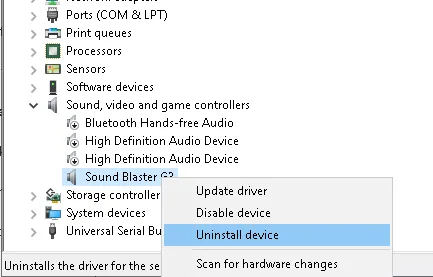
3. 卸载完成后,请暂时从USB端口上拔出设备,让操作系统知道该设备已被移除。
4. 将USB设备重新插入USB端口以使操作系统再次检测到它。在设备管理器中,右键单击 USB 设备并选择属性。确认设备是否加载了Microsoft 类驱动程序,如下图所示:
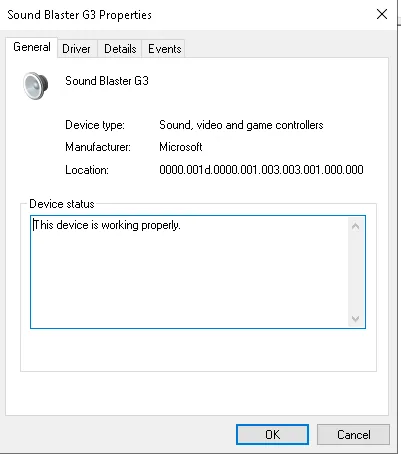
如果没有显示Microsoft类驱动程序,请再次执行步骤2。
5. 在设备管理器中,再次右键单击USB 音频设备并选择属性。选择详细信息选项卡。在属性下拉列表下,选择 "设备描述"。它应该显示如下图所示。:
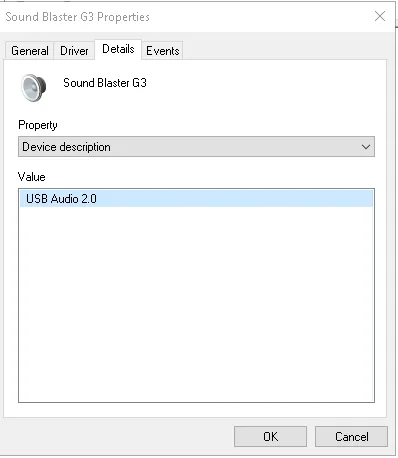
请注意,并非所有USB设备都支持USB2.x。如果您的USB设备支持1.x,那么Microsoft类驱动程序也应该有相应地显示。
6.
继续安装驱动程序。假设您先前已将软件包安装到本地C:驱动器上,请导航至以下位置并运行install.bat:
C:\Program
Files (x86)\Creative\Creative Sound Blaster USB Audio Drivers
Installer\Sound Blaster USB Audio Drivers\CtKsUSBDrvInstaller
7. 安装完成后,重新启动电脑。
8. 在设备管理器中确认是否已使用Creative驱动程序正确安装了USB音频设备,如下所示:
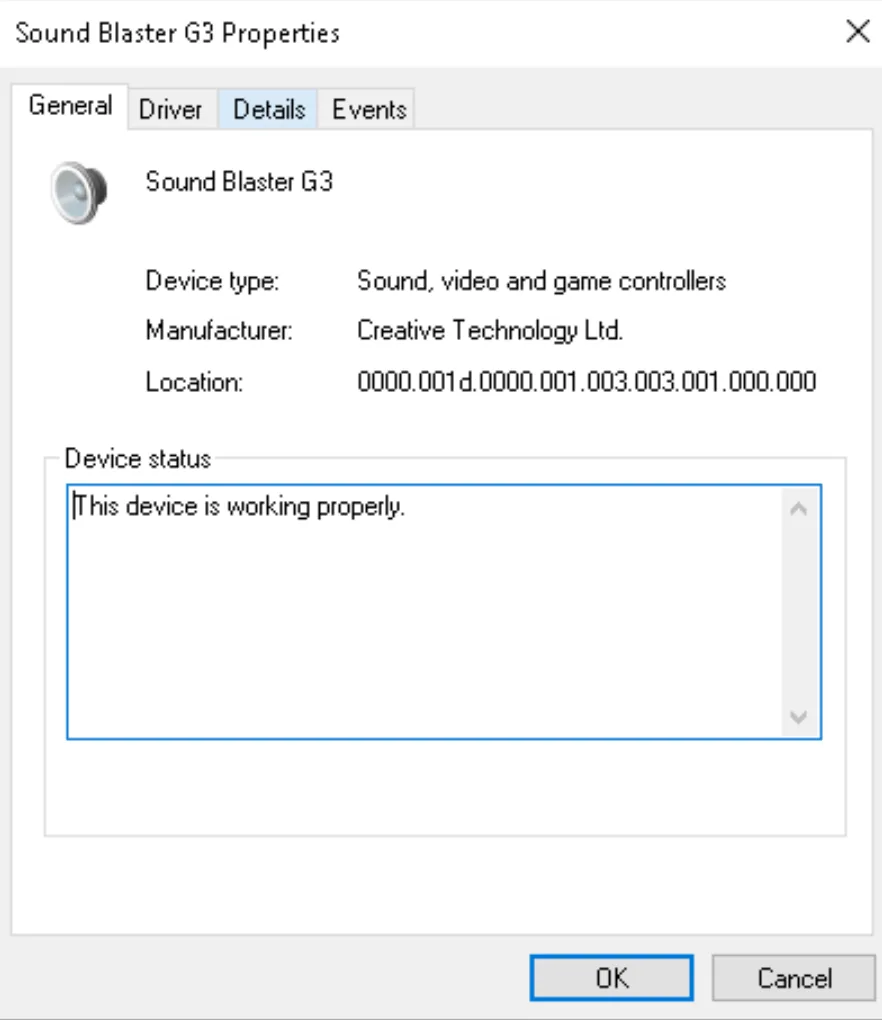
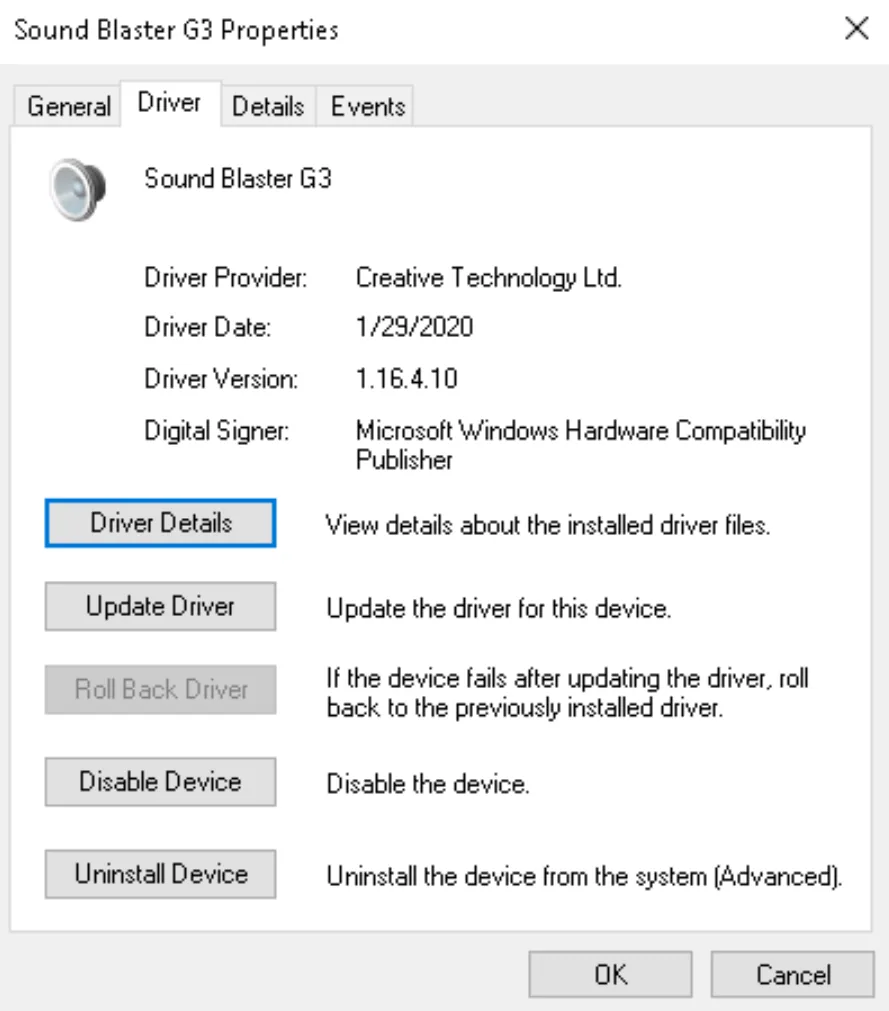
9. 启动Creative软件应用程序(例如Sound Blaster Command)以开始使用Creative设备。
设置声晰飞
摘要:
适用产品:Sound Blaster X4 (SB1815), Sound Blaster X3 (SB1810), Sound Blaster GC7 (SB1850)在声卡上设置声晰飞的分步指南。
1. 在 Google Play 商店 或 Apple App Store 上搜索并下载 SXFI App。在 SXFI App上创建一个新账户。此账户不同于您的 Creative Store 和 Creative app 帐户。
2. 对于初次使用的用户,请按照应用程式的说明,通过点击菜单选项卡上的个性化来执行头耳模过程。为获得最佳效果,请将手机与外耳平行。我们建议您可以请别人帮您。
3. 有多种方法可以将您的声晰飞配置文件加载到您的设备上:使用移动设备或使用PC/Mac。
对于Sound Blaster X1
使用 PC 或 Mac 加载您的声晰飞配置文件:将 Sound Blaster X1 连接到您的 PC/Mac。从 Microsoft Store/Mac App Store 下载 SXFI App。启动 SXFI App,然后使用您注册的 SXFI 帐户登录。然后您的声晰飞配置文件将自动下载并配置到Sound Blaster X1上。
对于 Sound Blaster X3/X4
使用移动设备加载您的声晰飞配置文件:打开您的移动设备的蓝牙。启动 SXFI App,然后点击菜单选项卡上的管理我的设备。从可用的无线 SXFI 设备列表中选择Sound Blaster X3或Sound Blaster X4。选择后,设备的 LED 灯环将开始呈白色闪烁。长按音量旋钮以在 Sound Blaster X3/X4 和您的移动设备之间建立连接。您的声晰飞配置文件将自动下载并配置到 Sound Blaster X3/X4 上。 | 使用 PC 或 Mac 加载您的 声晰飞配置文件:将 Sound Blaster X3/X4 连接到您的 PC/Mac。从 Microsoft Store/Mac App Store下载 SXFI App。启动 SXFI App,然后使用您注册的 SXFI 帐户登录。您的声晰飞配置文件将自动下载并配置到 Sound Blaster X3/X4 上。
对于 Sound Blaster GC7
使用移动设备加载您的声晰飞配置文件:打开您的移动设备的蓝牙。启动 SXFI App,然后点击菜单选项卡上的管理我的设备。从可用的无线SXFI设备列表中选择Sound Blaster GC7。选择后,设备’ 的C1 按钮将开始呈白色闪烁。按一次闪烁的 C1 按钮以在 Sound Blaster GC7 和您的移动设备之间建立连接。您的声晰飞配置文件将自动下载并配置到 Sound Blaster GC7 上。 | 使用 PC 或 Mac 加载您的 声晰飞配置文件:将 Sound Blaster GC7 连接到您的 PC/Mac。从 Microsoft Store/Mac App Store 下载 SXFI App。启动 SXFI App,然后使用您注册的 SXFI 帐户登录。您的声晰飞配置文件将自动下载并配置到 Sound Blaster GC7 上。
4. 在耳机选择下,可以选择耳机的品牌和型号(例如 Creative Aurvana Live!)以获得更佳的 Super X-Fi 体验。
Sound Blaster 音频设备恢复模式操作说明
摘要:
适用产品:Sound Blaster X3 (SB1810), Sound Blaster X4 (SB1815), Sound Blaster X5 (SB1820), Sound Blaster X7 (SB1580), Sound Blaster GC7 (SB1850), Sound Blaster G3 (SB1830), Sound BlasterX G6 (SB1770), SXFI Air (EF0810), SXFI Air Gamer (EF0810), Sound BlasterX Katana (MF8245)针对各款 Sound Blaster 设备的恢复模式分步操作说明。
Sound Blaster X3/X4:
•将 X3/X4 从电脑上断开连接。
•按住 SXFI 按钮不放。
•在按住 SXFI 按钮的同时,通过 USB 将 X3/X4 连接到电脑。
•当音量旋钮上的 LED 指示灯亮起绿色时,松开 SXFI 按钮。
Sound Blaster X5:
•从 X5 的 Type-C 接口(而非 USB Host 接口)连接一根 USB 数据线到电脑。
•在电源关闭状态下,同时按住 DIRECT/DSP 和 HP/SPK 按钮,然后再按下 Power 按钮。
•LED 显示屏会显示 “RECOVERY MODE”。
Sound Blaster X7:
•在独立模式(X7 未通过 USB 连接电脑)下,按住 Power 按钮不放。
•按住 Power 按钮的同时,插入直流电源适配器。
•进入恢复模式后,3 个 LED(Power、Dolby、SBX)都会常亮。
•通过 USB 将 X7 连接到电脑。
Sound Blaster GC7:
•将 GC7 从电脑上断开连接。
•按住 Mic 按钮不放。如果 GC7 已关闭电源,请在按住 Mic 按钮的同时打开电源。
•通过 USB 将 GC7 连接到电脑。
•当自定义按键(C1–C4)的指示灯变为绿色时,松开 Mic 按钮。
Sound Blaster G3:
•将 G3 从电脑上断开连接。
•按住 Multifunction 按钮不放。
•在按住 Multifunction 按钮的同时,通过 USB 将 G3 连接到电脑。
•进入恢复模式后,Multifunction 按钮的指示灯会先闪烁绿色,然后保持常亮绿色。
Sound BlasterX G6:
•将 G6 从电脑上断开连接。
•按住 Scout Mode 按钮不放。
•在按住 Scout Mode 按钮的同时,通过 USB 将 G6 连接到电脑。
•进入恢复模式后,中间的 LED 指示灯会点亮。
SXFI Air/SXFI Air Gamer
•将耳机从电脑上断开连接。
•按住 SXFI 按钮不放。
•在按住 SXFI 按钮的同时,通过 USB 将耳机连接到电脑。
•当两个耳罩上的指示灯都变为白色时,松开 SXFI 按钮。
Sound BlasterX Katana
•将 Katana 从电脑上断开连接。按住 Power/Bluetooth 按钮 2 秒,以释放残余电荷。
•按住 Power/Bluetooth 按钮不放。
•在按住 Power/Bluetooth 按钮的同时,通过 USB 将 Katana 连接到电脑。
•当 SBX Profile 指示灯开始闪烁时,松开 Power/Bluetooth 按钮。
Super X-Fi Gen4: 常见问题
摘要:
适用产品:Creative SXFI设备请参阅以下信息,了解有关最新SXFI Gen4的更多信息。
1. 什么是Super X-Fi声晰飞空间全息(SXFI)?Super X-Fi(声晰飞)技术在耳机上重现了与高端扬声器系统相同的广阔深度、细节和声场。它利用先进的计算音频,根据您的头部和耳朵人体测量学对音频进行个性化,专门为您优化音频。借助SXFI,无论您身在何处,您都可以捕捉到每一个细微差别,同时享受始终如一的广阔、逼真的音频体验。
2. 最近发布了新的SXFI更新。 SXFI Gen4有哪些改进以及在哪里可以下载?SXFI Gen4已通过SXFI App在全球范围内推出,支持的设备将在应用程序内收到更新应用程序的提示。SXFI Gen4引入了以下三个关键变化:
•现在建议进行头部和耳朵测绘,但不是强制性的。
•动态范围、清晰度和空间意识显著增强。
•SXFI初次出现在真无线耳塞上。
拥有旧版SXFI配置文件的现有用户可以在应用程序中配置或创建新配置文件。个性化下的用户个人资料名称旁边将显示“Gen4”徽标,以指示其版本。可以从Apple App Store和Google Playstore下载SXFI App。
3. SXFI是专为耳机设计的吗?还有哪些其他设备可以从该技术中受益?最新的SXFI Gen4最终将支持其他Creative产品,例如扬声器。
4. SXFI如何在扬声器上发挥作用?它们是否会针对要激活的技术进行校准,或者是否会以某种方式测量房间?SXFI Gen4使用计算AI算法智能地映射原始来源的音频,从而创造出空间感,提供超越扬声器物理尺寸和限制的更宽音场。这样就无需使用房间校准技术,同时仍可以通过典型扬声器产生广泛的声音体验。
5. 哪些Creative音箱支持SXFI技术?SXFI很快将被纳入部分Creative产品中,首当其冲的是Sound Blaster Katana V2。它将进行固件升级,以实现SXFI空间全息体验。不久的将来,更多产品将包含在此次升级中。
6. Zen Hybrid SXFI和Zen Air SXFI与早期支持SXFI的产品有何区别?我们最新的SXFI算法现在可以直接集成到不同的平台中,超越原来的UltraDSP芯片。这种集成使SXFI能够充分发挥其全部功能,同时节省功耗,从而延长设备的电池寿命。这也有助于为我们探索一系列新产品打开新大门,例如TWS耳塞。
7. 哪些类型的内容最适合与SXFI一起使用?SXFI适合不同类型的音乐,例如交响乐和现场音乐会,让您感觉身临其境。它还适用于任何类型的电影,包括杜比全景声(Dolby Atmos)电影,您可以感受到如同在电影院般的深度感、空间感和清晰度。
为了获得更佳体验,我们建议使用相应的流媒体应用程序来播放内容。 SXFI 也是播客或现场会议的理想选择,即使在长时间工作后也能帮助减轻耳朵疲劳。
8. 在购买SXFI产品之前是否可以体验SXFI?可以。您可以通过我们的SXFI READY功能体验该技术。它可以通过SXFI APP解锁并通过蓝牙® 进行流式传输。请观看我们的操作视频以了解更多信息。
9. SXFI和SXFI Ready有什么区别?SXFI 产品内置 SXFI 技术,旨在增强所有类型的内容。用户可以通过按下按钮或通过SXFI App直接激活它。相比之下,SXFI Ready 产品需要 SXFI 主机(例如兼容电视)才能享受 SXFI。
10. SXFI与其他空间音频技术相比如何?SXFI™的空间音频方法可最大化运用到用户正享受或拥有的内容上。与市场上现有的技术相比,它不依赖于内容本身。因此,它将适用于用户拥有的任何内容,无论是来自流媒体平台还是下载的内容。
11. 启用SXFI是否会显著影响电池使用?SXFI不会对设备的电池寿命产生不利影响。启用其功能所带来的显著好处远远超过其消耗的可忽略不计的电池寿命。
12. SXFI是否可以与主动降噪和环境模式等噪声控制模式配合使用?SXFI在平台上独立运行,不会干扰耳机或TWS耳塞中的ANC和环境模式等噪声控制模式。这将允许用户同时启用这两个功能或单独激活它们。
13. 第一次启动SXFI时,声音听起来空洞有回声,这是正常的吗?SXFI Gen4解决了一些用户之前遇到的声音空洞的问题。其增强的算法现在能够在激活时提供更自然的空间感。
14. 我可以期待未来与SXFI的合作吗?我们最近与创维合作,将我们屡获殊荣的SXFI集成到他们最新的电视系列中,其中包括最先进的miniLED 4K型号。请继续关注以了解有关未来合作伙伴关系和合作的更多信息。
15. 我可以将现有一代的SXFI配置文件升级到Gen4吗?要享受SXFI Gen4,您需要创建一个新的头耳模配置文件,并使用最新的SXFI App将其上传到您的SXFI设备。完成后,“Gen4”徽标将显示在个性化下的用户个人资料名称旁边,以指示其版本。
16. 哪些Creative设备与SXFI Gen4兼容?SXFI Gen4可与已内置SXFI的Creative设备配合使用。
Sound Blaster GC7: mac操作系统配置
摘要:
适用产品:Sound Blaster GC7 (SB1830)本文提供了有关如何将Sound Blaster GC7在Mac上配置为默认输出和输入设备的信息。它还提供了有关在哪里配置或更改输入和输出音频分辨率的详细信息。
要在Mac上确认检测,打开系统偏好设置>声音。
输出选项卡下将列出两个GC7的项目。 点击选择您喜欢的播放输出。输出音量和静音将与Creative App同步。
•Sound Blaster GC7 Headset
•Sound Blaster GC7 Speakers
输入选项卡下将列出4个GC7的项目。
•Sound Blaster GC7: WUH-
此端点的行为与通常的您听到的声音不同,因为我们使用此端点来管理内部音频路由返听路径。这是一个始终处于活动状态的录制端点,可与其他录制端点(例如辅
助输入/麦克风/ SPDIF输入)同时工作。例如,您可以在mac操作系统 声音 > 输入(例如SB
GC7-麦克风)下将另一个录制端点设为默认。然后,在录制应用程序中设置SB GC7 - WUH以允许录制内部音频。这些操作使游戏玩家可以录制带有效果的游戏音频以及GC7的麦克风输入(内部音频+麦克风)。请注意,您只能从上述3个其他端点中选择一个默认值。要允许仅录制内部音频,在 mac操作系统 声音> 输入 下将内置麦克风设为默认 并在您的录制应用程序中只设置SB GC7 - WUH。
•Sound Blaster GC7: Aux In
•Sound Blaster GC7: Microphone
•Sound Blaster GC7: SPDIF In
使用Creative App选择您喜欢的音频分辨率。
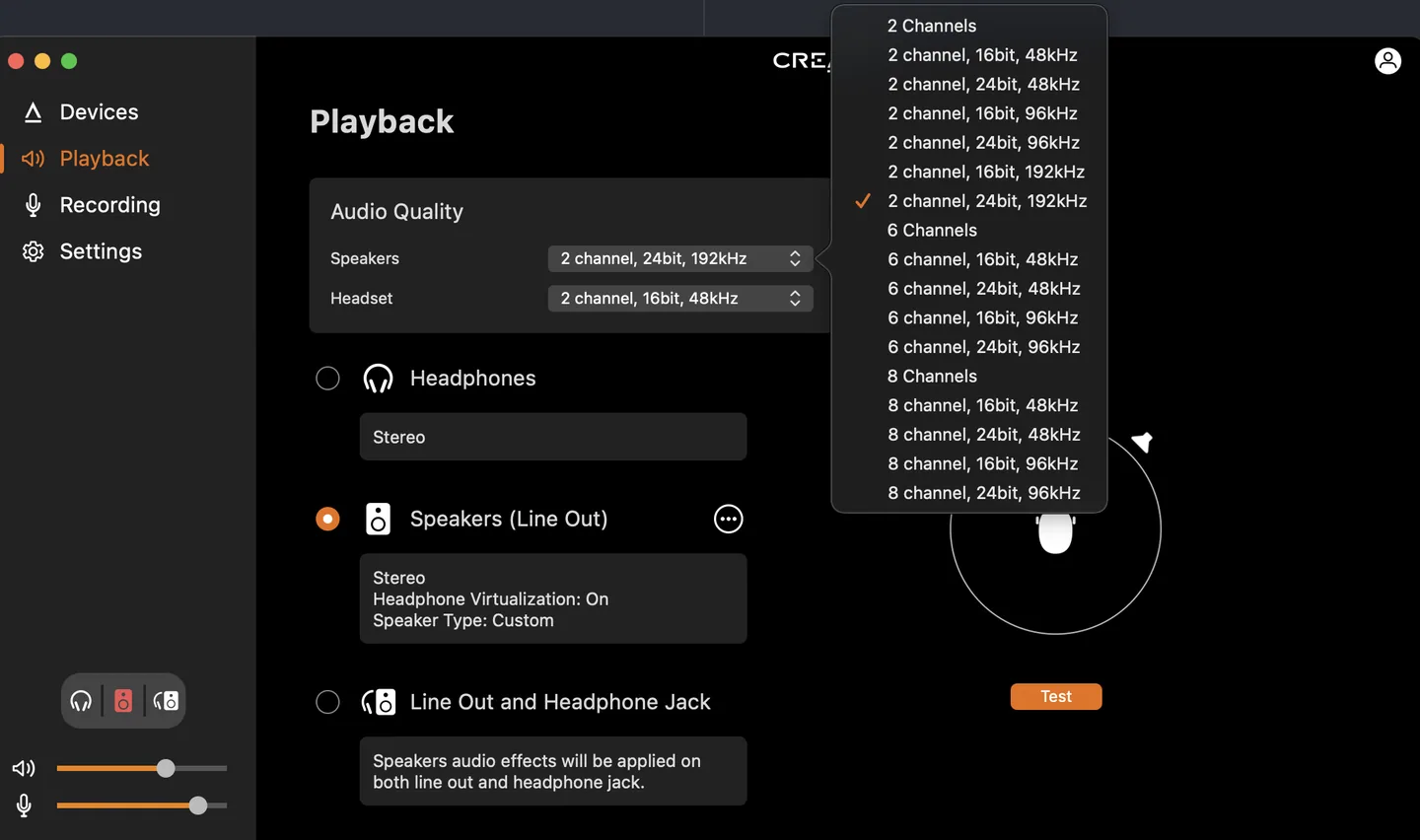
Sound Blaster GC7: 适用于macOS的Creative App
摘要:
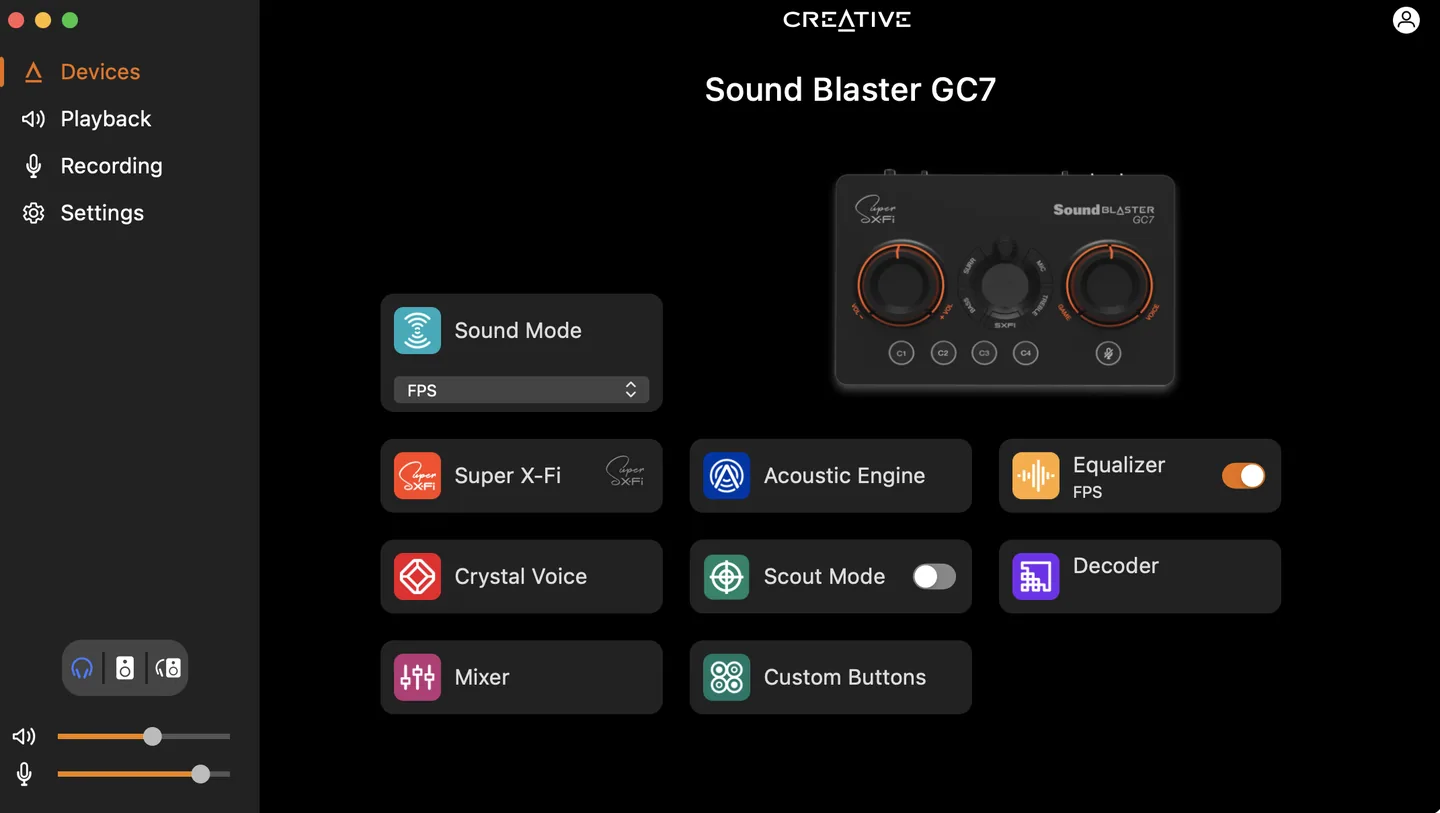
适用产品:Sound Blaster GC7 (SB1850), macOS®本文是Sound Blaster GC7的软件体验指南。
左侧的主菜单包含设备、播放、录制和设置。
在设备下,有以下模块可用:
•声音模式
•Super X-Fi
•Acoustic Engine
•均衡器或图形均衡器 (GEQ)
•CrystalVoice
•Scout Mode
•解码器
•混音器
•自定义按钮
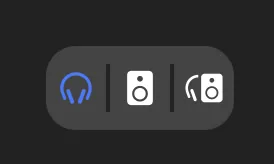
使用以下快捷按钮选择您喜欢的播放输出模式: 耳机、扬声器、线性输出和耳机。
左下角提供用于播放和麦克风的音量和静音/取消静音快捷键控件。点击图标可静音/取消静音。音量和静音/取消静音控件也可用于光纤输出播放 (立体声混音)。
点击您所选配置文件的 声音模式,将使您进入该配置文件的 Acoustic Engine 设置。 只有活动的输出模式可以调整。
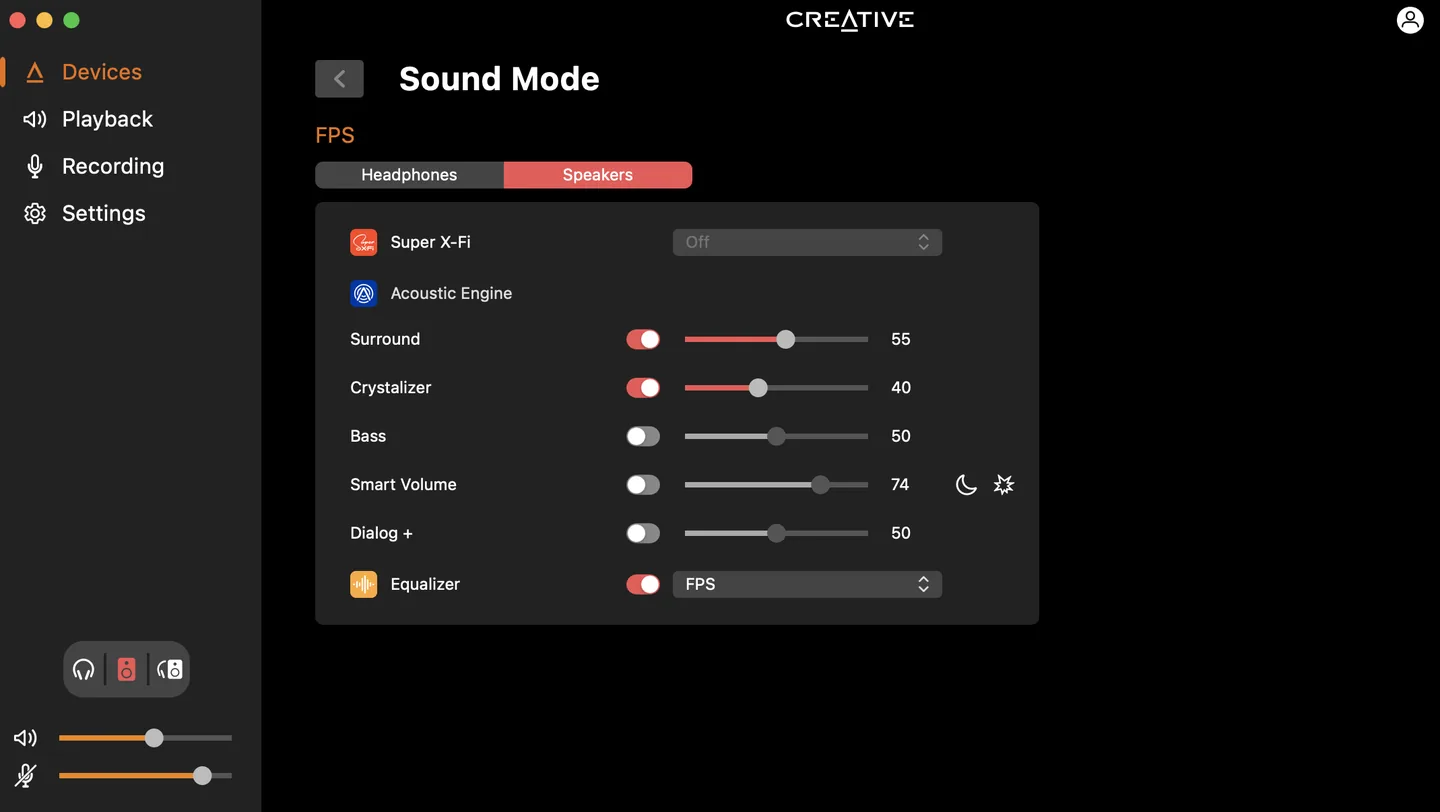
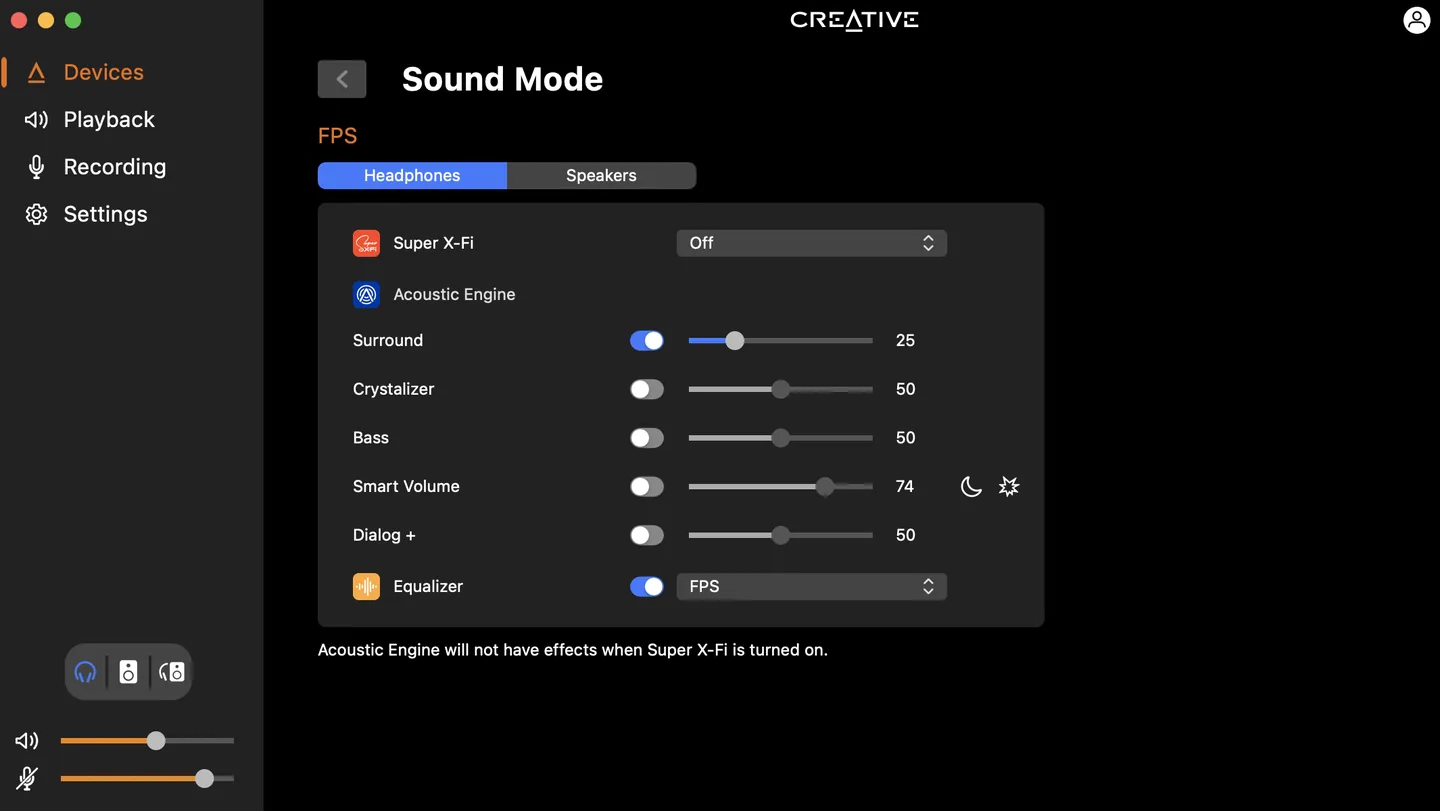
选择线性输出和耳机作为播放输出,可以在 扬声器 (不是耳机) 下调整效果,并且Super X-Fi 禁用。
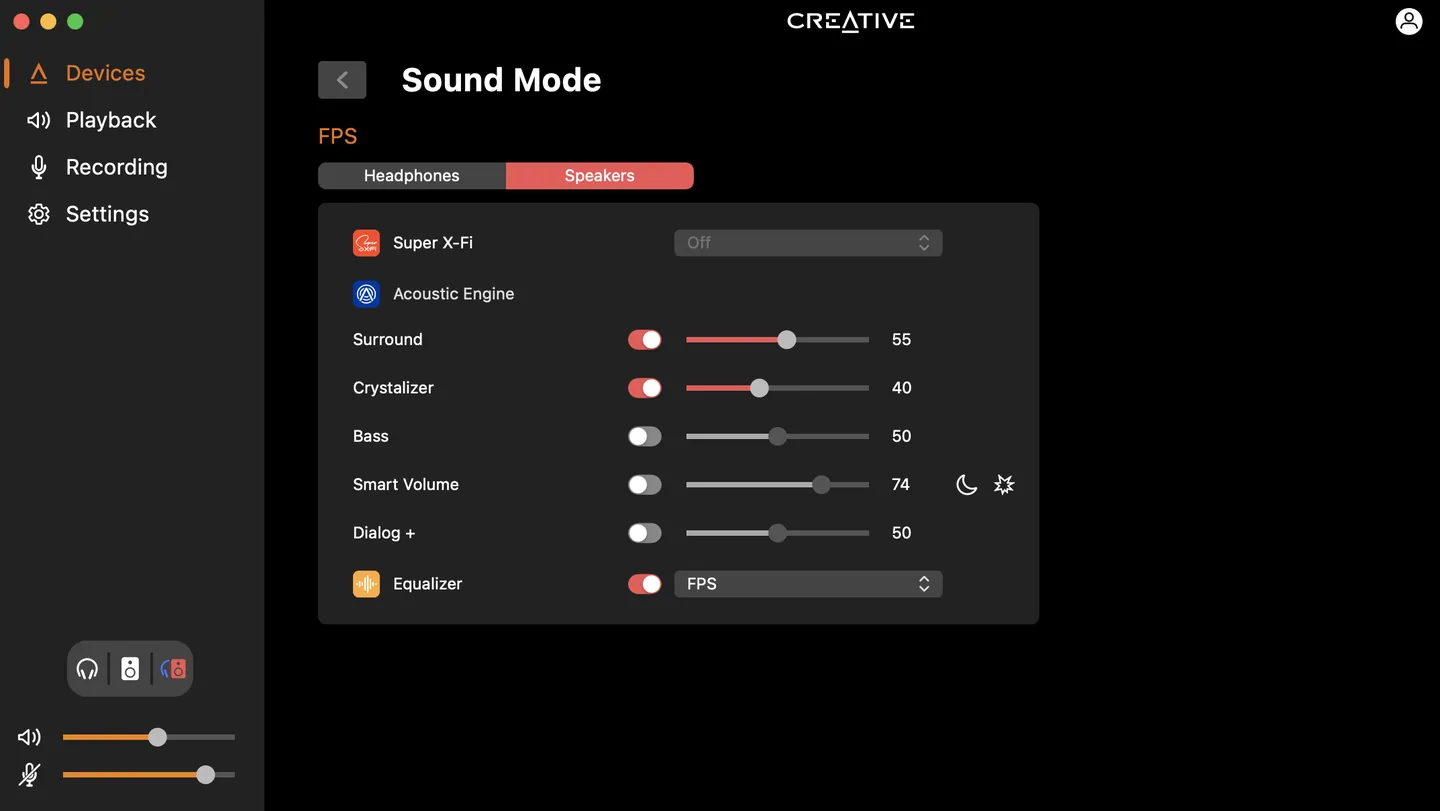
当前,有32种声音模式内置配置文件可用,如下所示:
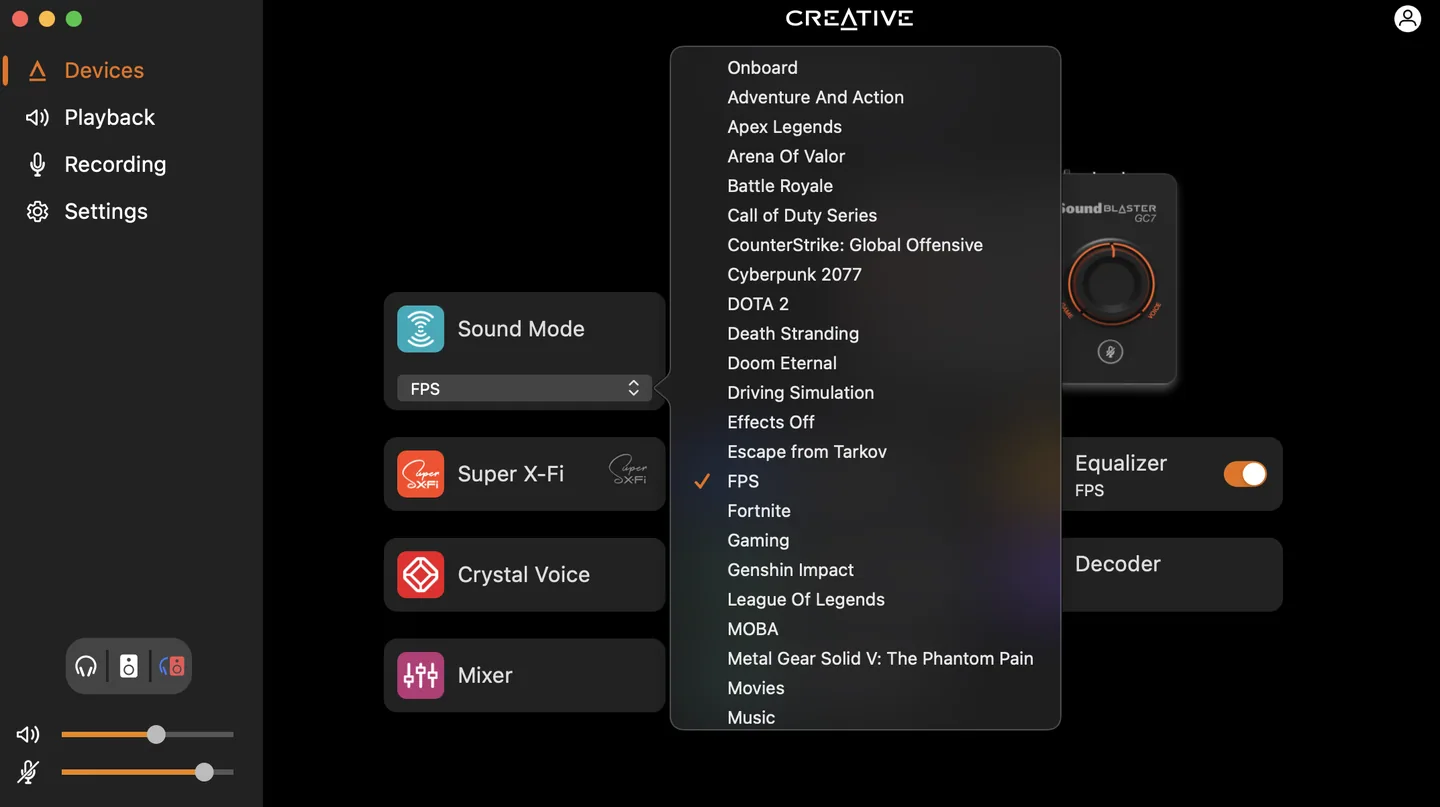
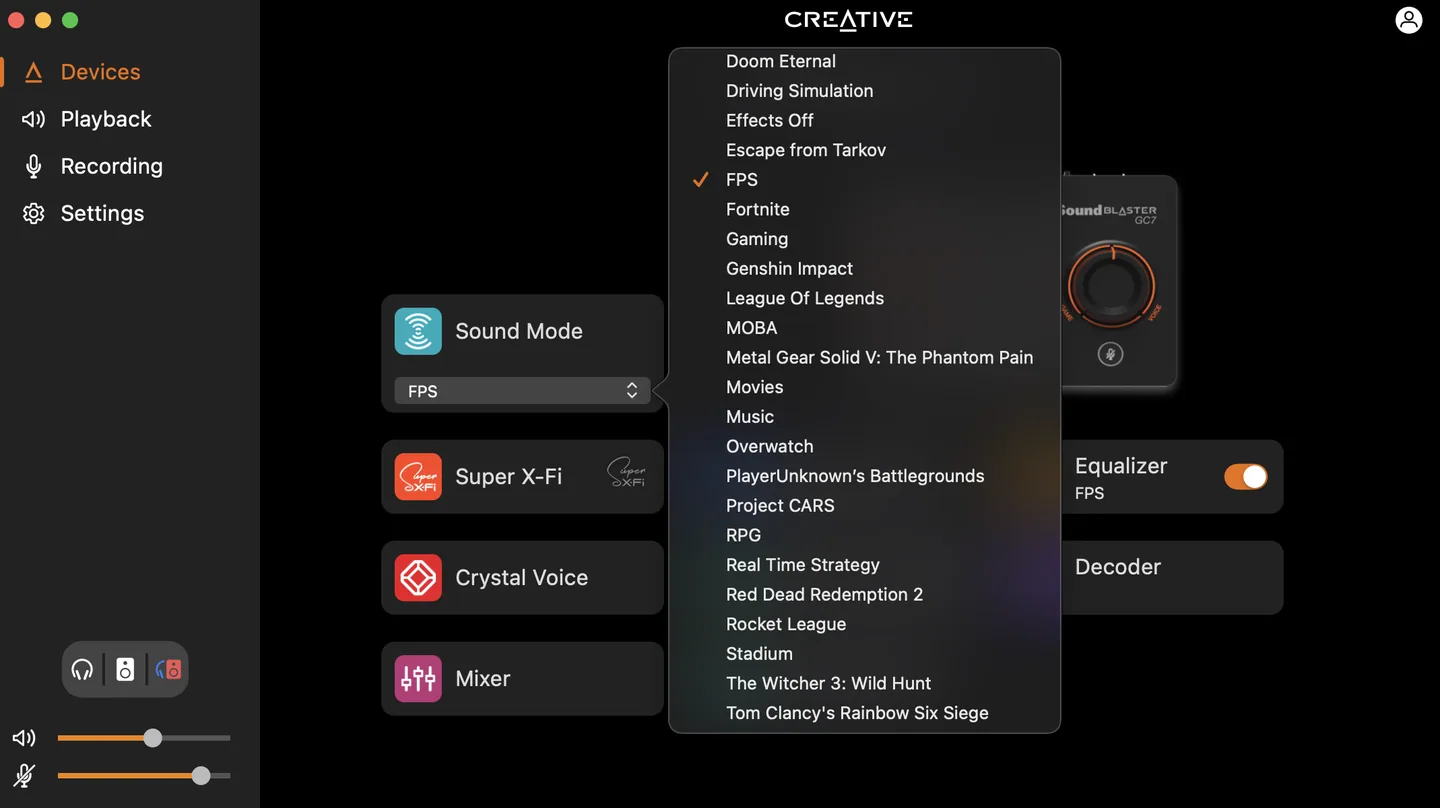
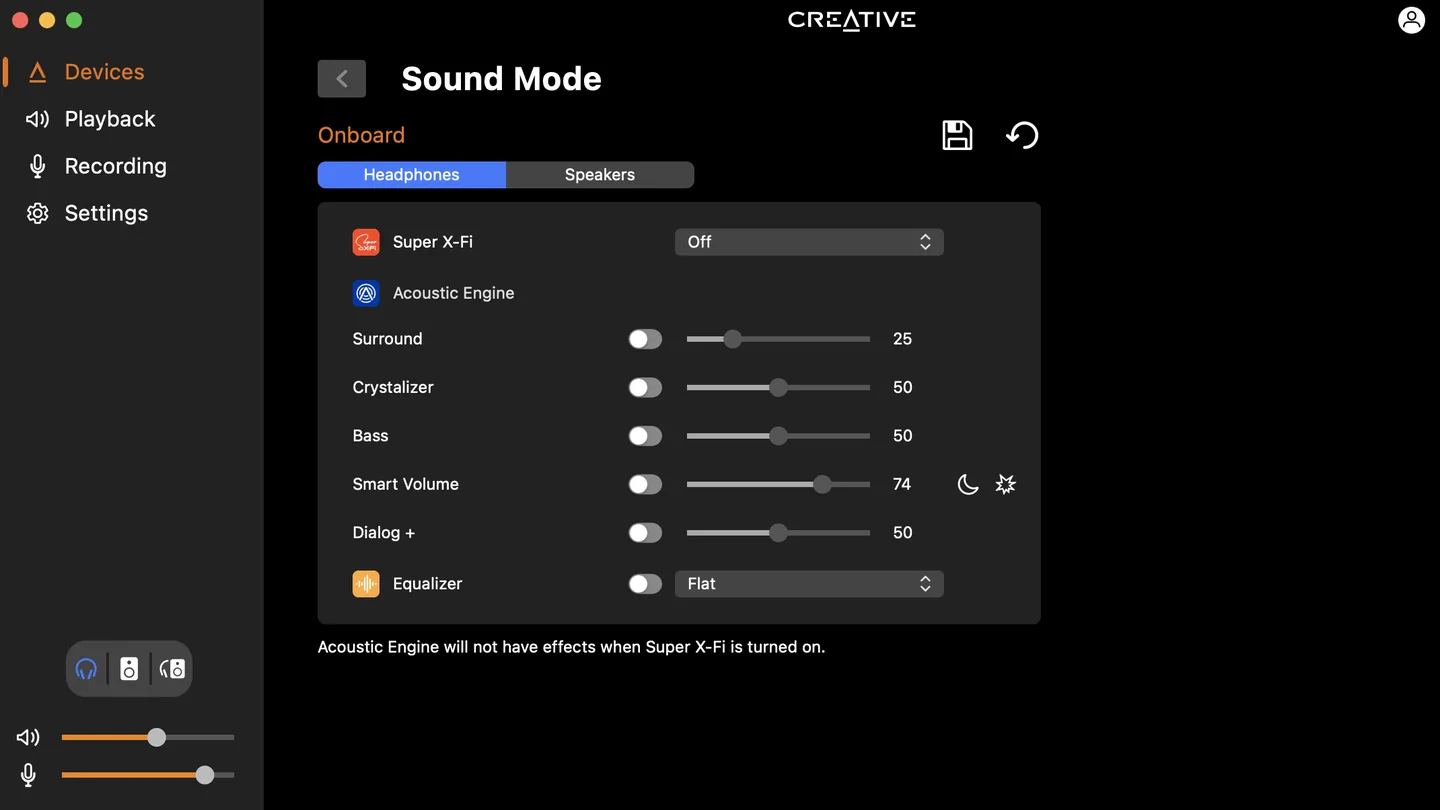
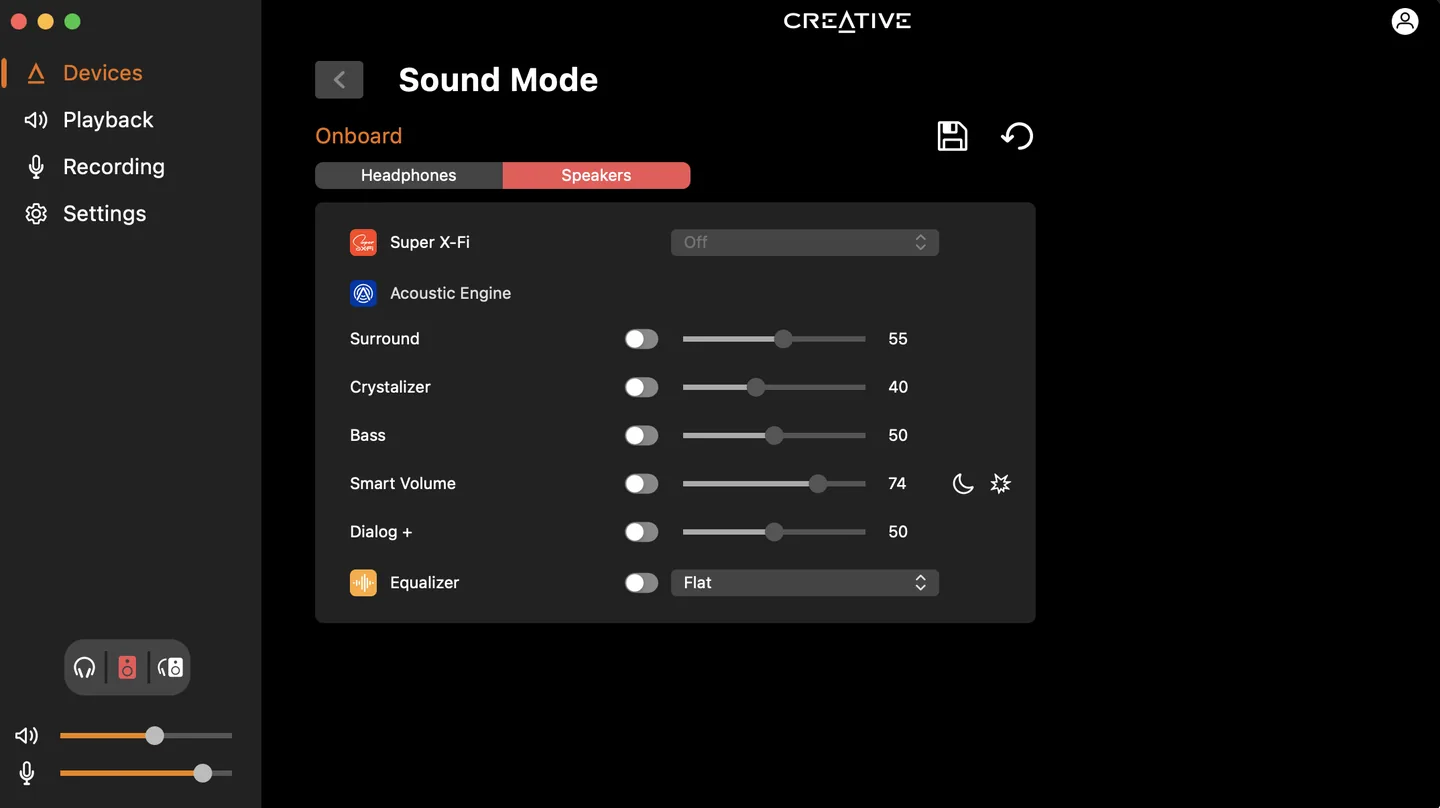
选择关闭效果将关闭 Super X-Fi、Acoustic Engine 效果以及其均衡器,但不会影响 CrystalVoice 和 Scout Mode。
在声音模式下,耳机效果关闭:
在声音模式下,扬声器效果关闭:
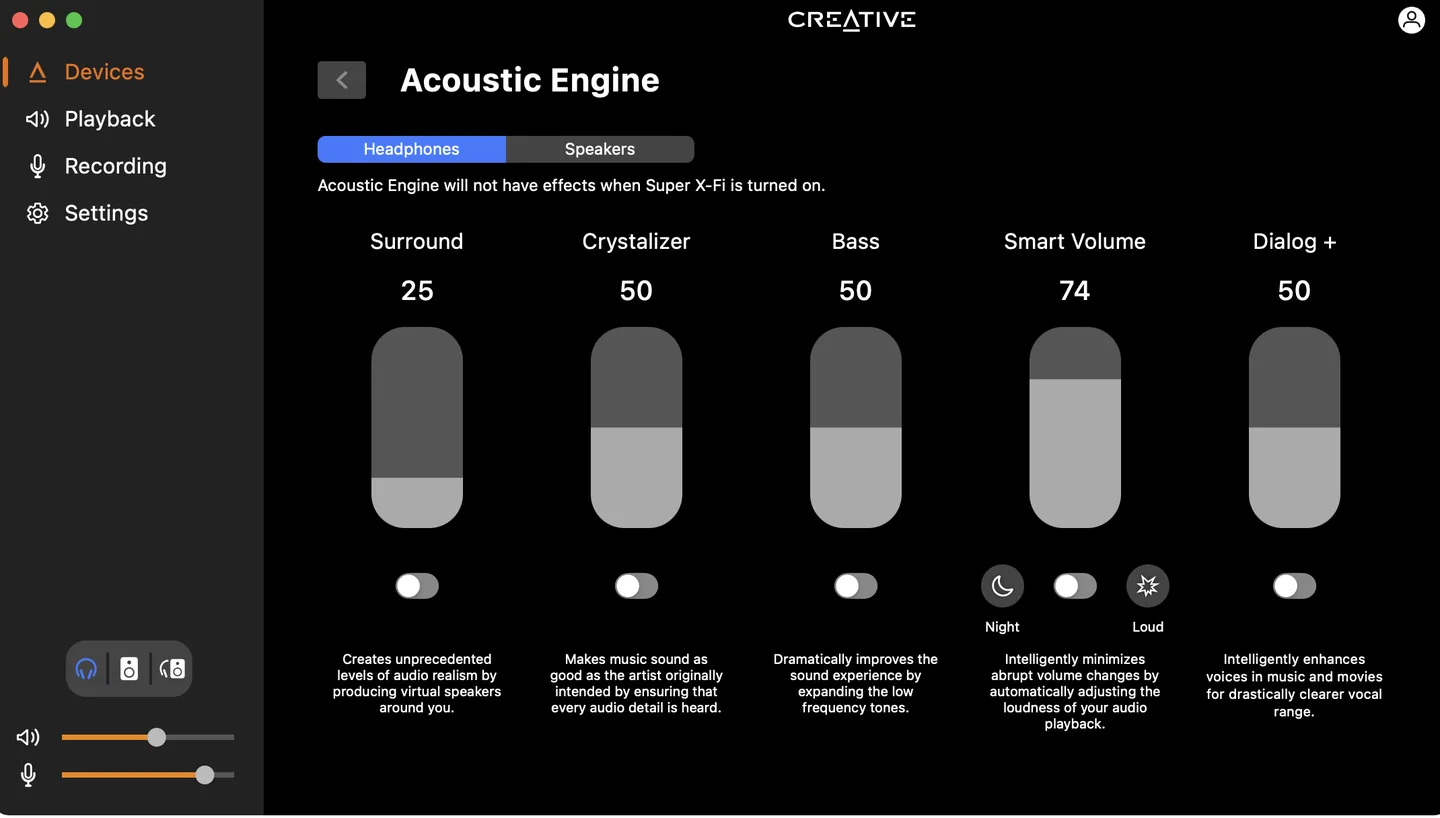
在Acoustic Engine下,耳机效果关闭:
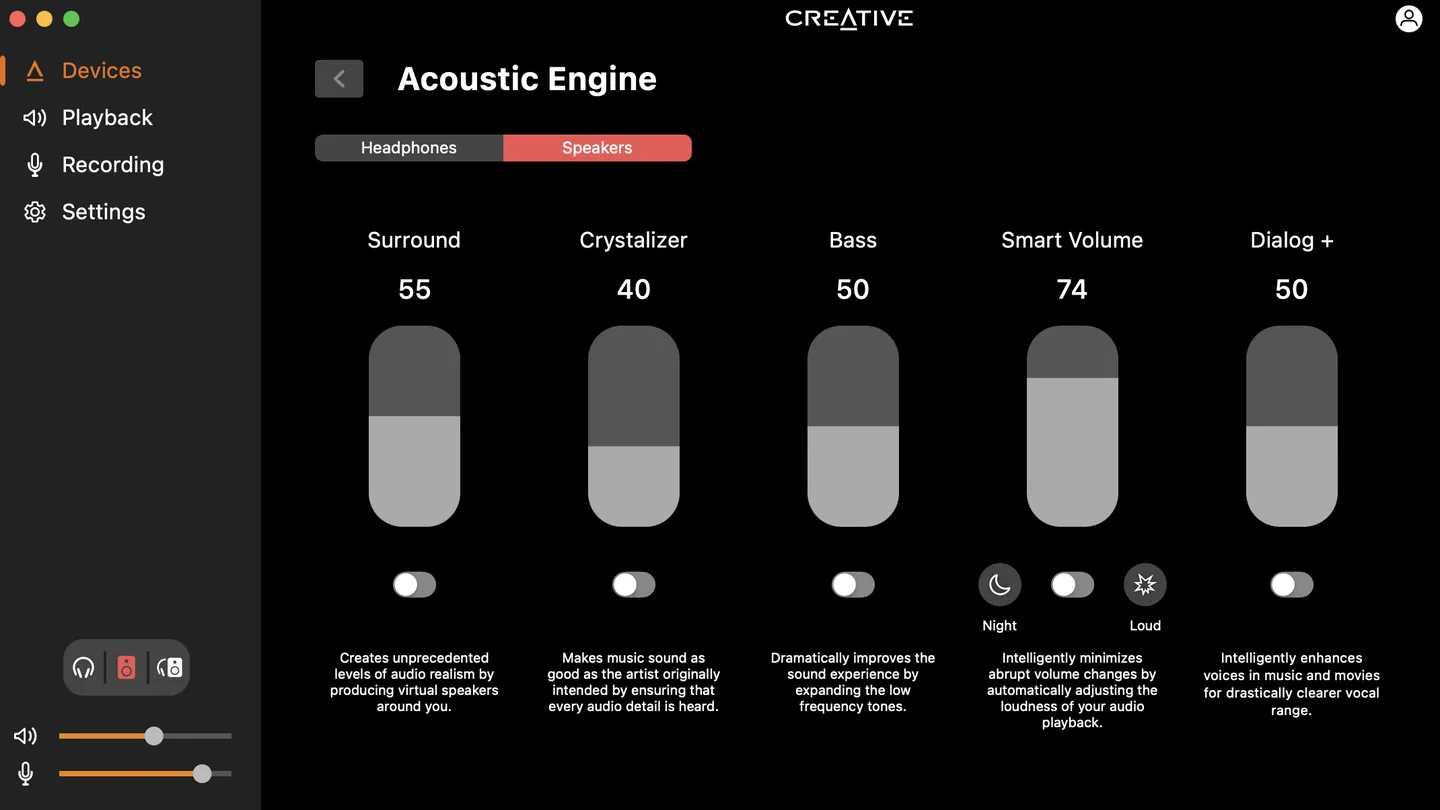
在 Acoustic Engine 下,扬声器效果关闭:
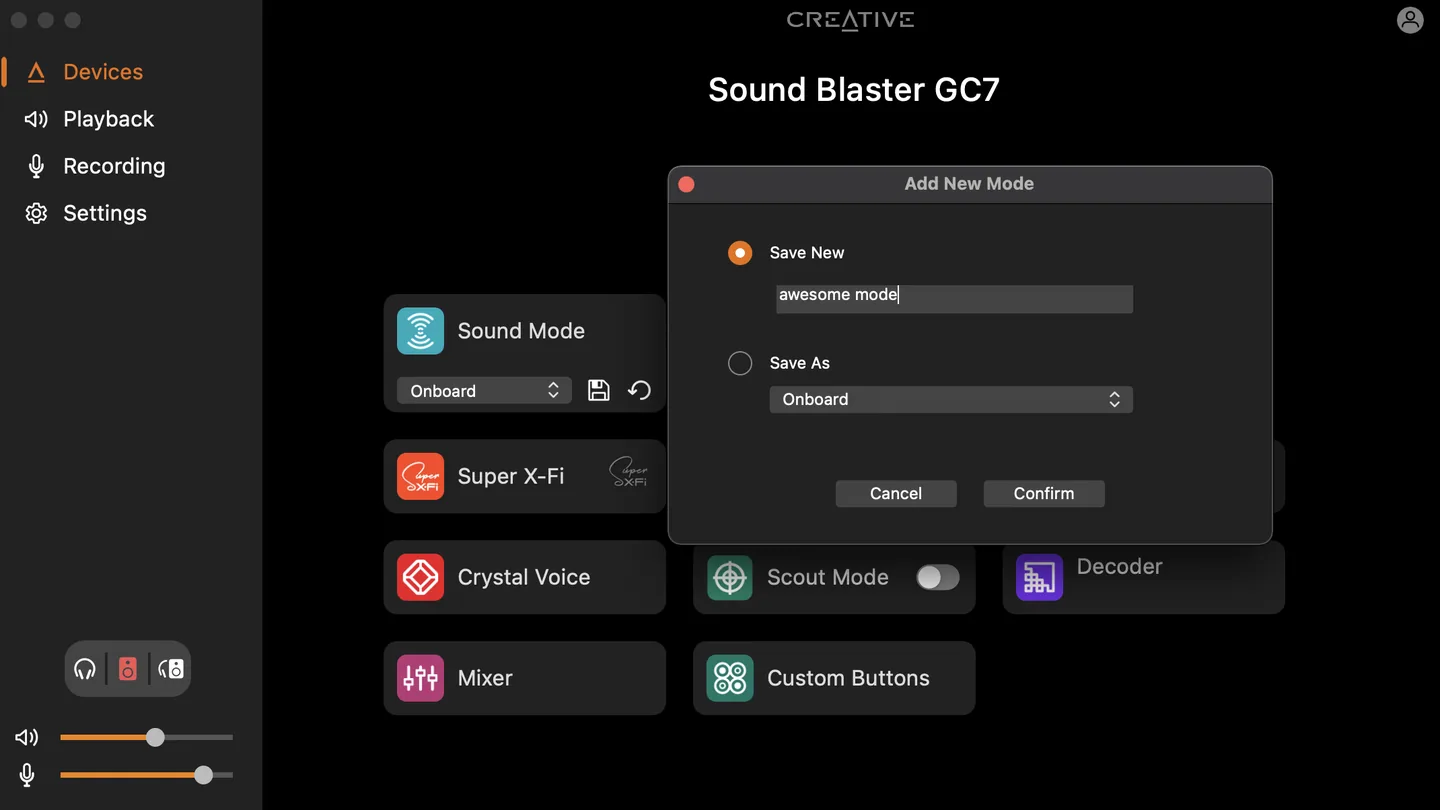
- 更改声音模式配置文件设置,启用此按钮,您可以根据更改后的设置创建一个自定义配置文件。选择另存为以覆盖现有的自定义配置文件。
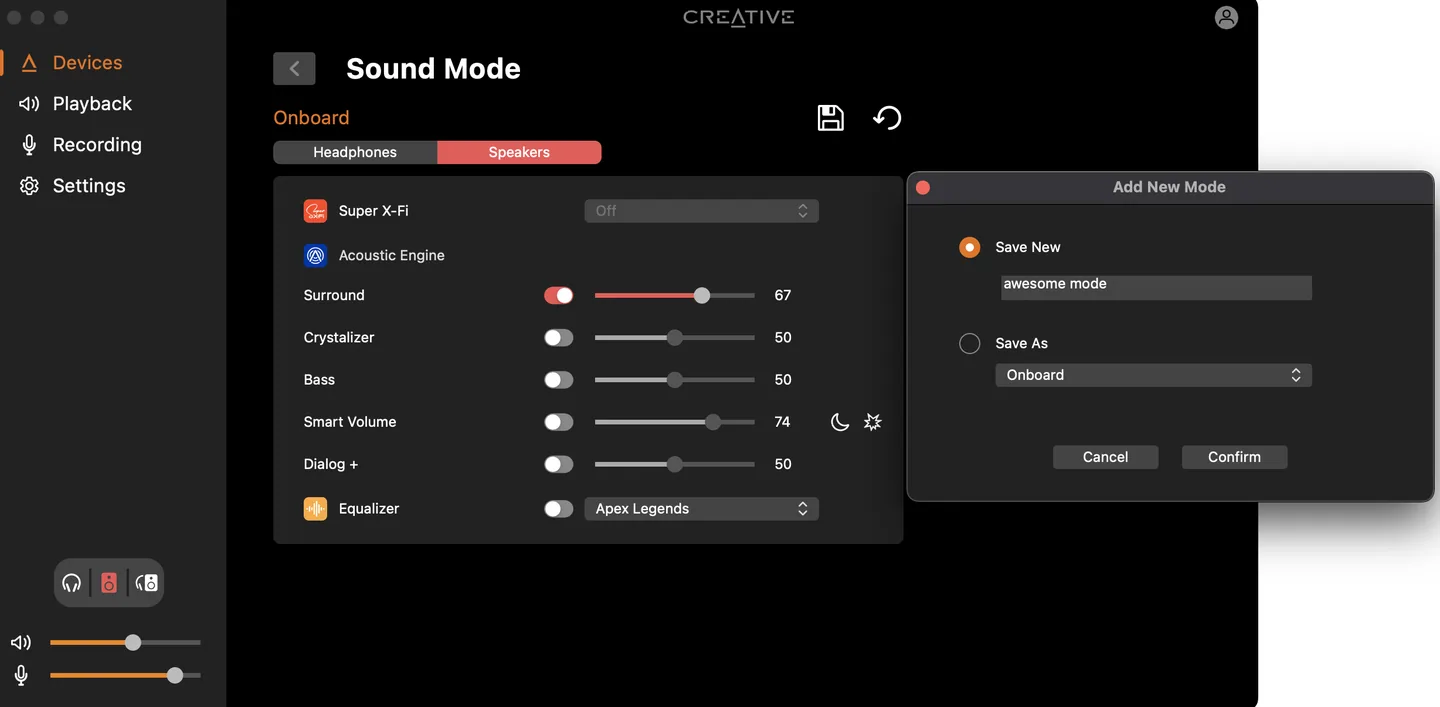
- 更改声音模式配置文件的设置,启用这个按钮,您就可以把更改恢复到默认值。
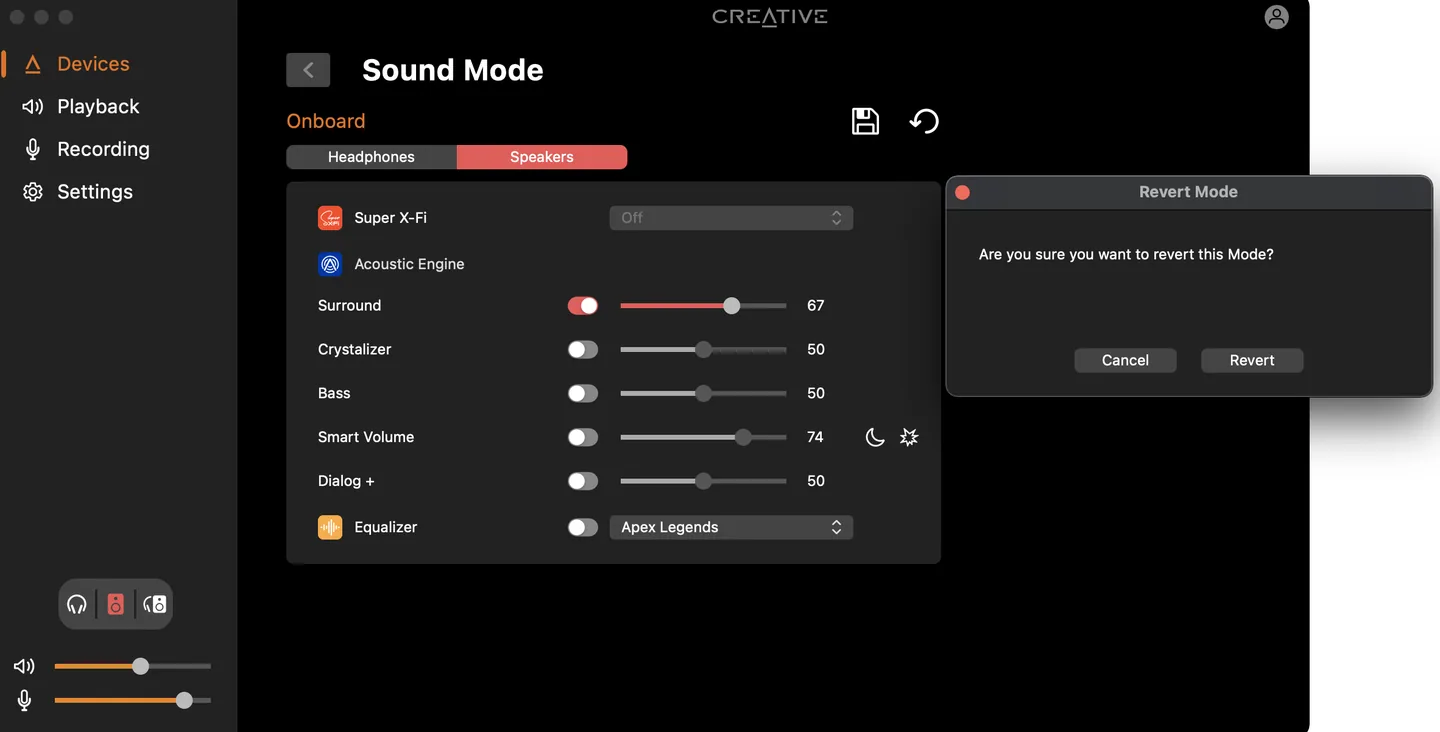
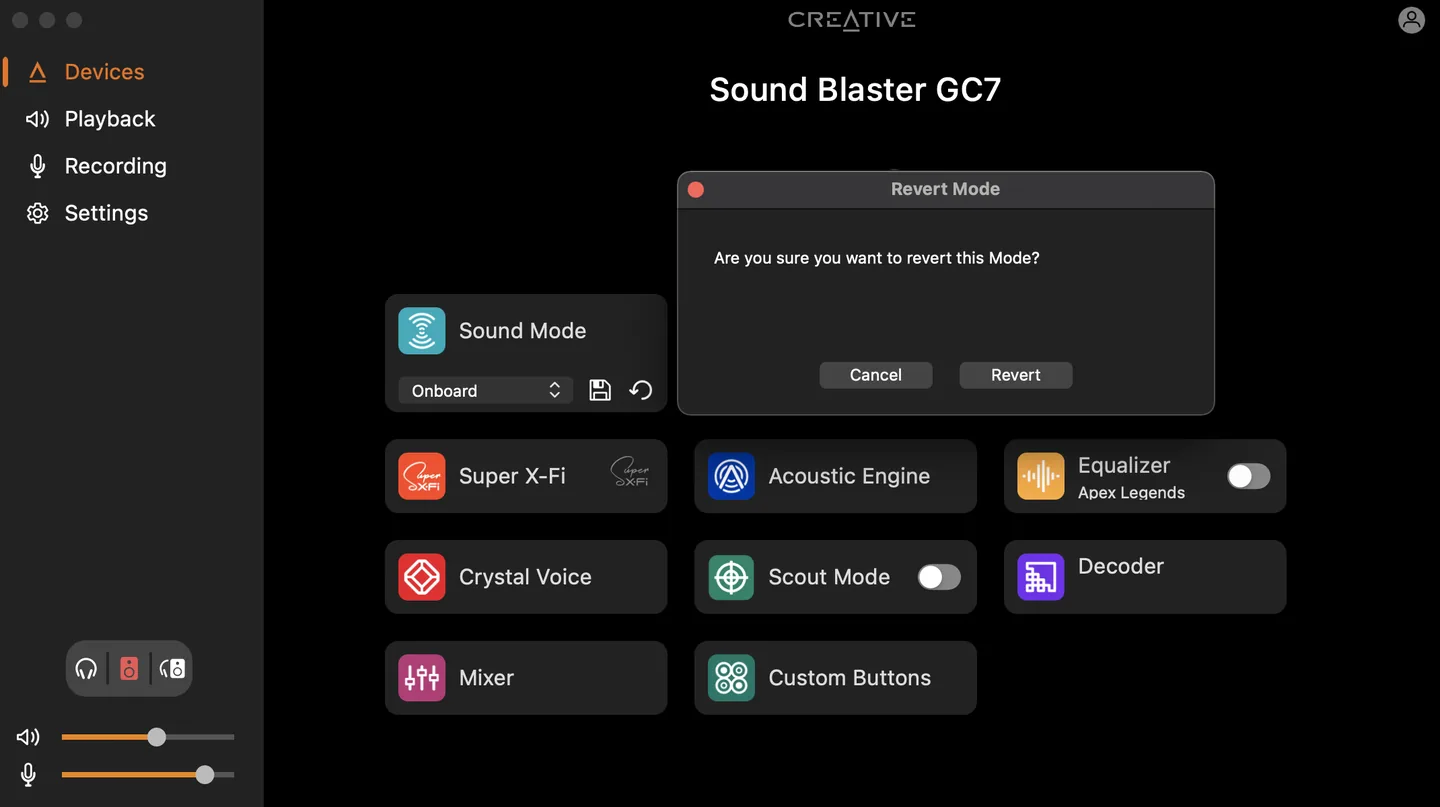
创建您的自定义配置文件后,它将添加到与其他配置文件一起的声音模式列表中。
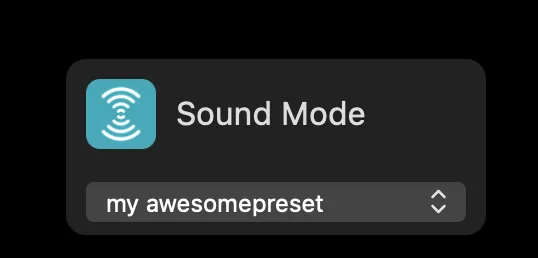
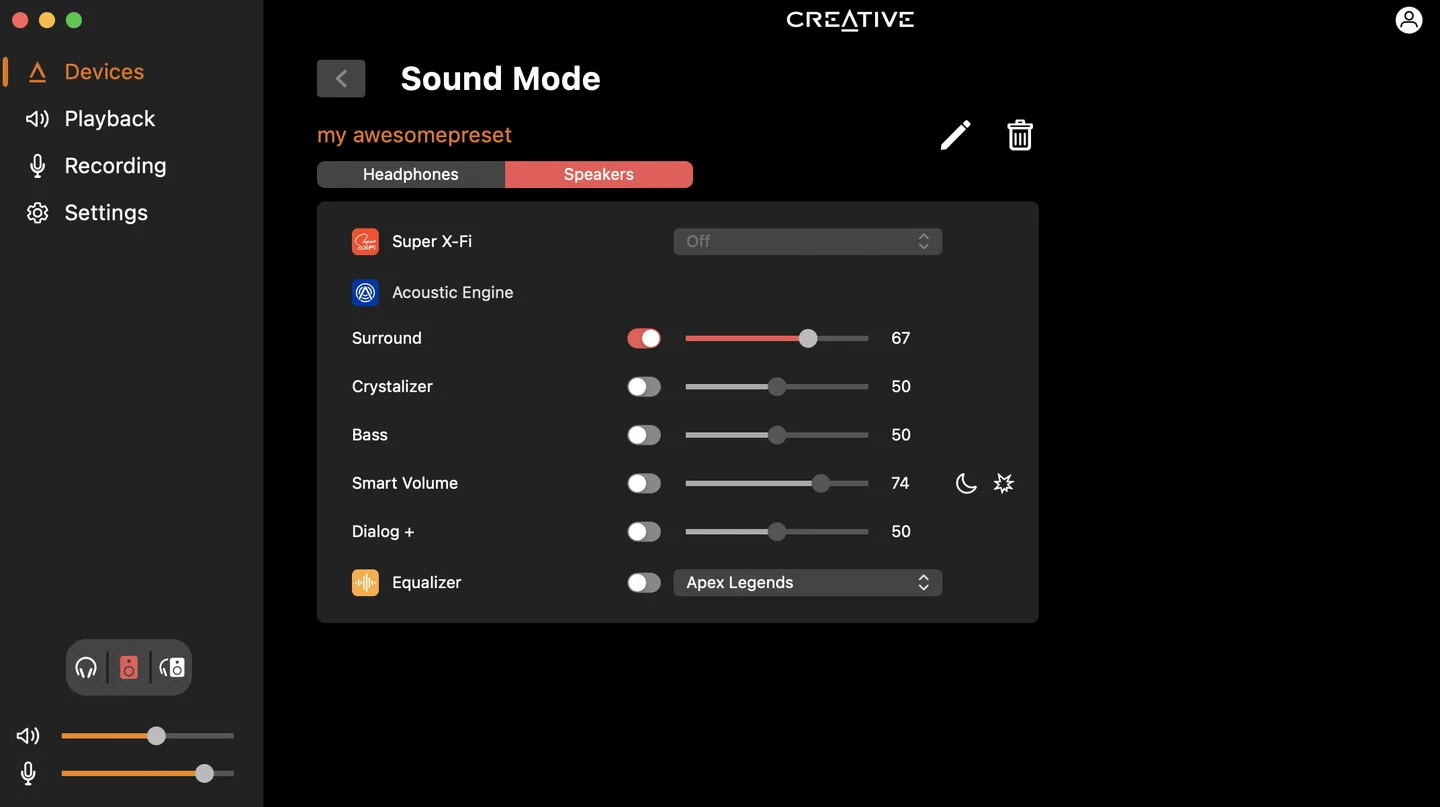
- 选择一个自定义配置文件,启用此按钮,您可以对其进行重命名。无法重命名内置配置文件。
- 选择一个自定义配置文件,启用此按钮,您可以将其删除。无法删除内置配置文件。
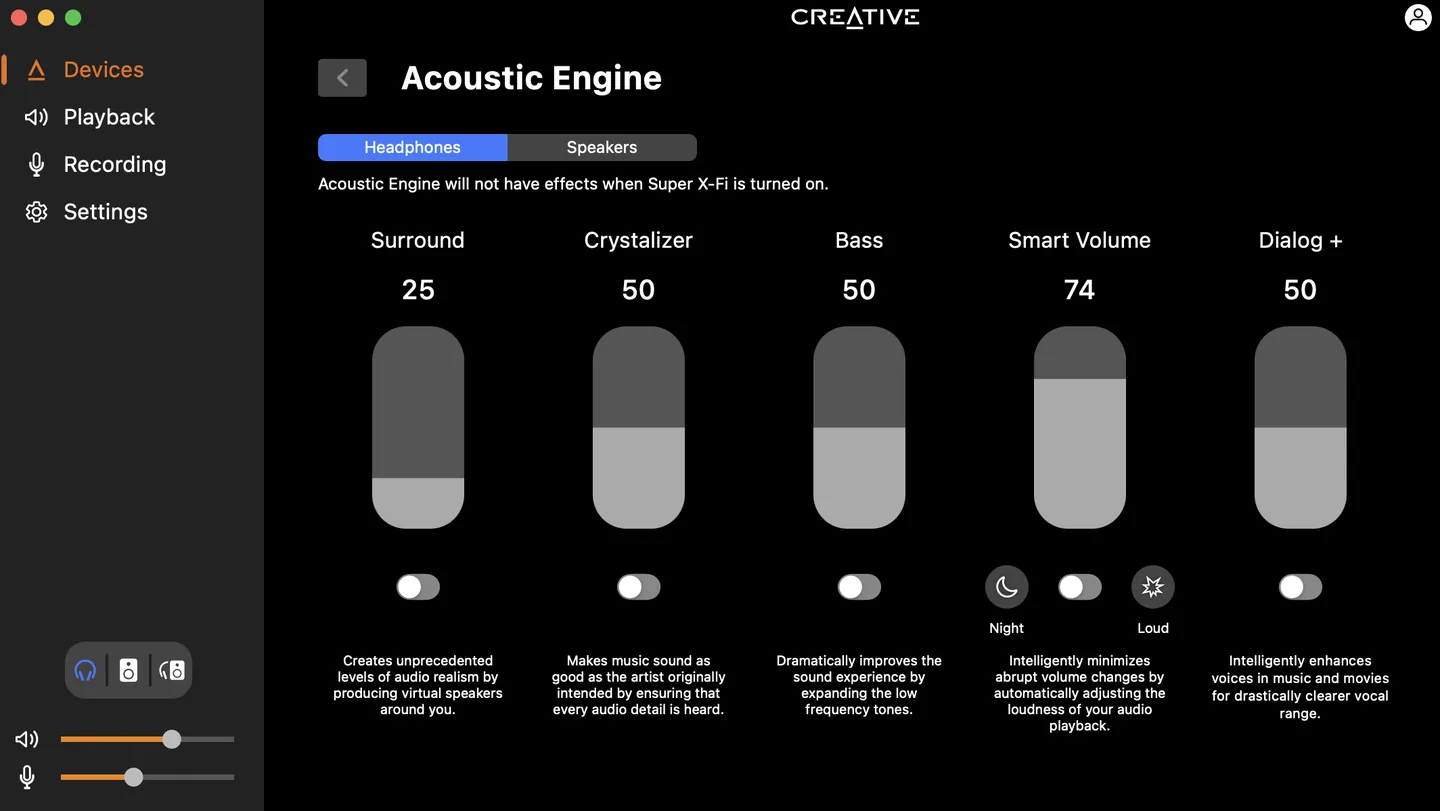
Acoustic Engine:
在每个声音模式配置文件中,Acoustic Engine 设置会有所不同。这些设置仍然可以根据您的喜好进行修改,但是您必须添加/创建一个自定义配置文件才能保存这些更改。
环绕- 通过在您周围制作虚拟扬声器来营造音频逼真度。 (开/关; 范围: 0 至 100)。值与设备上的SURR值同步。
Crystalizer- 通过确保听到每个音频细节,使音乐听起来与艺术家最初的意图一样好。 (开/关; 范围: 0 至 100)。
低音- 通过扩大低频音调,极大地改善了声音体验。 (开/关; 范围: 0 至 100)。
Smart Volume- 通过自动调整音频播放的音量,智能地最大程度地减少陡然的音量变化。(夜间 或 大声; 范围: 0 至 100; 开/关)
Dialog+- 智能地增强音乐和电影中的声音,从而使人声范围更加清晰。(开/关; 范围: 0 至 100)。
当Super X-Fi或 Super X-Fi 对战模式开启时,耳机下的Acoustic Engine 将被禁用。Super X-Fi 优先于Acoustic Engine 效果。
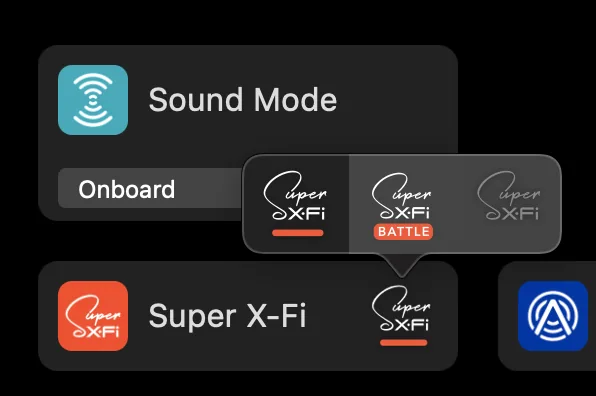
Acoustic Engine 效果、EQ和Scout Mode可应用于耳机、线性输出和光纤输出音频输出。
图形均衡器 (GEQ):
要选择均衡器预置,请在声音模式下点击下拉菜单。
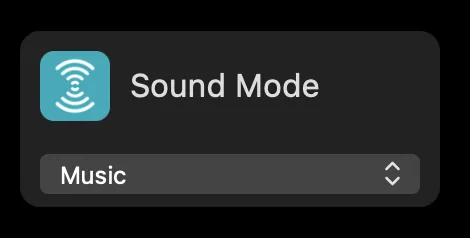
默认声音模式配置文件有已编辑了的均衡器设置并且无法删除,只能将其还原为默认设置。可以重命名或删除用户创建的预置。
要查看当前声音配置文件的均衡器,请在主窗口中点击均衡器菜单按钮。有一个选项可以禁用或启用均衡器。
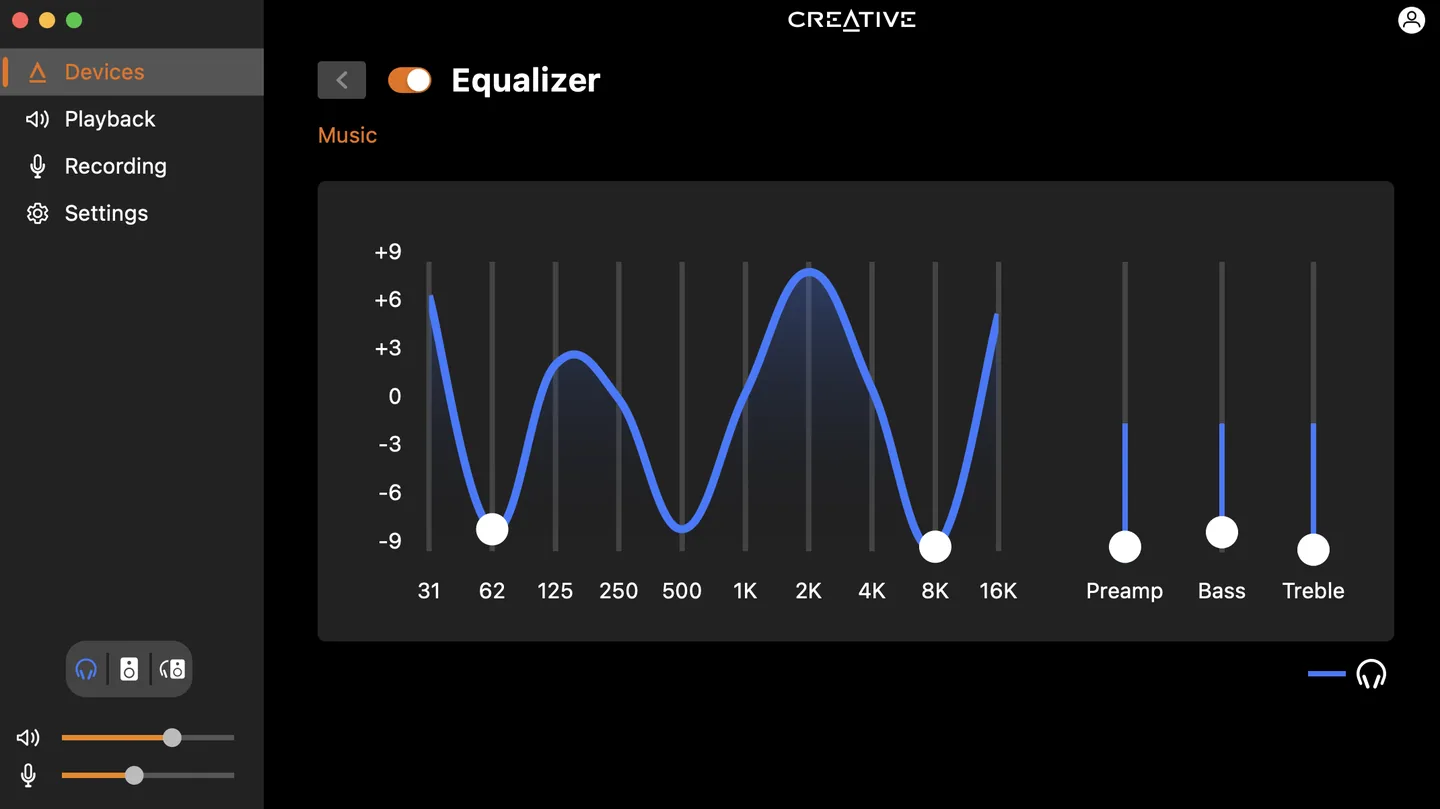
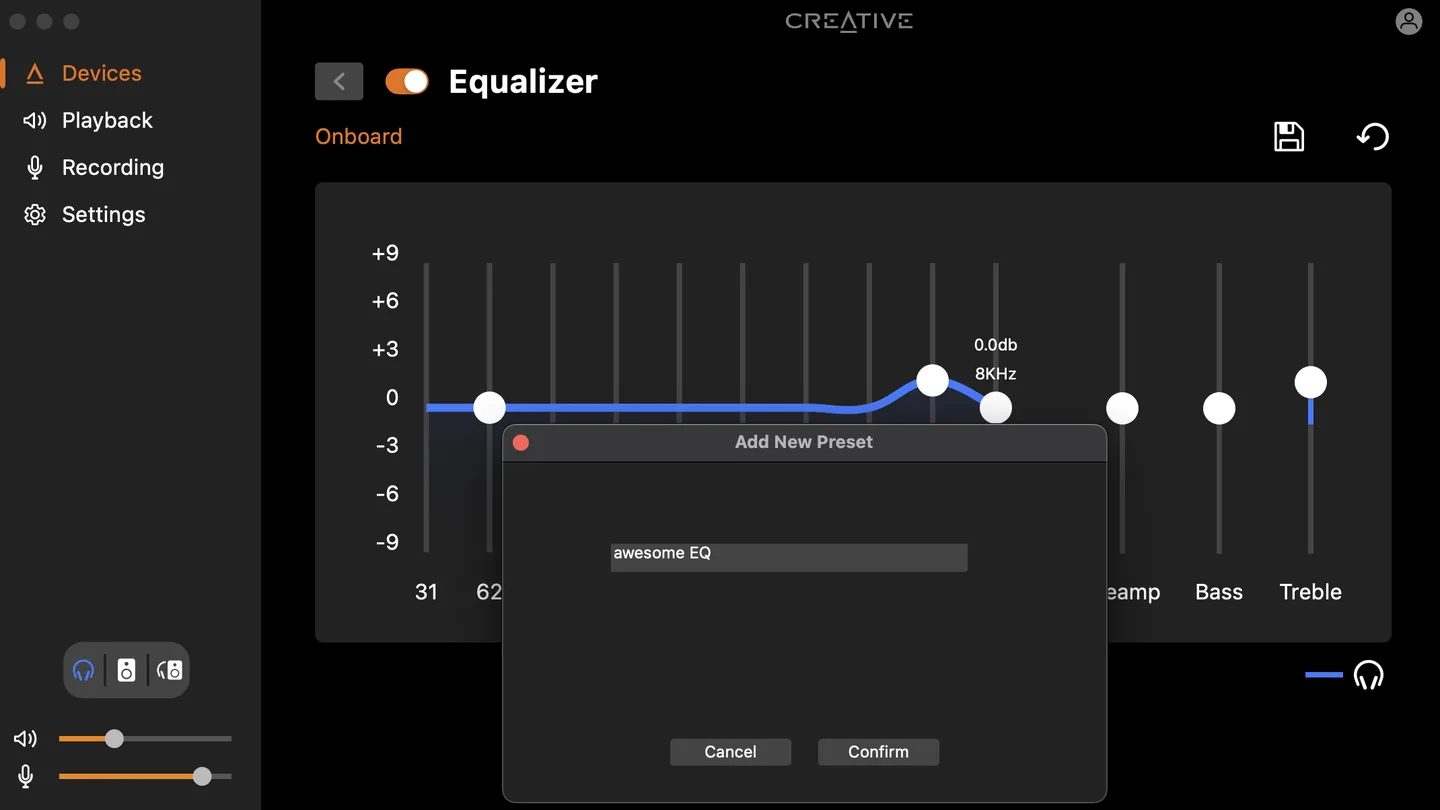
图形均衡器 (EQ)- 点击、长按并在EQ画布上绘制以创建一个新的EQ效果。要微调效果,请在每个频段上向上/向下拖动光标。
前置放大器- 点击EQ画布右侧的前置放大器栏,以调整EQ的前置放大器级别。调整均衡器时,前置放大器有助于提高整体音量。
低音和高音- 你可以通过点击和拖动各自的条形栏来调整低音和高音级别。可以从应用程序或直接在设备本身上更改低音或高音。这些设置与设备上的低音和高音设置是同步的。
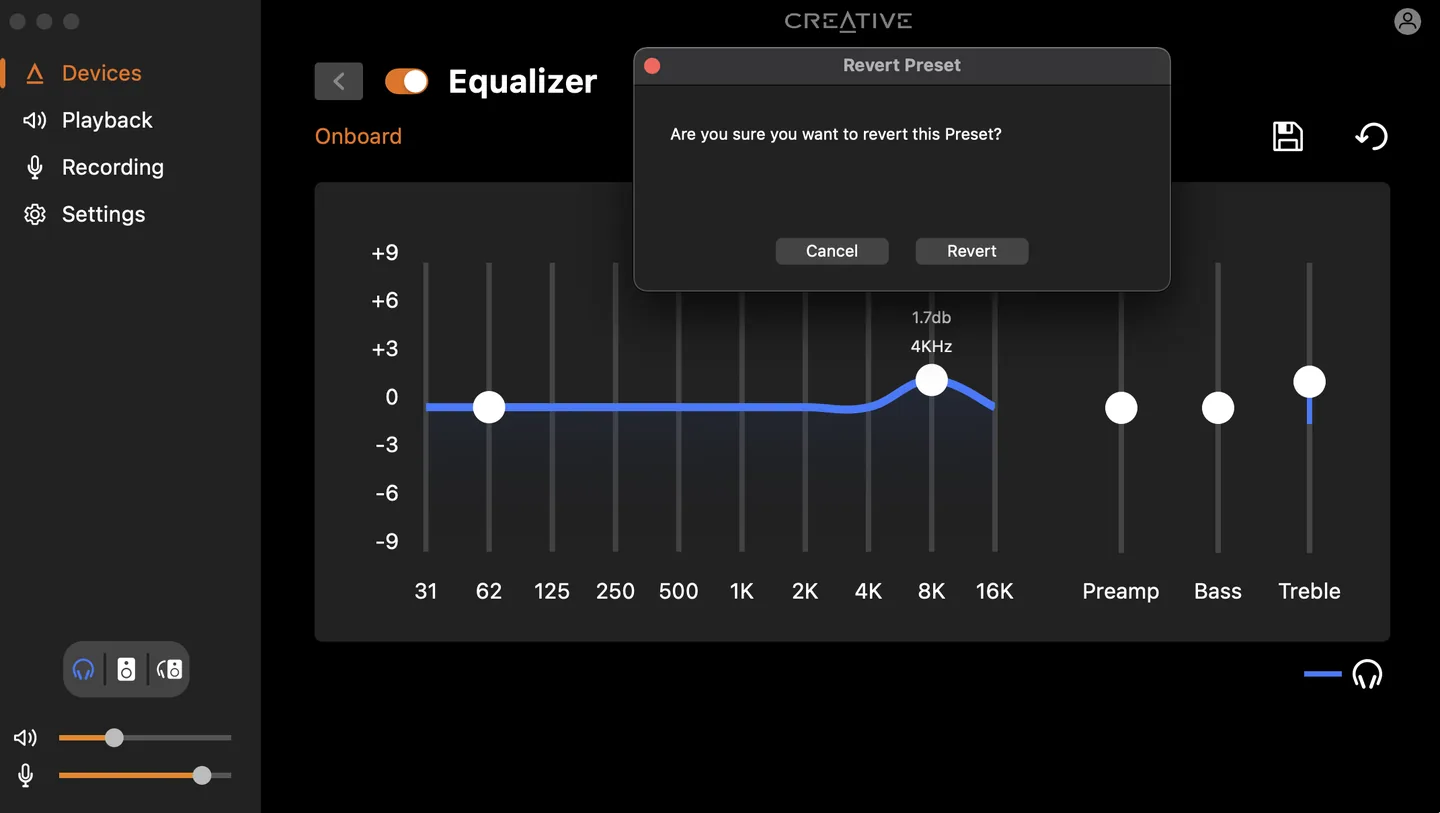
启用以下按钮以更改均衡器下的设置:
•- 使用此按钮,您可以从更改的设置中创建一个自定义的EQ。
•- 使用此按钮,您可以将更改恢复为默认值。
使用您的 Super X-Fi 配置文件个性化您的Sound Blaster GC7:
要将您的 Super X-Fi 配置文件上传到设备,Creative App 需要在您的Mac 安装 SXFI App 和一个现有的 SXFI 帐号。
安装后,当您点击允许时, SXFI app 将启动。
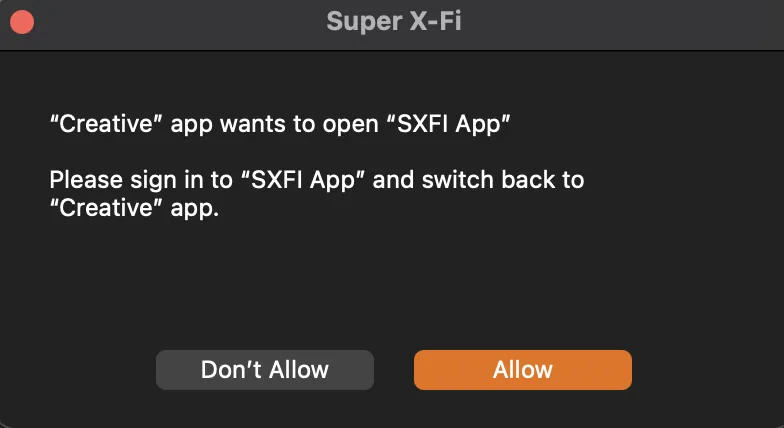
如果您的 Mac 没有安装 SXFI app 的话,请从 App Store 下载免费的SXFI App。如果您还没有 SXFI 帐号的话,请通过我们免费的 SXFI 移动应用程序 (iOS和安卓) 创建一个。按照移动应用程序中的头耳模指示进行操作。创建了帐号后,返回到 Mac上的SXFI app,输入您的电子邮件地址和密码,然后点击登录。确保您的Mac有互联网连接。
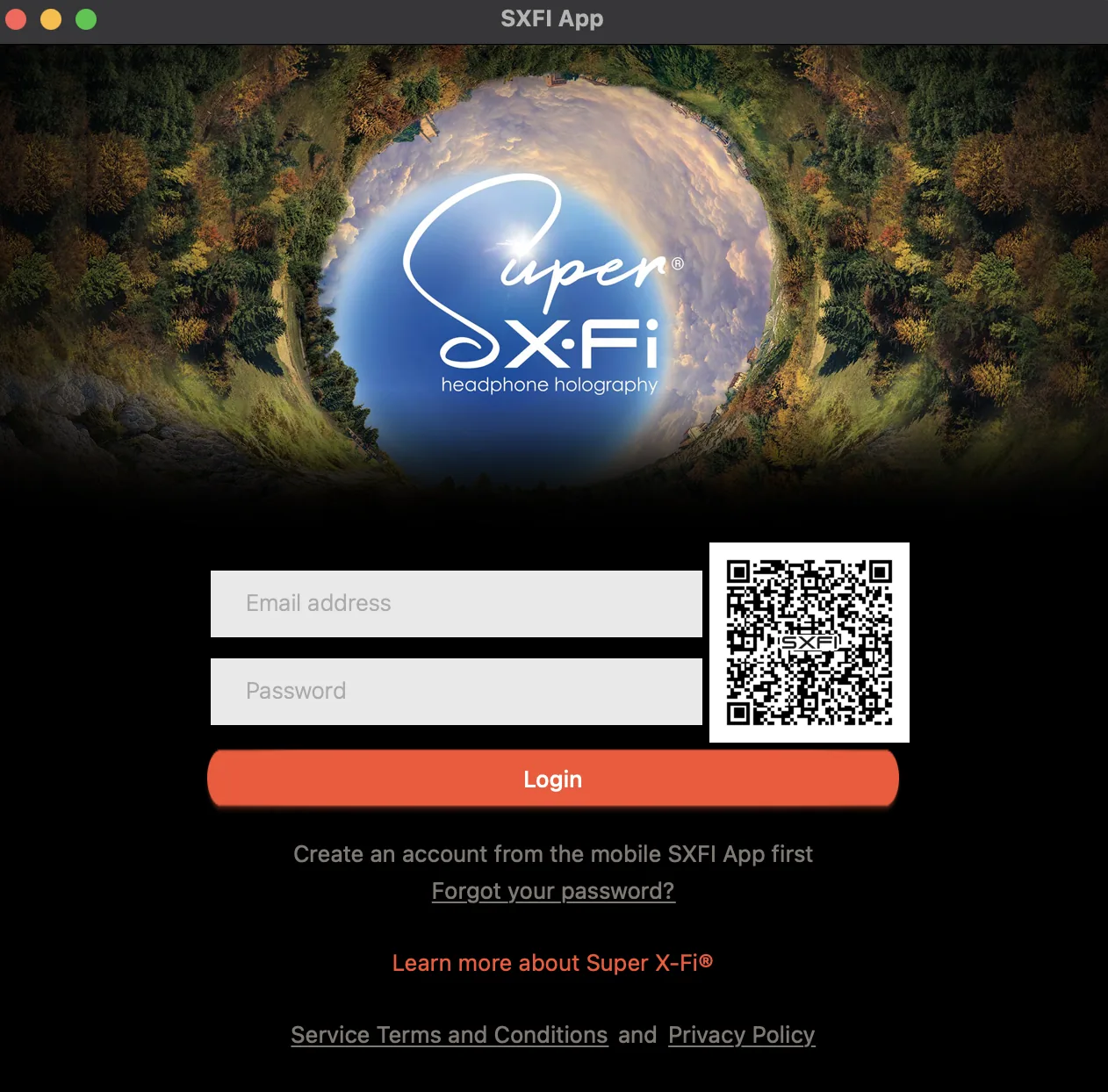
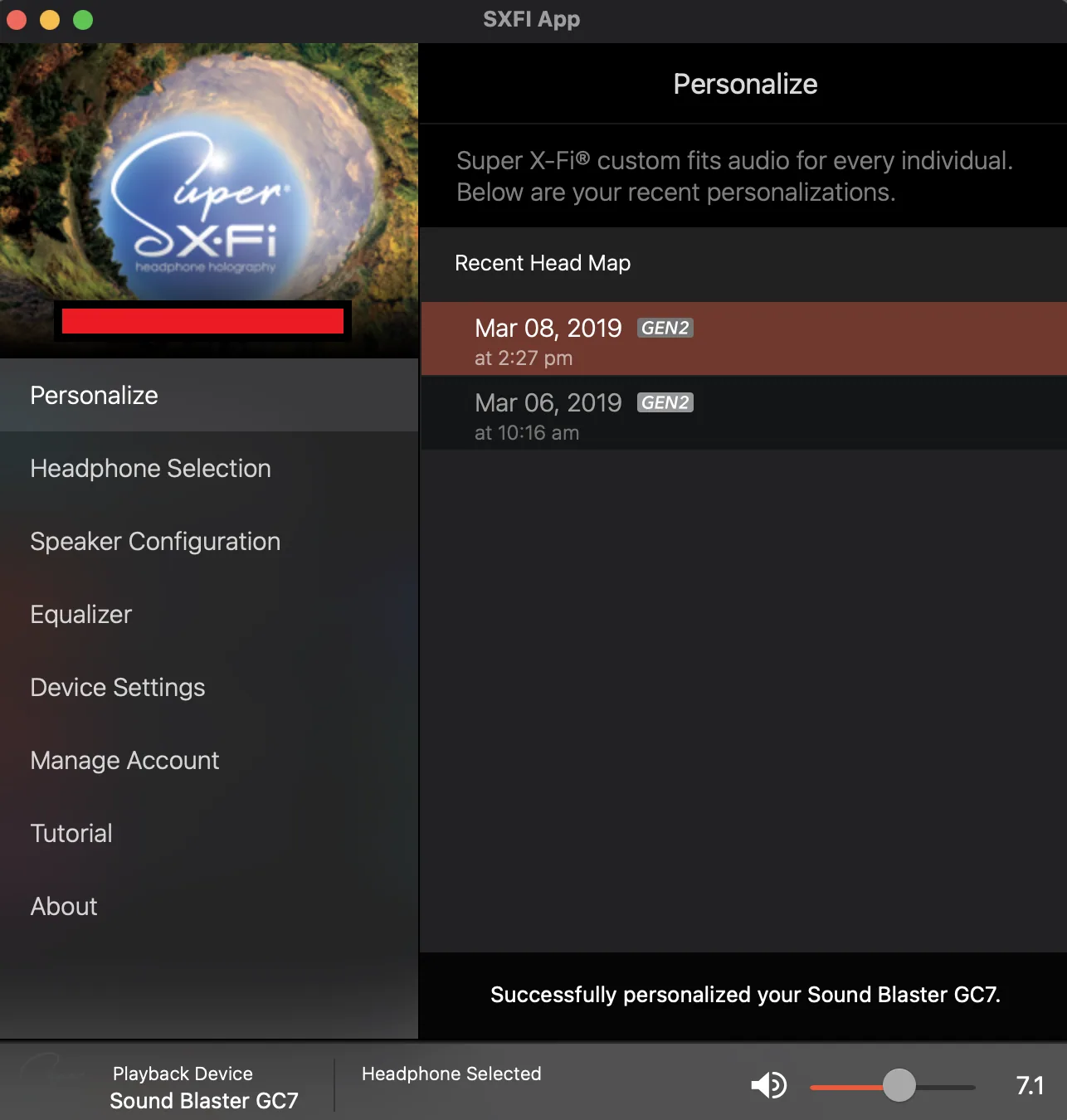
在Mac上使用SXFI app将您的头耳模信息加载到设备中。成功上传了您的配置文件后,窗口下方将提示以下消息:
"已成功个性化您的Sound Blaster GC7。"
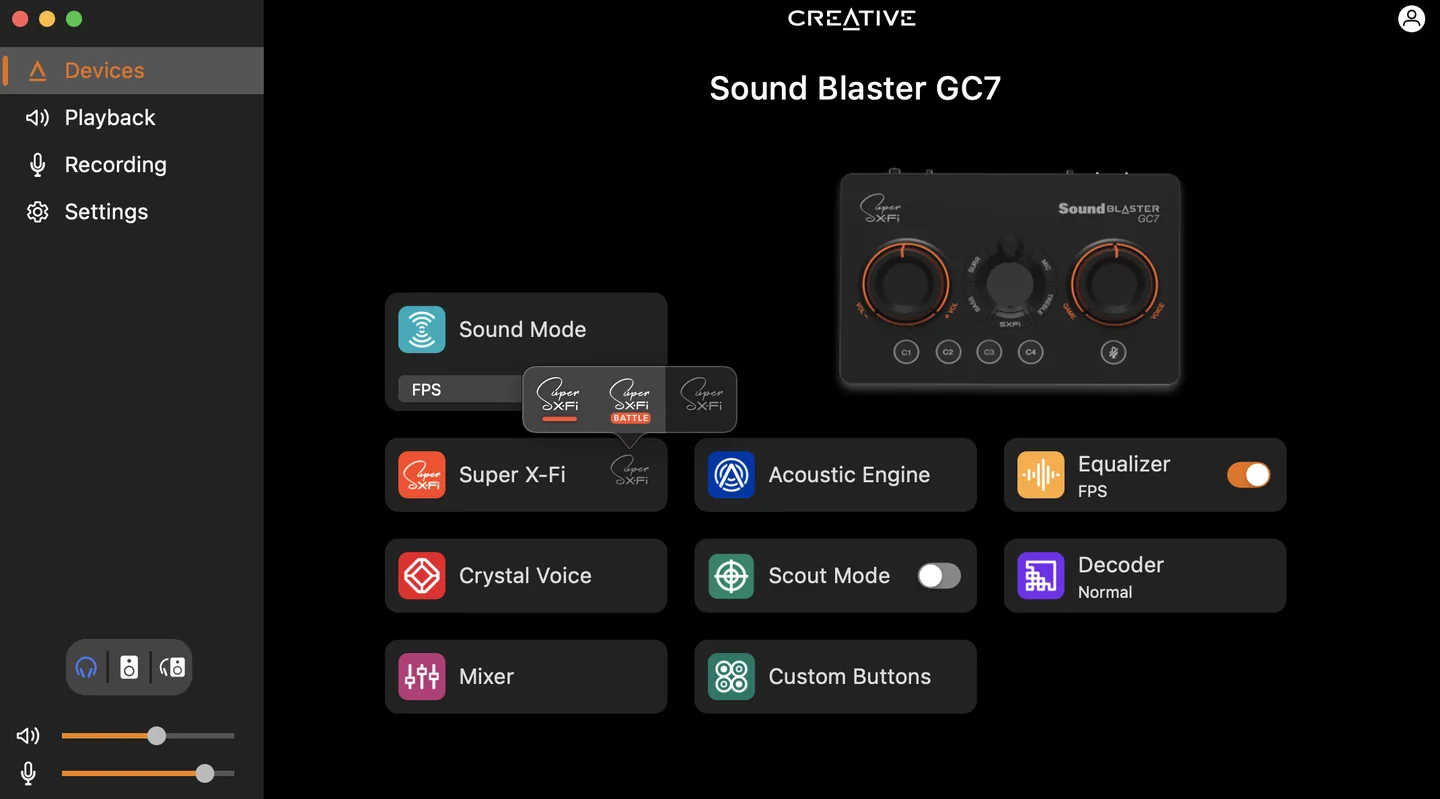
要通过该应用程序开启或关闭SXFI,请将鼠标悬停在 Super X-Fi 菜单按钮上以显示打开SXFI、打开 SXFI 对战模式或关闭 SXFI 的控件。这些控件与设备上的 SXFI 按钮同步。只有当您处于耳机输出模式时,鼠标悬停选项才会被激活。
CrystalVoice是一套麦克风技术,可提供Smart Volume、Voice Morph、麦克风均衡器和 Noise Reduction 功能。
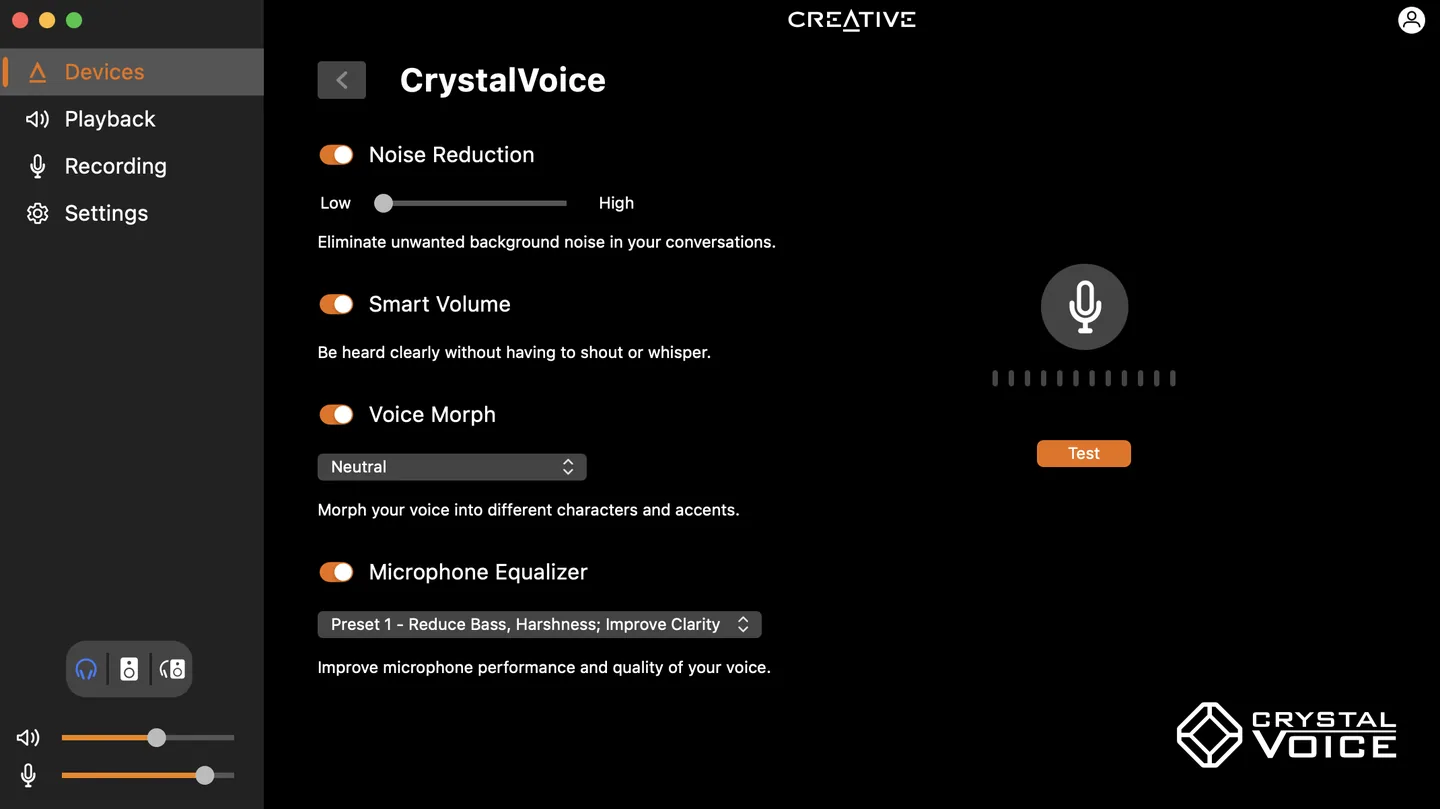
Smart Volume- 可让您被清晰地听到,而无需大喊或小声说。
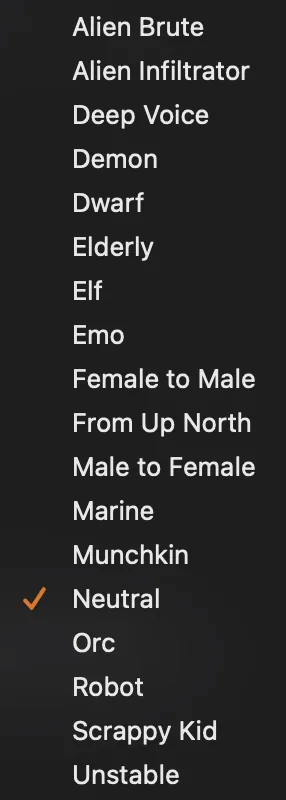
Voice Morph- 允许您将您的声音变形/转换为不同的角色和腔调。当前,有18个可用的 voice morph 选项,如下所示。点击测试按钮以聆听所选的 voice morph 预览。
麦克风均衡器- 有助于改善麦克风性能和语音质量。 如果您遇到麦克风噪音或失真,请选择可接受的预置。
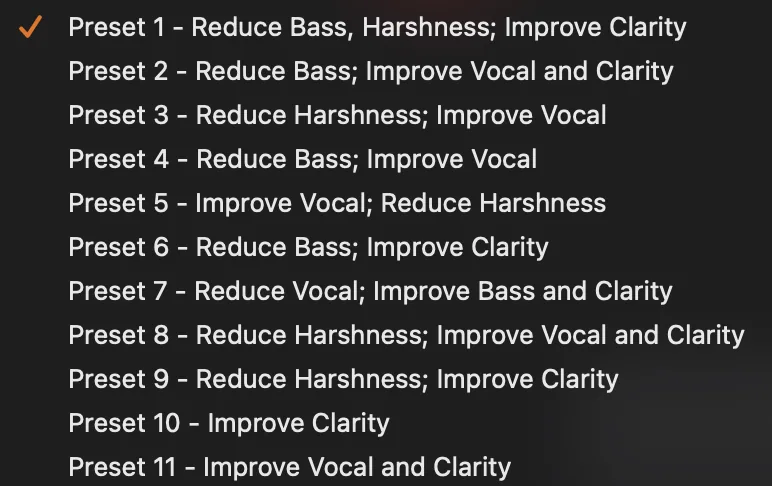
Noise Reduction- 有助于减少电话会议中传出音频的静态背景噪音。例如,如果有人在附近使用吹风机,我们建议将此设置为高。 如果噪音源距离较远且声音不大,建议将其设置为低。
Scout Mode:
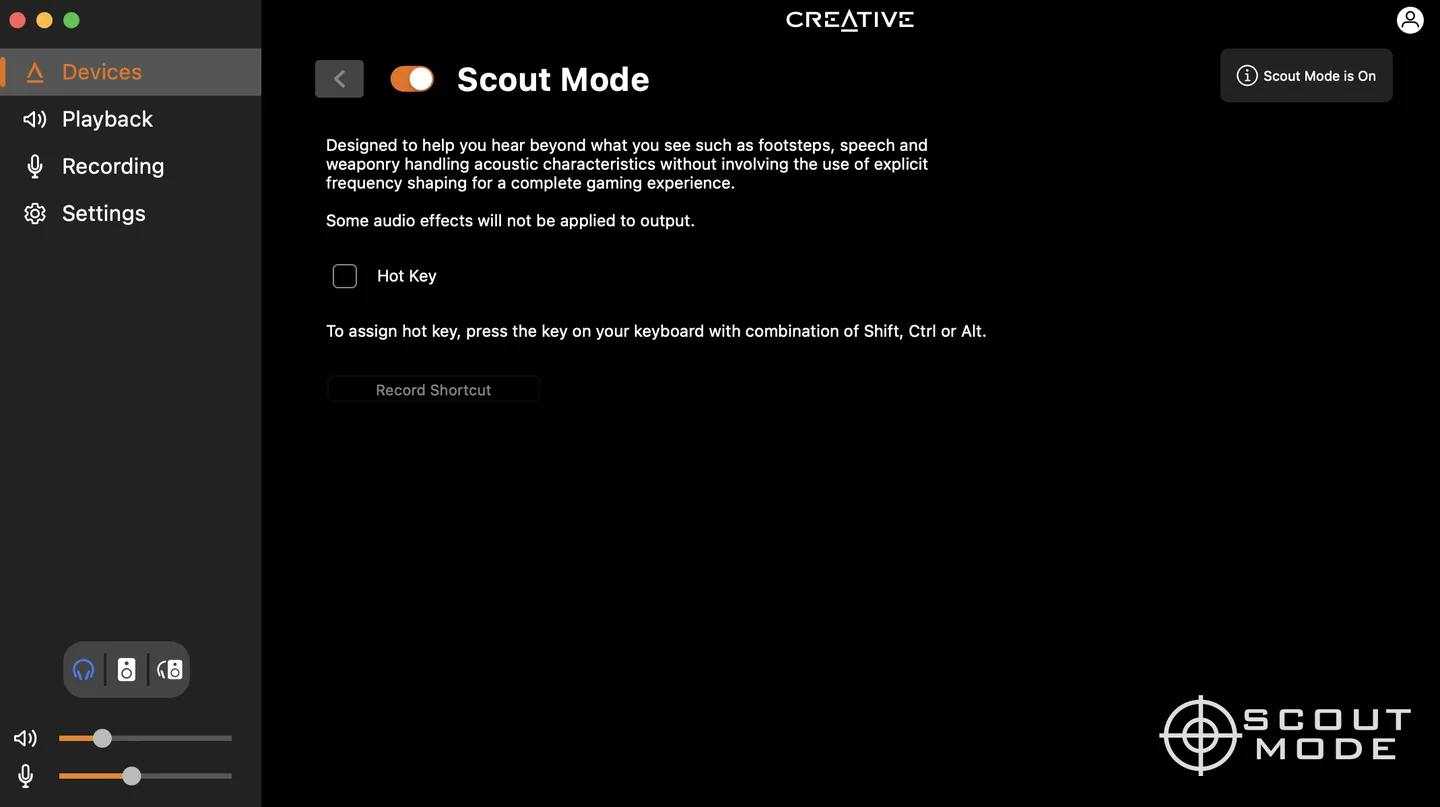
Scout Mode 增强了重要的游戏音频线索,例如脚步声和武器切换声音,使您可以快速准确地确定对手的位置,从而在战斗中获得显著的战术优势。启用了 Scout Mode 后,它将禁用并优先于SXFI/SXFI 对战模式、设备上的SURR、低音和高音按钮以及Acoustic Engine效果。
在混音器>音量下,有专用的音量和静音/取消静音控件,用于播放、返听和录制。
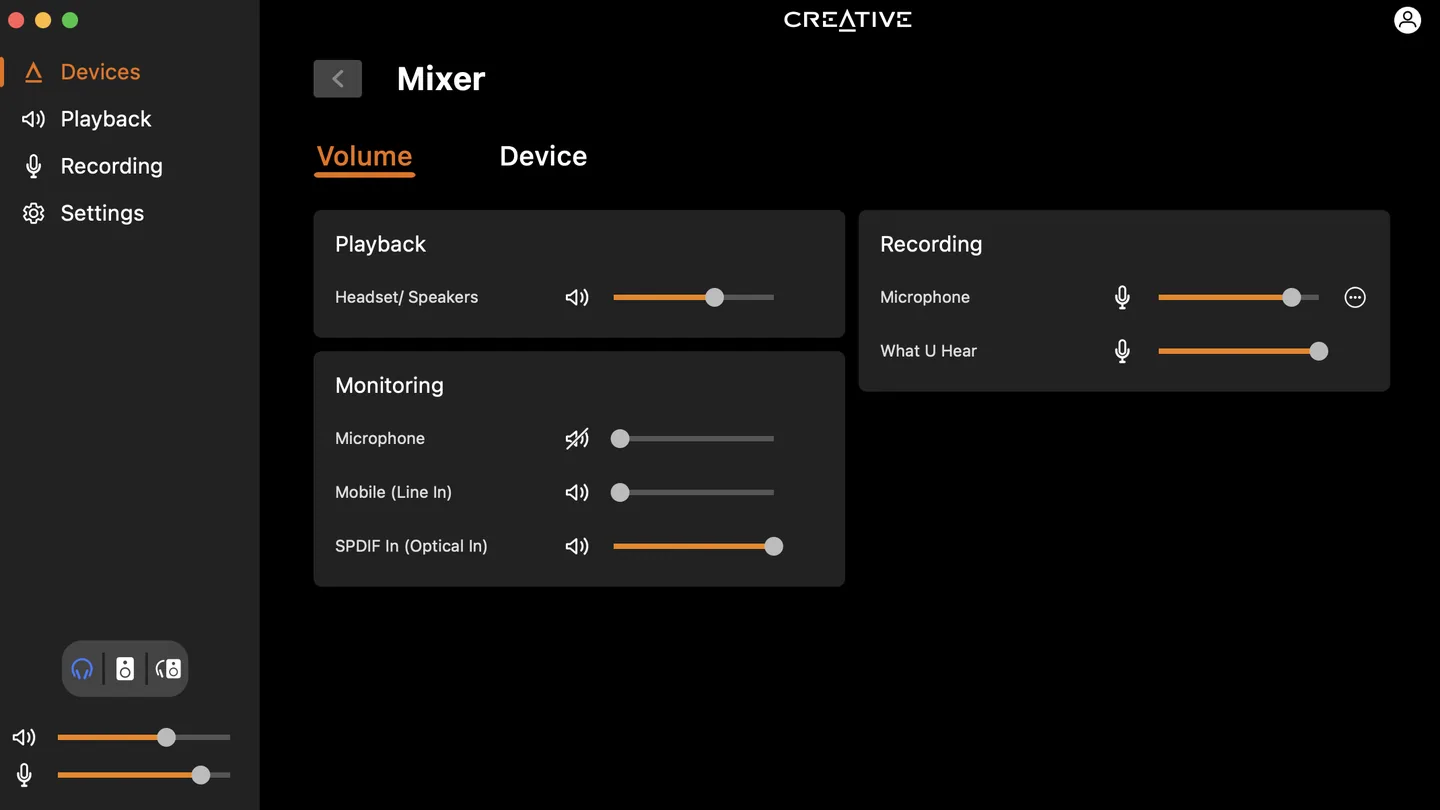
麦克风返听默认处于静音状态。
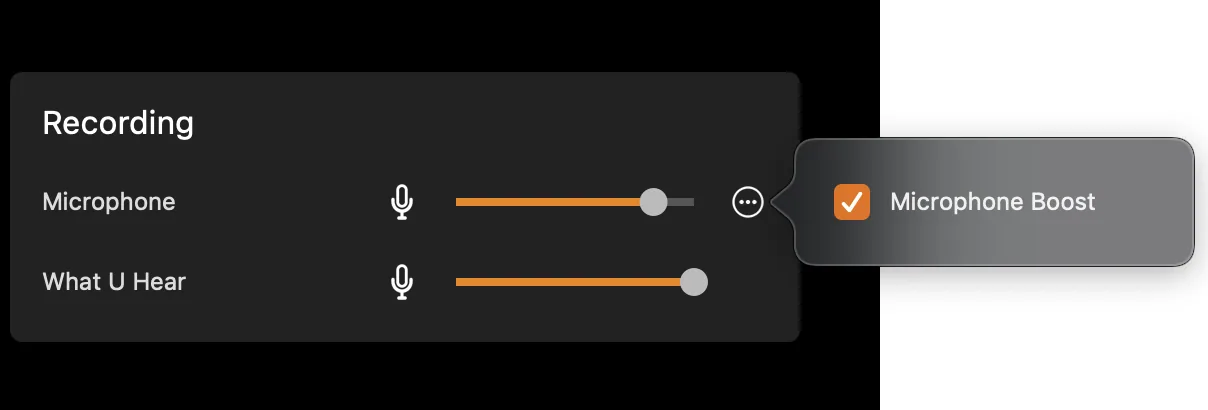
点击录制下麦克风滑块旁边的 "..." 以选择麦克风增强。如果您觉得录音级别不够高,请启用麦克风增强。较高的录制级别可能会影响录制质量。
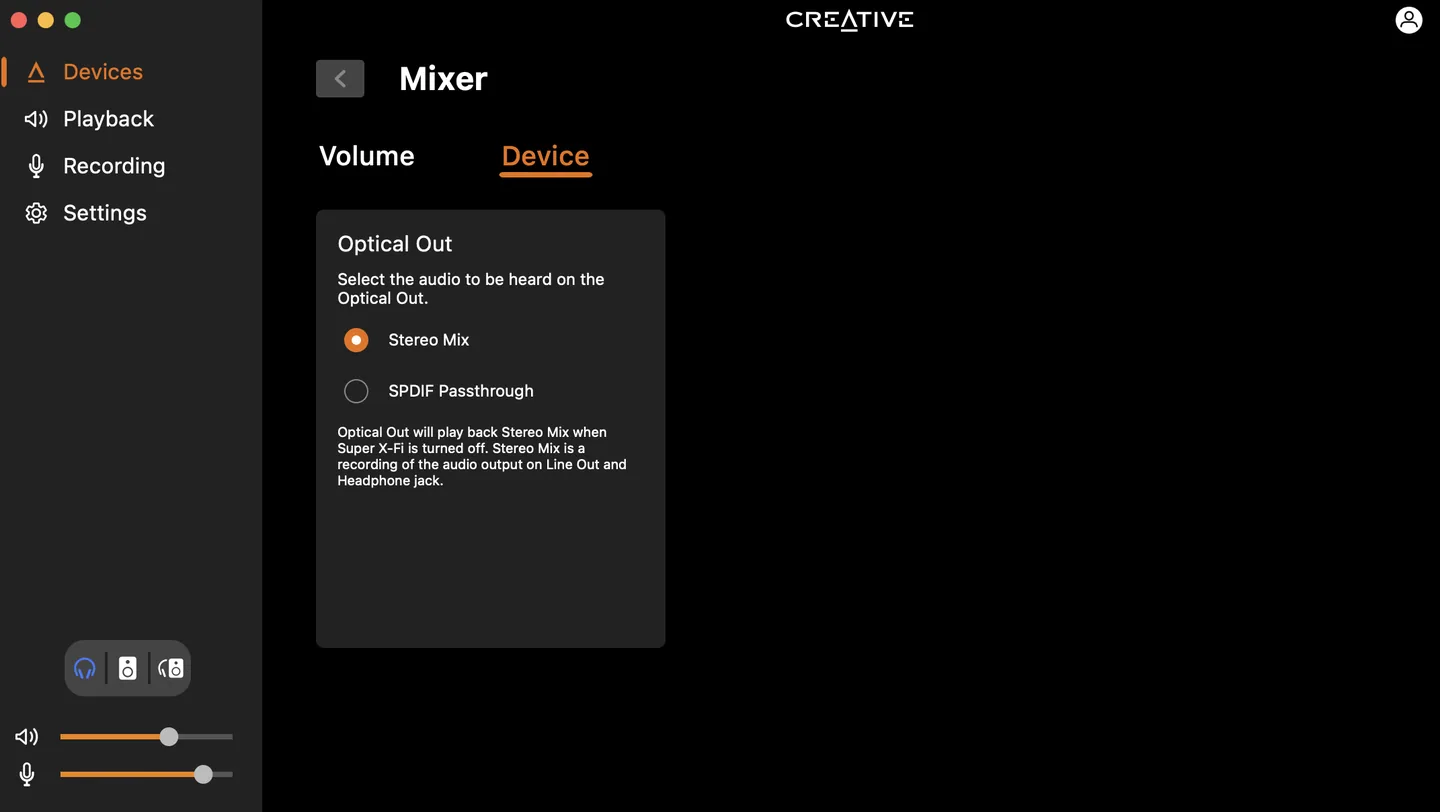
在混音器>设备,选择要在光纤输出上听到的音频。
•立体声混音 - 选择此选项可将 USB 音频播放流式传输到光纤输出。当声晰飞关闭时,光纤输出将播放立体声混音。
•SPDIF 直通 - 如果您想要原始的 SPDIF 信号从声卡的光纤输入直通到其光纤输出,请选择此选项。当选择了此选项时,请确保音源是连接至 GC7 的光纤输入端口,并且输入的采样率为 192k 或更低,否则将没有声音。请注意,由于光纤输入和光纤输出之间的连接是独占的,因此 Creative App 中的所有控件都将不起作用(例如 SXFI、效果、耳机输出)。
解码器:
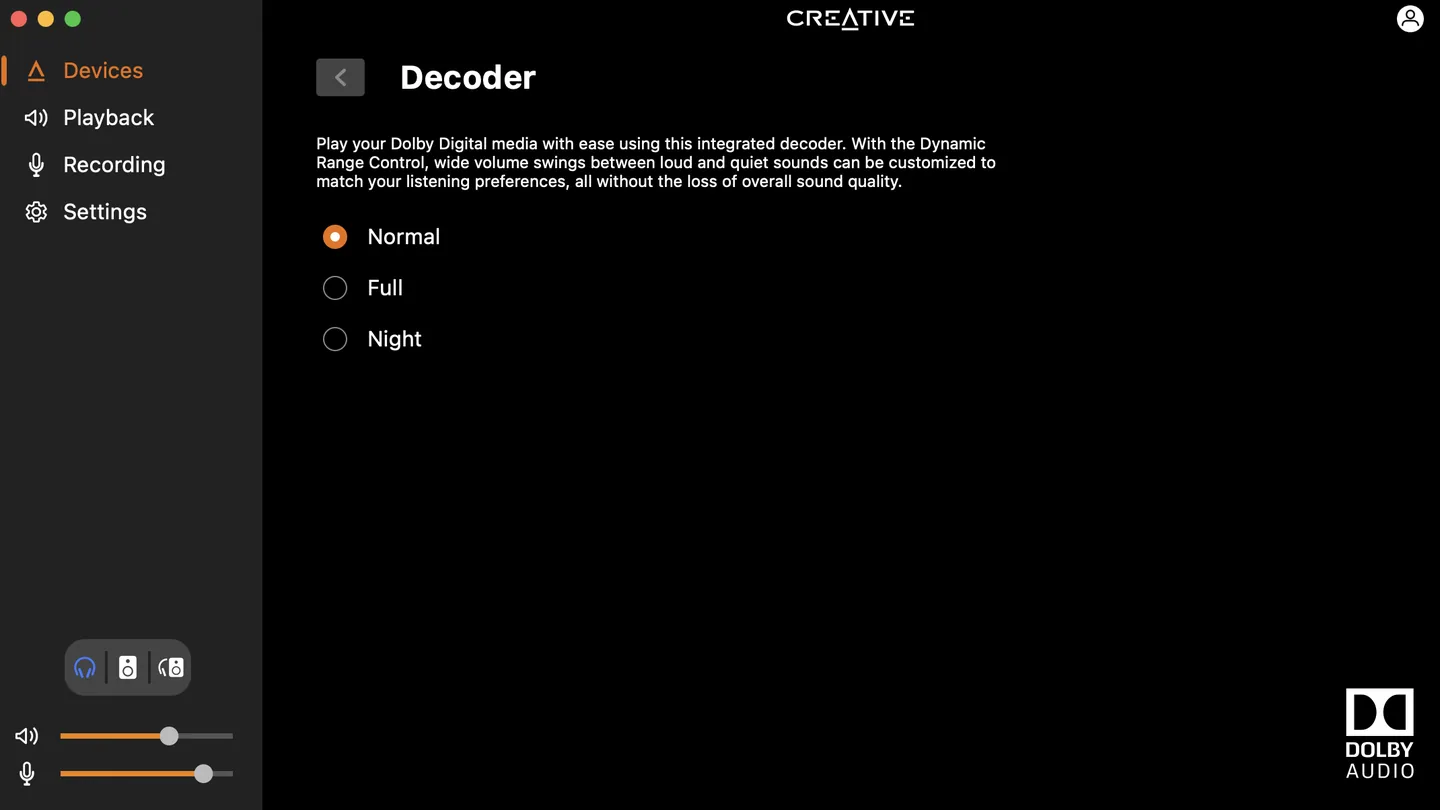
Sound Blaster GC7带有内置解码器。杜比音频解码器指示灯上的白色常亮LED表示正在通过光线输入进行杜比数字信号解码。
使用应用程序上提供的选项,根据您的聆听喜好自定义声音级别。
自定义按钮:
使用Creative app 来编程/自定义C1、C2、C3和C4按钮的功能。右上角有一个还原按钮,可将C按钮重设为其默认功能。设置在C按钮上的功能将保存在设备中(独立保存)。在关闭电源或拔出设备电源之前,您需要等待5秒左右来保存这些功能。
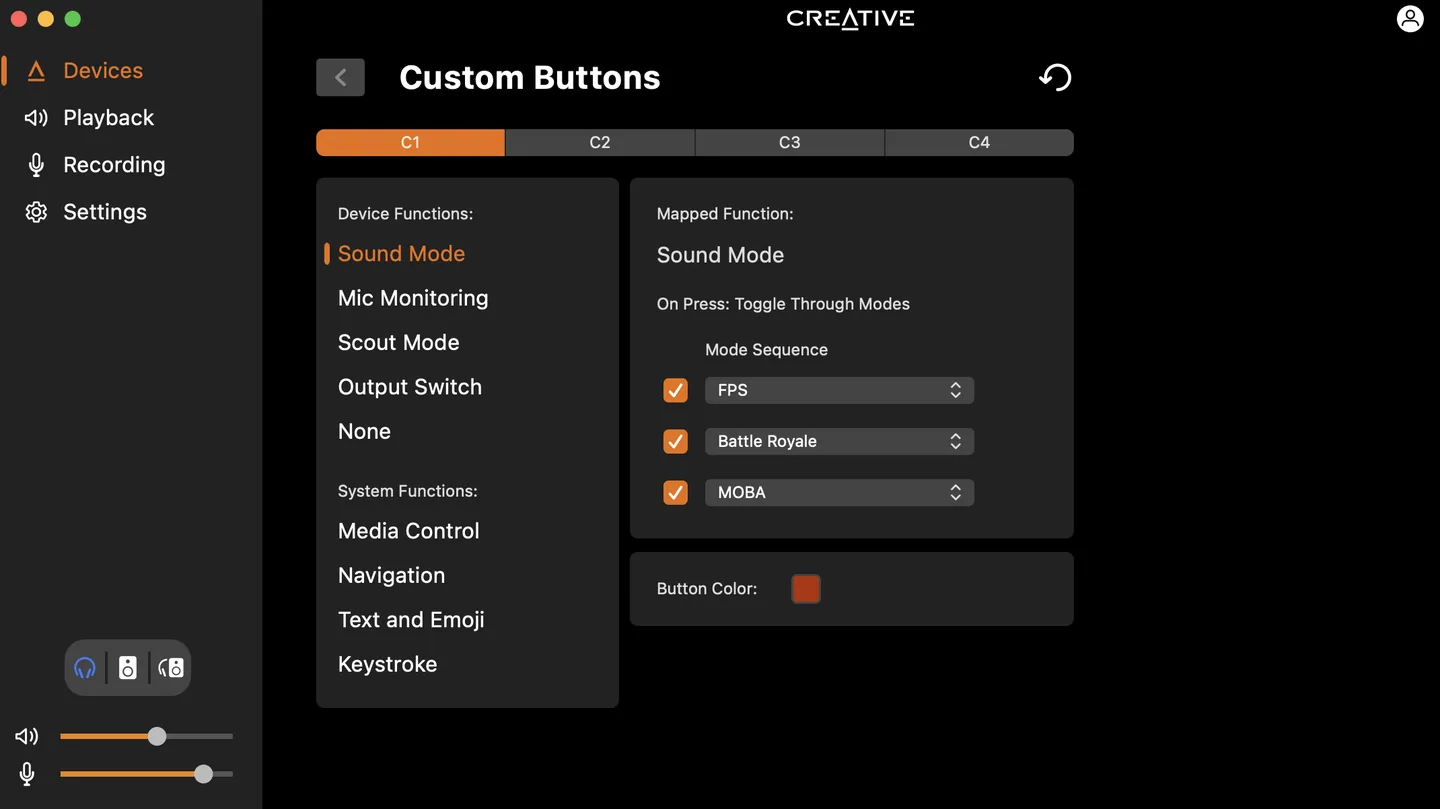
可以为每个C按钮分配一个设备或系统功能。设备功能可以是声音模式的切换(最多3个配置文件),启用/禁用Scout Mode,启用/禁用麦克风返听(侧音)或在播放输出之间进行选择。请注意,设备最多只能记住3个声音模式配置文件,因此任何C按钮都只能在这3个配置文件之间切换。
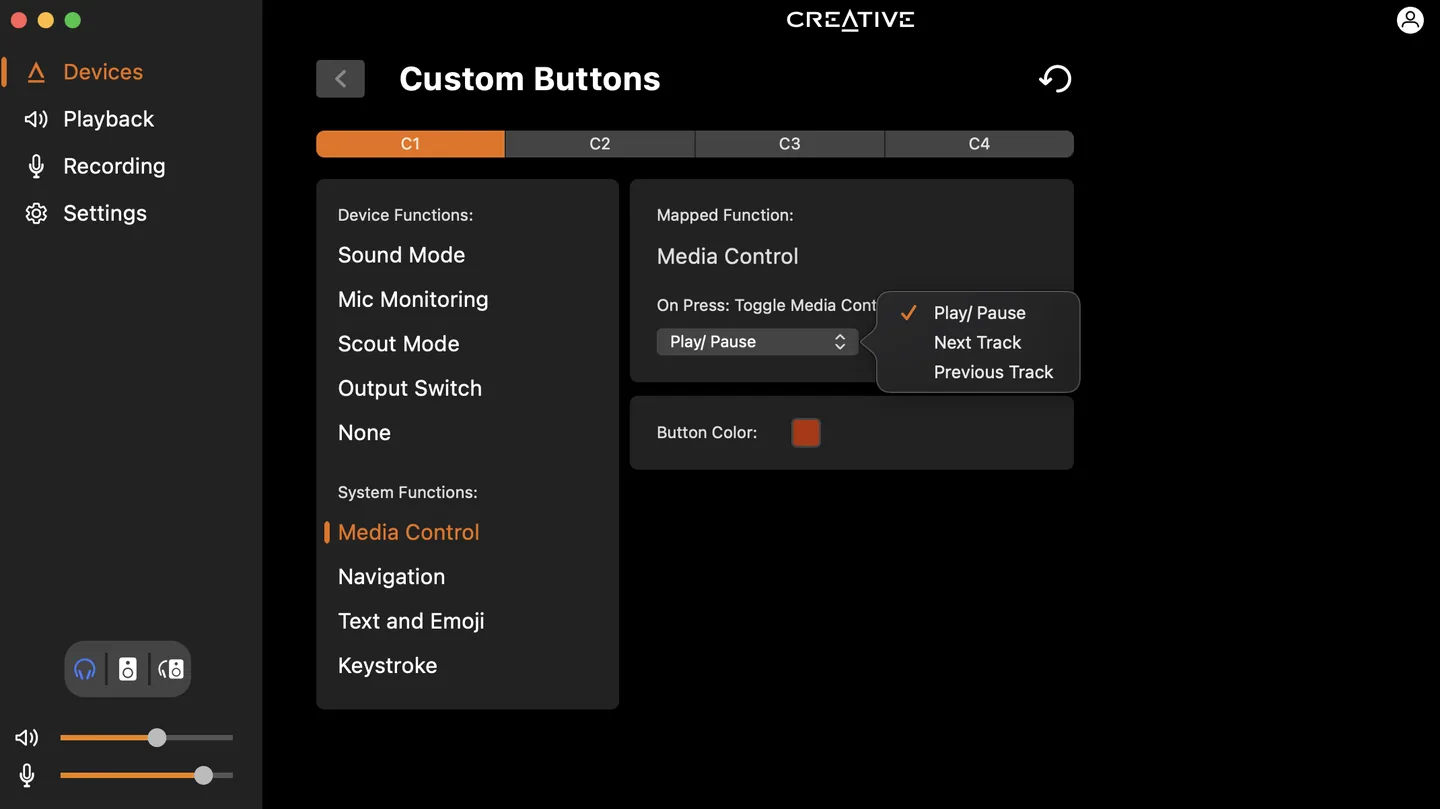
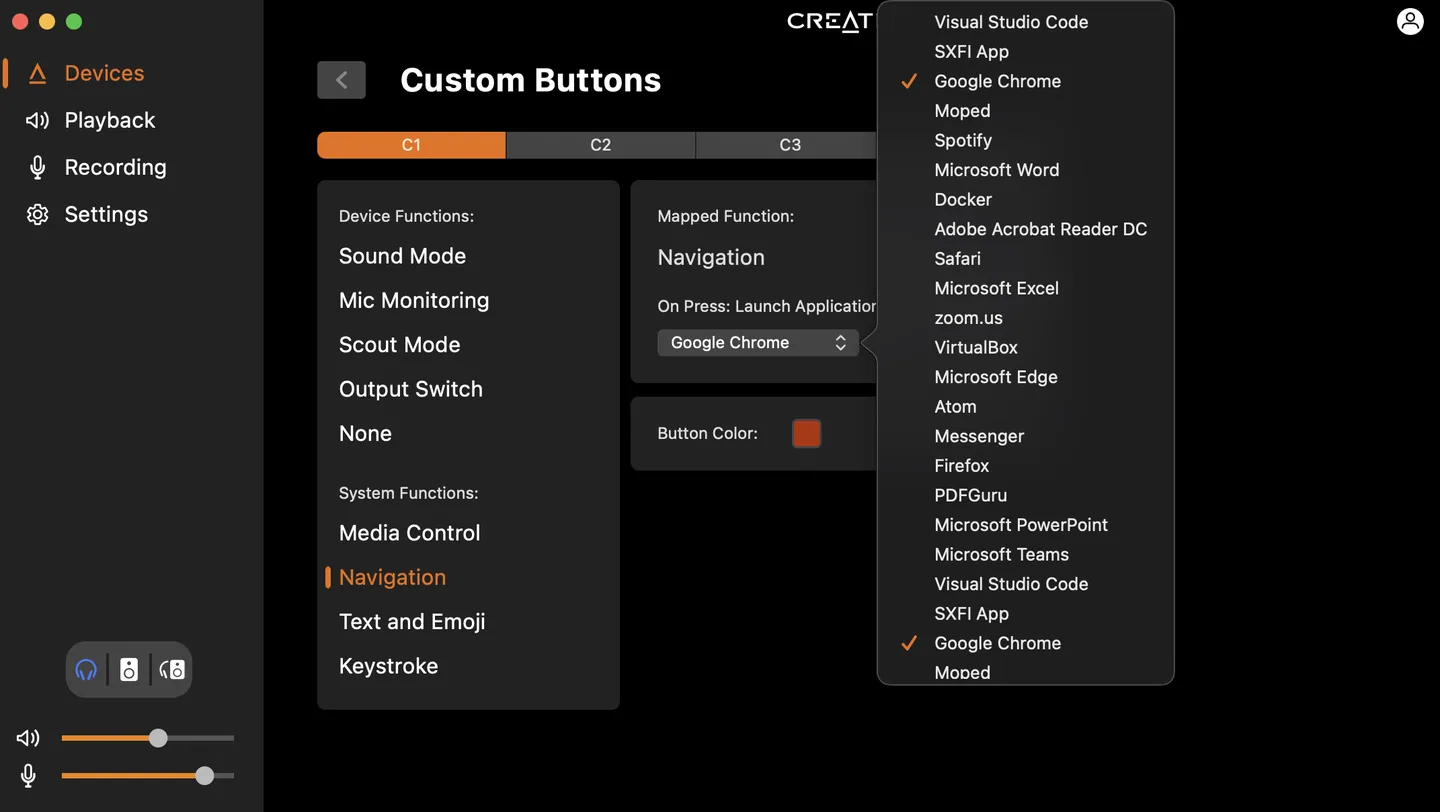
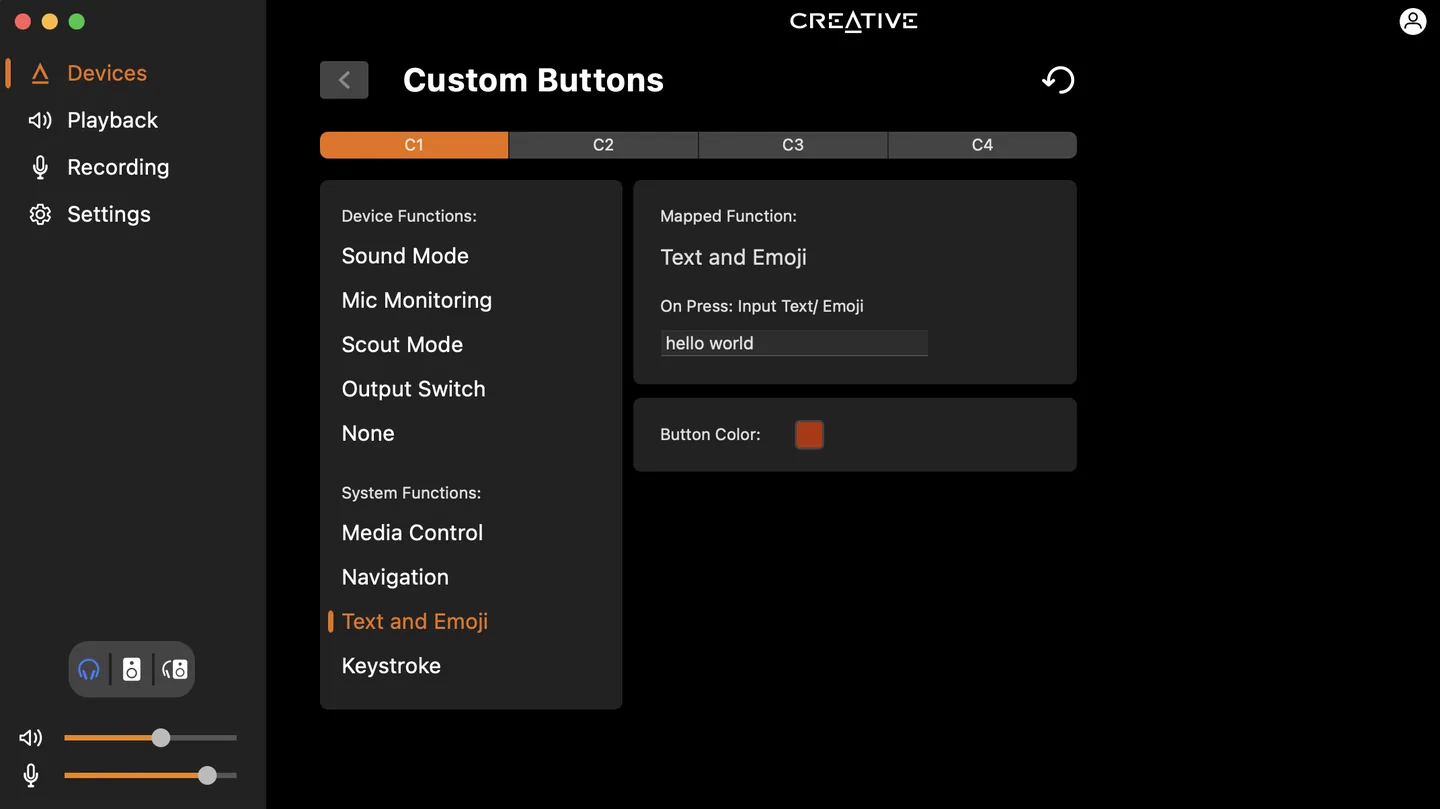
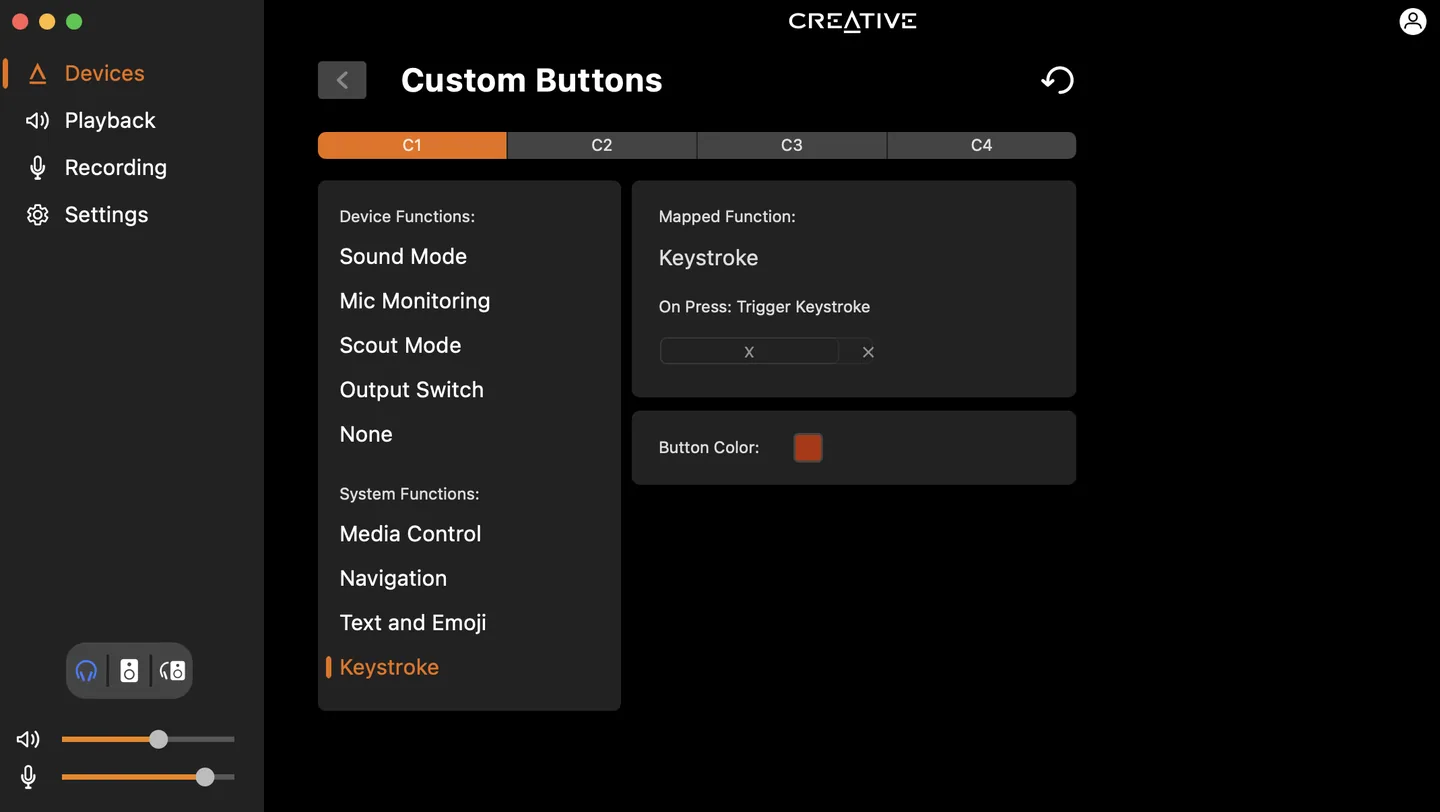
系统功能可以是媒体控件切换(播放/暂停、下一首或上一首曲目)、应用程序导航(对于Mac版本的应用程序)、输入文字/表情符号或触发按键。
要将设备或系统功能分配给一个特定的C按钮,请在相应的C按钮下点击所需的功能。
例如,如果您想要将麦克风返听的开/关分配给C3按钮,您可以点击C3下的麦克风返听。
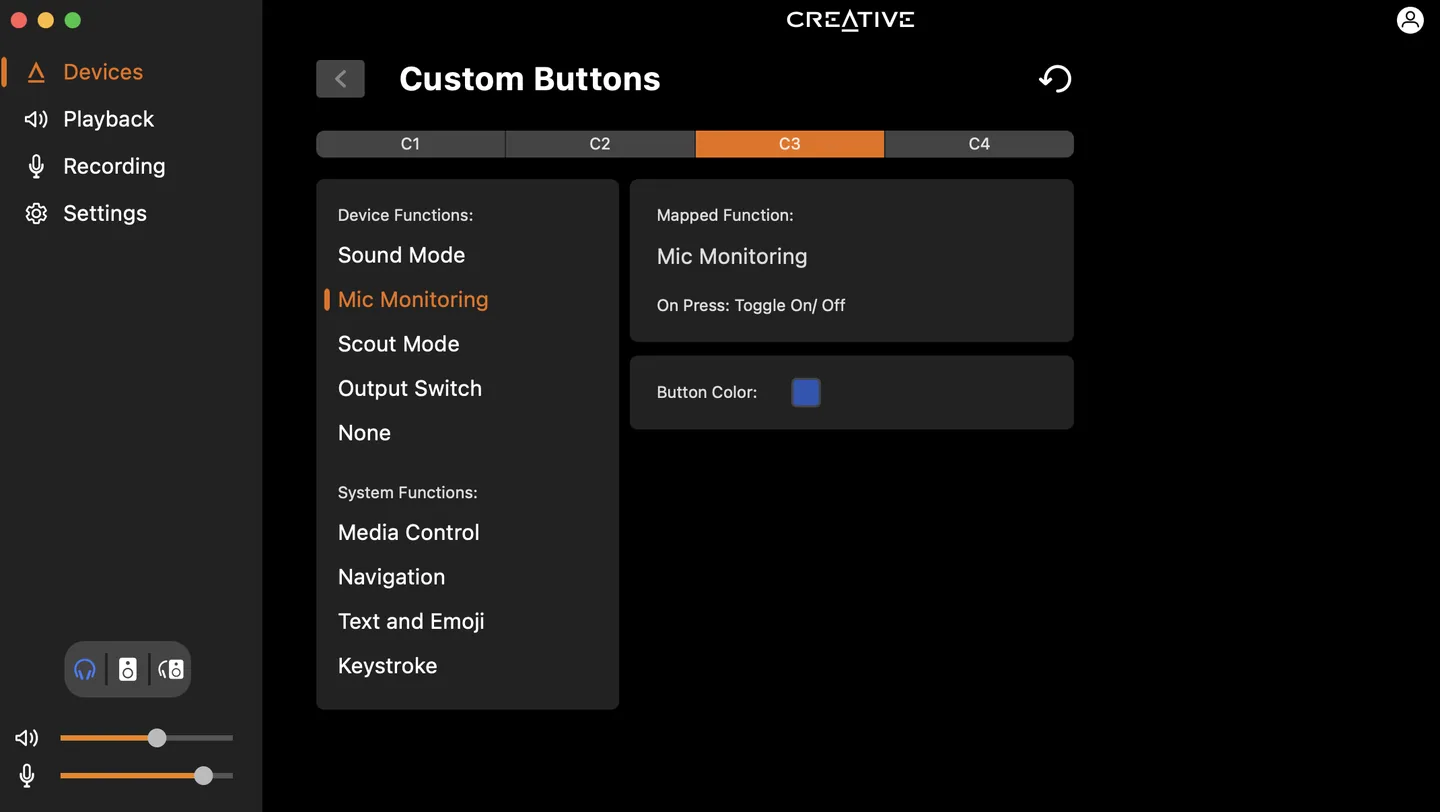
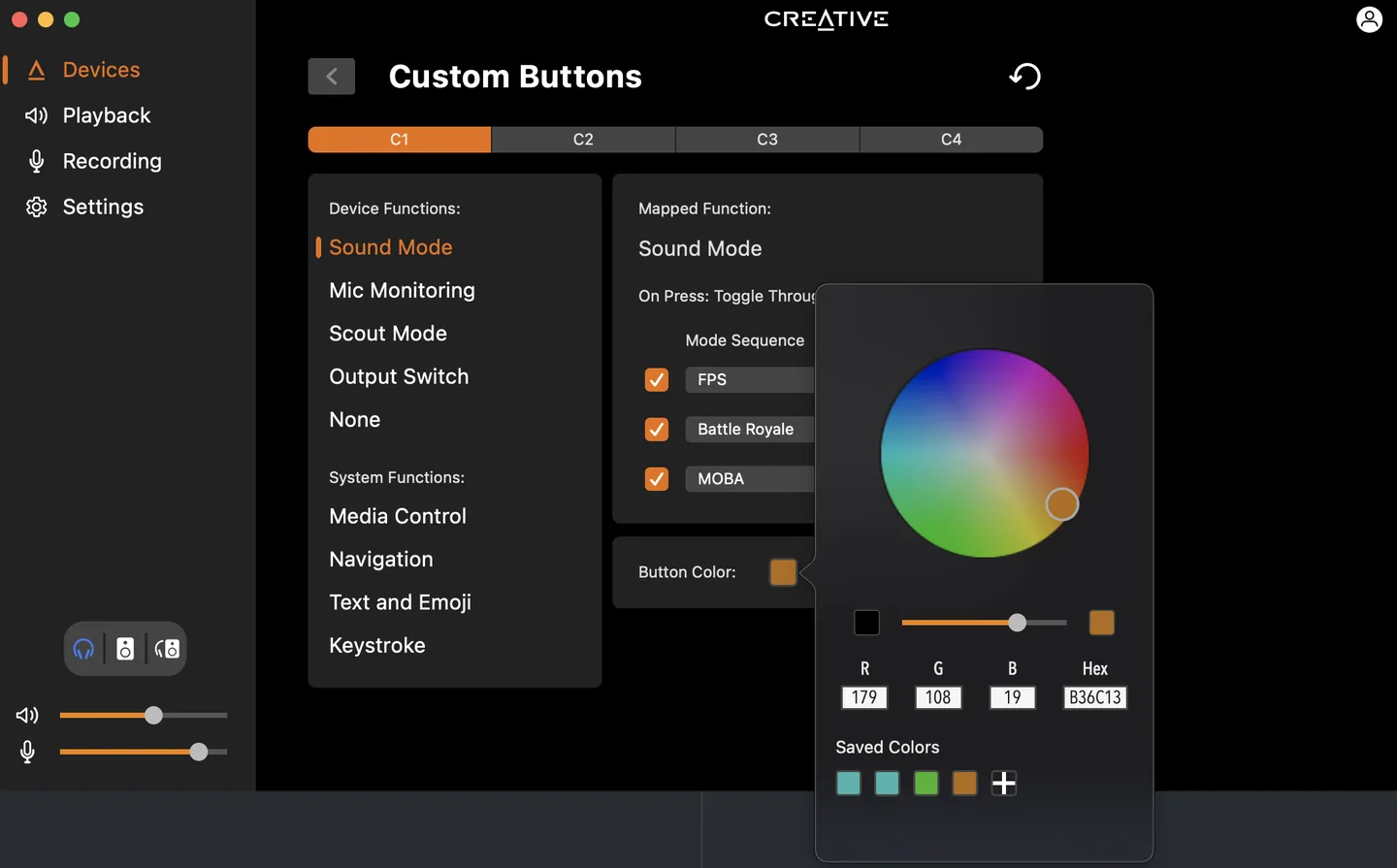
每个C按钮的LED颜色都可以在设备或系统功能下进行更改。要更改按钮的LED颜色,请点击按钮颜色旁边的彩色图标,打开调色板窗口。将颜色设为黑色以禁用C按钮的LED。
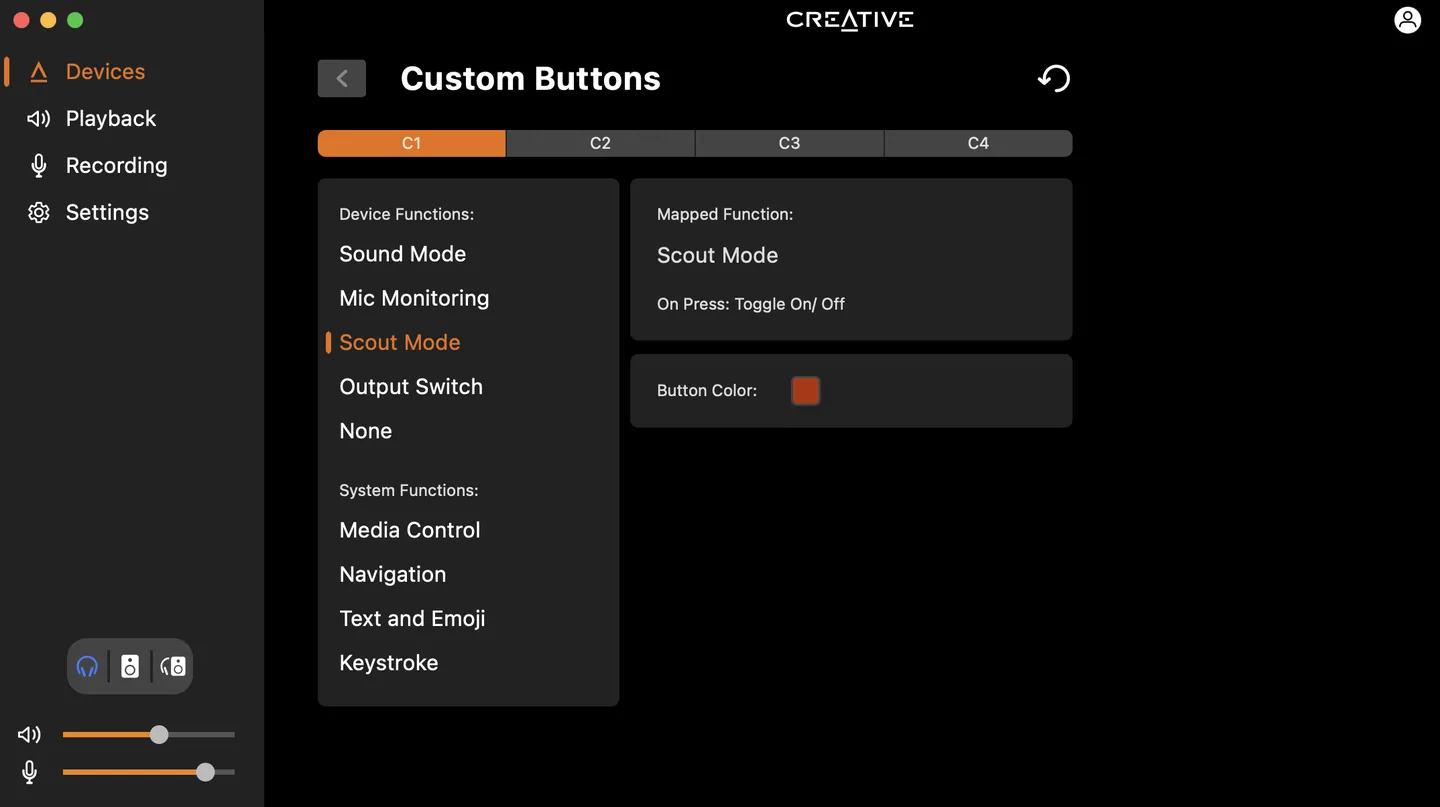
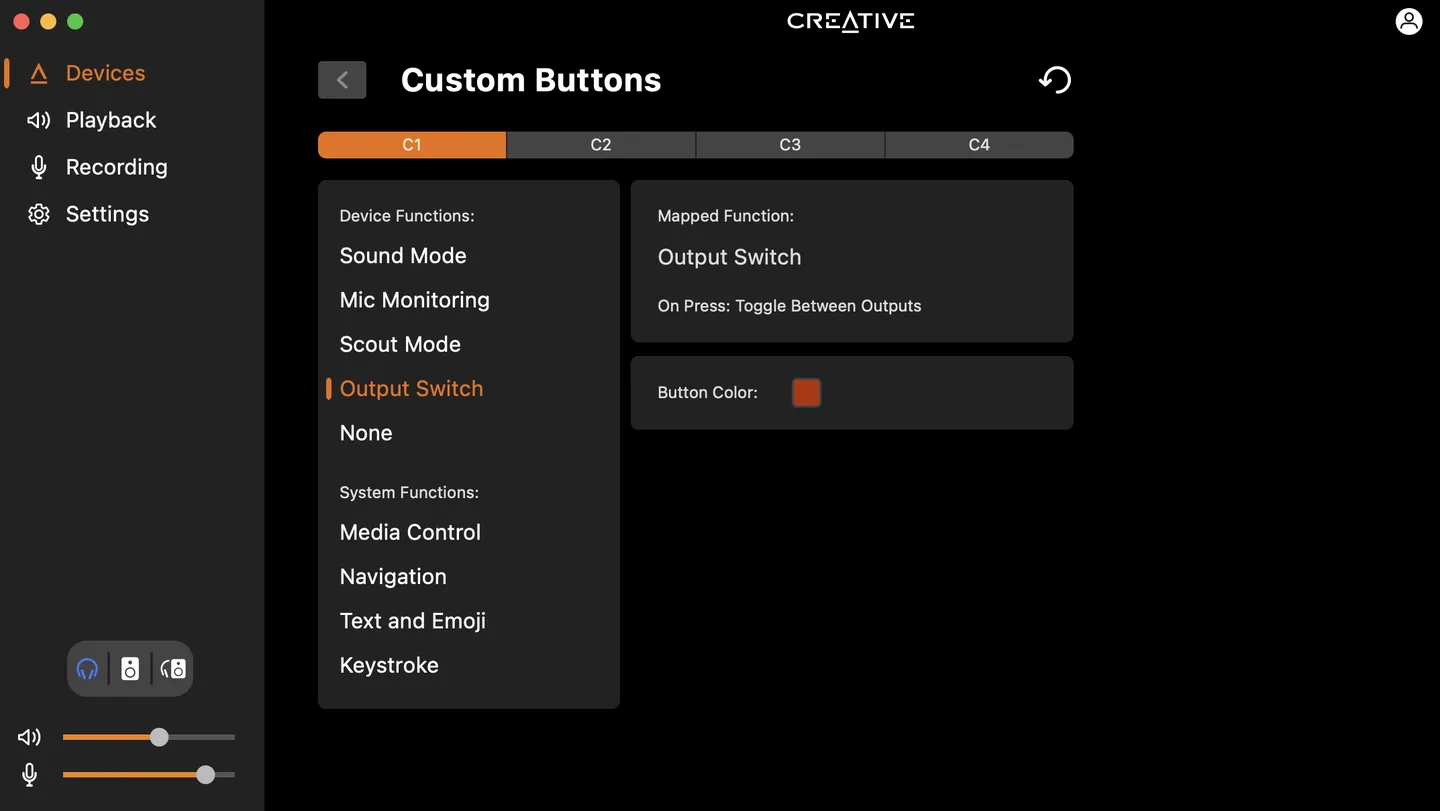
按下分配的C按钮在3种播放输出模式 (耳机、扬声器、线性输出和耳机插孔) 之间切换。
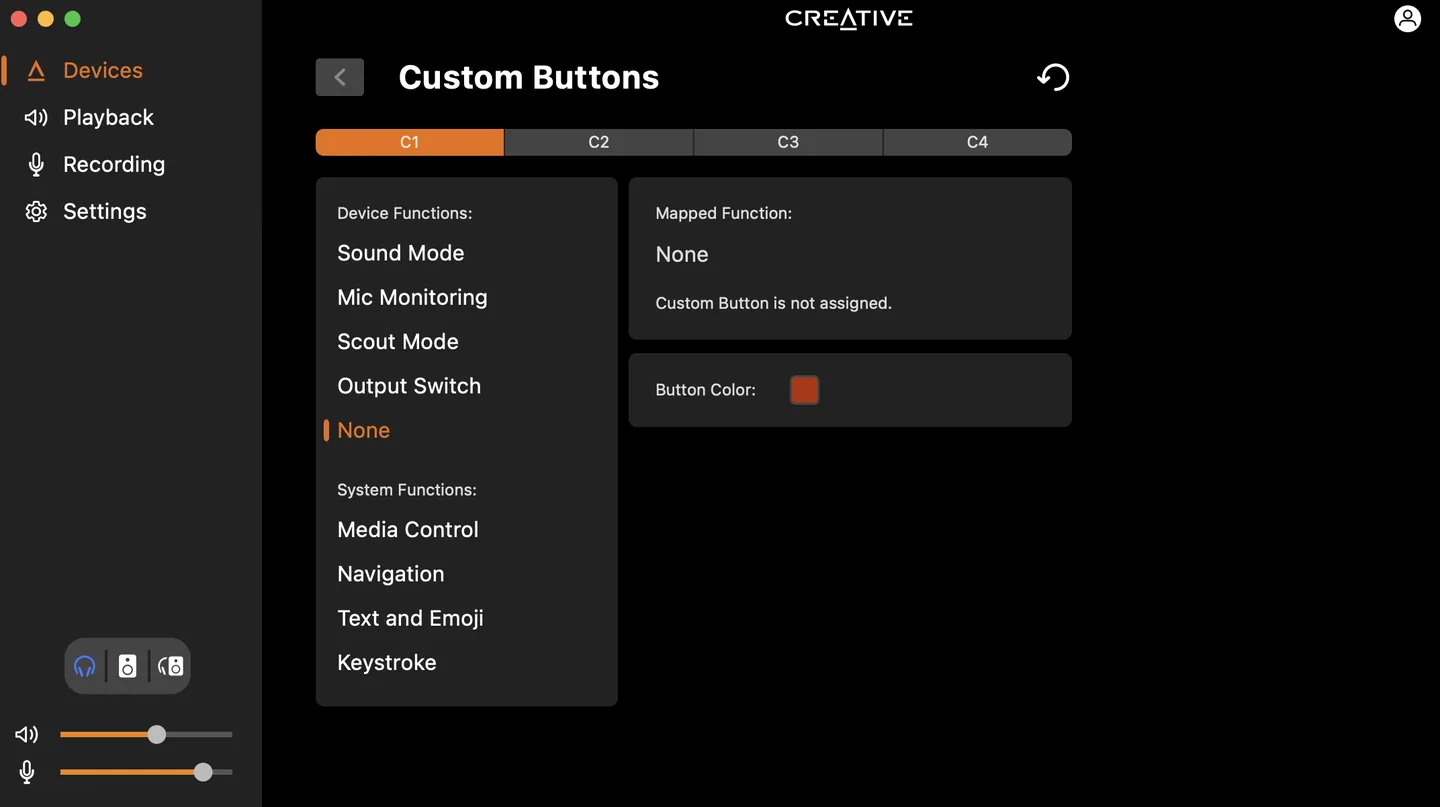
您还可以通过在设备功能下选择无,将功能取消分配给C按钮。
在C按钮下选择一个媒体控件,例如播放/暂停,下一首或上一首曲目。按下分配的C按钮将触发所选的媒体控件。
使用设备上的任何C按钮作为快捷方式来启动Mac上的应用程序。Creative App 会自动检测您系统中安装的应用程序并允许您将其分配给一个特定的C按钮。
您还可以将文本和按键分配给C按钮。
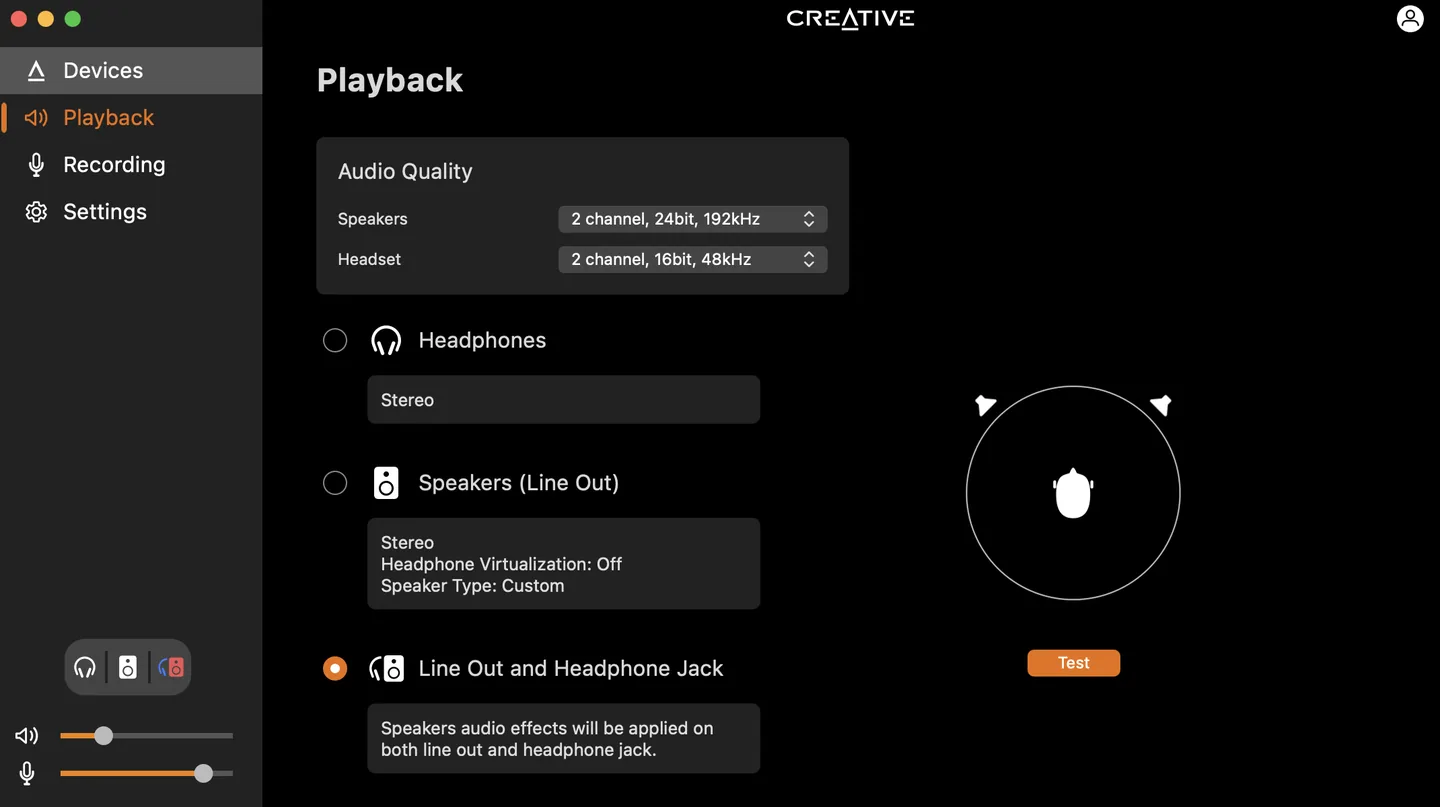
播放使您可以为扬声器和耳机选择您想要的音频质量以及播放输出模式。在这里,您也可以设置扬声器和耳机的配置选项。
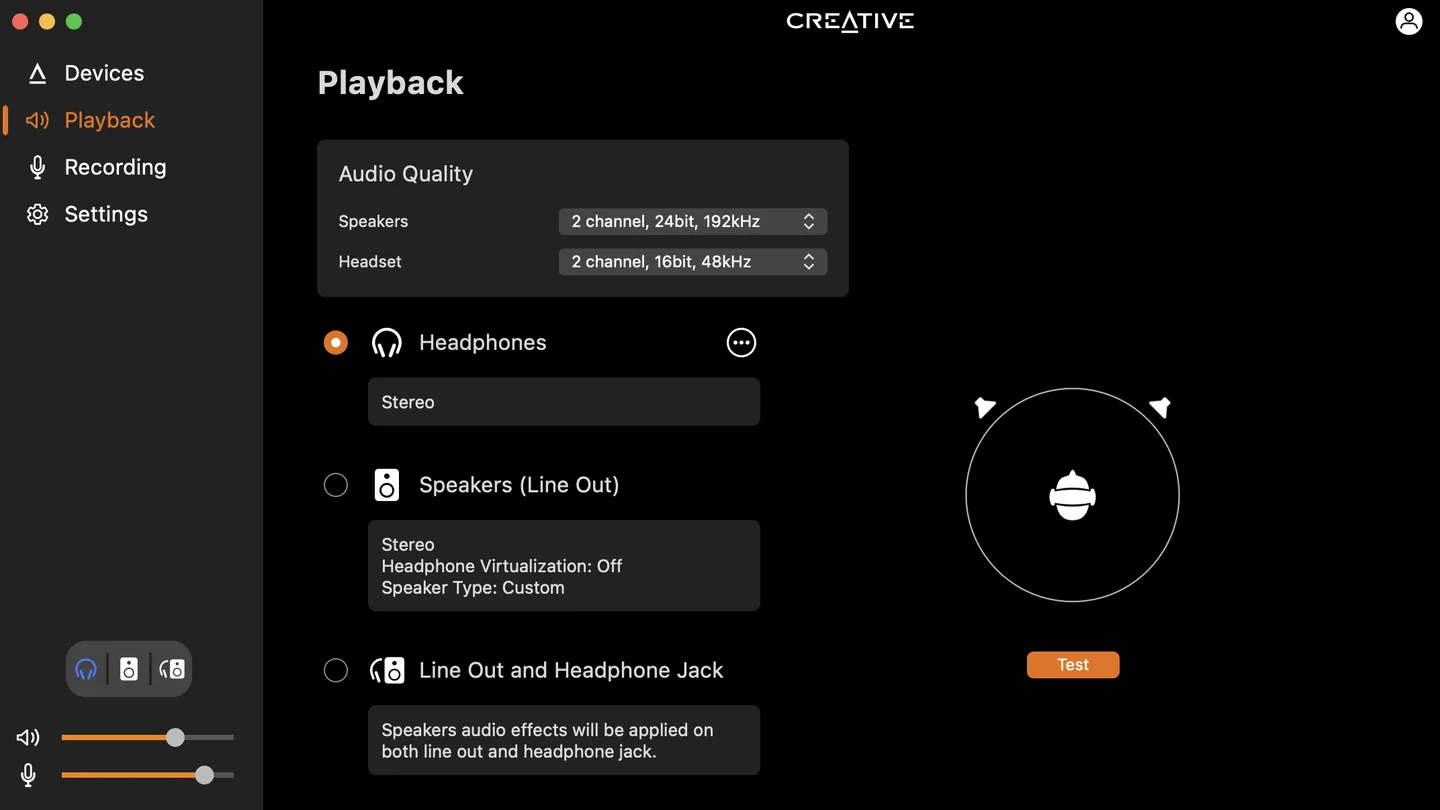
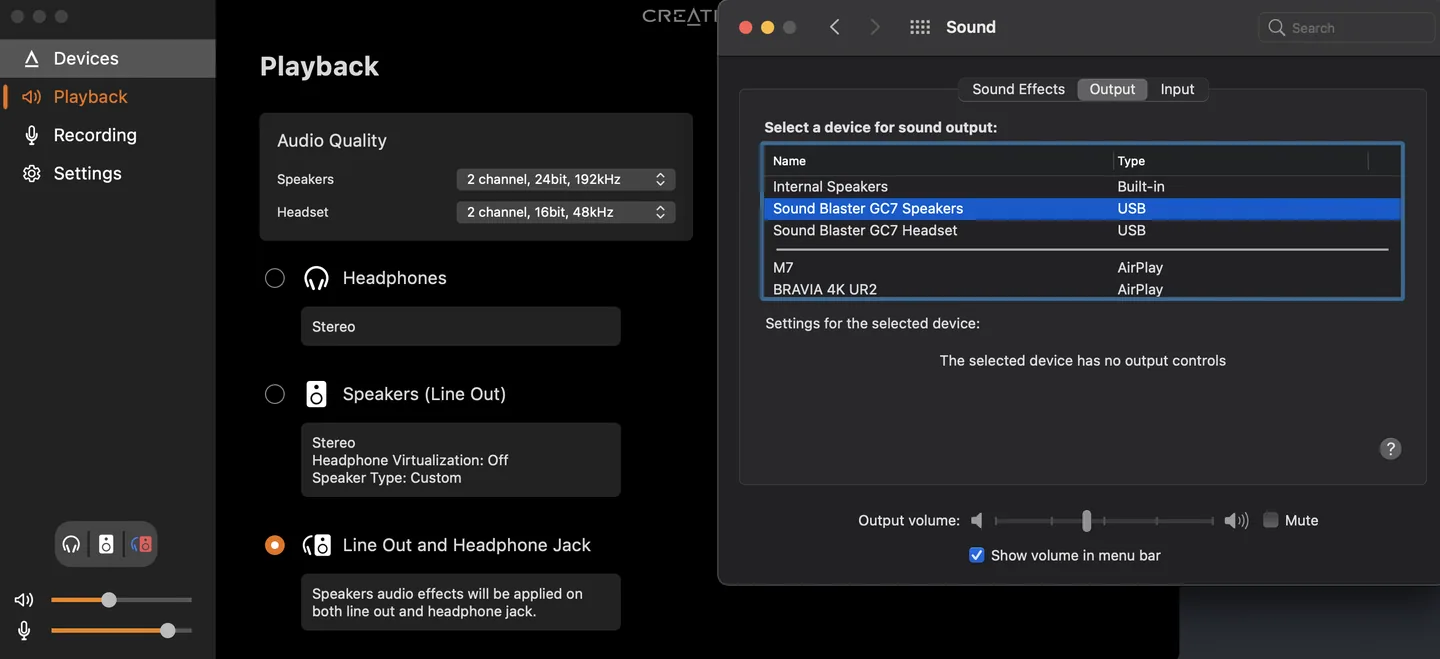
打开 Mac的系统偏好设置>声音>输出选项卡,以选择将哪个端点设置为默认声音输出。为了获得更好的音频体验,请选择扬声器,因为此端点可提供最高 24位/192kHz 的 PCM立体声播放。
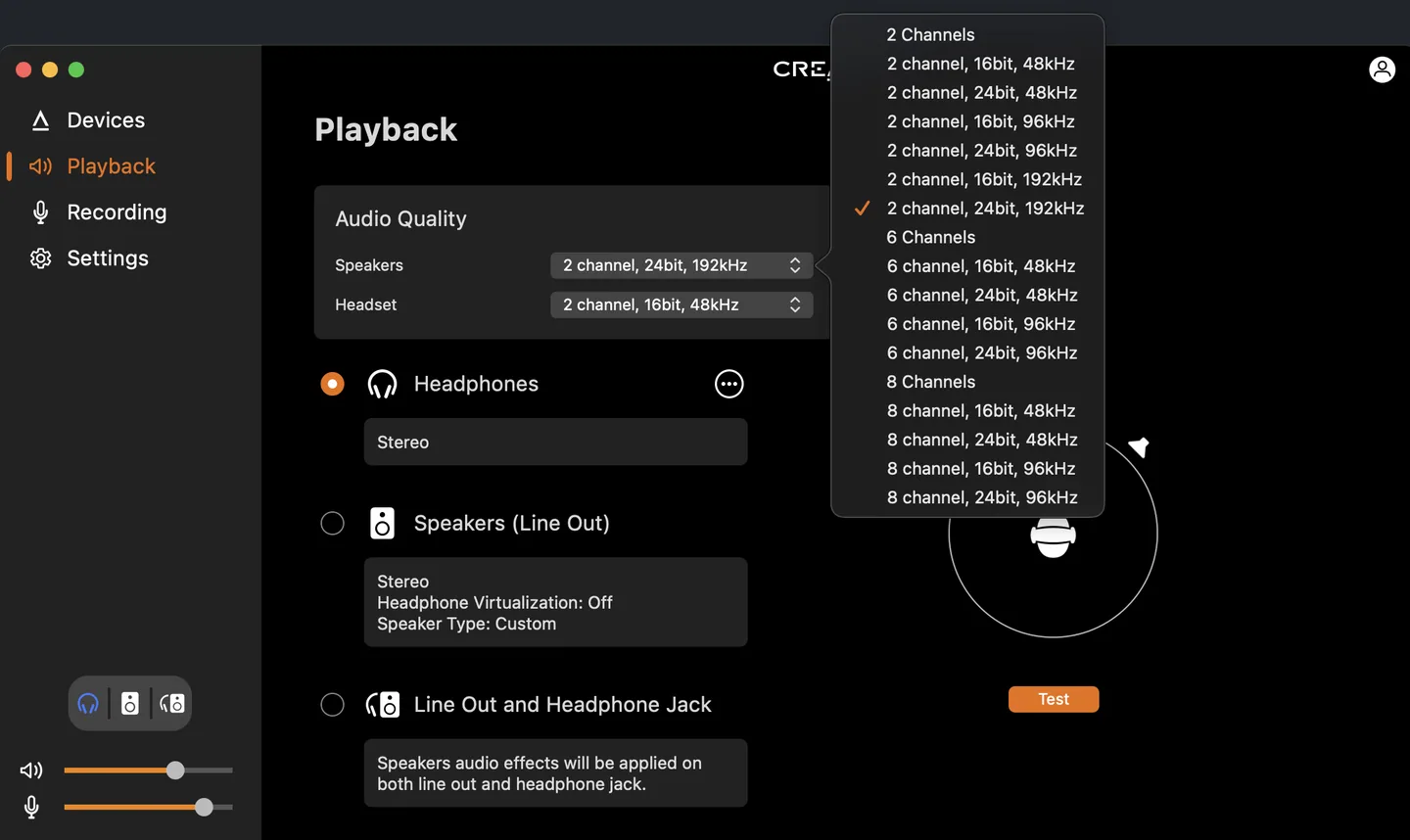
耳机输出的 192 kHz 采样率选项仅在立体声 (2 声道) 中可用。
点击耳机旁边的 "..." 按钮,选择您喜欢的耳机配置并调整交叉频率 (0 Hz - 1000 Hz)。
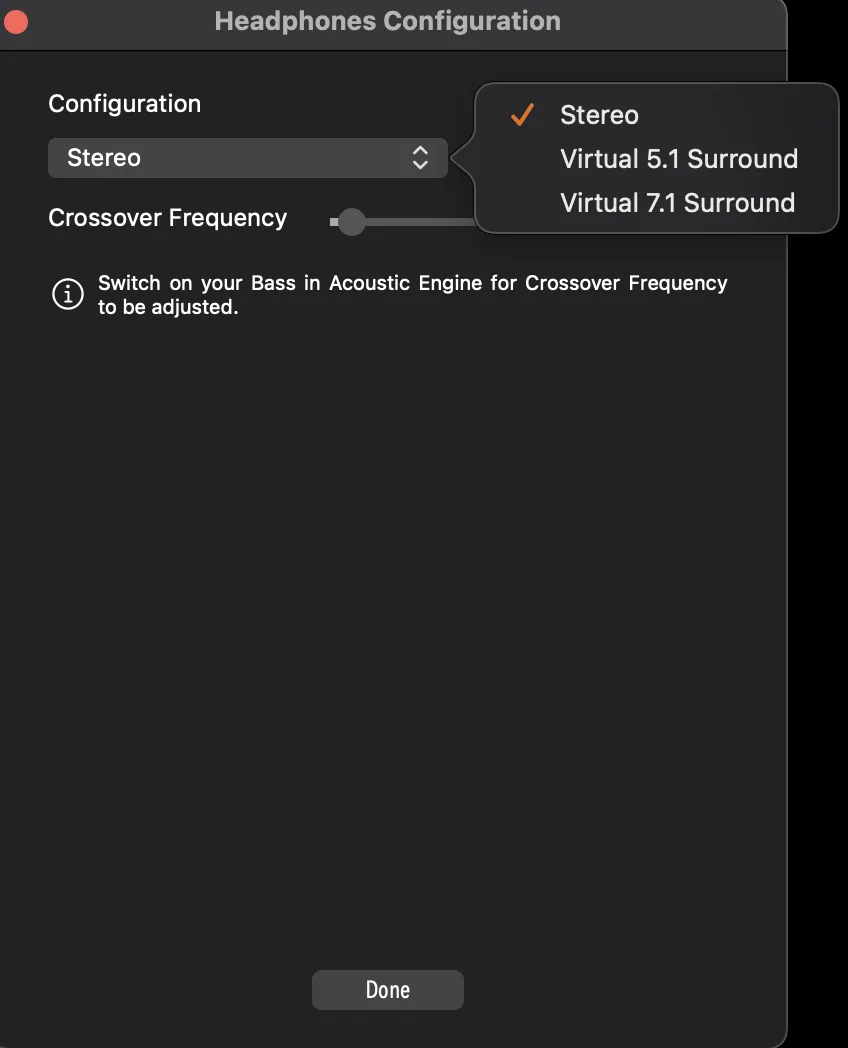
为了调整交叉频率,请打开 Acoustic Engine 中的低音。
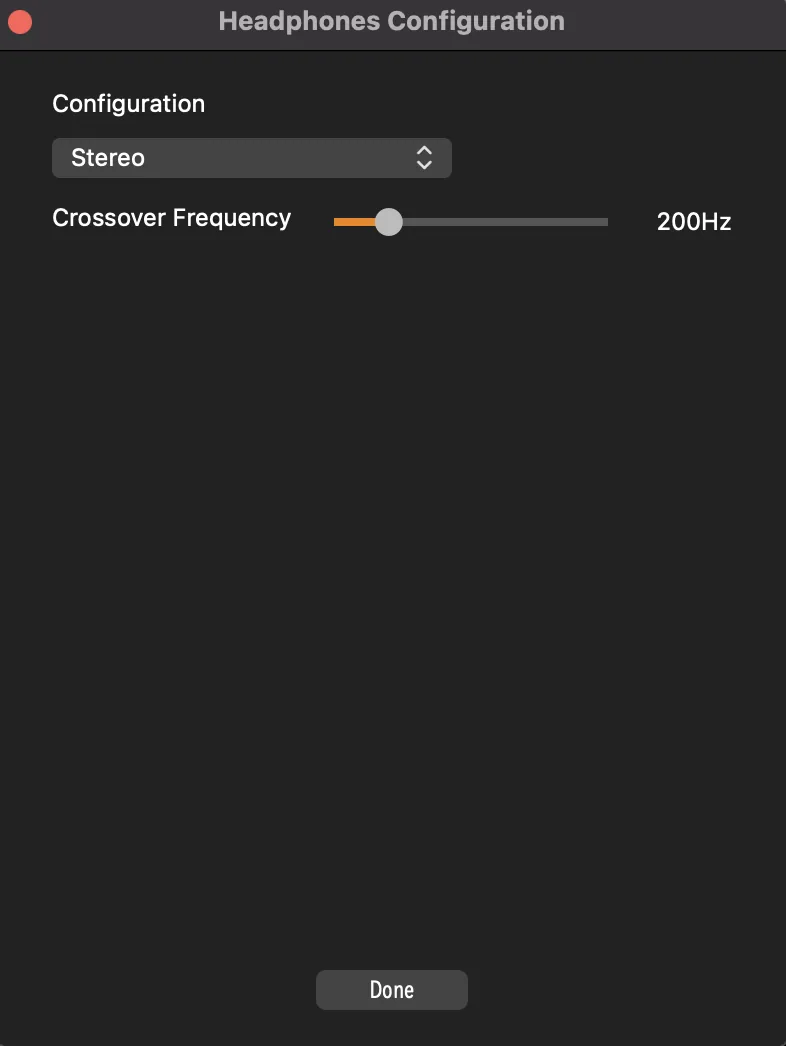
扬声器输出的192 kHz 采样率选项仅在立体声 (2 声道) 中可用。
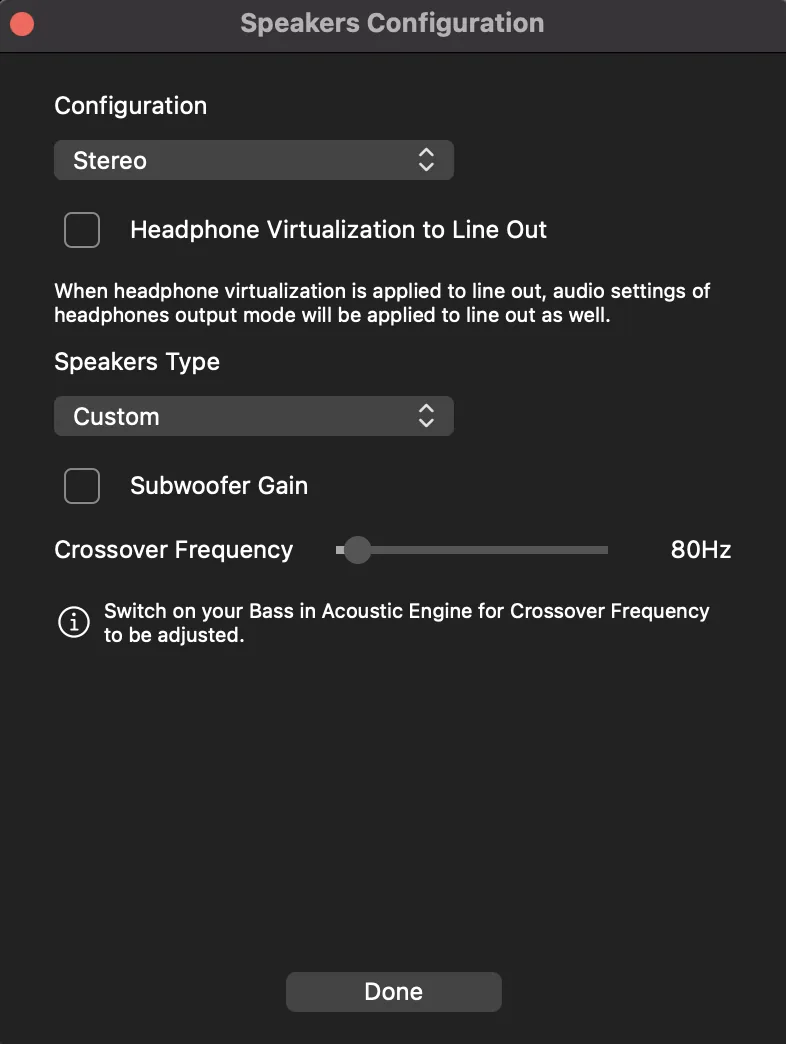
点击扬声器 (线性输出) 旁边的 "..." 按钮以打开扬声器配置窗口。
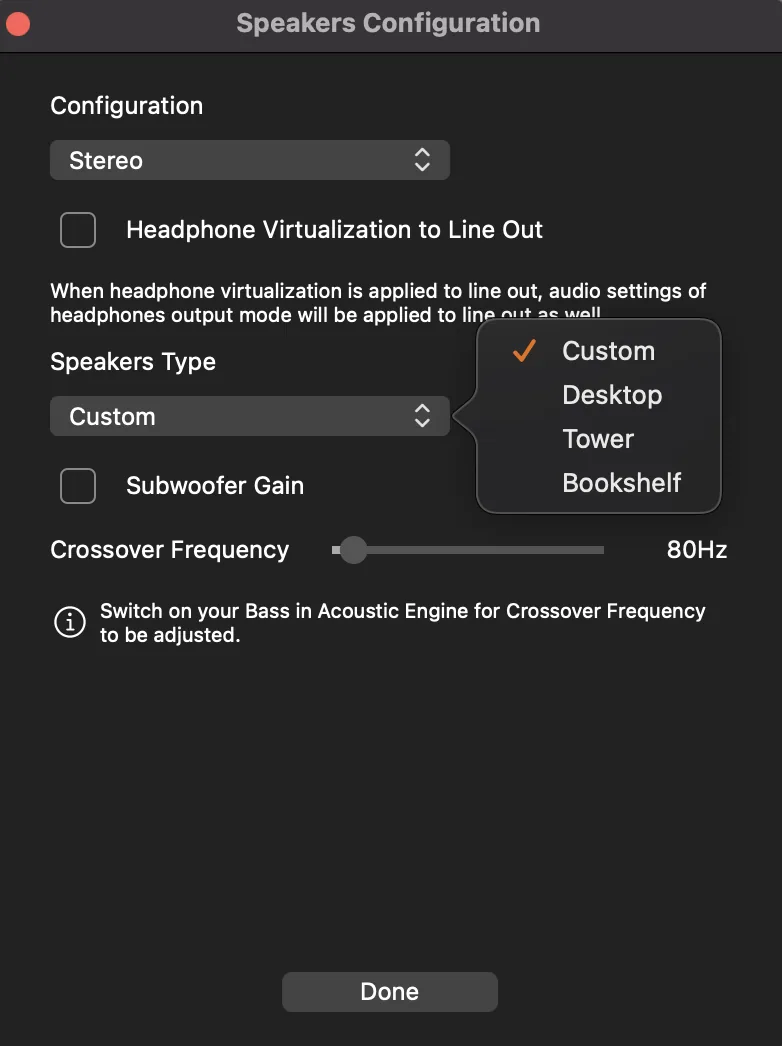
在这里,您可以调整交叉频率 (10 Hz - 1000 Hz) 并 加载耳机虚拟化至线性输出。当 耳机虚拟化至线性输出 加载到线性输出时,耳机输出模式的音频设置也将加载到线性输出。
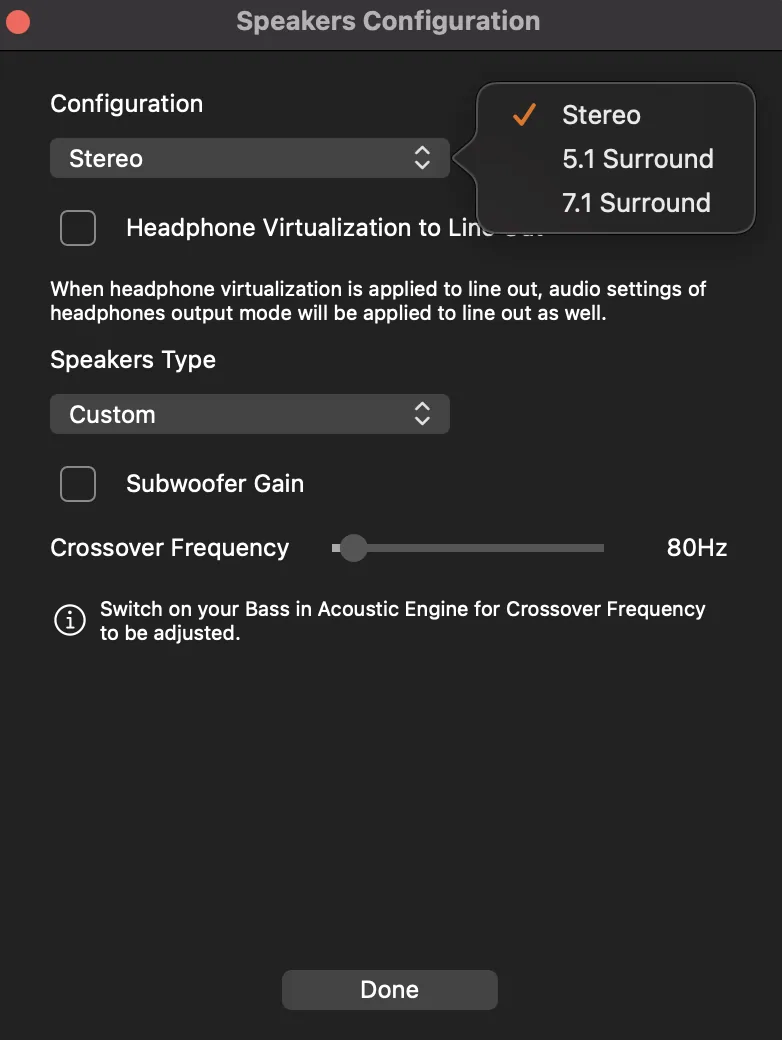
选择您的扬声器配置类型: 立体声、5.1 环绕和 7.1 环绕。
选择您的扬声器类型: 桌面、书架、落地或者自定义。
选择线性输出和耳机插孔会在 线性输出和耳机插孔上应用扬声器音频效果并使您可以同时将音频输出到线性输出和耳机输出。选择此选项时,Super X-Fi 将被禁用。
线性输出和耳机插孔的播放模式也将遵循扬声器配置设置。例如,如果扬声器设为7.1环绕声,那么还将对线性输出和耳机插孔实施7.1。
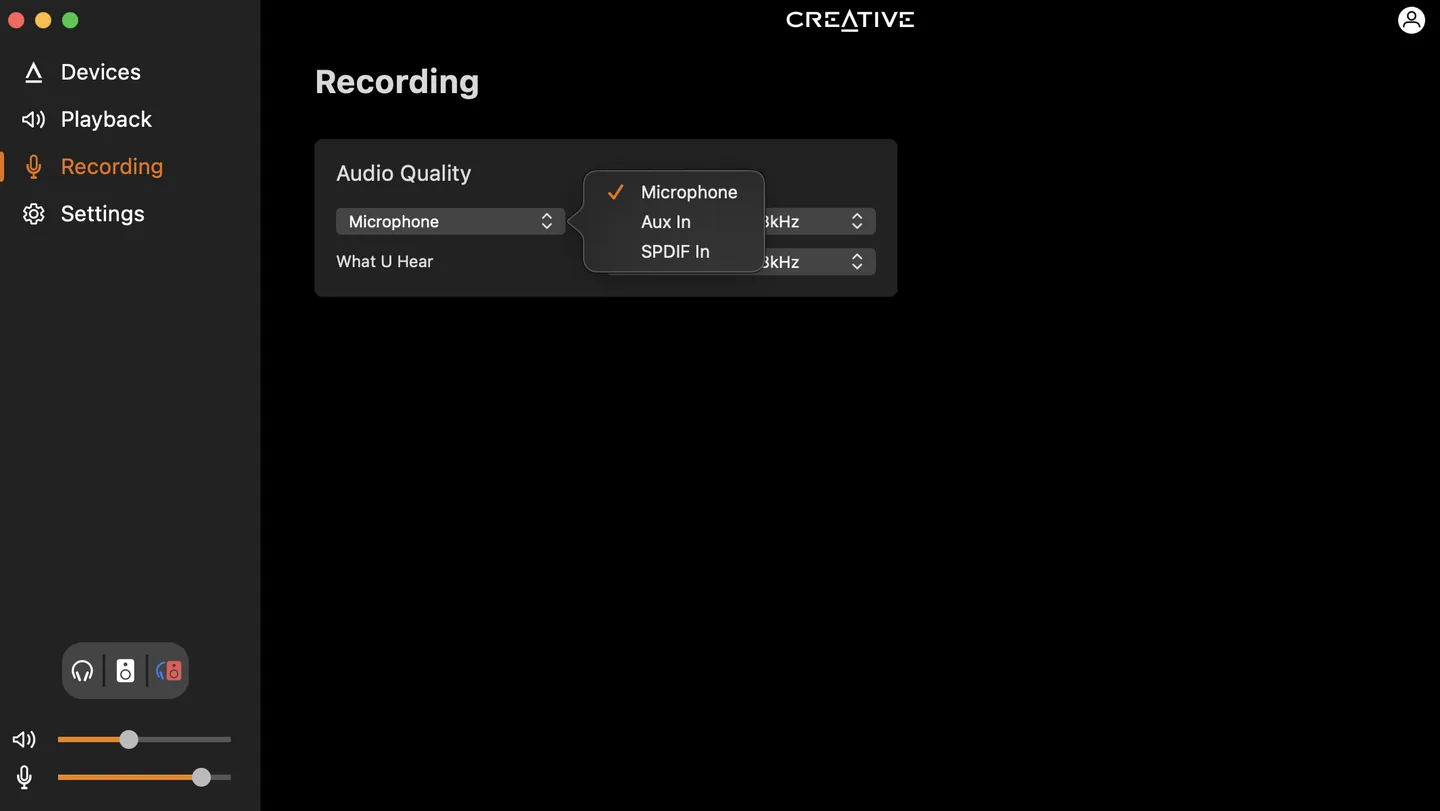
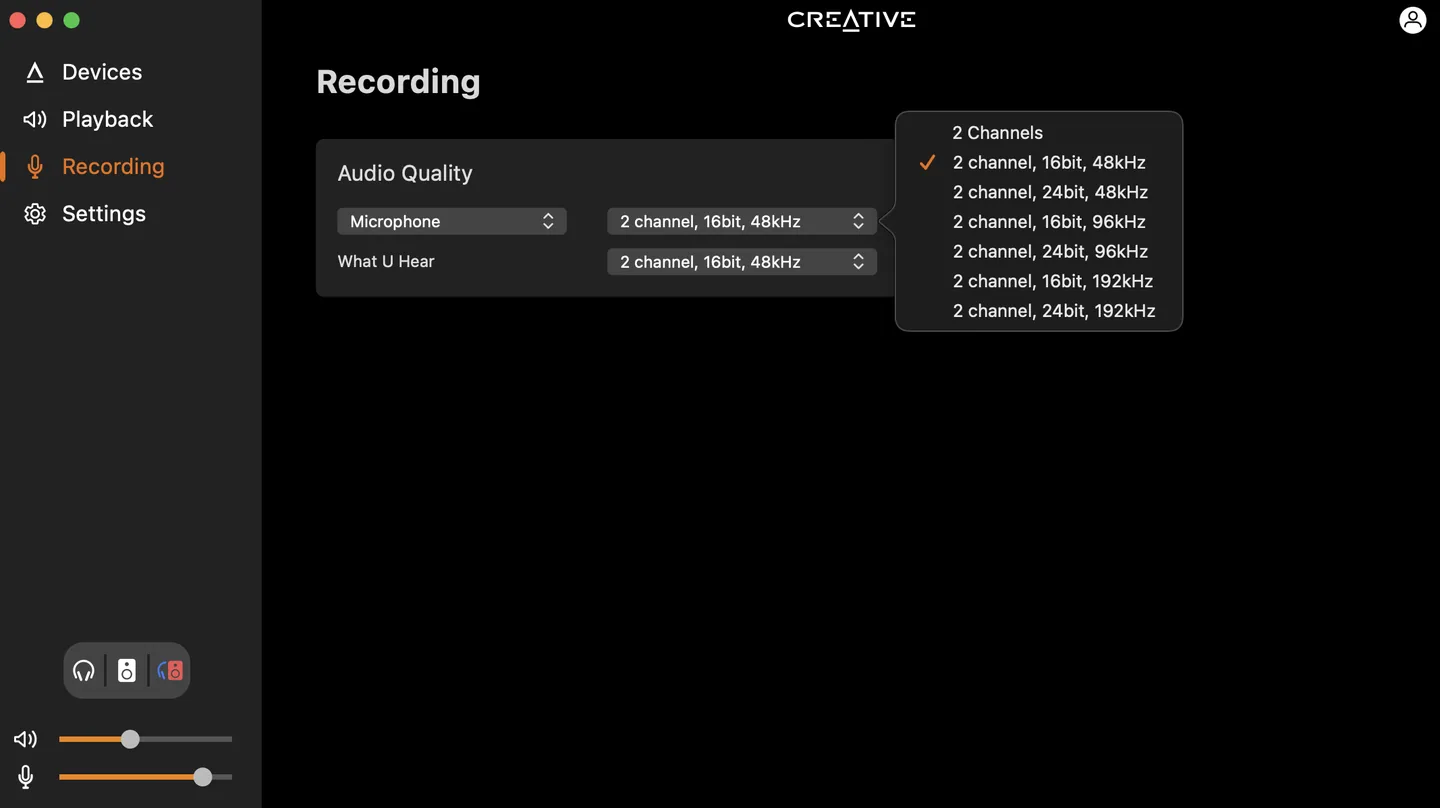
录制为麦克风、辅助输入、您听到的声音和SPDIF 输入提供音频质量分辨率选择。
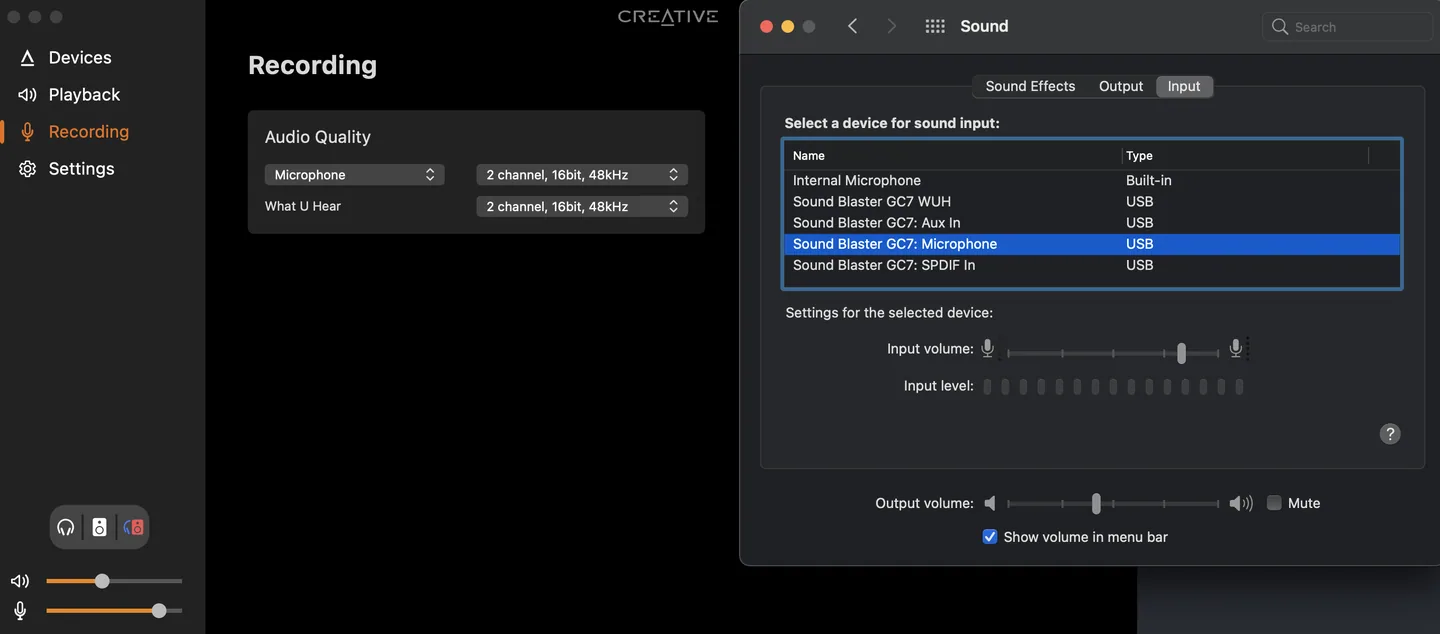
转到Mac的系统偏好设置>声音>输入 选项卡,选择要设为默认声音输入的端点。
设置 - 设备:
重置设备- 按下此按钮可将设备上的所有数据重置为出厂默认设置。此操作将重新启动设备,并且不会删除创建的配置文件。
该窗口还会显示设备的当前固件版本以及通知您是否有可用的固件更新。
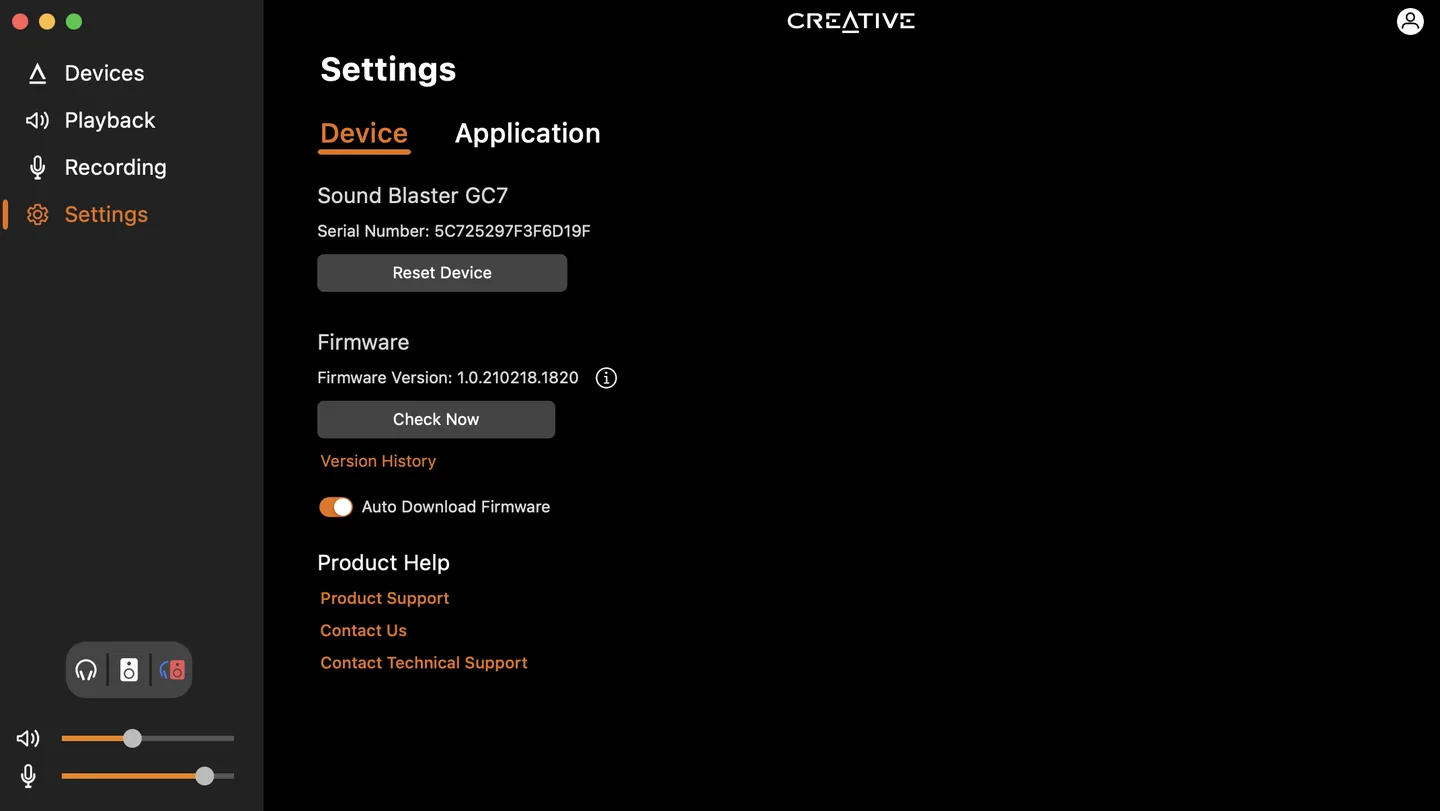
点击版本历史以查看固件版本详细信息及其修复/改进。
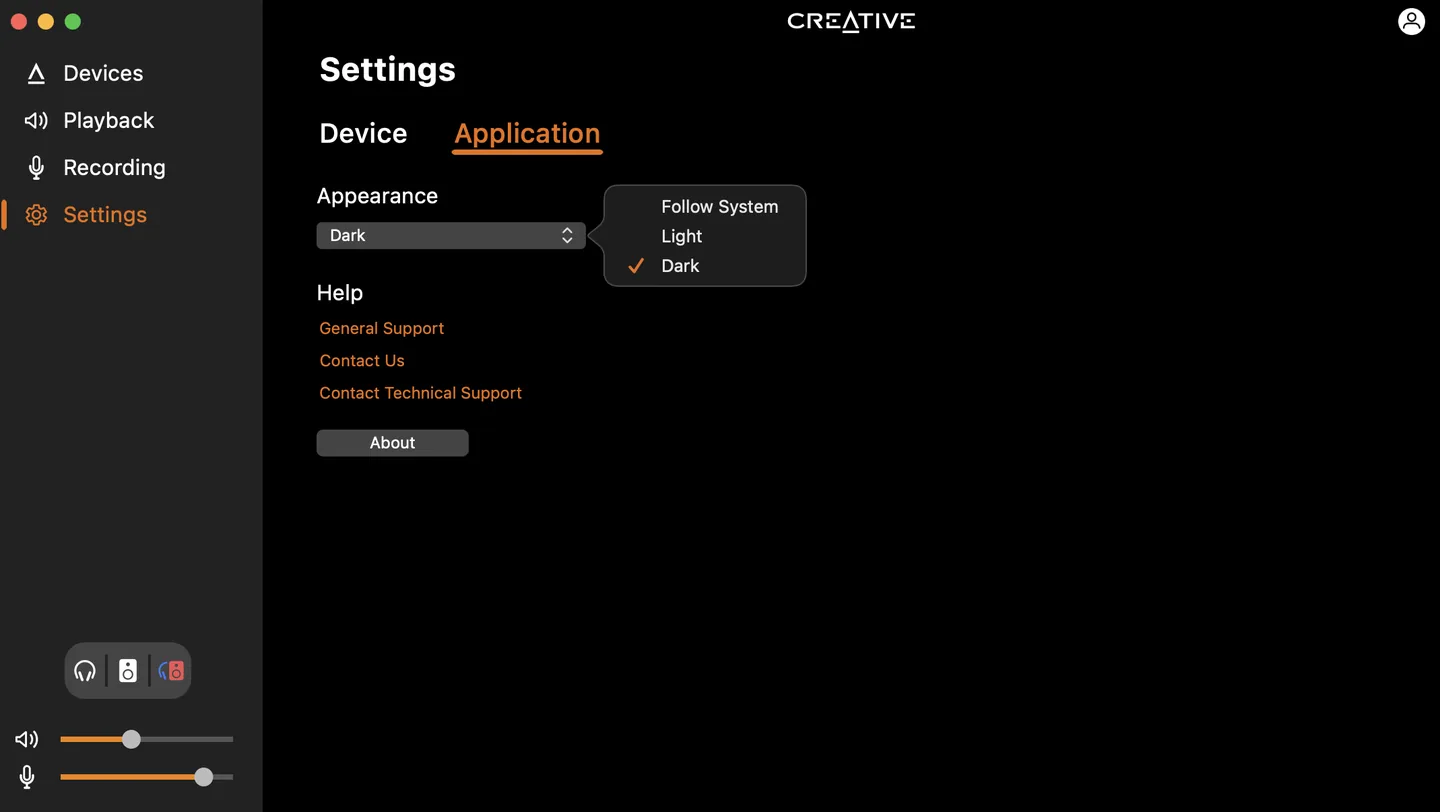
设置 - 应用程序:
选择一个应用程序主题: 跟随系统、浅色或深色模式
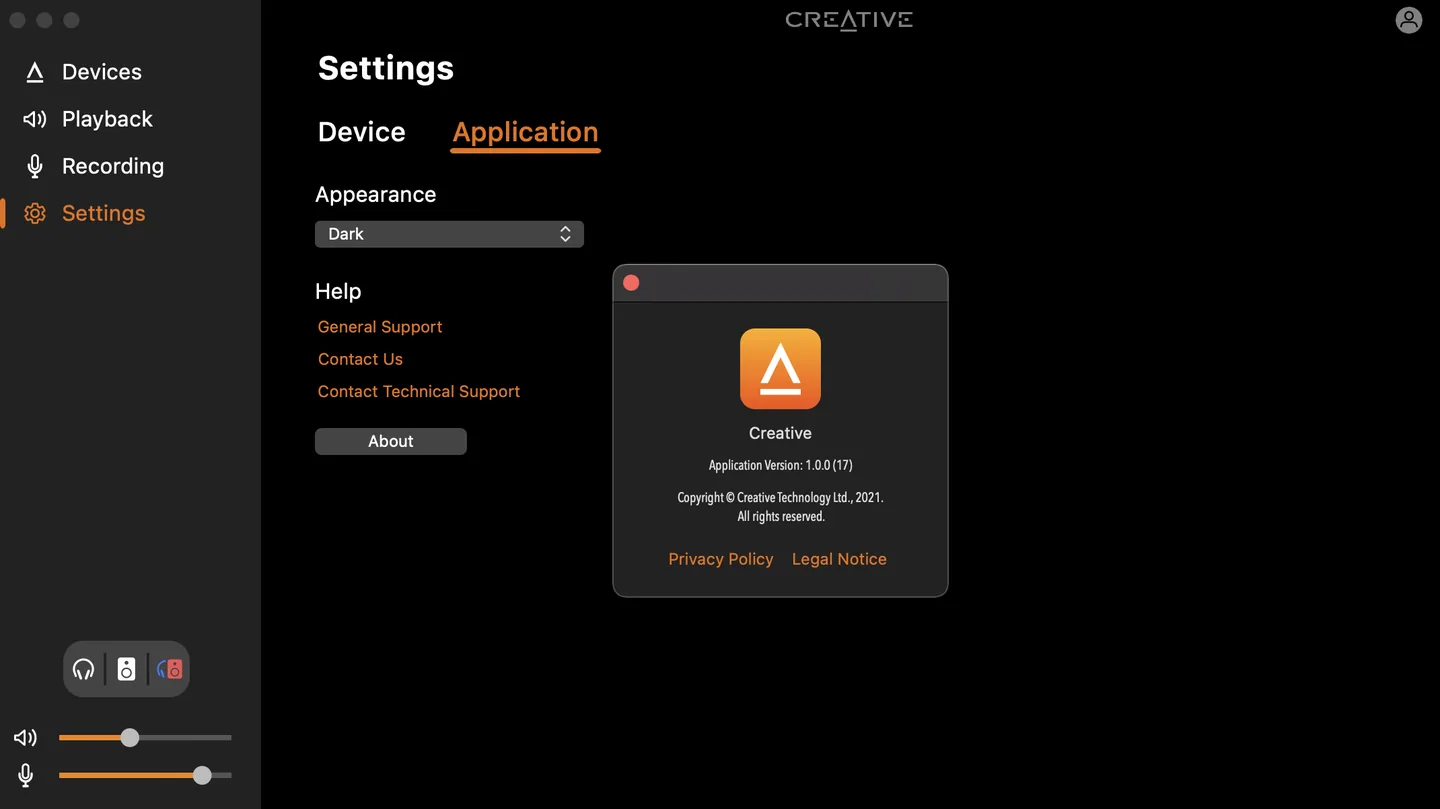
关于按钮将显示应用程序的版本。
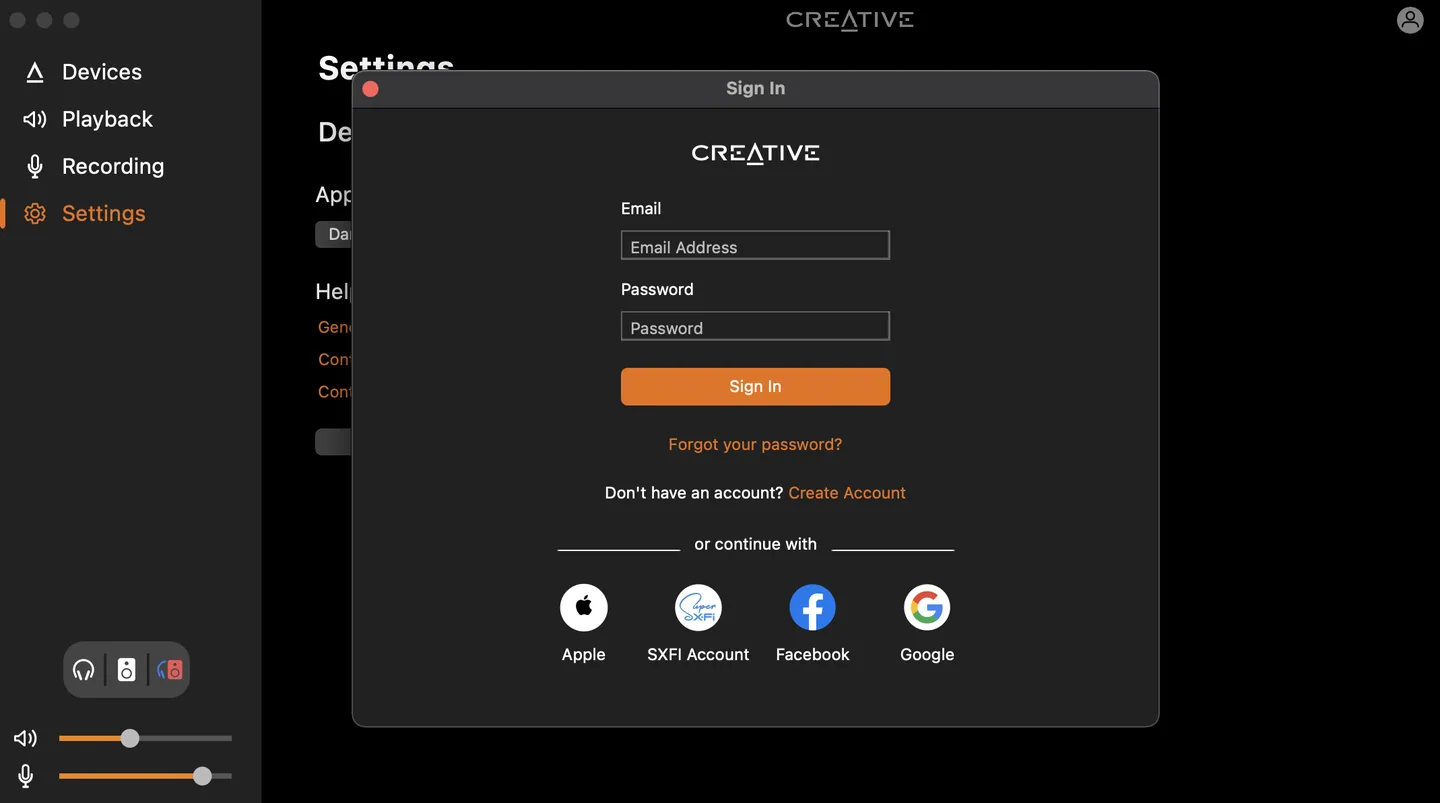
- 按窗口右上角的此按钮,可以登录您的Creative帐号进行产品注册 (可选) 。

Sound Blaster: 一般音频故障排除
摘要:
适用产品:所有 Sound Blaster 产品本文提供了关于声音设备播放没有音频的一般故障排除检查列表。
最低系统需求
为确保音频设备与您的电脑兼容,请检查我们产品网页中注明的音频设备的最低系统需求。
软件包
请始终从cn.creative.com/support/downloads下载最新的软件包,而不是使用随附的安装 CD(若有随附)。
检测
对于总线标准,例如 PCI/PCIe 或基于 USB 的连接,Sound Blaster 必须被安装了相关自定义驱动程序/软件的操作系统检测到。
默认播放
选择用于声音播放的合适的 Sound Blaster 音频端点。
Windows:
Mac:
物理连接
对于模拟音箱连接,请确保将线缆插头插入到 Sound Blaster 的相应插孔中。
•线性输出 1 (绿色) - 前置立体声声道
•线性输出 2 (黑色) - 后置立体声声道
•线性输出 3 (橙色) - 中置和低音炮声道
•线性输出 1 (绿色) - 前置立体声声道
•线性输出 2 (灰色) - 侧置立体声声道
•线性输出 3 (橙色) - 中置和低音炮声道
•线性输出 4 (黑色) - 后置立体声声道
对于 SPDIF 连接,请确保 Sound Blaster 的光纤/同轴输出连接到音箱或接收器的 SPDIF 输入,而不是相反。
对于声卡产品,光纤直通最多仅支持 5.1 声道。
配置
选择与物理音箱连接相匹配的适当音箱配置。
检查播放没有被静音并且没有设置为最低级别。
播放优先级
根据不同的型号,如果同时播放 2 个或更多音源,一些 Sound Blaster 支持播放优先级。
暂停具有较高优先级的音源,以允许播放优先级较低的预期音源。
例如,断开线性输入连接(较高优先级)以允许蓝牙音频(较低优先级)通过 Sound Blaster 进行流式传输。
区分问题
要区分出无音频的根本原因,只需将音箱系统与 Sound Blaster 断开连接。
反而将音箱连接到一个正常工作的便携式音乐播放器。如果仍然没有音频,那么问题应该是在音箱端。
如果音箱的音频正常,那么问题出在 Sound Blaster 端。
当耳机连接到大多数创新声卡的耳机输出时,耳机会使音箱静音。为了区分问题,请尝试断开耳机的连接。(确保在断开连接前调低音量,然后再逐渐调高音量。)
在 Mac 上卸载 Creative 应用程序或驱动程序
摘要:
本文提供了在 Mac 上完全卸载 Creative 应用程序/驱动程序的步骤。
对于 Creative App:
在卸载 Creative app 之前,建议通过应用程序卸载 Creative 驱动程序。以下是具体步骤:
1. 在 Creative app,转到设置并在应用程序下点击卸载驱动程序。
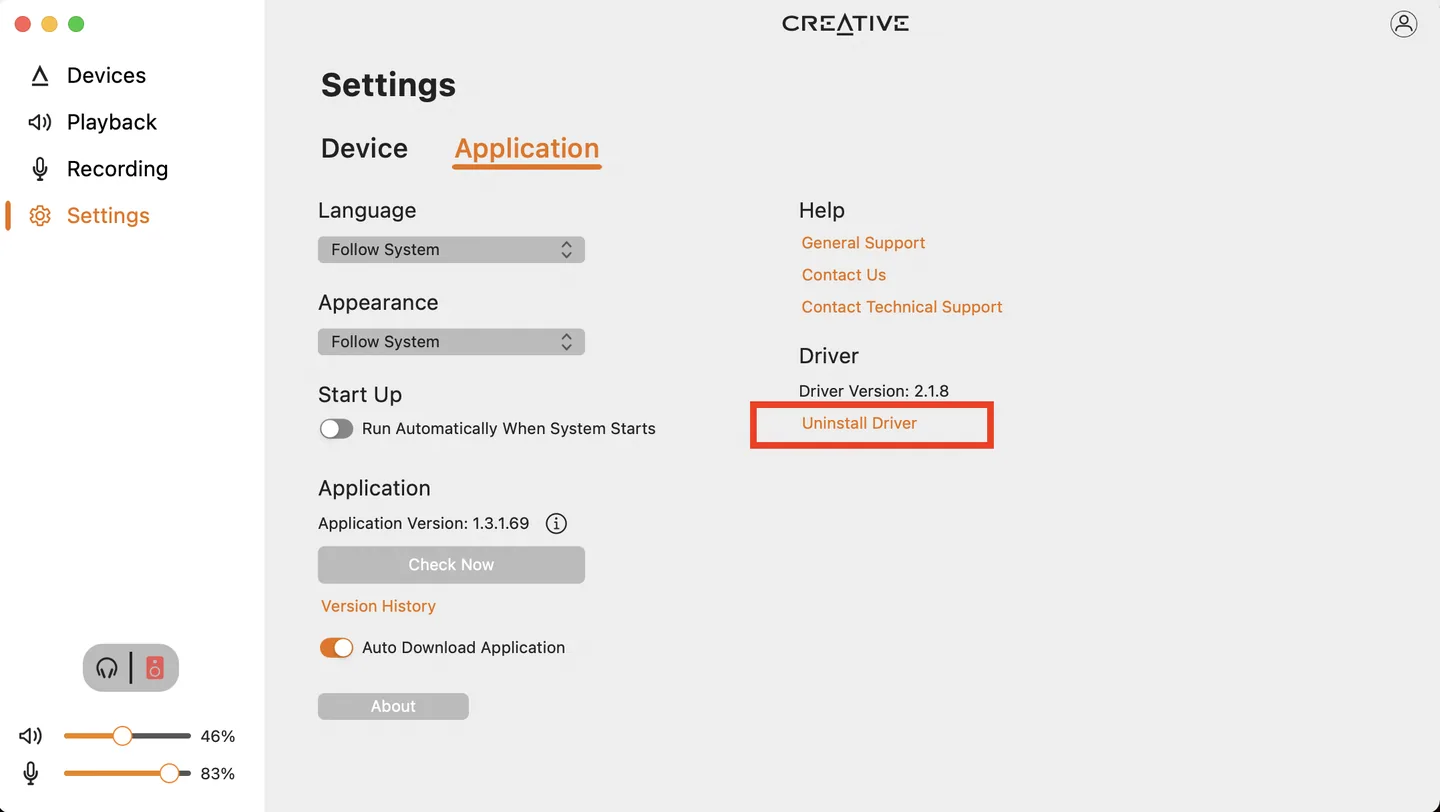
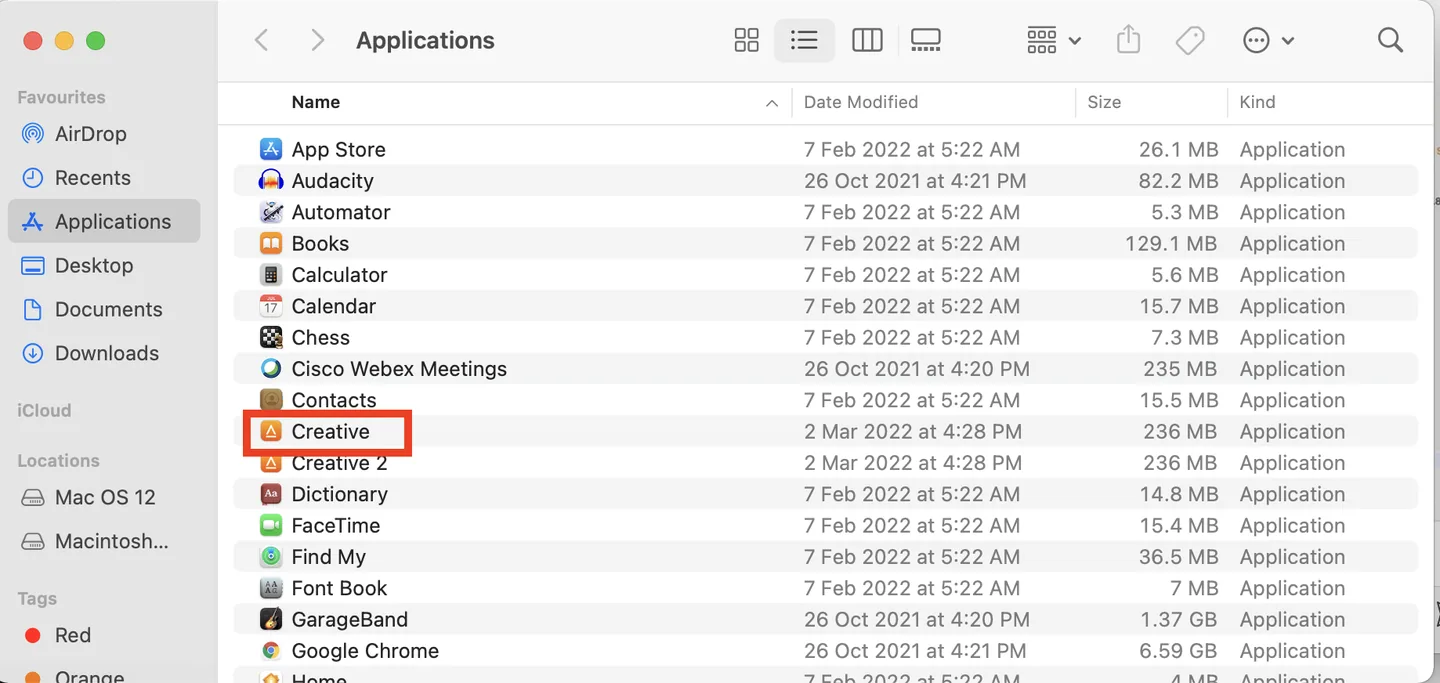
2. 卸载了 Creative 驱动程序后,转到 Mac 的应用程序并查找Creative应用程序。确保您以管理员身份登录。
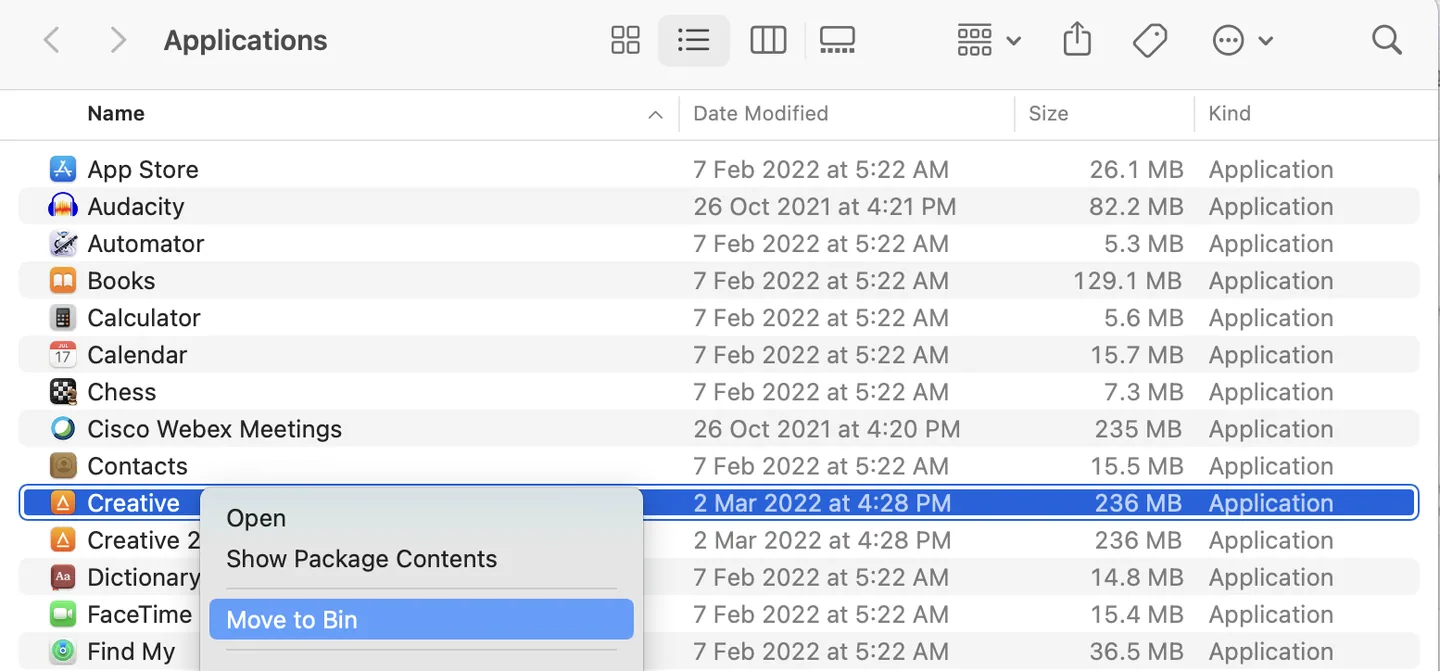
3. 右键单击Creative应用程序并选择移到废纸篓。
4. 重新启动您的 Mac。
为了节省存储空间,您可以删除废纸篓中的 Creative 应用程序。
对于 Sound Blaster Command 和其他应用程序:
可以在应用程序中卸载 Mac 上的应用程序/驱动程序。
1. 使用管理员帐户登录您的 Mac。
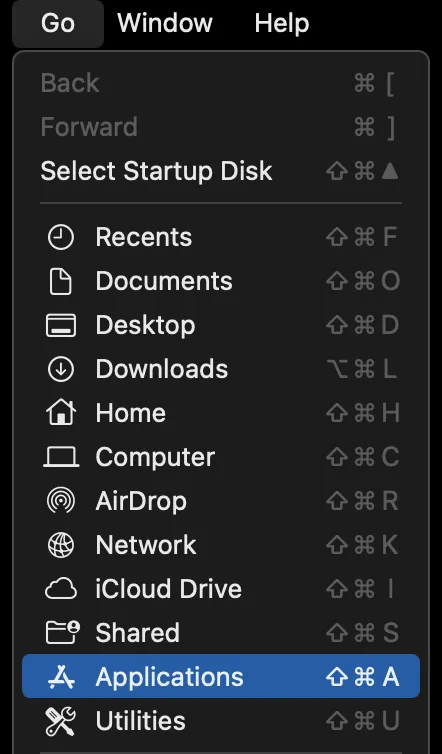
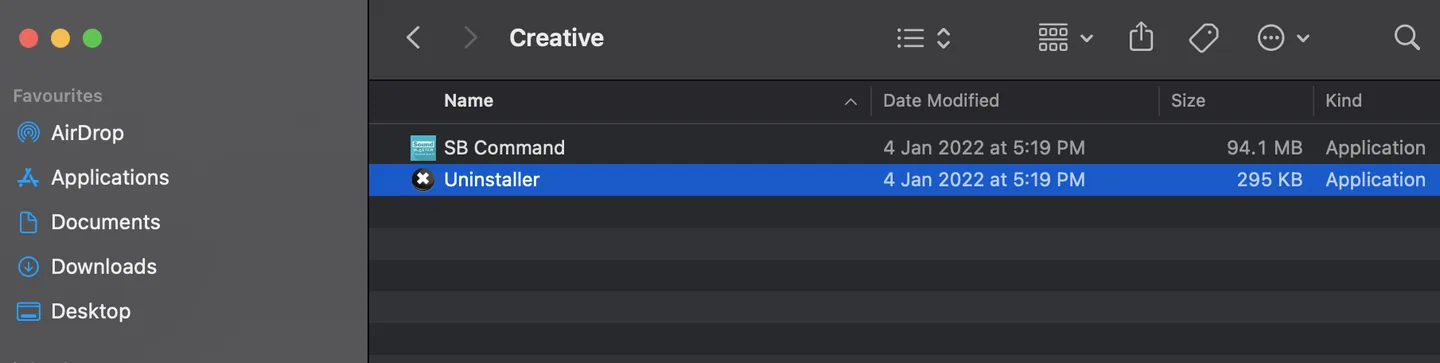
2. 转到访达菜单,单击前往并选择应用程序。

3. 打开文件夹Creative并选择卸载程序。

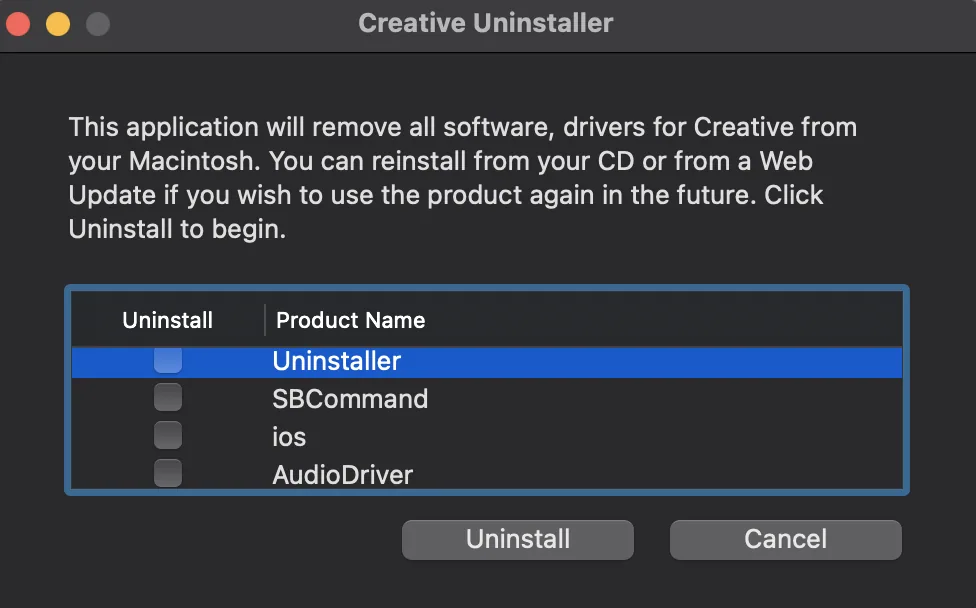
4. 选中要删除的项目的复选框,然后单击卸载。
5. 重新启动您的 Mac。
查找创新产品的型号或产品序列号
为了提供相应的故障排除步骤,了解产品名称或型号是非常重要的。
如果您已知产品的名称或型号,则可以按产品名称或型号进行搜索,或者手动选择产品以及操作系统。为了您的方便,下表提供产品型号与名称匹配的相关信息。
您可以从下表中找到您产品的型号:
•Sound Blaster产品
•音箱产品(这些产品不需要驱动程序)
•耳机产品(这些产品不需要驱动程序)
要找到产品的序列号,我们恳请您参阅以下相应的文章:
•Sound Blaster产品
•音箱/耳机产品
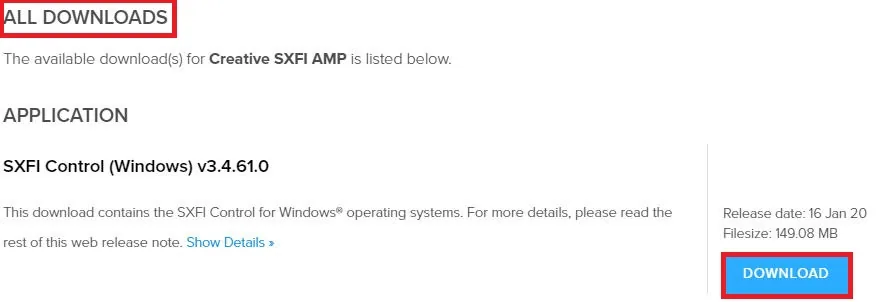
注意: 要驱动程序/固件/应用程序下载,请先在https://cn.creative.com/support/downloads/上选择产品类别,然后再选择您需要下载应用程序的产品。
系统资源占用过高导致的音频问题
适用产品:Sound BlasterX G1、Sound BlasterX G5、Sound BlasterX G6、Sound BlasterX AE-5/AE-5 Plus、Sound Blaster AE-9PE、Sound Blaster AE-9、Sound Blaster AE-7、Sound Blaster X3、Sound Blaster G3、Sound Blaster PLAY! 4、Sound Blaster X4、Sound Blaster GC7、Sound Blaster X5、Creative Live! Audio A3、Sound Blaster G8。
CPU、内存或磁盘占用率突然升高时,可能出现声音断续、杂音、失真或声卡识别异常。
Windows 更新期间出现音频问题
适用于使用机械硬盘的电脑。更新期间可能出现以下情况:
•声卡时而能识别、时而无法识别,或完全无法识别。
•声音中断。
•声音失真。
•出现杂音,例如噼啪声或削波噪音。
原因:Windows 更新通常会提高 CPU 和磁盘的占用率。系统会优先将资源分配给更新,影响音频播放。更新期间,Windows 也可能暂时停用音频组件。
检查 Windows 是否正在更新:
1.打开「开始」菜单,进入「设置」并选择「更新和安全」。
2.在左侧选择「Windows 更新」,查看更新状态。
建议:先停止播放,等待 Windows 完成所有更新,然后重启电脑。在本地播放音乐、观看视频或玩游戏时,尽量避免同时运行占用大量 CPU 和磁盘资源的非必要后台任务。
后台任务占用过多资源时
适用于 Windows 电脑和 Mac。CPU、内存或磁盘占用过高时,可能出现以下情况:
•声音中断。
•声音失真。
•出现杂音,例如噼啪声或削波噪音。
原因:后台应用、任务或软件更新可能使 CPU、内存或磁盘的使用率短时间内飙升。系统将资源优先分配给这些任务时,音频播放可能受到影响。
建议:等软件更新、在线更新或后台任务完成后,再尝试播放音频。
需要更多帮助?
查找产品资料,或联系我们继续解决问题。